هنا ، نقدم بروتوكولا لاستخدام أحدث إصدار من أداة محاذاة تسلسل وكالة حماية البيئة الأمريكية للتنبؤ عبر قابلية الأنواع (SeqAPASS). يوضح هذا البروتوكول تطبيق الأداة عبر الإنترنت لتحليل حفظ البروتين بسرعة وتوفير تنبؤات قابلة للتخصيص وقابلة للتفسير بسهولة للحساسية الكيميائية عبر الأنواع.
يتطلب اشتراك JoVE لعرض هذا المحتوى. تسجيل الدخول أو ابدأ نسخة تجريبية مجانية
مقالة منهجية
عرض توضيحي لمحاذاة التسلسل للتنبؤ عبر الأنواع أداة الحساسية للتقييم السريع لحفظ البروتين
في هذه المقالة
ملخص
الملخص
أداة محاذاة التسلسل لوكالة حماية البيئة الأمريكية للتنبؤ عبر قابلية الأنواع (SeqAPASS) هي تطبيق فحص سريع ومتاح مجانا عبر الإنترنت يسمح للباحثين والمنظمين باستقراء معلومات السمية عبر الأنواع. بالنسبة للأهداف البيولوجية في الأنظمة النموذجية مثل الخلايا البشرية والفئران والجرذان وسمك الزرد ، تتوفر بيانات السمية لمجموعة متنوعة من المواد الكيميائية. من خلال تقييم حفظ البروتين المستهدف ، يمكن استخدام هذه الأداة لاستقراء البيانات الناتجة عن هذه الأنظمة النموذجية لآلاف الأنواع الأخرى التي تفتقر إلى بيانات السمية ، مما يؤدي إلى تنبؤات بالحساسية الكيميائية الجوهرية النسبية. تضمنت أحدث إصدارات الأداة (الإصدارات 2.0-6.1) ميزات جديدة تسمح بالتوليف السريع وتفسير واستخدام البيانات للنشر بالإضافة إلى رسومات بجودة العرض.
من بين هذه الميزات تصورات البيانات القابلة للتخصيص وتقرير موجز شامل مصمم لتلخيص بيانات SeqAPASS لسهولة التفسير. تصف هذه الورقة البروتوكول لتوجيه المستخدمين من خلال تقديم الوظائف ، والتنقل في المستويات المختلفة لمقارنات تسلسل البروتين ، وتفسير وعرض البيانات الناتجة. يتم تسليط الضوء على الميزات الجديدة ل SeqAPASS v2.0-6.0. علاوة على ذلك ، تم وصف حالتي استخدام تركزان على الحفاظ على بروتين ترانسثيريتين ومستقبلات المواد الأفيونية باستخدام هذه الأداة. أخيرا ، تمت مناقشة نقاط القوة والقيود في SeqAPAS لتحديد مجال قابلية التطبيق للأداة وتسليط الضوء على التطبيقات المختلفة للاستقراء عبر الأنواع.
المقدمة
تقليديا ، اعتمد مجال علم السموم بشكل كبير على استخدام الاختبارات الحيوانية الكاملة لتوفير البيانات اللازمة لتقييم السلامة الكيميائية. وعادة ما تكون هذه الأساليب مكلفة وكثيفة الاستخدام للموارد. ومع ذلك ، نظرا للعدد الكبير من المواد الكيميائية المستخدمة حاليا والوتيرة السريعة التي يتم بها تطوير مواد كيميائية جديدة ، هناك حاجة معترف بها على مستوى العالم لطرق أكثر كفاءة للفحص الكيميائي 1,2. أدت هذه الحاجة والتحول النموذجي الناتج عن التجارب على الحيوانات إلى تطوير العديد من طرق النهج الجديدة ، بما في ذلك فحوصات الفحص عالية الإنتاجية ، والنسخ عالي الإنتاجية ، وتسلسل الجيل التالي ، والنمذجة الحسابية ، والتي تعد استراتيجيات اختبار بديلة واعدة 3,4.
كان تقييم السلامة الكيميائية عبر تنوع الأنواع التي يحتمل أن تتأثر بالتعرض للمواد الكيميائية تحديا دائما ، ليس فقط مع اختبار السمية التقليدية ولكن أيضا مع طرق النهج الجديدة. وقد وفر التقدم في علم السموم المقارن والتنبؤي أطرا لفهم الحساسية النسبية للأنواع المختلفة، ولا يزال التقدم التكنولوجي في الأساليب الحسابية يزيد من إمكانية تطبيق هذه الأساليب. تمت مناقشة العديد من الاستراتيجيات على مدار العقد الماضي والتي تستفيد من قواعد بيانات تسلسل الجينات والبروتينات الحالية ، إلى جانب معرفة أهداف جزيئية كيميائية محددة ، لدعم النهج التنبؤية للاستقراء عبر الأنواع وتعزيز تقييمات السلامة الكيميائية بما يتجاوز الكائنات النموذجيةالنموذجية 5،6،7،8.
لدفع العلم إلى العمل ، والبناء على هذه الدراسات التأسيسية في علم السموم التنبؤي ، وتحديد أولويات جهود الاختبارات الكيميائية ، ودعم صنع القرار ، تم إنشاء أداة محاذاة تسلسل وكالة حماية البيئة الأمريكية للتنبؤ عبر قابلية الأنواع (SeqAPASS). هذه الأداة هي تطبيق عام ومتاح مجانا على شبكة الإنترنت يستخدم مستودعات عامة لمعلومات تسلسل البروتين الآخذة في التوسع باستمرار للتنبؤ بالقابلية الكيميائية عبر تنوع الأنواع9. استنادا إلى المبدأ القائل بأن الحساسية الجوهرية النسبية للأنواع لمادة كيميائية معينة يمكن تحديدها من خلال تقييم الحفاظ على أهداف البروتين المعروفة لتلك المادة الكيميائية ، تقارن هذه الأداة بسرعة تسلسلات الأحماض الأمينية البروتينية من نوع ذي حساسية معروفة لجميع الأنواع مع بيانات تسلسل البروتين الموجودة. يتم الانتهاء من هذا التقييم من خلال ثلاثة مستويات من التحليل ، بما في ذلك (1) تسلسل الأحماض الأمينية الأولية ، (2) المجال الوظيفي ، و (3) مقارنات بقايا الأحماض الأمينية الحرجة ، كل منها يتطلب معرفة أكثر تعمقا بالتفاعل الكيميائي والبروتين وتوفير دقة تصنيفية أكبر في التنبؤ بالحساسية. تتمثل إحدى نقاط القوة الرئيسية ل SeqAPASS في أنه يمكن للمستخدمين تخصيص تقييمهم وتحسينه عن طريق إضافة خطوط إضافية من الأدلة نحو الحفظ المستهدف بناء على مقدار المعلومات المتاحة فيما يتعلق بتفاعل البروتين الكيميائي أو البروتين والبروتين محل الاهتمام.
تم إصدار الإصدار الأول في عام 2016 ، والذي سمح للمستخدمين بتقييم تسلسل الأحماض الأمينية الأولية والمجالات الوظيفية بطريقة مبسطة للتنبؤ بالحساسية الكيميائية واحتوى على الحد الأدنى من قدرات تصور البيانات (الجدول 1). وقد تبين أن الاختلافات الفردية في الأحماض الأمينية هي محددات مهمة للاختلافات بين الأنواع في تفاعلات البروتين الكيميائي ، والتي يمكن أن تؤثر على الحساسية الكيميائية للأنواع10،11،12. لذلك ، تم تطوير الإصدارات اللاحقة للنظر في الأحماض الأمينية الحرجة المهمة للتفاعل الكيميائي المباشر13. استجابة لتعليقات أصحاب المصلحة والمستخدمين ، خضعت هذه الأداة لإصدارات سنوية مع ميزات جديدة إضافية مصممة لتلبية احتياجات كل من الباحثين والمجتمعات التنظيمية لمواجهة التحديات في الاستقراء عبر الأنواع (الجدول 1). أدى إطلاق الإصدار 5.0 من SeqAPASS في عام 2020 إلى ظهور ميزات تركز على المستخدم تتضمن خيارات تصور البيانات وتوليف البيانات والروابط الخارجية وخيارات جدول الملخص والتقرير والميزات الرسومية. وبشكل عام، أدت السمات والقدرات الجديدة لهذا الإصدار إلى تحسين توليف البيانات، وقابلية التشغيل البيني بين قواعد البيانات الخارجية، وسهولة تفسير البيانات للتنبؤ بالحساسية عبر الأنواع.
الوصول مقيد. يرجى تسجيل الدخول أو بدء فترة تجريبية لعرض هذا المحتوى.
البروتوكول
1. الشروع في العمل
ملاحظة: يركز البروتوكول المعروض هنا على الأداة المساعدة والميزات الرئيسية. يمكن العثور على أوصاف مفصلة للطرق والميزات والمكونات على موقع الويب في دليل مستخدم شامل (الجدول 1).
الجدول 1: تطور أداة SeqAPASS. قائمة بالميزات والتحديثات المضافة إلى أداة SeqAPASS من نشرها الأولي. الاختصارات: SeqAPASS = محاذاة التسلسل للتنبؤ عبر قابلية الأنواع ؛ ECOTOX = قاعدة معارف علم السموم البيئية. الرجاء الضغط هنا لتحميل هذا الجدول.
- انتقل إلى https://seqapass.epa.gov/seqapass باستخدام Chrome. حدد إما تسجيل الدخول لاستخدام حساب موجود أو اتبع التعليمات لإنشاء حساب SeqAPASS ، والذي سيسمح للمستخدمين بتشغيل وظائفهم المكتملة وتخزينها والوصول إليها وتخصيصها.
- قبل إجراء التحليل ، حدد أولا بروتينا مهما ونوعا مستهدفا أو حساسا من خلال مراجعة الأدبيات الموجودة أو البيانات الموجودة مسبقا (الشكل 1). نظرا لأن SeqAPASS يحتوي على روابط لموارد خارجية للمساعدة في تحديد بروتين الاستعلام ، انقر فوق الأزرار المنسدلة ضمن تحديد هدف البروتين للوصول إلى الموارد ذات الصلة.
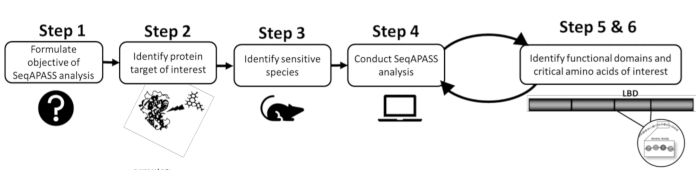
الشكل 1: صياغة مشكلة SeqAPASS: رسم تخطيطي للمعلومات الأولية اللازمة لتحليل ناجح. الاختصارات: SeqAPASS = محاذاة التسلسل للتنبؤ عبر قابلية الأنواع ؛ LBD = مجال ربط الرباط. الرجاء الضغط هنا لعرض نسخة أكبر من هذا الشكل.

الشكل 2: قابلية التشغيل البيني SeqAPASS عبر قواعد البيانات. رسم تخطيطي للأدوات الخارجية وقواعد البيانات والموارد المدمجة في SeqAPASS. الاختصارات: SeqAPASS = محاذاة التسلسل للتنبؤ عبر قابلية الأنواع ؛ AOP = مسار النتائج السلبية ؛ NCBI = المركز الوطني لمعلومات التكنولوجيا الحيوية ؛ ECOTOX = قاعدة معارف علم السموم البيئية. الرجاء الضغط هنا لعرض نسخة أكبر من هذا الشكل.
الجدول 2: الروابط والموارد والأدوات المدمجة في أداة SeqAPASS. قائمة بمصادر البيانات المختلفة والروابط والموارد التي تم الاستفادة منها في أداة SeqAPASS. اختصار: SeqAPASS = محاذاة التسلسل للتنبؤ عبر قابلية الأنواع. الرجاء الضغط هنا لتحميل هذا الجدول.
2. تطوير وتشغيل استعلام SeqAPASS: Level 1
ملاحظة: في تحليل المستوى 1 ، تتم مقارنة تسلسل الأحماض الأمينية الأولية بالكامل لبروتين الاستعلام بتسلسل الأحماض الأمينية الأولية لجميع الأنواع مع معلومات التسلسل المتاحة. تستخدم هذه الأداة خوارزميات لاستخراج البيانات المتاحة للجمهور وجمعها وتجميعها لمحاذاة ومقارنة تسلسل الأحماض الأمينية بسرعة عبر الأنواع. تخزن الواجهة الخلفية المعلومات من قواعد بيانات المركز الوطني لمعلومات التكنولوجيا الحيوية (NCBI) وتستخدم بشكل استراتيجي الإصدارات المستقلة من أداة البحث عن المحاذاة المحلية الأساسية للبروتين (BLASTp)54 وأداة المحاذاة المتعددة القائمة على القيود (COBALT)55.
- ضمن مقارنة تسلسلات الأحماض الأمينية الأولية، انقر فوق إما حسب الأنواع أو حسب الانضمام. استخدم التحديد حسب الأنواع للكتابة أو الاختيار من قائمة الأنواع لاختيار هدف البروتين محل الاهتمام.
- أرسل مدخلات البروتين (أي معرف بروتين NCBI) مباشرة عن طريق إدخال الانضمام (الانضمامات) في مربع النص حسب الانضمام .
- حدد طلب تشغيل لإرسال الاستعلام. بمجرد الإرسال ، انتظر حتى يظهر إشعار في الزاوية العلوية اليمنى من نافذة المتصفح يشير إلى إرسال ناجح.
- حدد علامة التبويب حالة تشغيل SeqAPASS في أعلى الصفحة لعرض قائمة بجميع عمليات تشغيل SeqAPASS التي تم إجراؤها ضمن حساب المستخدم هذا والتحقق من النسبة المئوية للإكمال.
- انقر فوق تحديث البيانات أثناء تحديد زر الاختيار المناسب للتحقق من حالة تشغيل المستوى 2 والمستوى 3.
- حدد علامة التبويب عرض تقارير SeqAPASS في أعلى الصفحة للوصول إلى قائمة بجميع التقارير المكتملة ضمن هذا الحساب.
- في علامة التبويب عرض تقارير SeqAPASS ، حدد بروتين الاستعلام محل الاهتمام. انقر فوق طلب تقرير محدد لفتح صفحة معلومات بروتين الاستعلام من المستوى 1 وعرض النتائج وخيارات تخصيص البيانات والمرئيات والتقارير الموجزة.
- بشكل افتراضي، حدد عرض التقرير لعرض البيانات في مستعرض الويب. بدلا من ذلك، حدد حفظ التقرير لتنزيل البيانات الأولية كملف .zip.
ملاحظة: سيختلف الوقت اللازم لتحليل المستوى 1 (متوسط 23 دقيقة للإصدار 5.1) اعتمادا على طلب المستخدم العالمي في ذلك الوقت وعدد الوظائف المقدمة إلى قائمة الانتظار وكمية معلومات البروتين الموجودة للوظيفة المقدمة. إذا تم الانتهاء من هدف البروتين مسبقا ، فستكون البيانات متاحة في ثوان عند التقديم.
3. تطوير وتشغيل استعلام SeqAPASS: Level 2
ملاحظة: نظرا لأن تسلسل البروتين بأكمله لا يشارك بشكل مباشر في تفاعل كيميائي ، فإن تحليل المستوى 2 يقارن فقط تسلسل الأحماض الأمينية للمجال الوظيفي لعمل تنبؤات الحساسية في الرتب التصنيفية الدنيا (على سبيل المثال ، الفئة ، الترتيب ، العائلة).
- من صفحة معلومات بروتين استعلام المستوى 1، انقر فوق علامة الجمع + بجوار رأس المستوى 2 لملء قائمة استعلام المستوى 2 .
- تحديد المجال (المجالات) المناسب في البروتين محل الاهتمام (بروتين الاستعلام).
- إذا لم يتم تحديد نطاق ، فانقر فوق الارتباط المتكامل إلى قاعدة بيانات المجالات المحفوظة NCBI (CDD) (الجدول 1) ، والتي يمكن أن تساعد في تحديد اختيار النطاق المناسب.
ملاحظة: عادة ما يتم تحديد نطاقات نتائج محددة فقط كاستعلامات في المستوى 2.
- إذا لم يتم تحديد نطاق ، فانقر فوق الارتباط المتكامل إلى قاعدة بيانات المجالات المحفوظة NCBI (CDD) (الجدول 1) ، والتي يمكن أن تساعد في تحديد اختيار النطاق المناسب.
- انقر فوق المربع تحديد مجال لتعبئة قائمة المجالات الوظيفية لبروتين الاستعلام تلقائيا.
- حدد الانضمام (الانضمامات) إلى المجال من القائمة المنسدلة وابدأ استعلام المستوى 2 بالنقر فوق الزر طلب تشغيل المجال . بمجرد الإرسال ، انتظر حتى يظهر إشعار يشير إلى إرسال ناجح.
- انقر فوق تحديث تشغيل المستوى 2 و 3 لملء بيانات المستوى 2، والتي ستكون متاحة في غضون ثوان من الإرسال.
- ضمن عرض بيانات المستوى 2، حدد انضمام (انضمامات) المجال المكتمل من القائمة المنسدلة وانقر فوق الزر عرض بيانات المستوى 2 لفتح النتائج في صفحة جديدة.
4. الوصول إلى البيانات وفهمها: SeqAPASS المستوى 1 والمستوى 2
- قم بالتمرير إلى أسفل صفحة معلومات بروتين الاستعلام لعرض تقرير النتائج - يتم توفير تقرير أساسي مع تحليلات المستوى 1 و 2 افتراضيا. حدد زر الاختيار التقرير الكامل لعرض تقرير أكثر تفصيلا يوفر جميع نتائج التسلسل ومقاييس المحاذاة. انقر فوق الانضمام / المعرف / الاسم المناسب في كلا التقريرين للوصول إلى محاذاة البروتين الشفافة ومعلومات التصنيف في قاعدة بيانات NCBI.
- قم بالتمرير إلى الجانب الأيسر من جدول النتائج لعرض عمود ECOTOX . انقر فوق الروابط إلى قاعدة معارف علم السموم البيئية (ECOTOX) لجمع بيانات السمية المقابلة بسرعة للأنواع ذات تنبؤات الحساسية.
ملاحظة: ECOTOX هي قاعدة معارف شاملة ومتاحة للجمهور توفر بيانات سمية كيميائية واحدة للنباتات المائية والبرية والحياة البرية. يتضمن SeqAPASS v6.0 عنصر واجهة مستخدم ECOTOX للاتصال ببيانات ECOTOX ذات الصلة بسرعة أكبر حسب المواد الكيميائية والأنواع ذات الأهمية. - انقر على تنزيل الجدول لحفظ الجدول كملف جدول بيانات. انقر فوق الزر عرض تقرير ملخص لعرض وتنزيل جدول تقرير ملخص يعرض البيانات التي تم فرزها حسب مجموعة التصنيف.
ملاحظة: تتوفر جداول ملخص البيانات لكل من التقارير الأولية والكاملة وتقدم نظرة عامة على التنبؤات لهدف معين.
5. معالجة إعدادات البيانات: SeqAPASS المستوى 1 والمستوى 2
ملاحظة: في كل من تحليلات المستوى 1 والمستوى 2 ، يفترض أنه كلما زاد تشابه البروتين ، زاد احتمال تفاعل مادة كيميائية مع البروتين بطريقة مماثلة لأنواع / بروتين الاستعلام ، مما يجعلها عرضة للتأثيرات المحتملة للمواد الكيميائية مع هذا الهدف الجزيئي. نظرا لتشابه هذه البيانات ، يتم تحديد خطوات فهم بيانات المستوى 1 و 2 معا في بروتوكول واحد.
- ارجع إلى القوائم الفرعية في الجزء العلوي من معلومات بروتين الاستعلام للوصول إلى إعدادات التقرير ومعالجتها واستخدام الإعدادات الافتراضية لجميع خيارات التقرير لمعظم التحليلات. إذا كان هناك مبرر علمي لتغيير الإعداد الافتراضي، اتبع هذه الخطوات الاختيارية:
- (اختياري) انقر فوق علامة الجمع + بجوار قطع الحساسية لعرض إعدادات قطع الحساسية وضبطها في علامة تبويب جديدة. حدد إما قيمة قطع جديدة من قائمة منسدلة أو أدخل قيمة قطع معرفة من قبل المستخدم.
- (اختياري) قم بتغيير الرقم في حقل E-Value (عدد المحاذاة المختلفة المتوقع حدوثها عن طريق الصدفة) إذا كان هناك شيء آخر غير الافتراضي مطلوب.
ملاحظة: سيتم استبعاد أي بروتين له قيمة E أكبر من الرقم الموجود في المربع من التقرير الأساسي. - (اختياري) استخدم الخيار فرز حسب المجموعة التصنيفية لاختيار مستوى التسلسل الهرمي للتصنيف لعرضه في عمود المجموعة التصنيفية المصفاة في جدول النتائج.
ملاحظة: سيؤدي تغيير التسلسل الهرمي للتصنيف أيضا إلى تغيير التنبؤ بالقابلية للتأثر بناء على الأنواع من كل مجموعة تمت تصفيتها والتي توجد فوق الحد الأقصى. - (اختياري) قم بتغيير الحقل المجال المشترك (عدد المجالات الشائعة التي يجب أن يشاركها البروتين مع بروتين الاستعلام ليتم تضمينه في النتائج) إذا كان هناك شيء آخر غير الافتراضي مطلوب.
ملاحظة: نظرا لأن الإعداد الافتراضي هو 1، سيتم استبعاد أي تسلسل لا يشترك في مجال مشترك واحد على الأقل مع بروتين الاستعلام. - (اختياري) حدد لا ضمن الأنواع اقرأ عبر لاستعادة تنبؤات الحساسية ل Y فقط إذا كانت النسبة المئوية للتشابه أكبر من أو تساوي الحد الفاصل أو إذا تم تحديد الضربة كمرشح تقويم العظام.
ملاحظة: يتم تعيين هذا الإعداد افتراضيا إلى نعم، مما يعني أنه سيتم الإبلاغ عن تنبؤ الحساسية ل Y لجميع المرشحين ل ortholog، وجميع الأنواع المدرجة فوق حد الحساسية، وجميع الأنواع الموجودة أسفل الحد الفاصل من نفس المجموعة التصنيفية مع نوع واحد أو أكثر فوق الحد الأقصى.
- انقر فوق الزر تنزيل إعدادات التقرير الحالي لتنزيل ملف يلتقط الإعدادات الحالية المطبقة.
ملاحظة: سيحدد مستوى التقييم المحدد (1 أو 2 أو 3) الإعدادات المعروضة في التقرير.
6. تصور البيانات: SeqAPASS المستوى 1 والمستوى 2
- انقر فوق علامة الجمع + بجوار المرئيات وانقر فوق الزر تصور البيانات لفتح علامة تبويب منفصلة تعرض المعلومات المعرفة من قبل المستخدم وخيار تحديد رسم بياني تفاعلي للنتائج.
- انقر فوق Boxplot لفتح عناصر تحكم boxplot و plot التفاعلية والسماح لمرئيات boxplot بالتحديث بنشاط لتعكس التغييرات التي تطرأ على جدول البيانات وتوفر رسومات بجودة النشر والعرض التقديمي.
ملاحظة: يعرض مخطط المربع الافتراضي مجموعات الأنواع على المحور السيني والنسبة المئوية للتشابه على المحور ص. تعرض Boxplots قطع الحساسية (الخط المتقطع) ، والنسبة المئوية للتشابه عبر الأنواع مقارنة بأنواع الاستعلام ، والقيم المتوسطة والمتوسطة لكل مجموعة تصنيفية جنبا إلى جنب مع النسب المئوية 25 و 75 والنطاق الربيعي. اعتمادا على الهدف من التحليل واحتياجات المستخدم ، يمكن تعديل العديد من ميزات boxplot من خلال الخطوات الاختيارية التالية.- (اختياري) لتخصيص المجموعات التصنيفية المعروضة، راجع المربع المجموعات التصنيفية ضمن قسم عناصر التحكم . قم بإزالة المجموعات عن طريق التمرير فوق الأسماء وتحديد x أو باستخدام القائمة المنسدلة المجموعات التصنيفية .
- (اختياري) لإضافة وسيلة إيضاح تحدد نوعا مثيرا للاهتمام أو مجموعات محددة مسبقا (على سبيل المثال ، الأنواع المهددة بالانقراض أو المهددة) ، مرر مؤشر الماوس فوق اسم مجموعة تصنيفية على المحور السيني لتنشيط مربع منبثق يسرد الأنواع الثلاثة الأولى مرتبة حسب أعلى نسبة تشابه. مرر مؤشر الماوس فوق الأنواع في وسيلة الإيضاح لإنشاء مربع منبثق يحتوي على معلومات الأنواع المقابلة. انقر فوق المربع الخاص بمجموعة تصنيفية محددة لإنشاء جدول ملخص قابل للتنزيل يسرد الأنواع والتنبؤات.
- انقر فوق تنزيل Boxplot لاختيار نوع ملف ، وتخصيص دقة العرض / الارتفاع ، وحفظ المرئيات.
7. تطوير وتشغيل تحليل SeqAPASS: Level 3
ملاحظة: يقوم تحليل المستوى 3 بتقييم بقايا الأحماض الأمينية التي يحددها المستخدم داخل بروتين الاستعلام ويقارن بسرعة حفظ هذه المخلفات عبر الأنواع. يفترض أن الأنواع التي يتم فيها حفظ هذه المخلفات من المرجح أن تتفاعل مع مادة كيميائية بطريقة مماثلة لنوع / بروتين النموذج. نظرا لأن المستوى 3 يركز على الأحماض الأمينية الفردية ، فلا يمكن إجراء التحليل إلا عند توفر معرفة تفصيلية ببقايا الأحماض الأمينية المهمة للتفاعل بين البروتين الكيميائي أو البروتين والبروتين.
- انقر فوق علامة الجمع + بجوار رأس المستوى 3 في صفحة معلومات بروتين استعلام المستوى 1 لتعبئة قائمة استعلام المستوى 3.
- انقر فوق علامة الجمع + بجوار مستكشف المراجع لفتح أداة مستكشف المراجع ، والتي تنشئ سلسلة منطقية محددة مسبقا للاستعلام عن الأدبيات المتاحة وتساعد المستخدمين في تحديد الأدبيات المناسبة لدعم تحديد الأحماض الأمينية الحرجة لاستخدامها في تقييم المستوى 3 (الجدول 2 والشكل 2).
- (اختياري) بمجرد ملء بروتين الاستعلام تلقائيا، استخدم الدالة إضافة اسم البروتين لإضافة بروتينات إضافية.
- انقر على الرابط إنشاء الباحث العلمي من Google لفتح نافذة منبثقة تحتوي على سلسلة بحث تم إنشاؤها تلقائيا تتضمن عبارات بحث ذات صلة.
- انقر على البحث في الباحث العلمي من Google للاستعلام عن قاعدة بيانات الأدبيات باستخدام سلسلة البحث.
- بدلا من ذلك، انقر فوق نسخ إلى الحافظة وقم بتخصيص سلسلة البحث عن طريق إضافة المصطلحات أو إزالتها باستخدام الدالات الموجودة في مستكشف المراجع.
8. تحديد بقايا الأحماض الأمينية الحرجة باستخدام الأدبيات المحددة
- حدد تسلسل القالب الذي ستتم محاذاة الأنواع المحددة من قبل المستخدم إليه في قائمة استعلام المستوى 3.
ملاحظة: يتم اختيار تسلسل القالب هذا بشكل شائع بناء على الأدبيات التي تم تحديد الأحماض الأمينية الحرجة لها ويمكن أن تكون هي نفسها أو نوع مختلف عن تلك التي تم الاستعلام عنها في المستوى 1 والمستوى 2.- (اختياري) استخدم المربع مقارنات إضافية لمقارنة أي مدخلات/تسلسلات لا تظهر في جداول التقرير الأساسي/الكامل .
- أدخل اسما معرفا من قبل المستخدم لتشغيل المستوى 3 في مربع النص إدخال اسم تشغيل المستوى 3 لتحديد تشغيل المستوى 3 المكتمل. اختر اسما فريدا لكل تقييم.
- حدد المجموعة التصنيفية محل الاهتمام في الحقل اختيار مجموعة (مجموعات) تصنيفية . حدد مجموعة تصنيفية لتصفية الجدول تلقائيا حسب هذه المجموعة التصنيفية.
- في جدول النتائج، انقر يدويا فوق خانة الاختيار بجانب أي نوع لتتم محاذاته مع تسلسل القالب.
ملاحظة: لضمان المحاذاة المناسبة، ينبغي مقارنة مجموعة تصنيفية واحدة في كل مرة بالقالب. حدد فقط البروتينات المشروحة بالمثل للأنواع ذات الاهتمام. عند اختيار تسلسلات للمقارنة ، من المهم الانتباه إلى تسلسلات معينة (على سبيل المثال ، افتراضية أو منخفضة الجودة أو جزئية). ما لم يكن هناك مبرر شفاف للإدراج ، فمن الأفضل استبعاد هذه التسلسلات لأنها قد تشوه التنبؤات بسبب معلومات التسلسل غير الكاملة أو غير المناسبة. - كرر الخطوات لمحاذاة جميع المجموعات التصنيفية ذات الأهمية.
- انقر فوق تحديث تشغيل المستوى 2 و3 بمجرد محاذاة جميع الأنواع لملء قائمة تحديد اسم تشغيل المستوى 3 بمهام المستوى 3 المكتملة والحصول على البيانات من محاذاة المستوى 3 على الفور.
- انقر فوق دمج بيانات المستوى 3 لدمج المحاذاة من مجموعات تصنيفية متعددة.
- بدلا من ذلك، لعرض تقرير واحد، حدد الاسم المعرف من قبل المستخدم ضمن اختيار استعلام للعرض وانقر فوق عرض بيانات المستوى 3.
- حدد قالب المستوى 3 لاستخدامه كأساس لمقارنة بقايا الأحماض الأمينية ضمن قائمة دمج تقارير المستوى 3 وانقر فوق التالي.
- في وظائف المستوى 3، حدد الوظائف المكتملة للمقارنة وانقر فوق التالي. استخدم وظيفة مهام مستوى الطلب 3 لإعادة ترتيب المجموعات التصنيفية إذا رغبت في ذلك. انقر فوق عرض بيانات المستوى 3 لإنتاج صفحة تقرير المستوى 3 مع محاذاة مجموعات التصنيف المدمجة.
- حدد مواضع الأحماض الأمينية المحددة مسبقا لأنواع القالب عن طريق كتابة موضع ( مواضع ) الأحماض الأمينية، مفصولة بفواصل، في المربع إدخال مواضع بقايا الأحماض الأمينية ثم تحديد نسخ إلى قائمة البقايا . حدد المخلفات مباشرة في تسلسل القالب من صندوق المكوك.
- انقر فوق تحديث التقرير لتحديث الصفحة وعرض توقعات قابلية التعرض للمستوى 3.
ملاحظة: يستخدم المستوى 3 مجموعة بسيطة من القواعد المشتقة من الواصفات الأساسية للخصائص الوظيفية للسلسلة الجانبية (على سبيل المثال ، الأليفاتية والعطرية) والأبعاد الجزيئية (اختلافات الوزن الجزيئي >30 جم / مول) لتحديد ما إذا كانت الاختلافات في المواضع الرئيسية من المحتمل أن تؤثر على تفاعلات البروتين13.
9. تصور بيانات المستوى 3 SeqAPASS
ملاحظة: كما هو الحال في المستويات السابقة ، تتوفر التقارير الأولية والكاملة. بالإضافة إلى البيانات المطابقة للبيانات الموجودة في المستوى 1 و 2 ، يعرض التقرير الأساسي مواضع الأحماض الأمينية والاختصارات وحساسية نعم / لا (Y / N) مماثلة لتوقع القالب. وبالمثل ، يحتوي التقرير الكامل على معلومات حول تصنيف السلسلة الجانبية للأحماض الأمينية والوزن الجزيئي.
- في صفحة تقرير المستوى 3، مرر إلى أسفل لعرض تقرير بالنتائج. انقر على تنزيل الجدول في أسفل التقرير لحفظ الجدول.
- انقر فوق عرض تقرير ملخص المستوى 3 لعرض وتنزيل جدول تقرير ملخص يعرض البيانات التي تم فرزها حسب مجموعة التصنيف. انقر فوق علامة الجمع + بجوار المرئيات في صفحة تقرير المستوى 3 لفتح علامة تبويب متصفح منفصلة تعرض المعلومات المعرفة من قبل المستخدم وخيار عرض النتائج في شكل خريطة حرارية تفاعلية.
- انقر فوق خريطة حرارية في صفحة معلومات المرئيات لفتح الرسم التفاعلي وعناصر التحكم والسماح لمرئيات الخريطة الحرارية بالتحديث النشط لتعكس التغييرات التي تطرأ على جدول البيانات. قم بتنفيذ الخطوات الاختيارية التالية لتخصيص الخريطة الحرارية.
- (اختياري) حدد خيارات التقرير للتغيير بين تقرير بسيط، والذي يعرض موضع الأحماض الأمينية، والاختصار المكون من حرف واحد، وتشابه الأحماض الأمينية، أو التقرير الكامل، الذي يعرض معلومات تفصيلية عن كل حمض أميني محدد.
- (اختياري) حدد خيارات التقرير لتغيير كيفية عرض الأنواع، إما بالاسم الشائع أو الاسم العلمي.
ملاحظة: ضمن التقرير البسيط ، يتم تصنيف الأحماض الأمينية على أنها مطابقة كاملة (أزرق غامق) ، أو مطابقة جزئية (أزرق فاتح ، بدائل تلبي معيارا واحدا فقط) ، أو غير مطابقة (أصفر ، بدائل لا تفي بأي من المعيارين) إلى قالب الأحماض الأمينية. يعرض التقرير الكامل المقارنات إما كمطابقة إجمالية (أزرق غامق) أو غير مطابقة (أصفر). - (اختياري) حدد تحديدات اختيارية لإبراز معلومات مفيدة مثل مرشحي Ortholog أو الأنواع المهددة بالانقراض أو الأنواع المهددة بالانقراض أو الكائنات النموذجية الشائعة.
- (اختياري) حدد إعدادات الخريطة الحرارية لتحديد خيارات تخصيص إضافية، بما في ذلك إضافة أو إزالة الأعمدة ووسائل الإيضاح والنص.
- انقر فوق تنزيل Boxplot لاختيار نوع ملف وحفظ المرئيات.
10. تفسير نتائج SeqAPASS: خطوط الأدلة للحفاظ على البروتين
ملاحظة: لتسهيل التفسير، تتضمن هذه الأداة تقرير ملخص القرار (DS Report) المصمم لدمج البيانات عبر المستويات. يحتوي تقرير DS على النتائج (أي جداول البيانات و / أو التصورات) التي اختارها المستخدم ويسمح بالتقييم السريع لتنبؤات الحساسية عبر مستويات متعددة لأنواع متعددة في وقت واحد.
- انقر فوق دفع المستوى # إلى تقرير DS من النتائج أو صفحات تصور البيانات وانتظر حتى يتم "دفع" البيانات وعلامة التبويب تقرير DS لتصبح نشطة.
ملاحظة: إذا لم يتم دفع النتائج أو أي تغييرات إلى تقرير DS ، فسيظل Push Level # إلى DS Report نشطا حتى يتم تحديده. إذا تم تغيير أحد الإعدادات، فسيظهر النص انقر لدفع التغييرات الجديدة حتى يتم دفع التغييرات إلى التقرير. يمكن دفع المرئيات إلى تقرير DS في أي وقت أثناء التقييم. - حدد علامة التبويب تقرير DS في أي وقت للوصول إلى صفحة DS .
ملاحظة: بالنسبة لجميع الأنواع المحاذاة في المستوى 1 ، يحتوي جدول تقرير ملخص القرار النهائي على البيانات المهمة وتنبؤات الحساسية لكل تحليل. إذا لم يتم تضمين نوع في جدول DS في تقرير المستوى 3 ولكن تم العثور عليه في وظائف المستوى 1 و / أو المستوى 2 ، فستتلقى الخلية الموجودة في الجدول تسمية غير قابلة للتطبيق (NA) للتنبؤ بحساسية المستوى 3.
الوصول مقيد. يرجى تسجيل الدخول أو بدء فترة تجريبية لعرض هذا المحتوى.
النتائج
لإثبات تطبيق أداة SeqAPASS وتسليط الضوء على الميزات الجديدة ، تم وصف دراستي حالة تمثلان الحالات التي يتنبأ فيها حفظ البروتين بوجود اختلافات في الحساسية الكيميائية عبر الأنواع (ترانسثيريتين بشري) وأنه لا توجد اختلافات (μ مستقبلات المواد الأفيونية [MOR]). يتناول أول هذه الأمثلة تسلسل البروتين / المقارنات الهيكلية للتنبؤ بمجال قابلية التطبيق لمسارات النتائج السلبية (AOPs ، انظر الجدول 2 للتعريف) ، بينما يركز الثاني على تطوير فرضيات بحثية ذات صلة بقابلية الأنواع المشتركة للمواد الأفيونية الموجودة في مياه الص...
الوصول مقيد. يرجى تسجيل الدخول أو بدء فترة تجريبية لعرض هذا المحتوى.
المناقشة
هناك اعتراف واسع النطاق بأنه ليس من الممكن اختبار ما يكفي من الأنواع تجريبيا لالتقاط التنوع الجيني والظاهري والفسيولوجي والسلوكي للكائنات الحية التي قد تتعرض للمواد الكيميائية ذات الأهمية السمية. الهدف من SeqAPASS هو تعظيم استخدام تسلسل البروتين الحالي والمتوسع باستمرار والبيانات الهيكلية للمساعدة وإبلاغ استقراء بيانات / معارف السمية الكيميائية من الكائنات الحية المختبرة إلى مئات أو آلاف الأنواع الأخرى من خلال مقارنات على المستوى الجزيئي. تم تصميم أداة SeqAPASS لتقليل تعقيد مقارنات تسلسل البروتين للعلماء ومقيمي المخاطر و...
الوصول مقيد. يرجى تسجيل الدخول أو بدء فترة تجريبية لعرض هذا المحتوى.
الإفصاحات
ليس لدى المؤلفين أي تضارب في المصالح للكشف عنه.
شكر وتقدير
يشكر المؤلفون الدكتور دانيال ل. فيلنوف (وكالة حماية البيئة الأمريكية ، مركز علم السموم الحسابي والتعرض) والدكتور جون أ. دورينغ (قسم العلوم البيئية ، جامعة ولاية لويزيانا) على تقديم تعليقات على مسودة سابقة للمخطوطة. تم دعم هذا العمل من قبل وكالة حماية البيئة الأمريكية. الآراء الواردة في هذه الورقة هي آراء المؤلفين ولا تعكس بالضرورة آراء أو سياسات وكالة حماية البيئة الأمريكية ، ولا يشير ذكر الأسماء التجارية أو المنتجات التجارية إلى تأييد الحكومة الفيدرالية.
الوصول مقيد. يرجى تسجيل الدخول أو بدء فترة تجريبية لعرض هذا المحتوى.
المواد
| الاسم | الشركة | رقم فهرسي | التعليقات |
|---|---|---|---|
| برنامج جداول البيانات | N / A | N / A | يمكن استخدام أي برنامج يمكن استخدامه لعرض ملفات CSV والعمل معها (مثل Microsoft Excel و OpenOffice Calc و Google Docs) للوصول إلى ملفات تصدير البيانات. |
| إعداد الحوسبة الأساسي والوصول إلى الإنترنت | N / A | N / A | SeqAPASS هي أداة مجانية عبر الإنترنت يمكن استخدامها بسهولة عبر اتصال بالإنترنت. لا يلزم تنزيل البرامج. |
المراجع
- Krewski, D., et al. Toxicity testing in the 21st century: a vision and a strategy. Journal of Toxicology and Environmental Health, Part B. 13 (2-4), 51-138 (2010).
- Wang, Z., Walker, G. W., Muir, D. C. G., Nagatani-Yoshida, K. Toward a global understanding of chemical pollution: A first comprehensive analysis of national and regional chemical inventories. Environmental Science & Technology. 54 (5), 2575-2584 (2020).
- Brooks, B. W., et al. Toxicology advances for 21st century chemical pollution. One Earth. 2 (4), 312-316 (2020).
- Kostal, J., Voutchkova-Kostal, A. Going all in: A strategic investment in in silico toxicology. Chemical Research in Toxicology. 33 (4), 880-888 (2020).
- Cheng, W., Doering, J. A., LaLone, C., Ng, C. Integrative computational approaches to inform relative bioaccumulation potential of per- and polyfluoroalkyl substances (PFAS) across species. Toxicology Sciences. 180 (2), 212-223 (2021).
- Kostich, M. S., Lazorchak, J. M. Risks to aquatic organisms posed by human pharmaceutical use. Science of the Total Environment. 389 (2-3), 329-339 (2008).
- Gunnarsson, L., Jauhiainen, A., Kristiansson, E., Nerman, O., Larsson, D. G. Evolutionary conservation of human drug targets in organisms used for environmental risk assessments. Environmental Science & Technology. 42 (15), 5807-5813 (2008).
- LaLone, C. A., et al. Evidence for cross species extrapolation of mammalian-based high-throughput screening assay results. Environmental Science & Technology. 52 (23), 13960-13971 (2018).
- LaLone, C. A., et al. Editor's highlight: Sequence Alignment to Predict Across Species Susceptibility (SeqAPASS): A web-based tool for addressing the challenges of cross-species extrapolation of chemical toxicity. Toxicology Sciences. 153 (2), 228-245 (2016).
- Head, J. A., Hahn, M. E., Kennedy, S. W. Key amino acids in the aryl hydrocarbon receptor predict dioxin sensitivity in avian species. Environmental Science & Technology. 42 (19), 7535-7541 (2008).
- Bass, C., et al. Mutation of a nicotinic acetylcholine receptor β subunit is associated with resistance to neonicotinoid insecticides in the aphid Myzus persicae. BMC Neuroscience. 12, 51-51 (2011).
- Erdmanis, L., et al. Association of neonicotinoid insensitivity with a conserved residue in the loop d binding region of the tick nicotinic acetylcholine receptor. Biochemistry. 51 (23), 4627-4629 (2012).
- Doering, J. A., et al. et al. In silico site-directed mutagenesis informs species-specific predictions of chemical susceptibility derived from the Sequence Alignment to Predict Across Species Susceptibility (SeqAPASS) tool. Toxicology Sciences. 166 (1), 131-145 (2018).
- Noyes, P. D., et al. Evaluating chemicals for thyroid disruption: Opportunities and challenges with in vitro testing and adverse outcome pathway approaches. Environmental Health Perspectives. 127 (9), 95001(2019).
- Park, G. Y., Jamerlan, A., Shim, K. H., An, S. S. A. Diagnostic and treatment approaches involving transthyretin in amyloidogenic diseases. Int J Mol Sci. 20 (12), 2982(2019).
- Rabah, S. A., Gowan, I. L., Pagnin, M., Osman, N., Richardson, S. J. Thyroid hormone distributor proteins during development in vertebrates. Front Endocrinol (Lausane). 10, 506(2019).
- Richardson, S. J. Cell and molecular biology of transthyretin and thyroid hormones. International Review of Cytology. 258, 137-193 (2007).
- Yamauchi, K., Ishihara, A. Transthyretin and Endocrine Disruptors. Recent Advances in Transthyretin Evolution, Structure and Biological Functions. Richardson, S. J., Cody, V. , Springer. Berlin Heidelberg, Germany. 159-171 (2009).
- Iakovleva, I., et al. Tetrabromobisphenol A is an efficient stabilizer of the transthyretin tetramer. PLoS One. 11 (4), 0153529(2016).
- Ishihara, A., Sawatsubashi, S., Yamauchi, K. Endocrine disrupting chemicals: Interference of thyroid hormone binding to transthyretins and to thyroid hormone receptors. Molecular and Cellular Endocrinology. 199 (1), 105-117 (2003).
- Kar, S., Sepúlveda, M. S., Roy, K., Leszczynski, J. Endocrine-disrupting activity of per- and polyfluoroalkyl substances: Exploring combined approaches of ligand and structure based modeling. Chemosphere. 184, 514-523 (2017).
- Morais-de-Sa, E., Pereira, P. J., Saraiva, M. J., Damas, A. M. The crystal structure of transthyretin in complex with diethylstilbestrol: A promising template for the design of amyloid inhibitors. Journal of Biological Chemistry. 279 (51), 53483-53490 (2004).
- Morgado, I., Campinho, M. A., Costa, R., Jacinto, R., Power, D. M. Disruption of the thyroid system by diethylstilbestrol and ioxynil in the sea bream (Sparus aurata). Aquatic Toxicology. 92 (4), 271-280 (2009).
- Yamauchi, K., Prapunpoj, P., Richardson, S. J. Effect of diethylstilbestrol on thyroid hormone binding to amphibian transthyretins. General and Comparative Endocrinology. 119 (3), 329-339 (2000).
- Zhang, J., et al. Structure-based virtual screening protocol for in silico identification of potential thyroid disrupting chemicals targeting transthyretin. Environmental Science & Technology. 50 (21), 11984-11993 (2016).
- Ren, X. M., et al. Binding interactions of perfluoroalkyl substances with thyroid hormone transport proteins and potential toxicological implications. Toxicology. 366-367, 32-42 (2016).
- Wilson, N., Mbabazi, K., Seth, P., Smith, H., Davis, N. L. Drug and opioid-involved overdose deaths - United States, 2017-2018. Morbidity and Mortality Weekly Report. 69 (11), 290-297 (2020).
- EPA. National Pollutant Discharge Elimination System (NPDES). United States Environmental Protection Agency. , Available from: https://www.epa.gov/npdes/npdes-resources (2018).
- Duvallet, C., Hayes, B. D., Erickson, T. B., Chai, P. R., Matus, M. Mapping community opioid exposure through wastewater-based epidemiology as a means to engage pharmacies in harm reduction efforts. Preventing Chronic Disease. 17, 200053(2020).
- Gushgari, A. J., Venkatesan, A. K., Chen, J., Steele, J. C., Halden, R. U. Long-term tracking of opioid consumption in two United States cities using wastewater-based epidemiology approach. Water Research. 161, 171-180 (2019).
- Lau, B., Bretaud, S., Huang, Y., Lin, E., Guo, S. Dissociation of food and opiate preference by a genetic mutation in zebrafish. Genes Brain Behave. 5 (7), 497-505 (2006).
- Bossé, G. D., Peterson, R. T. Development of an opioid self-administration assay to study drug seeking in zebrafish. Behavioural Brain Research. 335, 158-166 (2017).
- Mottaz, H., et al. Dose-dependent effects of morphine on lipopolysaccharide (LPS)-induced inflammation, and involvement of multixenobiotic resistance (MXR) transporters in LPS efflux in teleost fish. Environmental Pollution. 221, 105-115 (2017).
- Manglik, A., et al. Crystal structure of the µ-opioid receptor bound to a morphinan antagonist. Nature. 485 (7398), 321-326 (2012).
- Comer, S. D., Cahill, C. M. Fentanyl: Receptor pharmacology, abuse potential, and implications for treatment. Neuroscience & Biobehavioral Reviews. 106, 49-57 (2019).
- Podlewska, S., Bugno, R., Kudla, L., Bojarski, A. J., Przewlocki, R. Molecular modeling of µ opioid receptor ligands with various functional properties: PZM21, SR-17018, morphine, and fentanyl-simulated interaction patterns confronted with experimental data. Molecules. 25 (20), 4636(2020).
- Huang, W., et al. Structural insights into µ-opioid receptor activation. Nature. 524 (7565), 315-321 (2015).
- Lipiński, P. F. J., et al. Fentanyl family at the mu-opioid receptor: Uniform assessment of binding and computational analysis. Molecules. 24 (4), 740(2019).
- Boland, L. A., Angles, J. M. Feline permethrin toxicity: Retrospective study of 42 cases. Journal of Feline Medicine and Surgery. 12 (2), 61-71 (2010).
- Stevenson, B. J., Pignatelli, P., Nikou, D., Paine, M. J. Pinpointing P450s associated with pyrethroid metabolism in the dengue vector, Aedes aegypti: developing new tools to combat insecticide resistance. PLoS Neglected Tropical Diseases. 6 (3), 1595(2012).
- Ankley, G. T., Gray, L. E. Cross-species conservation of endocrine pathways: A critical analysis of tier 1 fish and rat screening assays with 12 model chemicals. Environmental Toxicology and Chemistry. 32 (5), 1084-1087 (2013).
- Meteyer, C. U., Rideout, B. A., Gilbert, M., Shivaprasad, H. L., Oaks, J. L. Pathology and proposed pathophysiology of diclofenac poisoning in free-living and experimentally exposed oriental white-backed vultures (Gyps bengalensis). Journal of Wildlife Diseases. 41 (4), 707-716 (2005).
- EPA. ECOTOX User Guide: ECOTOXicology Knowledgebase System. EPA, United States Environmental Protection Agency. , Available from: https://cfpub.epa.gov/ecotox/index.cfm (2021).
- ECOS Environmental Conservation Online System. U.S. Fish & Wildlife Service. , Available from: https://ecos.fws.gov/ecp/ (2021).
الوصول مقيد. يرجى تسجيل الدخول أو بدء فترة تجريبية لعرض هذا المحتوى.
إعادة الطباعة والأذونات
