gP2S ist eine Webanwendung zur Verfolgung von KryoEM-Experimenten. Die Hauptfunktionen werden ebenso beschrieben wie die Schritte, die zum Installieren und Konfigurieren der Anwendung erforderlich sind. Nach der Konfiguration ermöglicht die Anwendung die genaue Aufzeichnung von Metadaten, die mit negativen Flecken und KryoEM-Experimenten verbunden sind.
Methodenartikel
gP2S, ein Informationsmanagementsystem für KryoEM-Experimente
In diesem Artikel
Zusammenfassung
Zusammenfassung
Die kryogene Elektronenmikroskopie (kryoEM) ist zu einem integralen Bestandteil vieler Projekte zur Entdeckung von Medikamenten geworden, da die Kristallographie des Proteinziels nicht immer erreichbar ist und kryoEM ein alternatives Mittel zur Unterstützung des strukturbasierten Ligandendesigns bietet. Bei einer Vielzahl unterschiedlicher Projekte und innerhalb jedes Projekts mit einer potenziell großen Anzahl von Liganden-Protein-Kostrukturen wird die genaue Aufzeichnung schnell zu einer Herausforderung. Viele experimentelle Parameter werden für jedes Ziel optimiert, einschließlich in der Probenvorbereitungs-, Rastervorbereitungs- und Mikroskopiephase. Daher kann eine genaue Aufzeichnung von entscheidender Bedeutung sein, um eine langfristige Reproduzierbarkeit zu ermöglichen und eine effiziente Teamarbeit zu ermöglichen, insbesondere wenn Schritte des cryoEM-Workflows von verschiedenen Operatoren ausgeführt werden. Um diese Herausforderung zu bewältigen, haben wir ein webbasiertes Informationsmanagementsystem für kryoEM entwickelt, das gP2S genannt wird.
Die Anwendung verfolgt jedes Experiment, von der Probe bis zum endgültigen atomaren Modell, im Kontext von Projekten, deren Liste in der Anwendung oder extern in einem separaten System verwaltet wird. Benutzerdefinierte kontrollierte Vokabeln von Verbrauchsmaterialien, Geräten, Protokollen und Software helfen dabei, jeden Schritt des kryoEM-Workflows strukturiert zu beschreiben. gP2S ist weithin konfigurierbar und kann je nach den Bedürfnissen des Teams als eigenständiges Produkt oder Als Teil eines breiteren Ökosystems wissenschaftlicher Anwendungen existieren, die über REST-APIs mit Projektmanagement-Tools, Anwendungen, die die Produktion von Proteinen oder kleinen Molekülligaden verfolgen, oder Anwendungen, die die Datenerfassung und -speicherung automatisieren, integriert werden. Benutzer können Details zu jedem Raster und jeder Mikroskopiesitzung registrieren, einschließlich wichtiger experimenteller Metadaten und Parameterwerte, und die Abstammung jedes experimentellen Artefakts (Beispiel, Raster, Mikroskopiesitzung, Karte usw.) wird aufgezeichnet. gP2S dient als cryoEM experimenteller Workflow-Organizer, der eine genaue Aufzeichnung für Teams ermöglicht und unter einer Open-Source-Lizenz verfügbar ist.
Einleitung
Informationsmanagement in cryoEM-Einrichtungen
Seit 2014 ist die Zahl der kryogenen Elektronenmikroskopie (kryoEM)1-Anlagen explosionsartig gestiegen, mit mindestens 300 High-End-Systemen, die weltweit installiert sind2, auch bei einer Reihe von Pharmaunternehmen, was eine wachsende Rolle für KryoEM bei der Arzneimittelentdeckung widerspiegelt3. Die Aufgaben dieser Einrichtungen und ihre Anforderungen an die Datenverfolgung und -verwaltung unterscheiden sich4. Einige, zum Beispiel nationale KryoEM-Zentren, werden mit dem Empfang von EM-Rastern, dem Sammeln von Datensätzen und der Rückgabe von Daten an die Benutzer zur Strukturbestimmung beauftragt, vielleicht nach einer automatisierten Bildverarbeitung. In solchen Einrichtungen ist die Verfolgung der Herkunft des Netzes, seine Zuordnung zu einem Benutzervorschlag oder Zuschuss und die Abstammung von Gitter zu Datensatz von entscheidender Bedeutung, aber andere Faktoren, wie die Methode zur Reinigung der Proteinprobe oder der eventuelle Strukturermittlungsprozess, sind weniger oder gar nicht relevant. In anderen Einrichtungen, wie z. B. lokalen akademischen Einrichtungen, ist jeder Endbenutzer für die Vorbereitung seiner eigenen Proben und Raster, die Durchführung der Mikroskopie, die Verwaltung der Rohdaten und deren Verarbeitung und Veröffentlichung der Ergebnisse verantwortlich. Eine solche Einrichtung muss nicht genau nachverfolgt werden, da diese Rolle vom Endbenutzer oder seinem Hauptermittler erfüllt wird.
In unserer cryoEM-Anlage wird die Handhabung und Optimierung von Proben, Rastern, Datenerfassungs- und Verarbeitungsprotokollen und Ergebnissen (Karten, Modelle) in vielen Projekten auf eine kleine Gruppe von Praktikern zentralisiert. Dies stellt das experimentelle (Meta-)Datenmanagement vor Herausforderungen. Die experimentelle Abstammung von Strukturen, vom Atommodell bis hin zur genauen Identität von Proteinen und Liganden, über Rastervorbereitungsparameter und Datenerfassungsprotokolle, muss genau erfasst und aufbewahrt werden. Diese Metadaten müssen einer Reihe von menschlichen Operatoren zur Verfügung gestellt werden. Beispielsweise muss eine Person, die Bildverarbeitung macht, möglicherweise wissen, welches Konstrukt eines Proteins verwendet wurde und welche bildgebenden Parameter es gab, obwohl sie weder das Protein gereinigt noch die KryoEM-Daten selbst gesammelt hat; Informatiksysteme wie automatisierte Datenmanagement-Daemons müssen das Projekt identifizieren, für das ein Mikroskop derzeit Daten sammelt, um Verzeichnisnamen korrekt und systematisch zuzuweisen.
Zur Unterstützung von kryoEM-Einrichtungen stehen mehrere Informationsmanagementsysteme zur Verfügung. Am vollständigsten ist vielleicht EMEN25, das Funktionen eines elektronischen Labor-Notebooks, eines Informationsmanagementsystems und einiger Elemente eines Geschäftsprozessverwaltungstools kombiniert. ISPyB6, das ursprünglich zur Unterstützung der Röntgenstrahllinien für die Kristallographie entwickelt wurde, unterstützt jetzt auch die KryoEM-Datenerfassung. Scipion7 ist ein reichhaltiger und leistungsstarker Wrapper um Bildverarbeitungspakete, der es Benutzern ermöglicht, Bildverarbeitungs-Workflows aufzuzeichnen und zu teilen, zum Beispiel über das öffentliche Repository EMPIAR8,9, und ist auch in ISPyB integriert, um die spontane KryoEM-Datenverarbeitung zu ermöglichen.
Hier beschreiben wir gP2S (für Genentech Protein to Structure), ein modernes und leichtes KryoEM-Informationsmanagementsystem, das entwickelt wurde, um den Workflow vom gereinigten Protein und kleinen Molekülligand bis zum endgültigen Atommodell zu unterstützen.
Übersicht über gP2S
gP2S ist ein benutzerfreundliches webbasiertes KryoEM-Informationsmanagementsystem, das eine genaue Aufzeichnung von KryoEM-Laboren und Multi-User-, Multi-Projekt-Einrichtungen ermöglicht. Die folgenden Entitäten, ihre Beziehungen und zugehörigen Metadaten werden nachverfolgt: Projekte, Ausrüstung, Verbrauchsmaterialien, Protokolle, Beispiele, Raster, Mikroskopiesitzungen, Bildverarbeitungssitzungen, Karten und Atommodelle. Benutzer können auch Freitextkommentare hinzufügen, optional einschließlich Dateianhänge, die eine umfassende Anmerkung jeder in gP2S registrierten Entität ermöglichen. Das Front-End wurde entwickelt, um die Verwendung mit Touchscreen-Geräten zu erleichtern und ausgiebig auf 12,9" iPad Pros getestet, so dass es möglich ist, gP2S auf dem Labortisch bei der Vorbereitung von Proben und Rastern (Abbildung 1) sowie am Computer beim Bedienen des Mikroskops, der Verarbeitung von Bildern oder der Hinterlegung von Modellen zu verwenden. Jede Seite im Front-End zielt darauf ab, die manuelle Dateneingabe zu reduzieren, indem Parameter nach Möglichkeit auf sinnvolle Standardwerte voreingestellt werden.
Das Backend von gP2S verfügt über eine Reihe von REST-API-Endpunkten (REpresentational State Transfer Application Programming Interface), die es ermöglichen, gP2S in vorhandene Workflows und Skripts zu integrieren. Das Datenmodell wurde entwickelt, um die genaue Erfassung von negativen Flecken- und KryoEM-Workflows zu ermöglichen, einschließlich Verzweigungen, z. B. mit einer Probe, die in mehreren Rastern verwendet wird, Daten aus mehreren Mikroskopiesitzungen, die in einer einzigen Datenverarbeitungssitzung zusammengeführt werden, oder eine Datenverarbeitungssitzung, die mehrere Karten ergibt.
Systemarchitektur
gP2S ist eine klassische dreistufige Anwendung (Abbildung 2). In dieser modularen Architektur wird das System in drei separate Ebenen unterteilt, die jeweils für die Erfüllung unterschiedlicher Aufgaben verantwortlich sind und jede unabhängig von den anderen ersetzbar oder veränderbar ist. (1) Die Präsentationsschicht (oder das Frontend) ermöglicht den Benutzerzugriff über den Webbrowser (ausgiebig mit Chrome und Safari getestet), ermöglicht das Erstellen und Ändern von Workflowelementen (einschließlich Datenvalidierung) und zeigt experimentelle Daten als einzelne Entitäten, projektbasierte Listen und vollständige Workflowberichte an. (2) Die Service-Schicht (oder das Backend) dient als Zwischenschicht zwischen der Benutzeroberfläche und dem Speichersystem - sie enthält die Kerngeschäftslogik, macht die vom Frontend verwendete Service-API verfügbar, integriert sich in datenspeicher- und LDAP-System (Lightweight Directory Access Protocol) für die Benutzerauthentifizierung und bietet eine Grundlage für die zusätzliche Integration mit externen Systemen. (3) Die Persistenzschicht (Datenzugriff) ist für die Speicherung experimenteller Daten, Benutzerkommentare und Dateianhänge verantwortlich.
Schlüsseltechnologien und -rahmen
Um die Entwicklung, den Bau und die Wartung der gP2S-Anwendung zu erleichtern, wurden im Projekt mehrere Technologien und Frameworks eingesetzt. Die wichtigsten sind: Vue.js 2.4.210 für das Frontend und SpringBoot 1.311 mit eingebettetem Tomcat 8 Server für das Backend. Die Anwendung verwendet MySQL 5.7 und MongoDB 4.0.6 Datenbanken für Speicher und LDAP12 für die Authentifizierung. Standardmäßig werden alle diese Komponenten als eine Anwendung ausgeliefert und bereitgestellt.
Insgesamt verwendet die Anwendung Hunderte von verschiedenen Bibliotheken direkt oder indirekt. Die prominentesten sind in Tabelle 1aufgeführt.
Datenmodell
Im gP2S-Datenmodell lassen sich drei Arten von Entitäten unterscheiden(Abbildung 3):Workflow-Entitäten im Zusammenhang mit Daten, die während Vonexperimenten gesammelt wurden (z. B. Proben oder Mikroskopiesitzungen); Geräte und Protokollentitäten, die Daten beschreiben, die in allen Projekten gemeinsam sind (z. B. Mikroskope oder Verglasungsprotokolle); andere Entitäten, die unterstützende oder technische Rollen im System spielen (z. B. Kommentare oder Standardwerte).
Der Stamm der Workflowdatenstruktur ist die Projektentität. Jedes Projekt besteht aus einer Reihe von Proteinen und/oder Liganden, die Bausteine für die Erstellung von Sample-Entitäten sind. Jedes Sample kann verwendet werden, um mehrere Raster zu erstellen, die wiederum in Mikroskopiesitzungen (ein Raster pro Mikroskopiesitzung) verwendet werden. Letztere werden Verarbeitungssitzungen zugewiesen, die eine oder mehrere Karten ergeben können. Die letzte Entität in der Struktur ist das atomare Modell, das mit einer oder mehreren Karten erstellt wird. Folglich ist jede Workflow-bezogene Entität, vom Protein bis zum Modell, über ihre Vorfahren immer an ein bestimmtes Projekt gebunden. Bei einem solchen Entwurf werden Datenaggregate erstellt, die einfach entweder über das Frontend-Modul oder durch externe Systeme mithilfe der API verarbeitet werden können.
Zusätzlich zu den Workflowdaten gibt es Entitäten, die Geräte beschreiben, die in Experimenten oder Protokollen verwendet werden, die beim Vorbereiten von Rastern befolgt wurden. Das Definieren dieser Entitäten ist eine Voraussetzung für die Erstellung experimenteller Workflowentitäten wie Grids, Mikroskopie und Verarbeitungssitzungen.
Der letzte Typ der Datenentität, die zusammen als "Sonstige" bezeichnet wird, wird für technische Zwecke verwendet (z. B. Dateianhänge oder Standardwerte). Diese Kategorie enthält Kommentarentitäten, die mit beliebigen Workflow- oder Geräte-/Protokollentitäten verknüpft werden können.
Softwareverfügbarkeit
Die Open-Source-Version von gP2S ist unter einer Apache-Lizenzversion 2.026von https://github.com/arohou/gP2S verfügbar. Ein Docker-Image zum Ausführen von gP2S ist von https://hub.docker.com/r/arohou/gp2s verfügbar. Eine geschlossene GP2S-Niederlassung wird bei Roche & Genentech weiter entwickelt.
Ausführen der gP2S-Anwendung
Es gibt zwei Möglichkeiten, gP2S auszuführen: als Docker-Container oder als eigenständige Java-Anwendung. Die optimale Auswahl hängt von der Zielbereitstellungsumgebung ab. Wenn z. B. die Möglichkeit zum Anpassen oder Verbessern des Codes an die spezifischen Anforderungen der Benutzer gewünscht wird, muss zuerst die gesamte Anwendung neu erstellt werden. In diesem Fall kann empfohlen werden, gP2S als eigenständige Anwendung auszuführen.
Docker-Container
Die einfachste Möglichkeit, mit der arbeite mit der gP2S-Anwendung zu beginnen, besteht darin, sie als Docker-Dienst auszuführen. Zu diesem Zweck wurde ein dediziertes Docker-Image vorbereitet und im Docker Hub-Repository veröffentlicht ("https://hub.docker.com/r/arohou/gp2s"). Das Ausführen des gP2S-Abbilds hängt vom Zugriff auf MySQL- und MongoDB-Datenbanken sowie auf einen LDAP-Server ab. Für Nicht-Produktionsumgebungen wird empfohlen, alle diese Abhängigkeiten zusammen mit der gP2S-Anwendung als Docker-Anwendungen mit mehreren Containern auszuführen. Um dies nahtlos zu gestalten, wurde eine docker-compose-Datei (https://github.com/arohou/gP2S/blob/master/docker-compose.yml) vorbereitet, die alle erforderlichen Konfigurationen der endgültigen Umgebung enthält, und wurde im gP2S GitHub-Repository (https://github.com/arohou/gP2S) bereitgestellt. Die folgenden docker-Images sind Abhängigkeiten: mysql27, mongodb28, apacheds29.
In der Standardkonfiguration werden alle gespeicherten Daten, sowohl Entitäten als auch Dateianlagen, beim Entfernen der Docker-Container gelöscht. Um die Daten zu erhalten, sollten entweder Docker-Volumes verwendet werden, oder die gP2S-Anwendung sollte mit dedizierten Datenbankinstanzen (MySQL und MongoDB) verbunden werden. Der ApacheDS LDAP-Servercontainer verfügt über einen vorkonfigurierten Admin-Benutzer (Kennwort: geheim). Diese Anmeldeinformationen sollten verwendet werden, um sich bei der gP2S-Anwendung anzumelden, wenn sie als Docker-Dienst ausgeführt wird. Für Produktionsumgebungen kann dieselbe Docker-Compose-Datei verwendet werden, um gP2S (und andere Container bei Bedarf) als Dienste auf einer Docker Swarm-Containerorchestrierungsplattform bereitzustellen.
Der vollständige Prozess der Ausführung von gP2S als Docker-Container, einschließlich aller Details zur richtigen Konfiguration, wird im gP2S GitHub-Repository beschrieben und behandelt die folgenden Themen:
• Ausführen der dockerisierten gP2S-Anwendung mit allen Abhängigkeiten.
• Zugriff auf die gP2S-Anwendung, Datenbank und LDAP.
• Aktualisierung des gP2S-Dienstes mit einer neuen Version.
• Entfernen der gP2S-Anwendung.
• Konfigurieren der Datenpersistenz.
• Verbinden der dockerisierten gP2S-Anwendung mit dedizierten Datenbanken oder einem LDAP-Server.
• Konfigurationsdetails
Eigenständige Java-Anwendung
Eine weitere Möglichkeit zum Ausführen der gP2S-Anwendung besteht darin, ein eigenständiges Java-Paket zu erstellen. Dieser Ansatz sollte gewählt werden, wenn das Ausführen von Docker-Containern nicht möglich ist. Das Erstellen der gP2S-Anwendung erfordert die Installation eines Java Development Kit Abversion 8 oder höher. Der gesamte Buildprozess wird vom Maven-Tool verwaltet, das in der Codebasis im GitHub-Repository bereitgestellt wird. Die Buildkonfiguration ist darauf vorbereitet, zuerst das Frontend-Teil zu erstellen, es dann in Back-End-Quellen zu kopieren und dann als endgültige Anwendung zu erstellen. Auf diese Weise müssen sie keine anderen Tools oder Bibliotheken installieren, um ein voll funktionsfähiges gP2S-Paket vorzubereiten. Standardmäßig ist das Ergebnis des Builds ein JAR-Paket (lokal gespeichert) und Docker-Image (in das Repository in der Maven pom.xml-Datei konfiguriert). Es ist wichtig, sich daran zu erinnern, dass Informationen, die zum Herstellen einer Verbindung mit externen Systemen (Datenbanken und LDAP-Server) erforderlich sind, in einer richtigen Konfigurationsdatei bereitgestellt werden müssen, bevor das Paket erstellt wird.
Nachdem das gP2S-JAR-Paket erstellt wurde, enthält es alle Abhängigkeiten und Konfigurationsinformationen, die zum Ausführen der Anwendung erforderlich sind, einschließlich des Tomcat-Anwendungsservers, auf dem das System gehostet wird. Wenn das Paket mit mehreren Konfigurationsdateien erstellt wurde, kann es in verschiedenen Modi ausgeführt werden, ohne neu zu erstellen.
Das gP2S GitHub-Repository enthält eine vollständige Beschreibung des Prozesses der Erstellung und Ausführung von gP2S als eigenständige Anwendung und behandelt die folgenden Themen:
• Erstellen von gP2S mit dem Maven-Tool
• Aufbau und Ausführung mit eingebetteten Datenbanken
• Erstellen und Ausführen mit Abhängigkeiten, die als Docker-Container bereitgestellt werden
• Aufbau und Betrieb mit dedizierten Datenbanken
• Konfigurieren der Authentifizierung
Protokoll
1. Einrichten von gP2S für die Arbeit
- Melden Sie sich bei gP2S an. Nach erfolgreicher Anmeldung wird der Hauptbildschirm angezeigt.
HINWEIS: In der oberen rechten Ecke wird der Benutzername angezeigt - klicken Sie darauf, um sich abzumelden. Die linke Navigationsleiste besteht aus einem Projektselektor (oben), einer Reihe von Navigationselementen, die die experimentellen Entitätstypen auflisten, die den cryoEM-Workflow definieren (Samples, Grids, Mikroskopiesitzungen, Verarbeitungssitzungen, Karten und Modelle) und einem Link zum Abschnitt Einstellungen der Anwendung. - Bevor Experimente protokolliert werden können, füllen Sie den Abschnitt Einstellungen mit Informationen zu den Projekten, Ausrüstung, Verbrauchsmaterialien, Software und Protokollen, die in der cryoEM-Anlage verwendet werden. Die Einstellungen können jederzeit aktualisiert werden, indem neue Tools und Projekte hinzugefügt und die vorhandenen Einträge bearbeitet werden. Wie alle Entitäten in gP2S können Einstellungsentitäten jedoch nicht gelöscht werden, nachdem sie erstellt wurden.
2. Konfigurieren Sie mindestens ein Projekt
- Navigieren Sie zu Einstellungen > Projekten.
- Klicken Sie auf Neues Projekt erstellen.
- Geben Sie eine Projektbezeichnung ein.
- Klicken Sie auf Speichern.
3. Konfigurieren Sie mindestens eine Oberflächenbehandlungsmaschine.
HINWEIS: Oberflächenbehandlungsmaschinen werden verwendet, um die Oberflächeneigenschaften von EM-Gittern zu verändern - am häufigsten sind es Glüh-Entladungen oder Plasmareiniger.
- Wählen Sie im Bereich Ausrüstung die Option Oberflächenbehandlungsmaschine.
- Klicken Sie auf Neue Maschine erstellen.
- Geben Sie ein Etikett ein, das dazu dient, die Maschine später zu identifizieren.
- Stellen Sie Hersteller, Modell und Standort bereit.
- Klicken Sie auf Speichern.
4. Registrieren Sie mindestens einen Grid-Typ.
ANMERKUNG: Gittertypen sollen Modelle von Gittern identifizieren (z. B. "2-m-Holey CarbonFilm auf 300-Mesh-Kupfergittern"), nicht bestimmte Chargen oder viele Gitter
- Wählen Sie im Abschnitt Verbrauchsmaterialien Rastertypaus.
- Klicken Sie auf Neue Rasterart erstellen.
- Geben Sie ein Rastertyp-Label, einen Hersteller und eine Beschreibung ein.
- Klicken Sie auf Speichern.
5. Registrieren Sie mindestens eine Vitrifizierungsmaschine
- Wählen Sie im Abschnitt Ausrüstung vitrififizierungsmaschine.
- Klicken Sie auf Neue Maschine erstellen.
- Stellen Sie Hersteller, Modell und Standort bereit.
- Klicken Sie auf Speichern.
6. Registrieren Sie mindestens ein Blotting Paper
- Wählen Sie im Abschnitt Verbrauchsmaterialien Blotting Paperaus.
- Klicken Sie auf Neues Blotting Paper erstellen.
- Geben Sie ein Blotting Paper-Etikett, Hersteller und Modell ein.
- Klicken Sie auf Speichern.
7. Registrieren Sie mindestens ein Cryo-Speichergerät
- Wählen Sie im Abschnitt Ausrüstung Cryo Storage Deviceaus.
- Klicken Sie auf Neue Speichergeräte erstellen.
- Geben Sie Hersteller, Modell und Standort des Geräts ein.
- Legen Sie die Umschalter fest, um anzugeben, ob das hinzugefügte Speichergerät Zylinder, Rohre und/oder Boxen enthält.
HINWEIS: Wenn dies der Fall ist, können Benutzer später relevante Zylinder-, Rohr- und/oder Box-IDs angeben, wenn Benutzer die Speicherorte für einzelne Raster protokollieren. Mit den oben genannten Geräten und Verbrauchsmaterialien eingerichtet, ist es möglich, drei Arten von Protokollen zu erstellen - Oberflächenbehandlung, Negativfleck und Vitrifizierung.
8. Registrieren Sie mindestens ein Oberflächenbehandlungsprotokoll
- Wählen Sie im Abschnitt Protokolle die Option Oberflächenbehandlungaus.
- Klicken Sie auf Neues Protokoll erstellen.
- Geben Sie eine Bezeichnung ein, um das Protokoll zu identifizieren.
- Wählen Sie eine der Oberflächenbehandlungsmaschinen aus.
- Geben Sie die einstellungen an, die während dieses Protokolls verwendet werden: Dauer, Strom und Polarität der Entladung und Druck sowie alle Zusatzstoffe in der Atmosphäre.
- Klicken Sie auf Speichern.
9. Erstellen Sie mindestens ein negatives Fleckenprotokoll
- Wählen Sie im Abschnitt Protokolle Negative Sendefarbeaus.
- Klicken Sie auf Neues Protokoll erstellen.
- Geben Sie eine Protokollbezeichnung ein.
- Beschreiben Sie den Fleck, indem Sie Werte für seinen Namen, den pH-Wert und die Konzentration von Schwermetallsalz angeben.
- Geben Sie die Inkubationszeit des Fleckens vor dem Blotting an.
- Geben Sie eine Freitextbeschreibung des Protokolls ein.
- Klicken Sie auf Speichern.
10. Registrieren Sie mindestens ein Grid-Freezing-Protokoll
- Wählen Sie im Abschnitt Protokolle die Option Verglasungaus.
- Klicken Sie auf Neues Protokoll erstellen.
- Geben Sie eine Protokollbezeichnung ein.
- Wählen Sie die entsprechende Vitrifizierungsmaschine aus der Dropdown-Liste aus.
- Wählen Sie das in diesem Protokoll verwendete Blotting Paper aus.
- Geben Sie dann die verbleibenden experimentellen Informationen an: relative Luftfeuchtigkeit, Temperatur, Blotkraft, Anzahl der Flecken, Blotzeit, Wartezeit, Abflusszeit, Anzahl der Probenanwendungen.
- Geben Sie eine Freitextbeschreibung ein.
- Klicken Sie auf Speichern.
HINWEIS: Nach der Konfiguration der Protokolle ist es möglich, sowohl Kryo- als auch Negativfleckengitter zu erstellen. Um gP2S zu verwenden, um die nächsten Schritte im Workflow aufzuzeichnen, beginnend mit Mikroskopiesitzungen, ist es notwendig, ein Mikroskop, einen Elektronendetektor und einen Probenhalter zu konfigurieren.
11. Registrieren Sie mindestens ein Mikroskop
- Wählen Sie im Bereich Ausrüstung die Option Mikroskop.
- Klicken Sie auf Neues Mikroskop erstellen.
- Geben Sie ein Mikroskopetikett ein.
- Stellen Sie Hersteller, Modell und Standort bereit.
- Wählen Sie aus der voreingestellten Liste von 80, 120, 200 und 300 kV aus, welche Beschleunigungsspannungen auf diesem Mikroskop konfiguriert und nutzbar sind.
- Geben Sie die Liste der installierten Kondensatoren ("C2") und der objektiven Blenden an. HINWEIS: Für jeden Typ können bis zu 4 Blendenschlitze konfiguriert werden, von denen einer als Standardblende für dieses Mikroskop bezeichnet wird. Weisen Sie bei den objektiven Blenden darauf hin, dass einer oder mehrere der Schlitze von einer Phasenplatte belegt sind, in diesem Fall ist der Durchmesserparameter deaktiviert.
- Geben Sie an, ob dieses Mikroskop mit einem Autoloader ausgestattet ist oder einen Seiteneintrag erfordert.
- Geben Sie an, ob das Mikroskop mit einem Energiefilter ausgestattet ist.
- Stellen Sie Standardwerte für Extraktionsspannung, Pistolenlinseneinstellung, Spotgröße und Energiefilter-Schlitzbreite (falls relevant) bereit. Die angegebenen Werte werden verwendet, wenn Benutzer Mikroskopiesitzungen erstellen.
12. Registrieren Sie mindestens einen Elektronendetektor
- Wählen Sie im Abschnitt Ausrüstung Elektronendetektoraus.
- Klicken Sie auf Neue Elektronendetektor erstellen.
- Geben Sie ein Etikett, einen Hersteller und ein Modell ein.
- Wählen Sie aus einer Dropdown-Liste das Mikroskop aus, auf dem dieser Detektor montiert ist.
- Fügen Sie mindestens eine für diese Mikroskop-Detektor-Kombination kalibrierte Vergrößerung hinzu:
- Wählen Sie unter Vergrößerungen Die Option Neu hinzufügenaus.
- Geben Sie sowohl nominale als auch kalibrierte Vergrößerungswerte an.
- Wiederholen Sie diese Schritte für alle erwarteten Vergrößerungseinstellungen. Diese Vergrößerungseinstellungen werden später in einer Dropdown-Auswahl für Benutzer verfügbar sein, die Mikroskopiesitzungen protokollieren.
- Verwenden Sie Kontrollkästchen, um anzugeben, ob der Detektor in der Lage ist, Elektronenzählung, Dosisfraktionierung und Superauflösung zu verwenden.
- Schließlich stellen Sie zusätzliche Spezifikationen des Detektors zur Verfügung: Counts-per-Electrons-Faktor (die durchschnittliche Anzahl der Zählungen, die durch einfallendes Elektron registriert werden), die lineare Dimension jedes Pixels (in m) und die Anzahl der Reihen und Spalten von Pixeln.
- Klicken Sie auf Speichern
13. Wenn es ein oder mehrere Mikroskope gibt, die seitliche Probenhalter erfordern, registrieren Sie verfügbare Probenhalter in gP2S.
- Wählen Sie im Abschnitt Ausrüstung die Option Musterhalteraus.
- Klicken Sie auf Neue Halter erstellen.
- Geben Sie ein Etikett, einen Hersteller, ein Modell und einen Standort ein.
- Geben Sie die maximale Neigung (in Grad) für den Probenhalter an.
- Verwenden Sie die Kontrollkästchen, um anzugeben, ob es in der Lage ist, kryogene EM-Gitter zu halten, und ob es in der Lage ist, zweiachsige Neigungen zu erhalten.
- Wählen Sie in einer Dropdown-Liste alle Mikroskope aus, mit denen dieser Halter verwendet werden kann.
HINWEIS: Dadurch wird sichergestellt, dass nur relevante Halter aufgeführt werden, wenn Benutzer Mikroskopiesitzungen mit Seiteneingangsmikroskopen registrieren. - Klicken Sie auf Speichern.
14. Geben Sie das Muster an, dem gP2S folgen soll, wenn Sie den Verzeichnisnamen festlegen, der jeder Mikroskopiesitzung zugeordnet ist.
HINWEIS: Es kann sehr nützlich sein, dass gP2S automatisch einen Verzeichnisnamen für die Speicherung von Bilddaten generiert, die während einer Mikroskopiesitzung aufgezeichnet wurden. Dies gewährleistet eine systematische, informationsreiche Benennung von Speicherverzeichnissen. Geben Sie das Muster an, dem gP2S beim Festlegen des Verzeichnisnamens folgt, der jeder Mikroskopiesitzung zugeordnet ist.
- Wählen Sie im Abschnitt Admin Einstellungenaus.
- Bearbeiten Sie die Verzeichnisnamenmusterzeichenfolge.
HINWEIS: Diese Zeichenfolge kann die folgenden Variablen enthalten: Projektbezeichnung, Grid-ID, Grid-Label, Mikroskopie-Sitzungsbezeichnung, Mikroskopie-Sitzungs-ID, Startdatum der Mikroskopie-Sitzung, Startzeit der Mikroskopie-Sitzung und Mikroskop-Label, abgegrenzt durch . Abgesehen von diesen Variablen können Verzeichnisnamensmuster die meisten Zeichen enthalten. Das Standard-Verzeichnisnamenmuster lautet z. B. "GridLabel" _"MicroscopyStartDate" _,ProjectLabel"_"MicroscopeLabel"_grid_"GridID"_session_"MicroscopySessionID". Jetzt sind genügend Einstellungen konfiguriert, um die Registrierung von experimentellen Entitäten bis einschließlich Mikroskopiesitzungen zu ermöglichen.
15. Registrieren Sie Bildverarbeitungssoftware, die den Benutzern zur Verfügung steht.
HINWEIS: Dadurch wird die Registrierung von Verarbeitungssitzungen und späteren Entitätstypen (Karten und Modelle) aktiviert.
- Wählen Sie Bildverarbeitung.
- Klicken Sie auf Neue Bildverarbeitungssoftware erstellen.
- Geben Sie den Namen der Software ein
- Listen Sie alle Versionen auf, die Benutzern zur Verfügung stehen:
- Wählen Sie unter Softwareversion(s) Neue hinzufügenaus.
- Geben Sie die Softwareversion ein.
HINWEIS: Dadurch können Benutzer genau angeben, welche Version der Software sie verwendet haben, um ihre Ergebnisse bei der Registrierung von Bildverarbeitungssitzungen zu erzielen. Damit wird die erforderliche Konfiguration von gP2S abgeschlossen. Benutzer sollten nun in der Lage sein, wichtige Metadaten, die ihre Elektronenmikroskopieexperimente beschreiben, genau zu erfassen, wie im folgenden Abschnitt beschrieben.
Ergebnisse
Gesamtdesign und Navigationsmuster
Die gP2S-Anwendung ist projektorientiert, so dass eine Entität nur im Kontext eines Projekts erstellt werden kann. Das entsprechende Projekt wird zuerst aus der Dropdown-Liste in der oberen linken Ecke der Anwendung ausgewählt. Der Einfachheit halber ist die Liste der Projekte gefiltert und mit den zuletzt verwendeten Projekten sortiert, die oben angezeigt werden. Bei der Auswahl eines Projekts wird die Anzahl der Entitäten jedes Typs, die diesem Projekt zugeordnet sind, im Workflow-Bereich der linksseitigen Navigationsleiste angezeigt. Der Benutzer kann dann auf einen der Workflowentitätstypen (z. B. Mikroskopiesitzungen) klicken, um eine Liste dieser Entitäten innerhalb des ausgewählten Projekts anzuzeigen (Abbildung 4). Diese Liste besteht für jede Entität aus einem Etikett, Datum und Uhrzeit der Erstellung, dem Namen des Benutzers, der sie erstellt hat, einem Hinweis darauf, ob Kommentare zu dieser Entität gemacht wurden, und bis zu sechs schlüsselweisen Metadatenfeldern (z. B. für jede Mikroskopiesitzung: Raster, Anzahl der Bilder, Start- und Endzeiten und verwendetes Mikroskop und Detektor). Wenn Sie eine der aufgelisteten Entitäten auswählen, wird eine Detailseite geöffnet, auf der alle für dieses Element verfügbaren Informationen aufgeführt sind, einschließlich einer Zusammenfassungsliste aller übergeordneten Entitäten (z. B. für eine Mikroskopiesitzung, das übergeordnete Raster und das Beispiel aufgeführt). Dies ermöglicht eine sehr schnelle Navigation durch die "Linie" einer Entität, z. B. die Aktivierung der Navigation mit einem einzigen Klick von einem atomaren Modell zu den Details des Beispiels (Abbildung 5). Darüber hinaus kann jede Entität in gP2S kommentiert werden, indem Sie "Kommentare" im oberen rechten Teil der Detailseite auswählen, einen Freitextkommentar eingeben und optional eine oder mehrere Dateien anhängen.
Probenvorbereitung
Beschreiben Sie im ersten Schritt des Workflows das Beispiel. Definieren Sie dazu zunächst mindestens eine Komponente: Protein oder Ligand.
Das Hinzufügen eines neuen Proteins erfordert nur ein Proteinetikett, aber um das Protein besser zu beschreiben, fügen Sie eine PUR-ID hinzu (für die Reinigungskennung). Dieses Feld akzeptiert jeden Text und kann z.B. eine Chargen-/Chargennummer enthalten oder als Platz für ein Barcode-Etikett dienen. Wenn gP2S für die Integration in ein Proteinregistrierungssystem angepasst wurde (siehe Diskussion), kann die PUR-ID automatisch validiert und zum Abrufen und Anzeigen detaillierter Informationen über diese Menge Protein verwendet werden. Für Liganden sind ein Etikett und eine Bestandskonzentration zwingende Angaben. Alle anderen Felder sind optional und umfassen: Konzept (Barcode, allgemeiner Name oder andere Ligandenkennung) und Chargen-/Chargenbezeichner. Wenn gP2S für die Integration in ein Liganden-Registrierungssystem konfiguriert wurde, können das Konzept und die Chargenkennungen zum Abrufen und Anzeigen extern gespeicherter Daten verwendet werden, die den Liganden beschreiben (z. B. seine chemische Struktur, Assay-Ergebnisse).
Eine Probe wird durch eine beliebige Kombination von Proteinen und Liganden und deren Endkonzentrationen definiert. Optional können Sie andere experimentelle Details der Probe angeben, wie z. B. Inkubationszeit und Temperatur, Puffer und eine Freitextprotokollbeschreibung.
Netzvorbereitung
Wenn das Beispiel bereit ist, navigieren Sie zu Rastern. In der Liste finden Sie unter dem Etikett jedes Rasters ein oder zwei farbige Tags, die den Rastertyp (Kryo oder Fleck) angeben und angeben, ob dieses Raster für die Verwendung verfügbar ist. Um ein neues Raster zu erstellen, wählen Sie Neues Raster erstellenaus. Geben Sie ein Etikett ein, wählen Sie den verwendeten Rastertyp und das Oberflächenbehandlungsprotokoll (z. B. Glüh-Entladung) aus. Geben Sie dann an, ob Sie ein Kryo- oder negatives Fleckenraster vorbereiten, und wählen Sie eines der vorkonfigurierten Vorbereitungsprotokolle aus der Dropdownliste aus, das mit Negativen Fleckenprotokollen oder Vitrifizierungsprotokollen gefüllt ist, je nach dem zuvor ausgewählten Rastervorbereitungstyp. Wählen Sie als Nächstes das entsprechende Beispiel aus der Dropdown-Liste aus, und verwenden Sie einen Umschalter, um anzugeben, ob das Beispiel verfügbar bleibt (siehe unten). Wenn Sie sich dafür entscheiden, die ausgewählte Probe zu verdünnen oder zu konzentrieren, geben Sie dies mit dem Umschalter "verdünnt/konzentriert?" an und geben Sie den relevanten Verdünnungs- oder Konzentrationsfaktor an. Geben Sie das Volumen an, das auf das Raster angewendet wird (in L) und können optional auch eine Inkubationszeit aufzeichnen. Definieren Sie schließlich den Speicherort des Rasters. Zeichnen Sie bei negativen Fleckenrastern das Aufbewahrungsfeld-Label/die Nummer und die Position des Rasters innerhalb des Felds auf. Wählen Sie für Kryoraster zunächst ein Speichergerät aus der Liste aus und geben Sie dann Informationen zu den verfügbaren und geeigneten Feldern (Zylinder, Rohr und/oder Box, abhängig von den zuvor in den Einstellungen definierten Eigenschaften des Cryo-Speichergeräts) an.
Die oben beschriebenen Teile des Workflows, Beispiele und Raster, sind Teil eines Bestandsverwaltungssystems. Diese Funktion verfolgt, ob die Komponenten noch für die Verwendung verfügbar sind.
- Ein Protein oder Ligand kann von der Probenebene aus nicht verfügbar gemacht werden. Beim Erstellen eines Beispiels werden diese Komponenten durch Auswählen von "letzter Ablage" für eine der Komponenten dieses Beispiels als für die zukünftige Verwendung nicht mehr verfügbar markiert: Sie sind beim Erstellen von Sample nicht mehr in der Dropdownliste verfügbar und werden nicht durch das Tag "Verfügbar" in der Listenansicht markiert.
- Ein ausgewähltes Sample kann mit einem der beiden Umschalter als nicht verfügbar markiert werden - "Verfügbar für die Rastererstellung?" (unter Samples) oder "Sample steht zur weiteren Verwendung zur Verfügung?" (unter Raster).
- Um die Verfügbarkeit des Rasters zu verwalten, verwenden Sie den Schalter "Grid returned to storage?" (unter Mikroskopiesitzungen). Standardmäßig ist dieser Wert für alle negativen Fleckenraster auf "Ja" und für kryoEM-Raster auf "Nein" festgelegt.
Datenerfassung
Sobald die Raster registriert sind, registrieren Sie Datenerfassungsexperimente, indem Sie Mikroskopiesitzungen in gP2S erstellen. Mikroskopie-Sitzung ist die komplexeste experimentelle Entität, die von der Anwendung verfolgt wird, und sie ist in vier Abschnitte unterteilt: grundlegende Informationen, Mikroskopeinstellungen, Belichtungseinstellungen und Mikroskopsteuerung.
Der erste Abschnitt enthält grundlegende Informationen: ein Mikroskopie-Sitzungsetikett, dessen Anfangs- und Endtermine und -zeiten, welches Raster abgebildet wurde, welches Mikroskop, Detektor und Probenhalter (falls zutreffend) verwendet wurden und wie viele Bilder gesammelt wurden. Beim Erstellen einer neuen Mikroskopiesitzung füllt das System automatisch das Startdatum und die Startzeit aus. Enddatum und -zeit sind optional. Dies liegt daran, dass eine Sitzung im System registriert werden kann, während das Experiment noch läuft und daher seine Endzeit nicht genau bekannt wäre. Wenn Enddatum und -zeit nicht bekannt sind, geben Sie es manuell ein, oder verwenden Sie die Schaltfläche "Jetzt", um das aktuelle Datum und die aktuelle Uhrzeit einzugeben. Eine andere Möglichkeit besteht darin, die Tatsache zu nutzen, dass gP2S nicht mehr als eine unvollendete Mikroskopie-Sitzungen auf einem bestimmten Mikroskop erlaubt. Wenn Sie eine neue Mikroskopiesitzung auf demselben Mikroskop starten, wird jede zuvor gestartete Sitzung automatisch als abgeschlossen markiert.
Wählen Sie im nächsten Schritt das Raster aus. In der Dropdownliste sind alle verfügbaren Raster im aktuellen Projekt verfügbar. Nach der Auswahl eines Rasters werden einige seiner grundlegenden Informationen angezeigt: Wer hat es wann erstellt und welches Beispiel darauf angewendet wurde. Je nachdem, welche Art des Rasters ausgewählt ist, wird die Mikroskopiesitzung in der Listenansicht als "Fleck" oder "Kryo" markiert.
Standardmäßig ist das zuletzt im aktuellen Projekt verwendete Mikroskop vorgewählt. Wenn ein bestimmtes Mikroskop über einen Probeneinsteckmechanismus verfügt, der als Autoloader definiert ist, werden dies die Informationen angezeigt, die als Probenhalter angezeigt werden. Wenn das ausgewählte Mikroskop jedoch die Verwendung von Seiteneintragshaltern erfordert, wählen Sie den Halter aus der Liste der Probenhalter aus, die für die Arbeit mit diesem Mikroskop konfiguriert sind (wenn das ausgewählte Raster ein Kryogitter ist, werden nur kryofähige Halter aufgeführt).
Der zweite Abschnitt eines Formulars für mikroskopische Sitzungen enthält Informationen über Mikroskopeinstellungen wie Extraktions- und Beschleunigungsspannungen, Pistolenlinse, Durchmesser der C2-Blende, Objektivöffnung und Energiefilterschlitzbreite. Während der Routineverwendung werden diese Einstellungen nur selten geändert, da Benutzer in der Regel nicht von Standardwerten abweichen müssen.
Der dritte Abschnitt der Mikroskopiesitzung enthält Informationen zu den Expositionseinstellungen. In diesem Abschnitt werden die folgenden Metadaten aufgezeichnet: Vergrößerung (Pixelgröße), Spotgröße, Durchmesser der beleuchteten Fläche, Belichtungsdauer und ob Nanoprobe, Zählmodus, Dosisfraktionierung und Superauflösung verwendet wurden (Zählmodus, Dosisfraktionierung und Superauflösungseinstellungen sind nur aktiviert, wenn der ausgewählte Detektor über diese Funktionen verfügt). Wenn Dosisfraktionierung verwendet wurde, werden auch die Anzahl der Frames und die Expositionsrate aufgezeichnet.
Der Einfachheit halber werden im Handumdrehen eine Reihe experimentell wichtiger Parameter berechnet und innerhalb des Formularsangezeigt: die endgültige Bildpixelgröße (B), die Belichtungsrate (Elektronen/2 /s), die Gesamtbelichtung (Elektronen/2), die Framedauer (n) und die Belichtung pro Frame (Elektronen/2 ).
Der vierte und letzte Abschnitt der Mikroskopiesitzung kann verwendet werden, um das minimale und maximale Ziel unter Fokus und die Anzahl der Expositionen pro Bohrung aufzuzeichnen.
Während Mikroskopiesitzungen in gP2S verwendet werden können, um jede Art von Mikroskopie zu registrieren, sei es für Screening- oder Datenerfassungszwecke, haben wir festgestellt, dass es ausreichend und effizienter ist, Benutzer aufzufordern, sich auf die Registrierung von Datenerfassungssitzungen zu konzentrieren, und dass Screening-Sitzungen, bei denen ein Raster nur kurz auf Qualitätskontrolle überprüft wird, nicht unbedingt als Mikroskopiesitzungen registriert werden müssen.
Bildverarbeitung
Bildverarbeitungsarbeiten werden in gP2S als Verarbeitungssitzungsentitäten aufgezeichnet. Jede Verarbeitungssitzung bezieht sich auf eine oder mehrere Mikroskopiesitzungen, die aus einer Dropdownliste ausgewählt werden müssen. Geben Sie an, welche Softwarepakete (Programme und Versionen) verwendet wurden, wie viele Mikrographen und die Anzahl der entnommenen Partikel. Geben Sie optional den Namen des Verzeichnisses der Verarbeitung auf.
Kartenabscheidung
Sobald eine oder mehrere dreidimensionale Rekonstruktionen vorliegen, können die Karten in gP2S hinterlegt werden. Jede Karte ist einer Verarbeitungssitzung zugeordnet und besteht aus der eigentlichen Kartendatei (in der Regel eine MRC-formatierte Datei, aber gP2S lässt jeden Dateityp zu) und Schlüsselmetadaten: Größe des Pixels ( ), empfohlene Isokonturebene für das Rendern von Oberflächen, welche Symmetrie angewendet wird, Anzahl der Bilder, die zum Erstellen der Karte verwendet werden, und die geschätzte Auflösung : in seinen besten und schlechtesten Teilen sowie in der durchschnittlichen globalen Auflösung. Karten können mithilfe der folgenden Beziehungstypen miteinander verknüpft werden: gefilterte, maskierte, neu sampelte oder verfeinerte Versionen. Wählen Sie bei der Registrierung einer solchen Zuordnung den Typ der Beziehung aus (z. B. "ist die gefilterte Version von '' oder "hat die gefilterte Version).
Modellabscheidung
Sobald ein atomares Modell erhalten wurde, kann es im gP2S-Abschnitt Modell für das entsprechende Projekt abgelegt werden. Die Modellfunktion in der ersten Version von gP2S ist barebones: Mit der eigentlichen Modelldatei (in der Regel eine PDB- oder mmCIF-Datei) sind nur die Auflösung (in ) und die Karte (oder die Kartenliste), von der das Modell abgeleitet wurde, erforderlich. Darüber hinaus kann angegeben werden, dass es sich bei einem Modell um eine verfeinerte Version eines zuvor hinterlegten Modells handelt. Weitere Funktionen, einschließlich der Modellvalidierung, befinden sich in der Entwicklung und können in Zukunft der Open-Source-Version von gP2S hinzugefügt werden.
Berichte
Es kann erforderlich sein, Zusammenfassungsdokumente zu generieren, die an Mitarbeiter verteilt werden, die möglicherweise keinen Zugriff auf gP2S haben, oder auf einem Dateisystem archiviert zu werden. gP2S bietet zu diesem Zweck eine Berichtsfunktionalität, die über ein Druckersymbol oben rechts auf der Ansichtsseite der Entitätsdetails verfügbar ist. Dadurch wird eine druckbare PDF-Datei generiert, die alle Metadaten enthält, die die Entität und die einzelnen übergeordneten Entitäten beschreiben, einschließlich aller Kommentare. Diese Funktion ist nach der Modellabscheidung besonders wertvoll, da alle Daten und Metadaten, die die Abstammung des endgültigen Atommodells bis hin zu bestimmten Protein- und kleinen Ligandenpartien über Mikroskopie-Sitzungen und Grids nachzeichnen, in einem einzigen Dokument verfügbar sein werden.
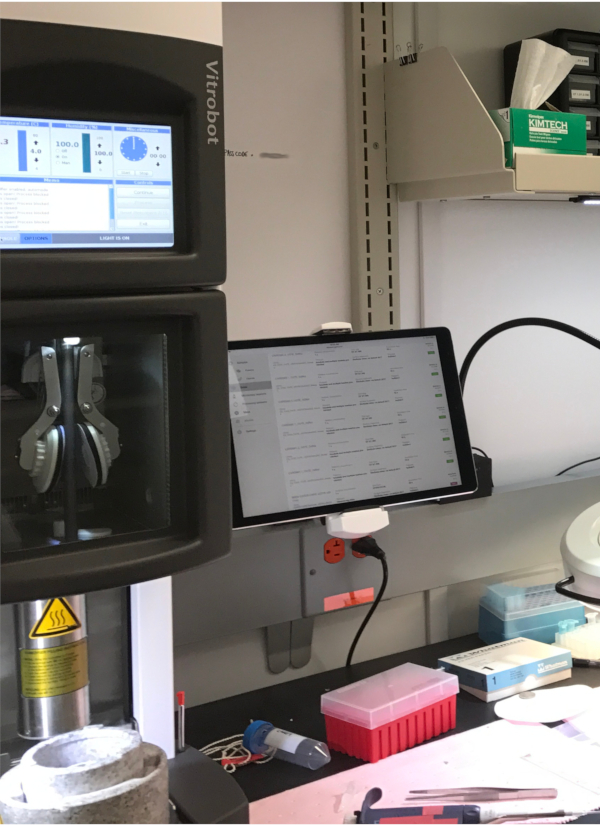
Abbildung 1. gP2S läuft auf einem iPad an einer Vitrifizierungslaborbank. Die Benutzeroberfläche wurde für den Betrieb mit Touchscreens entwickelt, was die Verwendung im Labor und die genaue Eingabe von Metadaten erleichtert. Bitte klicken Sie hier, um eine größere Version dieser Abbildung anzuzeigen.
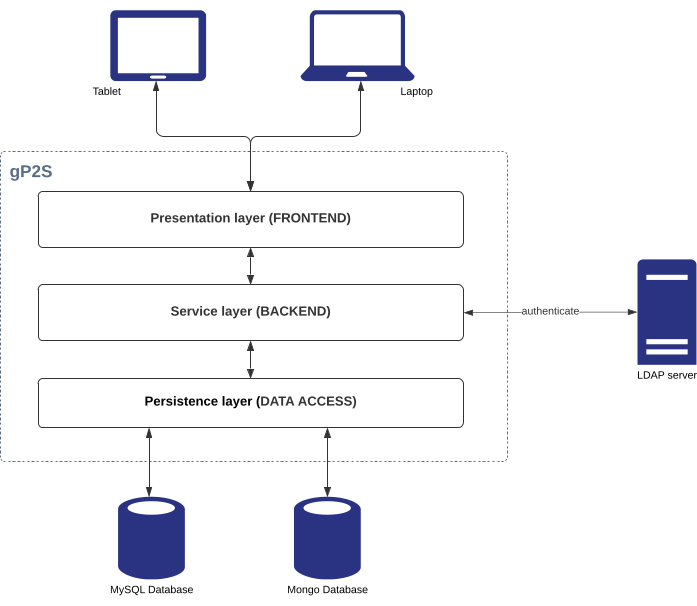
Abbildung 2:gP2S-Systemarchitektur. gP2S folgt einer klassischen dreistufigen Organisation und stützt sich auf zwei Datenbankserver für die Datenspeicherung und einen LDAP-Server für die Benutzerauthentifizierung. Bitte klicken Sie hier, um eine größere Version dieser Abbildung anzuzeigen.
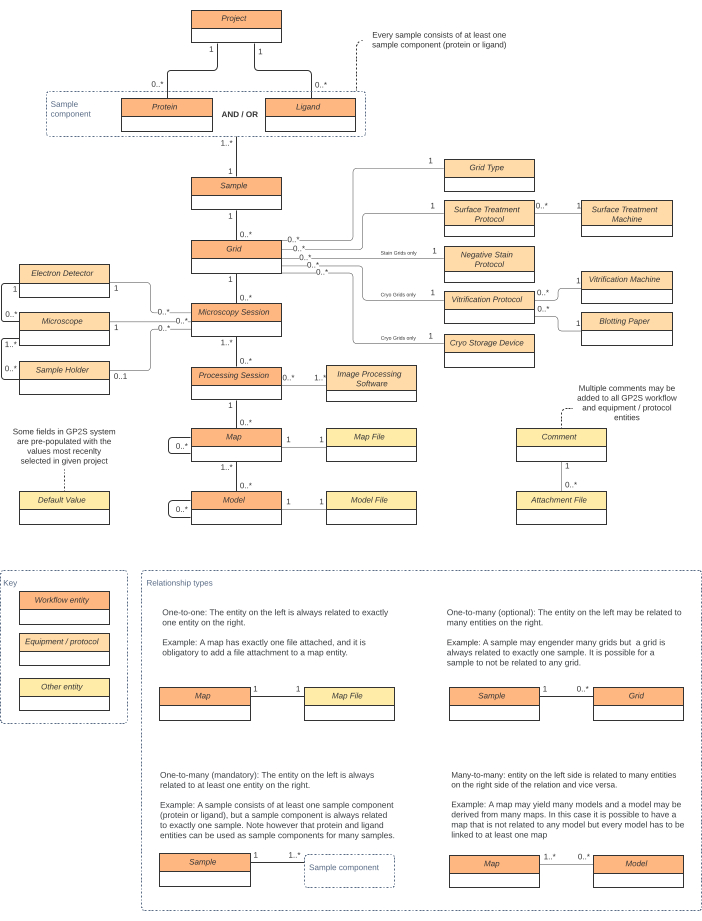
Abbildung 3:Das gP2S-Datenmodell. Entitäten werden als Rechtecke dargestellt (dunkelorange für Workflow-Entitäten, orange für Geräte und Protokolle, gelb für andere Entitätstypen), und ihre Beziehungen sind (eins zu eins, 1:n, viele zu viele) durch kontinuierliche Linien gekennzeichnet. Bitte klicken Sie hier, um eine größere Version dieser Abbildung anzuzeigen.
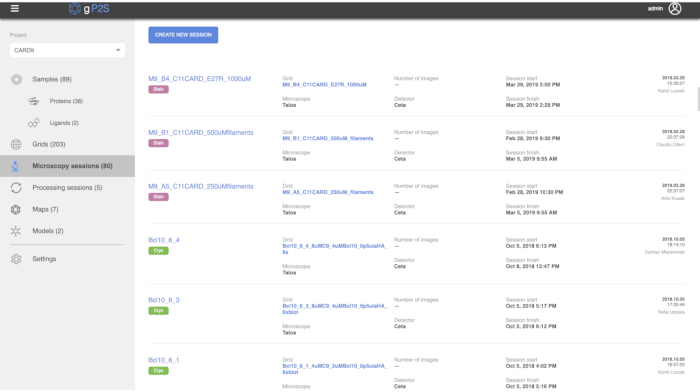
Abbildung 4. Mikroskopie-Sitzungslistenansicht. In dieser Ansicht werden alle mikroskopieten Sitzungen aufgeführt, die unter dem ausgewählten Projekt registriert sind ("CARD9" in diesem Screenshot). Ein grünes oder violettes Tag unterscheidet zwischen Raumtemperatur (negativer Fleck) und kryogenen Mikroskopiesitzungen, und ein paar wichtige Metadaten, die jede Sitzung beschreiben, werden aufgelistet (z. B. der Benutzer, der sie registriert hat, ganz rechts). Wenn Sie auf den Namen einer Mikroskopiesitzung klicken, wird eine detaillierte Ansicht dieser Sitzung geöffnet (eine detaillierte Ansicht eines Modells ist in Abbildung 5dargestellt). Bitte klicken Sie hier, um eine größere Version dieser Abbildung anzuzeigen.
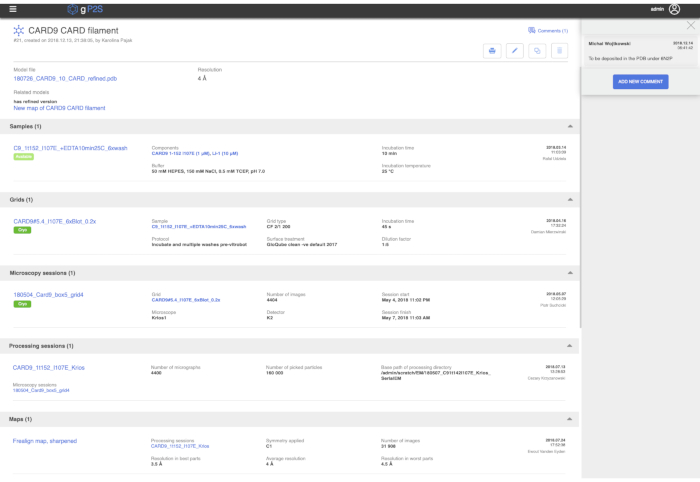
Abbildung 5. Modelldetailansicht. Der obere Teil der Seite zeigt verfügbare Metadaten für das ausgewählte Modell an. Der Kommentarbereich auf der rechten Seite kann durch Klicken auf das Kreuz (oben rechts) oder das "Kommentare (1)" auf der linken Seite ausgeblendet werden. Unten ermöglicht eine Reihe von Symbolen die Generierung eines PDF-Berichts (Druckersymbol, siehe Haupttext), die Bearbeitung des Eintrags (Bleistiftsymbol) oder das Duplizieren (Symbol für doppelte Rechtecke). Der untere Teil der Seite enthält eine Strukturliste aller Entitäten, von denen dieses Modell abstammt, von Samples zu Maps. Bitte klicken Sie hier, um eine größere Version dieser Abbildung anzuzeigen.
| Name der Bibliothek oder des Frameworks | Typ | Version |
| ApacheDS | LDAP-Server | 0.7.0 |
| Docker | Entwicklungstool | k.A. |
| Element | Bibliothek | 1.4.10 |
| Hibernate | Bibliothek | 5.0.12 |
| Java | Programmiersprache | 1.8+ |
| Javascript | Programmiersprache | EcmaScript 2017 |
| Junit | Bibliothek | 4.12 |
| Karma | Bibliothek | 1.4.1 |
| Maven | Entwicklungstool | 3+ |
| Mongodb | DB-Server | 4.0.6 |
| MySQL-Datenbank | DB-Server | 5.7 |
| Knoten.js | Framework | 6.9.1 |
| SASS (Knoten-Sass) | Bibliothek | 4.5.3 |
| SpringBoot | Framework | 1.3 |
| Swagger-Benutzeroberfläche | Bibliothek | 2.6.1 |
| Tomcat | Anwendungsserver | 8.5.15 |
| Vue.js | Framework | 2.4.2 |
| vue-cli | Entwicklungstool | 2.6.12 |
Tabelle 1. Von gP2S verwendete Bibliotheken und Frameworks
Diskussion
Bei ordnungsgemäßer und konsistenter Verwendung trägt gP2S dazu bei, eine ordnungsgemäße Aufzeichnung hochwertiger Metadaten zu erreichen, indem die Aufzeichnung kritischer experimenteller Metadaten mithilfe strukturierter Datenmodelle und definierter Vokabeln erzwungen wird, aber der Mehrwert davon wird erst dann voll realisiert, wenn ein hohes Maß an Compliance im Labor erreicht wird. Das obige Protokoll behandelt nicht, wie dies erreicht werden kann. Wir stellten fest, dass eine wirksame Durchsetzungstechnik darin bestand, dass Mikroskopbetreiber sich weigern, Daten über Netze zu sammeln, die nicht in gP2S registriert sind. Dies trieb die Compliance sehr schnell nach oben und legte den Grundstein für die Entstehung eines großen Korpus detaillierter und genauer experimenteller Details und des Firmengedächtnisses in den folgenden Monaten. Nach einigen Monaten der Nutzung wurde der Wert des Korpus der in gP2S gespeicherten Metadaten für die meisten Benutzer so offensichtlich, dass die Compliance ohne explizite Eingriffe hoch blieb.
Die vollständige Nutzung dieses kollektiven Speichers erfordert, dass die in gP2S gespeicherten Metadaten für externe Systeme zugänglich sind und leicht mit den experimentellen Daten (Mikrographen) und Ergebnissen (Karten und Modellen) verknüpft werden können. Das obige Protokoll beschreibt nicht, wie gP2S in andere Informatik- und Datenverarbeitungssysteme integriert werden kann. Am einfachsten sind mögliche Integrationen über die backend REST-API von gP2S, die keine Änderung von gP2S erfordern. Beispielsweise führt jeder Computer, der unsere Datenerfassungsdetektoren steuert, ein Skript aus, das regelmäßig den Endpunkt "getItemByMicroscope" von gP2S unter dem REST-Controller für die Mikroskopie-Sitzungsverwaltung abfragt, um zu überprüfen, ob eine Mikroskopiesitzung auf seinem Mikroskop läuft. Wenn dies der Fall ist, ruft das Skript aus gP2S den entsprechenden Datenspeicherverzeichnisnamen ab (wie auf der Seite Einstellungen konfiguriert, siehe oben), und erstellt ein Verzeichnis auf dem lokalen Datenspeichergerät unter diesem Namen. Dies gewährleistet eine systematische Benennung von Datenspeicherverzeichnissen und reduziert das Fehlerrisiko durch Tippfehler.
Obwohl sie in der Quelle der öffentlichen Version von gP2S auskommentiert wurden, sind weitere Integrationen mit gP2S, die Daten externer Systeme verbrauchen, ebenfalls möglich. In unserem Labor integriert unsere Bereitstellung von gP2S (i) ein Projektmanagementsystem, so dass jedes in gP2S konfigurierte Projekt mit einem unternehmensweiten Portfolioprojekt verknüpft werden kann und Metadaten aus dem Portfolio innerhalb von gP2S angezeigt werden können; ii) ein Proteinregistrierungssystem, so dass jedes dem gP2S zugesetzte Protein über einen lokal gespeicherten Identifikator mit einer vollständigen Reihe von Aufzeichnungen verbunden ist, die die Herkunft des Proteins beschreiben, Einzelheiten der einschlägigen Molekularbiologie, des Expressionssystems und der Reinigung enthalten; iii) ein System für das Management von kleinen Molekülen, das es gP2S ermöglicht, wichtige Informationen über jeden Liganden, wie z. B. seine chemische Struktur, anzuzeigen. Die zum Aktivieren dieser Integrationen erforderlichen Codeänderungen werden im Abschnitt "Integration" des README-BUILD.md Dokuments beschrieben, das im gP2S-Repository (https://github.com/arohou/gP2S) verfügbar ist.
Die aktuelle Version von gP2S hat Einschränkungen, darunter das zu vereinfachte Datenmodell und das Frontend für die Strukturabscheidung (Modell). Dies wurde absichtlich in einem "Barebones"-Zustand in der veröffentlichten Version von gP2S belassen, da eine vollwertige Strukturabscheidungs- und Validierungsfunktion derzeit zusammen mit der Unterstützung der Röntgenkristallographie entwickelt wird. Eine weitere Entwurfsentscheidung bestand darin, keine Berechtigungen oder Berechtigungssystem zu implementieren: Alle Benutzer in gP2S haben gleichen Zugriff auf seine Funktionen und Daten. Dies mag es zu einer schlechten Wahl für Einrichtungen machen, die Benutzergruppen mit konkurrierenden Interessen und Vertraulichkeitsanforderungen dienen, aber kein Anliegen für unsere Einrichtung war.
Die Entwicklung unserer internen Version von gP2S ist im Gange und es ist unsere Hoffnung, dass die hier beschriebene Open-Source-Version für andere kryoEM-Gruppen nützlich sein wird und dass einige Vorschläge oder Codeverbesserungen in der Zukunft beitragen können. Zukünftige hochwertige Entwicklungen könnten sich beispielsweise auf die Integration mit Laborgeräten (Vitrifizierungsroboter, Elektronenmikroskope), Software (z.B. zur Gewinnung von Bildverarbeitungsmetadaten) und externen öffentlichen Repositories (z. B. zur Erleichterung von Strukturablagerungen) konzentrieren.
Die systematische Erfassung hochwertiger Metadaten, die durch den routinemäßigen Einsatz von gP2S im Labor und in der KryoEM-Einrichtung ermöglicht werden, kann sich signifikant positiv auf die Fähigkeit auswirken, mehrere Projekte über einen Zeitraum von Jahren parallel zu verfolgen. Mit der Einrichtung von immer mehr gemeinsamen und zentralisierten KryoEM-Gruppen und -Einrichtungen gehen wir davon aus, dass der Bedarf an Informationsmanagementsystemen wie gP2S weiter steigen wird.
Offenlegungen
Alle Autoren sind Auftragnehmer oder Mitarbeiter von Roche oder ihrer Tochtergesellschaft Genentech.
Danksagungen
Die Autoren danken allen anderen Mitgliedern des gP2S-Entwicklungsteams, die seit seiner Gründung an dem Projekt mitgearbeitet haben: Rafaa Udziela, Cezary Krzysanowski, Przemyslaw Stankowski, Jacek Ziemski, Piotr Suchcicki, Karolina Pajék, Ewout Vanden Eyden, Damian Mierzwiéski, Michaé Wojtkowski, Piotr Pikusa, Anna Surdacka, Kamil 'uczak und Artur Kusak. Wir danken auch Raymond Ha und Claudio Ciferri für die Unterstützung bei der Zusammenstellung des Teams und der Gestaltung des Projekts.
Materialien
| Name | Unternehmen | Katalognummer | Kommentare |
|---|---|---|---|
| N/A | N/A | N/A N/A |
Referenzen
- Cheng, Y., Grigorieff, N., Penczek, P. A., Walz, T. A Primer to Single-Particle Cryo-Electron Microscopy. Cell. 161 (3), 438-449 (2015).
- High-End Cryo-EMs Worldwide. , Available from: https://www.google.com/maps/d/u/0/viewer?mid=1eQ1r8BiDYfaK7D1S9EeFJEgkLggMyoaT (2021).
- Renaud, J. -P., et al. Cryo-EM in drug discovery: achievements, limitations and prospects. Nature Reviews Drug Discovery. 17 (7), 471-492 (2018).
- Alewijnse, B., et al. Best practices for managing large CryoEM facilities. Journal of Structural Biology. 199 (3), 225-236 (2017).
- Rees, I., Langley, E., Chiu, W., Ludtke, S. J. EMEN2: An Object Oriented Database and Electronic Lab Notebook. Microscopy and Microanalysis. 19 (1), 1-10 (2013).
- Delagenière, S., et al. ISPyB: an information management system for synchrotron macromolecular crystallography. Bioinformatics. 27 (22), 3186-3192 (2011).
- dela Rosa-Trevín, J. M., et al. Scipion: A software framework toward integration, reproducibility and validation in 3D electron microscopy. Journal of Structural Biology. 195 (1), 93-99 (2016).
- EMPIAR deposition manual. , Available from: https://www.ebi.ac.u/pdbe/emdb/empiar/depostion/manual/#manScipion (2021).
- Iudin, A., Korir, P. K., Salavert-Torres, J., Kleywegt, G. J., Patwardhan, A. EMPIAR: a public archive for raw electron microscopy image data. Nature Methods. 13 (5), 387-388 (2016).
- Vue.js. , Available from: https://vuejs.org (2021).
- Spring Boot. , Available from: https://spring.io/projects/spring-boot (2021).
- Lightweight Directory Access Protocol. , Available from: https://ldap.com (2021).
- Vue CLI. , Available from: https://cli.vuejs.org (2021).
- Element, A Desktop UI Library. , Available from: https://element.eleme.io (2021).
- Sass. , Available from: https://sass-lang.com/ (2021).
- Karma. , Available from: http://karma-runner.github.io/ (2021).
- Node.js. , Available from: https://nodejs.org/ (2021).
- Java. , Available from: https://www.java.com/ (2021).
- Apache Tomcat. , Available from: http://tomcat.apache.org/ (2021).
- Hibernate. , Available from: https://hibernate.org (2021).
- Swagger UI. , Available from: https://swagger.io/tools/swagger-ui/ (2021).
- JUnit. , Available from: https://junit.org/junit4/ (2020).
- Apache Maven Project. , Available from: https://maven.apache.org/ (2020).
- MySQL. , Available from: https://www.mysql.com/ (2020).
- mongoDB. , Available from: https://www.mongodb.com/ (2020).
- Apache license, version 2.0. , Available from: https://www.apache.org/licenses/license-2.0 (2004).
- mysql Docker Official Image. , Available from: https://hub.docker.com/_/mysql (2021).
- mongo Docker Official Image. , Available from: https://hub.docker.com/_/mongo (2021).
- openmicroscopy apacheds. , Available from: https://hub.docker.com/r/openmicroscopy/apacheds (2021).
Nachdrucke und Genehmigungen
