Die ValsalvaAnalyzer-Software enthält Funktionen zur Analyse kontinuierlicher Elektrokardiogramm- und Blutdruckmessungen, die während des Valsalva-Manövers (VM) aufgezeichnet wurden. Die berechneten klinischen Biomarker und geschätzten Modellergebnisse geben Aufschluss über die sympathische und parasympathische Regulation von Herzfrequenz und Blutdruck während der VM.
Ein Abonnement von JoVE ist erforderlich, um diesen Inhalt anzuzeigen. Melden Sie sich an oder beginnen Sie noch heute mit einer kostenlosen Testphase.
Methodenartikel
Software zur Analyse von Herzfrequenz- und Blutdruck-Zeitreihendaten aus dem Valsalva-Manöver
In diesem Artikel
Zusammenfassung
Zusammenfassung
Das Valsalva-Manöver (VM) ist ein risikoarmer, leicht zugänglicher Test, der die Baroreflex-induzierte Herzfrequenz (HF) und den Blutdruck (BP) auf Zwangsatmung gegen einen intrathorakalen Druck von 40 mmHg für 15 s misst. Diese Studie demonstriert die ValsalvaAnalyzer-Software, die Modellierung und Datenanalyse kombiniert, um Biomarker aus Zeitreihen-Blutdruck- und Elektrokardiogramm (EKG)-Daten zu extrahieren. Die in MATLAB programmierte Software verfügt über eine grafische Benutzeroberfläche, die Datenanalysen und mathematische Modellierungsvorhersagen für Ärzte zugänglich macht. Die für PCs und Macs kalibrierte Software liest EKG- und Blutdruckdaten aus, die während der VM gemessen wurden. Es identifiziert automatisch R- und S-Spitzen im EKG-Signal und verfügt über eine integrierte Benutzerverifizierung, um die Genauigkeit der erfassten Signale sicherzustellen. Die RR-Intervalle werden verwendet, um die Herzfrequenz vorherzusagen, und die QRS-Komplexgrößenänderungen werden verwendet, um die Atmung vorherzusagen. Der systolische und diastolische Blutdruck werden erfasst, und der Benutzer identifiziert den Beginn und die VM-Dauer anhand des SBP. Die Software erkennt automatisch die vier VM-Phasen und den intrathorakalen Druck. Letzteres wird erreicht, indem das Atemsignal im Ruhezustand mit dem Druck von 40 mmHg zusammengeführt wird, gegen den der Proband während der VM atmet. Die am häufigsten berichteten klinischen VM-Marker, die aus den HR- und BP-Daten berechnet wurden, werden zusammen mit Schätzungen patientenspezifischer Parameter angegeben, die unter Verwendung eines Differentialgleichungsmodells erhalten wurden, das die sympathische und parasympathische Dynamik vorhersagt. Die endgültige Ausgabe, über 35 Metriken, umfasst BP und HR, maximale und minimale HR, das Valsalva-Verhältnis und Messungen der Baroreflex-Empfindlichkeit, die alle in einer Tabelle gespeichert sind. Die Software ist für die Analyse der VM-Daten gedacht, die Methodik kann jedoch auf andere autonome Tests erweitert werden. Seine Stärke liegt in der Kombination von Mengen, die aus Rohdaten extrahiert wurden, mit Modellausgaben, wobei klinische Daten mit einem mathematischen Modell angereichert werden, das Einblicke in autonome unmessbare Größen bietet.
Einleitung
Das Valsalva-Manöver ist ein risikoarmer, nicht-invasiver, kostengünstiger und leicht zugänglicher Test zur Messung der Funktion des autonomen Nervensystems durch forcierte exspiratorische Übungen 1,2. Das Manöver wird von Patienten durchgeführt, die in ein Gerät mit positivem endexspiratorischem Druck (PEP) ausatmen, das mit einem Manometer verbunden ist und einen intrathorakalen Druck von 40 mmHg für 15 s hält, typischerweise in Rückenlage oder sitzender Position 2,3. Dieses Manöver fordert gleichzeitig das autonome und das kardiovaskuläre System heraus und ahmt die physiologische Reaktion auf Stressfaktoren wie Anstrengung beim Heben schwerer Gegenstände oder Druckausgleich beim Fliegennach 4. Dieser Test wird häufig im klinischen Umfeld eingesetzt 2,5, aber es werden mehr Werkzeuge benötigt, um Daten zu analysieren, die die zugrunde liegenden physiologischen Mechanismen quantifizieren. Neurologische Modellierung, die auf die VM angewendet wird, kann die Identifizierung verbesserter diagnostischer Kriterien und kausaler Mechanismen für autonome Dysfunktionerleichtern 5.
Die VM besteht aus vierPhasen: 6. Sie wird durch ein Anhalten des Atems erleichtert, das den intrathorakalen Druck erhöht, die Herzkammern und die thorakale Aorta zusammendrückt und das Blut im systematischen Kreislauf entleert, wodurch ein vorübergehender Anstieg des Blutdrucks verursacht wird. Phase I ist gekennzeichnet durch einen kontinuierlichen Anstieg des intrathorakalen Drucks, wodurch der venöse Blutfluss zum Herzen, das Schlagvolumen und der mittlere arterielle Blutdruck reduziert werden. Als Reaktion darauf werden die arteriellen Hochdruck-Barorezeptoren aktiviert. Die Abnahme des Blutdrucks zu Beginn der Phase II führt zu einem parasympathischen Entzug, der die Herzfrequenz erhöht. In der späten Phase II vermittelt ein sympathischer Überschuss die Vasokonstriktion und erhöht den Blutdruck und die Herzfrequenz. Bei gesunden Patienten ist die Blutdruckerholung der Ruhewert vor dem Loslassen des Atemanhaltens. Phase III ist reziprok zu Phase I. Diese Phase wird eingeleitet, wenn der Patient den Atem anhält, was zu einem starken Abfall des intrathorakalen Drucks und des arteriellen Blutdrucks führt, in der Regel gefolgt von einem Anstieg der Herzfrequenz. In Phase IV führen ein erhöhter venöser Rückfluss zum Herzen und eine anhaltende Vasokonstriktion aus der späten Phase II zu einem deutlichen Blutdruckanstieg, der als Overshoot bezeichnet wird. Die Stimulation der arteriellen Barorezeptoren des Hochdrucks durch das Überschwingen aktiviert den Vagusnerv, um die Herzfrequenz zu reduzieren. Es wird erwartet, dass sich der Patient etwa 10-30 s nach dem Auftreten der VM auf Vortestwerte erholt 2,5.
Die VM wird für die Beurteilung der autonomen und kardiovaskulären Funktion am Krankenbett verwendet7. Der gebräuchlichste VM-Biomarker, das Valsalva-Verhältnis (VR)8,9,10, misst die parasympathische Funktion als das Verhältnis zwischen dem längsten RR-Intervall nach dem Einsetzen des Atemanhaltens und dem kürzesten RR-Intervall. Es wurde bereits festgestellt, dass die posturale orthostatische Tachykardie (POTS) in Phase IV11 mit einer hohen VR und einem bemerkenswerten BP-Überschwingen verbunden ist, auch N-pattern-response1 genannt. Eine weitere Metrik ist die vagale Baroreflexsensitivität. Diese Metrik wird in der frühen Phase II und IV geschätzt, da sich die Regressionssteigung zwischen den RR-Intervallen und dem charakteristischen BPum 3,10,12,13,14 ändert. Die qualitative Analyse der Blutdruckreaktionen auf die VM kann verschiedene Herzgeräusche identifizieren9, und eine ausgeprägte Rechteckwellenreaktion ist ein Indikator für eine beeinträchtigte Ventrikelfunktion und Herzinsuffizienz am Krankenbett15,16. Das Fehlen eines BP-Overshoots und das Vorhandensein von Bradykardie nach dem Loslassen des Atems ist ein Hinweis auf eine Dysautonomie13. Die V-Muster-Reaktion mit fortschreitendem Blutdruckabfall in der späten Phase II und langsamer Erholung in Phase IV ist charakteristisch für die neurogene orthostatische Hypotonie und deutet auf ein alpha-adrenerges Baroreflexversagenhin 1. Andere Studien haben die Wirksamkeit der Verwendung des VM als Ergänzung zum Head-up-Tilt-Test beim Screening auf orthostatische Erkrankungen gezeigt 1,17,18.
Zahlreiche Studien haben die autonome Funktion untersucht, indem sie die HR- und BP-Reaktionen während der VM1 analysiert haben, aber es stehen keine automatisierten Open-Source-Systeme zur Verfügung, um die Baroreflexfunktion zu quantifizieren. Viele Studien haben Daten von der VM 19,20,21,22 analysiert, und einige Software ist auf autonome Funktionen spezialisiert, darunter VitalScan von Medeia 23 und Kubios24. VitalScan verwendet EKG- und Blutdrucksignale, aber Kubios analysiert nur EKG-Signale. Auf der VitalScan-Website wird darauf hingewiesen, dass diese Software die autonome Funktion bewertet, aber keine detaillierte Beschreibung der berechneten Größen enthält. Kubios bestimmt die HR-Variabilität (HRV) und die VR25. Um diese Lücken zu schließen, wird in dieser Studie eine neue Open-Source-Software entwickelt, die die gängigsten VM-Indizes 1,25 berechnet.
Die Software analysiert EKG- und Blutdruckdaten, die während eines VM-Manövers gemessen wurden, bei dem ein intrathorakaler Druck von 40 mmHg für 15 s gehalten wurde. Es wird empfohlen, mindestens 30 s stabile Daten vor und nach der VM einzuschließen. Nach der Identifizierung der HR und des systolischen Blutdrucks, des Beginns und der Freisetzung der VM wird eine Reihe klinischer Marker extrahiert. Darüber hinaus verwendet diese Software das mathematische Modell von Randall et al.20 , um sympathische und parasympathische Signale zusammen mit Parametern vorherzusagen, die die Baroreflex-Sensitivität charakterisieren. Zwei wichtige Funktionen sind die Möglichkeit, Daten aus verrauschten Signalen zu lesen, Artefakte zu identifizieren und zu entfernen, und die automatische Erkennung mit manueller Korrektur von VM-Markern. Letzteres ist für Patienten mit autonomer Dysfunktion von entscheidender Bedeutung, bei denen die rein automatische Erkennung versagt. Diese Darstellung enthält alle Ergebnisse für Probanden 1 und ein Protokoll zur Extraktion der Ergebnisse für die Probanden 2-8. Die Ergebnisse für Fach 1 sind im Code, im Text und in den Abbildungen enthalten, und die Ergebnisse für alle Fachgebiete werden in der ergänzenden Abbildung 1, der ergänzenden Abbildung 2, der ergänzenden Abbildung 3, der ergänzenden Abbildung 4, der ergänzenden Abbildung 5, der ergänzenden Abbildung 6, der ergänzenden Abbildung 7 und der ergänzenden Abbildung 8 angezeigt.
Die Valsalva Analyzer-Software berechnet adrenerge und vagale Indizes, die die Reaktion auf das Valsalva-Manöver (VM) aus kontinuierlichen EKG- und Blutdruckmessungen charakterisieren. Um die Software zu demonstrieren, geben wir eine kurze Beschreibung des Versuchsaufbaus, gefolgt von einer detaillierten Beschreibung der Software. Die Software liest Daten, die aus Patientenakten extrahiert wurden, die in LabChart gespeichert sind. Die Analyse wird an einem gesunden Kontrollpatienten demonstriert, aber die Software enthält Daten von acht Probanden mit einer Reihe von autonomen Reaktionen. Im Folgenden gehen wir auf Patientenbeispiele ein und beschreiben das Protokoll zur Installation und Ausführung der Software. Das Protokoll enthält Verweise auf Zahlen, die in MATLAB generiert wurden. Zur Unterscheidung von den Zahlen, die in den repräsentativen Ergebnissen enthalten sind, werden diese alle als MFigure # bezeichnet.
Zugriff eingeschränkt. Bitte melden Sie sich an oder starten Sie eine Testversion, um diesen Inhalt anzuzeigen.
Protokoll
Es wurden drei Beispieldatensätze von erwachsenen männlichen Blutspendern (im Alter von 30 bis 45 Jahren) ausgewählt, die gemäß der dänischen Gesetzgebung für eine Blutspende in Frage kamen26, drei aus einer Studie, die die Auswirkungen präoperativer Opioide auf erwachsene Patienten (im Alter von 40 bis 61 Jahren) untersuchte, die Knie- und Hüftgelenkersatz erhielten27, und einer von einem Patienten, bei dem ein posturales orthostatisches Tachykardiesyndrom (POTS) diagnostiziert wurde28. Die BD- und Opioid-Studien wurden von der lokalen Ethikkommission in Dänemark (H-19069845 bzw. H-20071567) genehmigt, bei der dänischen Datenschutzbehörde registriert und bei ClinicalTrials.gov (NCT04499664 bzw. NCT04902222) registriert. Die Ethikkommission der Krankenhäuser Frederiksberg und Bispebjerg in Dänemark genehmigte die Verwendung von Daten zur Diagnose von POTS für die Forschung. Alle Daten wurden anonymisiert, bevor sie als Beispiele für diese Software aufbereitet wurden, und alle Probanden konnten Dänisch sprechen und verstehen und gaben eine Einverständniserklärung zur Teilnahme an ihren jeweiligen Studien.
HINWEIS: Die Software bietet Tools zum Extrahieren von Markern aus Patientenmessungen von EKG und Blutdruck. Benutzer können eine Probanden-ID-Nummer, Alter, Geschlecht, Gewicht und Größe eingeben. Diese Angaben sind optional. Die Benutzer werden ermutigt, dieses Manuskript zu zitieren. Die Software enthält Beispieldaten aus Messungen von EKG (Kanal 1), HF, abgeleitet von EKG (Kanal 2) und Blutdruck (Kanal 3). Tabelle 1 enthält eine detaillierte Patientenbeschreibung und Patientennotizen. Die acht mit dieser Software bereitgestellten anonymisierten Beispieldatensätze wurden aus zuvor veröffentlichten Studien extrahiert 26,27,28. Die Daten wurden ausgewählt, um charakteristische Merkmale zu demonstrieren, die während der VM beobachtet wurden. Die Absicht besteht darin, die Funktionen der Software zu demonstrieren, nicht um eine bestimmte klinische Studie durchzuführen. Zu den Ausschlusskriterien für die Blutspender- und Opioidstudien gehören Alkohol- und Drogenmissbrauch sowie der gewohnheitsmäßige Konsum von Opioiden, Herzrhythmusstörungen oder Herzinsuffizienz sowie orthostatische Hypotonie in der Vorgeschichte. Ausschlusskriterien, die nicht explizit für jede Studie aufgeführt sind, sind in26,27 aufgeführt.
| Geduldig | Alter (Jahre) | Sex (m/w) | Höhe (cm) | Gewicht (kg) | BMI (kg/m2) | Notizen | |||
| Thema 1 | 35 | m | 176 | 92 | 29,7 (ob) | Normale Reaktion | |||
| Thema 2 | 31 | m | 180 | 70 | 21,6 (NW) | Normale Reaktion | |||
| Thema 3 | 30 | m | 187 | 93 | 26,6 (ow) | Großes Überschwingen in Phase IV. HR-Artefakte durch EKG-Signalrauschen | |||
| Thema 4 | 42 | m | 175 | 76 | 24,5 (NW) | V-Antwort, die für autonome Dysfunktion typisch ist. Unzureichende chronotrope Wirkung in Phase II. Keine BP-Erholung in der späten Phase II. Fehlendes Überschwingen in Phase IV. Langes PRT | |||
| Thema 5 | 37 | f | 165 | 85 | 31,2 (ob) | Kein Überschwingen in Phase IV | |||
| Thema 6 | 61 | f | 170 | 107 | 37,0 (ob) | Unzureichende BP-Erholung in der späten Phase II. Der maximale Blutdruck entspricht nicht dem End-Blutdruck in der späten Phase II | |||
| Thema 7 | 42 | m | 177 | 84 | 26,8 (ow) | Fehlendes Überschwingen in Phase IV | |||
| Thema 8 | 58 | f | 166 | 77 | 27,9 (ow) | Vernachlässigbarer Blutdruckabfall in der frühen Phase II. HR-Artefakte aufgrund von EKG-Signalrauschen. BP-Artefakte in Phase IV | |||
| nw: normalgewichtig BMI (18,5-25), ow: übergewichtig (BMI (25-30), ob: fettleibig (BMI > 30)26 | |||||||||
Tabelle 1. Bitte klicken Sie hier, um diese Tabelle herunterzuladen.
1. Versuchsaufbau
- Sammeln Sie kontinuierliche Blutdruckmessungen an einer Finger-Blutdruckmanschette, die am Zeige- und Mittelfinger der nicht-dominanten Hand platziert wird (Abbildung 1A). Positionieren Sie die Hand auf Höhe des Herzens, um die Auswirkungen der Schwerkraft zu eliminieren (Abbildung 1B).
- Messen Sie das EKG mit einem Standard-EKG mit 3 Elektroden, wobei die Elektroden in gleichem Abstand zum Herzen, am linken und rechten Vorhof und an der linken Unterkante des Brustkorbs platziert sind. Führen Sie nach der Instrumentierung das Valsalva-Manöver durch, indem der Proband in ein PEP-Gerät (Positive End-Exspiratory Pressure) ausatmet, das mit einem Manometer verbunden ist (Abbildung 1C, D).
- Bitten Sie den Probanden, 1-5 Minuten lang normal zu atmen, bis ein stabiles Signal erzeugt wird. Um genügend Daten für die Analyse zu haben, zeichnen Sie stabile Signale für mindestens 30 s vor und nach der VM auf. Führen Sie eine VM durch, indem Sie den Probanden bitten, 15 s lang auszuatmen und dabei einen Druck von 40 mmHg auszuüben (Abbildung 1D). Schalten Sie die Kalibrierung während der Aufnahme nach Möglichkeit aus, um Lücken im BP-Signal zu vermeiden.
- Die Software analysiert Signale, die von LabChart nach MATLAB exportiert werden, bei 1.000 Hz. Fügen Sie im Menü Als MATLAB exportieren Kanäle mit EKG-, HR- und Blutdrucksignalen sowie intrathorakalen Druck hinzu, falls aufgezeichnet. Notieren Sie sich die Kanalnummern für jedes Signal. Wählen Sie im Menü die Option "32-Bit-Gleitkommameter", "Auf gleiche Rate hochberechnen", "Kommentare" und "Event-Marker" auskommentieren. Klicken Sie auf OK, um die .mat-Datei zu exportieren, und auf Abbrechen, um den Export zu stoppen.
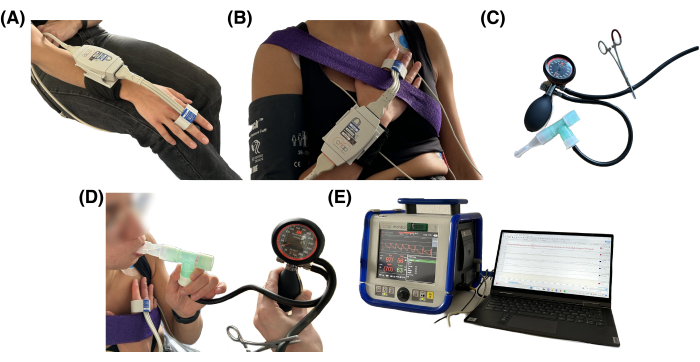
Abbildung 1: Instrumentierung, Blutdruckmanschette, EKG-Platzierung, Monitor, VM-Gerät. (A) Montage der Blutdruckmanschette am Zeige- und Mittelfinger an der nicht-dominanten Hand. (B) Die Blutdruckmanschetten der Finger werden auf Höhe des Herzens mit einem kohäsiven CoFlex-Verband befestigt, um die Auswirkungen der Schwerkraft zu beseitigen. (C) PEP-Gerät, das an einem Manometer befestigt ist. (D) Der sitzende Proband atmet in ein Gerät mit positivem endexspiratorischem Druck (PEP) aus, das mit einem Manometer verbunden ist und einen intrathorakalen Druck von 40 mmHg für 15 Sekunden aufrechterhält. (E) Das CNAP-Modul misst kontinuierlich den Blutdruck und ist mit einem Computer verbunden, der Daten mit LabChart verarbeitet und speichert. Bitte klicken Sie hier, um eine größere Version dieser Abbildung anzuzeigen.
2. Softwareinstallation, Datenupload und Inbetriebnahme
HINWEIS: Dieses Protokoll beschreibt, wie Signale von LabChart nach MATLAB exportiert werden, aber das Protokoll hängt nicht von den in dieser Software gespeicherten Aufzeichnungen ab. Wir verweisen auf deren Handbücher für Signale, die von anderer Software aufgezeichnet wurden, und weisen darauf hin, dass eine Konvertierung erforderlich sein kann, um Aufnahmen im richtigen Format zu exportieren. Die Daten müssen kontinuierliche Zeitreihenmessungen von EKG und Blutdruck enthalten.
- Laden Sie die ValsalvaAnalyzer Software herunter. Klonen Sie das GitHub-Repository bei https://github.com/msolufse/ValsalvaAnalyzer. Klicken Sie auf die grüne Schaltfläche Code . Klicken Sie auf ZIP herunterladen .
- Navigieren Sie zum Ordner ValsalvaAnalyzer. Das Hauptskript DriverBasic.m sollte durch den Ordner ValsalvaAnalyzer ersetzt werden, und alle anderen Skripts (.m-Dateien) sollten sich im Ordner Core befinden. Die Software enthält Unterordner: Figures, Markers, Optimized, Sensitivities und WS.
HINWEIS: Im Ordner Figures werden generierte Zahlen gespeichert. Dieser Ordner enthält zwei Unterordner (Daten und Model_fits): Datenspeicher für Zahlen, die aus der Datenanalyse generiert wurden, und Zahlen, die vom Differentialgleichungsmodell generiert wurden. Der Labchart-Ordner enthält die exportierten .mat-Dateien, aber nicht die ursprünglichen LabChart-Dateien. Der Ordner Marker enthält die Tabellenkalkulationen mit den klinischen Verhältnissen (eine Datei pro Fach). Die Ordner "Sensitivitäten" und "Optimiert" enthalten .mat-Dateien mit den Empfindlichkeiten und geschätzten Parameterwerten. Der Ordner WS enthält .mat-Dateien, die beim Bereinigen von Daten erzeugt werden. Der Hauptordner ValsalvaAnalyzer enthält DriverBasic.m, das Kernskript, das zum Ausführen des Programms benötigt wird. Wenn die Software heruntergeladen wird. Der Ordner Labchart enthält eine .mat-Datei für jedes der acht Beispielproben, während die Ordner mit den Ergebnissen (Marker, Sensitivitäten, Optimiert und WS) nur Ergebnisse für Thema 1 enthalten. Während die Beispieldatasets in diesem Ordner analysiert werden, werden die Ausgabedateien in diesen Ordnern gespeichert. Die Datei Patientinfo.xls (und Tabelle 1) enthält Patienteninformationen (Alter (Jahre), Geschlecht (m/w), Größe (cm), Gewicht (kg) und BMI (kg/m2)) für jeden der acht Beispieldatensätze. Das Gewicht wird als normal (nw), übergewichtig (ow) oder adipös (ob)29 charakterisiert und es wird vermerkt, ob der Proband eine normale oder pathologische VM-Reaktion hat. - Um die Software auszuführen, gehen Sie in den Ordner ValsalvaAnalyzer und öffnen Sie die Datei DriverBasic.m in MATLAB. Klicken Sie im oberen Bereich auf Editor, und klicken Sie dann auf das grüne Dreieck mit der Bezeichnung Ausführen , um das Programm auszuführen.
3. Software-Plattform
HINWEIS: Die von GitHub vertriebene Software wurde unter Windows (Windows 11 Education) und Mac (MacOS Sonoma, Version 14.3) getestet und verwendet MATLAB (Version R2023a). Die Standardeinstellungen sind auf die MacOS-Umgebung mit Vorschlägen für Windows festgelegt.
- Wählen Sie im Popup-Menü " Figurenparameter auswählen" den Typ der Softwareplattform, die Schriftgröße der Abbildung, die Markierungsgröße und die Linienbreite aus.
- Klicken Sie auf OK, um zu akzeptieren und mit Schritt 4 fortzufahren, oder klicken Sie auf Abbrechen , um das Programm zu beenden.
4. Auswahl des Patienten
HINWEIS: Dieser Schritt umfasst die Auswahl und Analyse der Daten. Die Software liest .mat-Dateien aus dem Labchart-Ordner.
- Wählen Sie mit der Maus eine beliebige Anzahl von Patienten aus der Liste aus. Die Schaltfläche Alles auswählen markiert alle Patienten. Patientenbeschriftungen werden aus den Dateinamen ermittelt. Diese werden in allen exportierten Dateien verwendet. Klicken Sie auf OK , um mit Schritt 5 fortzufahren, oder auf Abbrechen , um das Programm zu beenden.
5. Auswahl des Vorgangs
HINWEIS: Die Datenanalysemethoden werden in einem Menü mit den verfügbaren Operationen aufgelistet. Dazu gehören Methoden zum Bereinigen von EKG- und Blutdruckdaten, zum Identifizieren von VM-Phasen und zum Berechnen von VM-Funktionen. Ersteres wird mit den Rohdaten unter Verwendung der in die Messungen eingebetteten Abtastrate durchgeführt (die beigefügten Beispiele werden bei 1.000 Hz abgetastet). Die VM-Funktionen zur Identifizierung verwenden bereinigte HR- und systolische SBP-Signale, die bei 10 Hz unterabgetastet werden. Die Teildaten werden auch verwendet, um die sympathische und parasympathische Signalgebung zu bestimmen, die aus der Lösung des Differentialgleichungsmodells von Randall et al. gewonnen wurde.20 Generierte Zahlen werden als .png Dateien gespeichert und im Ordner "Figures" gespeichert, und generierte Zahlen werden in einer Tabelle (.xlsx) im Ordner "Markers" gespeichert. Das Layout der Funktionen innerhalb dieser Software ist in Abbildung 2 dargestellt.
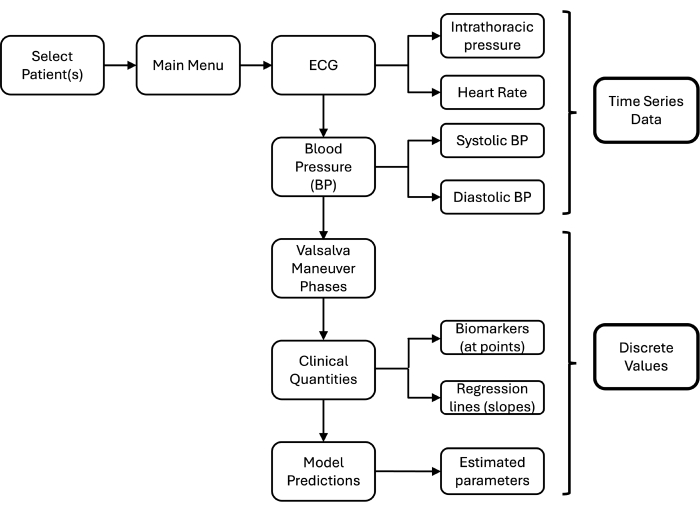
Abbildung 2: Software-Betrieb. Nach der Auswahl der Patienten bietet die Software die Möglichkeit, gemessene Signale zu korrigieren, einschließlich (1) des EKGs, aus dem Herzfrequenz und Atmung extrahiert werden, (2) des Schlag-zu-Schlag-Blutdrucksignals (BP), aus dem der systolische und diastolische Blutdruck extrahiert werden. Nach diesen Eingriffen identifiziert die Software die Valsalva-Manöverphasen und extrahiert klinische Biomarker. Schließlich bieten wir die Möglichkeit, ein Computermodell zur Vorhersage der Baroreflexfunktion auszuführen. Bitte klicken Sie hier, um eine größere Version dieser Abbildung anzuzeigen.
- Wählen Sie die auszuführende(n) Operation(en) im Auswahlmenü der Teilmenge aus. Komplette Operationen in absteigender Reihenfolge, z.B. sollten Patienteninformationen eingegeben werden, bevor das EKG analysiert wird. Wenn in Schritt 4 mehr als ein Motiv und eine Aufgabe aus dem Menü "Operationsauswahl" ausgewählt wird, schließt die Software die erste Aufgabe für alle Fächer ab, bevor sie zur nächsten Aufgabe übergeht.
- Die Software umfasst die folgenden Vorgänge: Patienteninformation (Vorgang 1, Schritt 6); Elektrokardiogramm (EKG; Vorgang 2, Schritt 7); Herzfrequenz (HF; Vorgang 3, Schritt 8); Atmung (Operation 4, Schritt 9); Blutdruck (BP; Vorgang 5, Schritt 10); VM-Phasen (Vorgang 6, Schritt 11); Klinische Verhältnisse (Operation 7, Schritt 12); Modellvorhersage (nominal; Vorgang 8, Schritt 13); Sensitivitätsanalyse (Vorgang 9, Schritt 14); Optimierung (Operation 10, Schritt 15); Plotten von Modellvorhersagen (Operation 11, Schritt 16); Zusammenfassung (Vorgang 12, Schritt 17).
- Nachdem Sie Vorgänge ausgewählt haben, klicken Sie auf OK , um mit dem Vorgang fortzufahren, oder klicken Sie auf Abbrechen , um zu Schritt 4 zurückzukehren.
6. Patienteninformation (Operation 1)
HINWEIS: Der erste Vorgang umfasst die Eingabe von Patientenmerkmalen (ID, Alter, Geschlecht, Größe und Gewicht) der Kanalnummern aus der exportierten Labchart-Datei (EKG, HR, BP, intrathorakaler Druck - falls verfügbar) und die Identifizierung des Zeitbereichs für die Datenanalyse.
- Geben Sie die Patienten-ID (Ganzzahl), das Alter (Ganzzahl, Jahre), das Geschlecht (m/w, männlich/weiblich), die Größe (reelle Zahl, cm) und das Gewicht (reelle Zahl, kg) ein. Klicken Sie auf OK , um fortzufahren, oder auf Abbrechen , um zu Schritt 5 zurückzukehren. Die Software wird ohne Auswahl ausgeführt. Die Kennwerte für die acht Fächer sind in Tabelle 1 aufgeführt. Diese Werte werden in der Datenanalyse nicht verwendet, können aber für zusammenfassende Statistiken hilfreich sein.
- Geben Sie an, in welchem Kanal jedes Signal gespeichert ist, die Standardwerte sind: Kanal 1 (EKG), Kanal 2 (HR), Kanal 3 (BP), Kanal 4 (intrathorakaler Druck - Pth) ist auf 0 eingestellt. Die Beispieldatensätze 1-8 enthalten dieses Signal nicht.
- MFigure 1 (Abbildung 3) zeigt das obere EKG (mV), das Zentrum der Herzfrequenz (bpm) und den unteren Blutdruck (mmHg) als Funktionen der Zeit (Sekunden) an. Wählen Sie die zu analysierenden Daten aus. Fügen Sie ca. 20 s vor und nach der VM ein.
- Positionieren des Fadenkreuzes, klicken Sie einmal mit der Maus auf den Start (~20 s vor der VM) und ein zweites Mal auf das Ende (~20 s nach der VM). Die ausgewählten Daten werden in MFigure 1 rot angezeigt. Klicken Sie auf Speichern und beenden. MFigure 1 mit den ausgewählten Daten wird im Ordner Zahlen/Daten unter dem Namen [Patientenname] + _dataAnalyzed.png gespeichert.
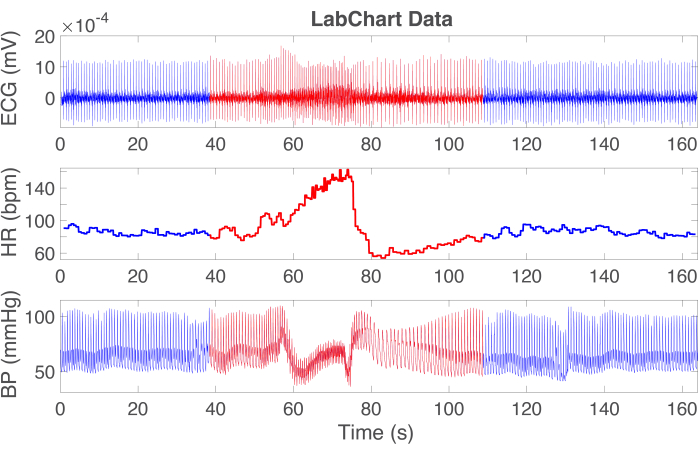
Abbildung 3: Die Diagramme zeigen die EKG- (mV, oben), Herzfrequenz (Herzfrequenz bpm, Mitte) und Blutdruck (mmHg, unten). Die blaue Spur zeigt alle aus LabChart extrahierten Daten, und die rote Spur zeigt Daten, die für die Analyse in dieser Studie ausgewählt wurden. Der rote Bereich mit EKG, HR und BP, der ~20 Sekunden vor und nach dem VM-Manöver beginnt und endet. Bitte klicken Sie hier, um eine größere Version dieser Abbildung anzuzeigen.
7. Elektrokardiogramm (Operation 2)
HINWEIS: Vorgang 2 umfasst die Identifizierung von R- und Q- oder S-Peaks im EKG-Signal (Entfernen von zusätzlichen und/oder Hinzufügen fehlender Peaks). Dieser Vorgang wird mit den Rohdaten durchgeführt, die bei 1.000 Hz abgetastet werden. Die Größe des QRS-Komplexes (der absolute Abstand zwischen den R- und Q- oder S-Peaks) wird verwendet, um das Atmungssignal vor und nach dem Atemanhalten zu erzeugen.
- MFigure 1 zeigt das EKG-Signal (schwarze Linie) an. Automatisch erkannte R-Peaks werden mit roten und Q- oder S-Peaks mit blauen Kreisen markiert. Ziel ist es, falsch platzierte Peaks zu korrigieren. Die Gesamtzahl der R- und Q- oder S-Peaks wird rechts neben dem Diagramm gedruckt. Diese Aufgabe kann nur abgeschlossen werden, wenn die Anzahl der R- und S-Spitzen identisch ist. Um die falsch platzierten Peaks zu korrigieren, scrollen Sie mit der Hand nach rechts durch das Signal und stoppen Sie, wenn die zu korrigierenden Peaks im Fenster sind. Ein Beispiel für einen zusätzlichen falsch platzierten S-Peak und das Signal nach dem Entfernen des Peaks ist in Abbildung 4 dargestellt.
HINWEIS: Die R- und S-Peaks werden mit der von Randall et al.20 beschriebenen Methodik identifiziert. Dieser Algorithmus verwendet findpeaks.m, um Spitzen zwischen 25 % und 200 % des mittleren Signals zu finden. Die Abtastrate beträgt 1.000 Hz (in den Daten codiert), und MinPeakDistance ist auf 1,5 festgelegt. R-Peaks werden aus dem Rohsignal gefunden, und S- (oder Q-) Peaks werden durch die Analyse des Negativs des Signals gefunden. Es ist zu beachten, dass der Algorithmus für einige Datensätze S-Peaks und für einige Q-Peaks identifiziert. Beispiele sind in Abbildung 4A dargestellt. Die QRS-Größe wird verwendet, um die Atmung zu bestimmen, wie von Randell et al.20 beschrieben. - Wiederholen Sie die Korrektur, bis die Anzahl der S- und R-Peaks identisch ist, indem Sie die unten beschriebenen Schritte ausführen.
- Um die falsch platzierten Peaks zu korrigieren, scrollen Sie nach rechts und stoppen Sie, wenn sich die zu korrigierenden Peaks im Fenster befinden.
- Wenn ein Peak fehlt, falsch platziert oder ein zusätzlicher Peak markiert ist, scrollen Sie zur Position des Peaks. Drücken Sie die Eingabetaste auf der Tastatur, und ein Fadenkreuz wird angezeigt. Klicken Sie auf den Punkt, um ihn zu korrigieren. Die nächste Menüabfrage lautet: Punkt hinzufügen oder entfernen? Wählen Sie entweder Hinzufügen (Schritt 7.2.3), Entfernen (Schritt 7.2.4) oder Abbrechen aus, und kehren Sie zu Schritt 7.2.1 zurück.
- Klicken Sie auf Hinzufügen, und der markierte Punkt wird hinzugefügt und erscheint in Rot (R-Spitze) oder Blau (Sprechen). Das Programm verwendet die genaue Position des Klicks und klassifiziert den Punkt automatisch als R oder S.
- Klicken Sie auf Entfernen, und der markierte Punkt wird entfernt. Wiederholen Sie diesen Schritt, wenn der Punkt nicht verschwindet, und kehren Sie zu Aufgabe 7.2.2 zurück.
- Wiederholen Sie Schritt 7.2, bis alle R- und S-Peaks korrekt identifiziert sind und die Anzahl der R- und S-Peaks (oder Q-Peaks) gleich ist. Drücken Sie dann die Eingabetaste auf der Tastatur. Klicken Sie in der Eingabeaufforderung, in der Sie aufgefordert werden, Punkte zu korrigieren, auf Nein. Fahren Sie mit Vorgang 3 (HR) fort. Wenn die Zeitreihe keine Fehler aufweist, aber die Anzahl der R- und S-Peaks (oder Q) nicht identisch ist. Um diesen Fehler zu beheben, kehren Sie zu Schritt 7.2 zurück. Beachten Sie, dass Sie für die Konsistenz innerhalb eines Signals entweder S- oder Q-Peaks auswählen.
- Wenn der Benutzer auf Nein klickt, wenn die Anzahl der R- und S-Spitzen nicht identisch ist, wird ein neues Menü angezeigt, in dem angegeben wird, dass die Anzahl der R- und S-Spitzen gleich sein muss. Überprüfen Sie die Daten. Klicken Sie auf OK, und der Code kehrt zu Schritt 7.2 zurück.
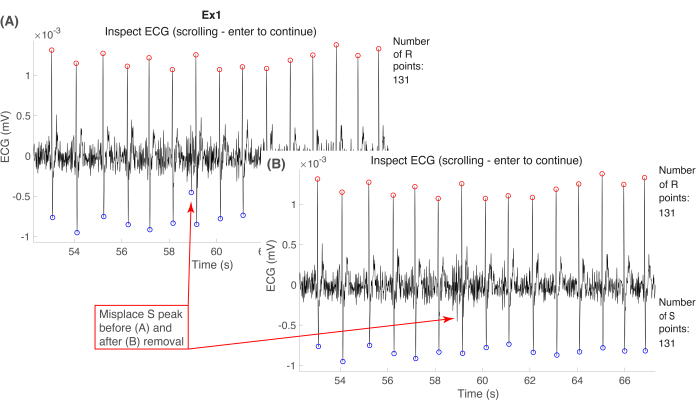
Abbildung 4: Diagramme, die zur Steuerung der EKG-Korrektur (mV) verwendet werden. Die Abbildung zeigt die EKG-Spur (schwarz), die R-Wellen (rote Kreise) und die S-Wellen (blaue Kreise). (A) Der Graph weist eine falsch platzierte S-Welle auf. In (B) wurde diese S-Welle entfernt. Ein sauberes EKG-Signal hat die gleiche Anzahl von R- und S-Peaks, wie auf der rechten Seite des Diagramms angegeben. Bitte klicken Sie hier, um eine größere Version dieser Abbildung anzuzeigen.
8. HR (Operation 3)
HINWEIS: In diesem Schritt werden die RR-Intervalle in HR umgerechnet. Nachdem das EKG-Signal korrigiert wurde (wie oben beschrieben), ist das HR-Signal bei den meisten Datensätzen glatt. Wenn das HR-Signal jedoch Artefakte aufweist (Beispiel in Abbildung 5A). Vorgang 3 bietet die Möglichkeit, das Signal zu korrigieren (Beispiel in Abbildung 5B).
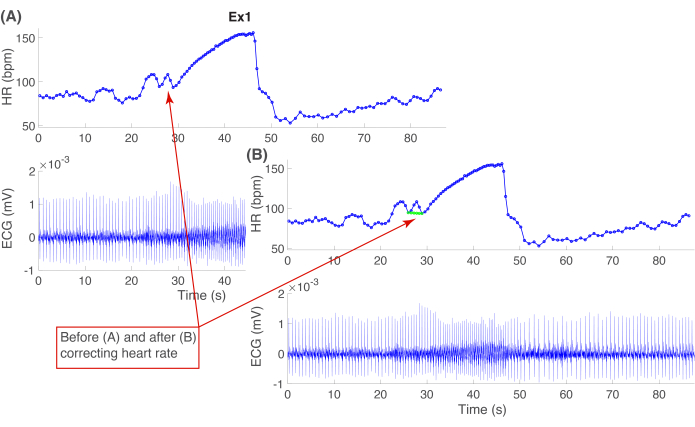
Abbildung 5: Diagramme, die zur Korrektur der Herzfrequenz (HF, bpm) verwendet werden. (A) Herzfrequenz (blaue Linie), die aus dem korrigierten EKG generiert wurde. Die kleinen blauen Kreise markieren die Zeiten, zu denen das Herz schlägt. (B) Beispiel für einen Spline, der zwei Punkte verbindet (grüne Linie), wodurch ein Artefakt aus dem Herzfrequenzsignal entfernt wird. Bitte klicken Sie hier, um eine größere Version dieser Abbildung anzuzeigen.
- MFigure 1 (Abbildung 5A) zeigt HR (bpm) im oberen Bereich und EVG (mV) im unteren Bereich an. Die HR (bpm) wird aus den korrigierten EKG-RR-Peaks berechnet. Wenn das HR-Signal keine Artefakte aufweist, klicken Sie auf Speichern und beenden, und fahren Sie mit Operation 4 (Atmung) fort. Wenn die Daten Fehler enthalten (vergleichen Sie die beiden Felder in Abbildung 5), klicken Sie auf Herzfrequenz korrigieren und fahren Sie mit Schritt 8.2 fort.
- Scrollen Sie entlang des HR-Signals, und suchen Sie nach Artefakten. Drücken Sie die Eingabetaste auf der Tastatur, wenn Sie einen zu korrigierenden Bereich anzeigen. Fahren Sie mit Schritt 8.3 fort.
- Klicken Sie im Menü auf OK , wenn Sie auf Punkte klicken, um eine Verbindung herzustellen. Richten Sie das Fadenkreuz über dem ersten Punkt vor dem Artefakt aus und klicken Sie einmal mit der Maus. Richten Sie dann das Fadenkreuz über dem ersten Punkt nach dem Artefakt aus und klicken Sie ein zweites Mal mit der Maus. Ein linearer Spline (grün dargestellt) verbindet die beiden Punkte. In einem Menü wird gefragt: "Änderung akzeptieren?" Antworten: Ja (fahren Sie mit Schritt 8.3.1 fort), Rückgängig (fahren Sie mit Schritt 8.3.2 fort) und Ändern hinzufügen (fahren Sie mit Schritt 8.3.3 fort).
- Wählen Sie Ja aus, um den linearen Spline zu akzeptieren, beenden Sie diesen Vorgang, und kehren Sie zu Schritt 4 zurück. Wählen Sie "Rückgängig" aus, um den linearen Spline zu entfernen und zu Schritt 8.2 zurückzukehren. Wählen Sie Hinzufügen aus, um den linearen Spline beizubehalten, und kehren Sie zu Schritt 8.2 zurück, um zusätzliche Korrekturen zuzulassen.
- MFigure 1 zeigt die Herzfrequenz (bpm) und das EKG (mV) im oberen und unteren Bereich an. Die Abbildung wird im Ordner Zahlen/Daten unter dem Namen [Patientenname] + _HeartRateECG.png gespeichert. Um fortzufahren, drücken Sie Speichern und beenden. Die Signale werden mit der in die Messungen eingebetteten Abtastrate (1.000 Hz für die Beispieldatensätze) gespeichert.
9. Atmung (Operation 4)
HINWEIS: Ein Atmungssignal wird aus dem korrigierten EKG-Signal extrahiert, indem die QRS-Komplexgröße berechnet wird, wobei ein stückweiser kubischer Hermite-interpolierender polynomialer Spline (unter Verwendung von interp1.m mit der pchip-Methode) durch diese Differenz angepasst wird, wie in der Studie von Randall et al.20 beschrieben.
- MFigure 1 (Abbildung 6) zeigt das Atemsignal, das aus der Differenz zwischen den korrigierten R- und S-Peaks extrahiert wird. Überprüfen Sie das Diagramm, klicken Sie auf Speichern und beenden, und fahren Sie mit Vorgang 5 (Blutdruck) fort. MFigure 1 wird im Ordner Zahlen/Daten unter dem Namen [Patientenname] + _RespiratorySignal.png gespeichert.
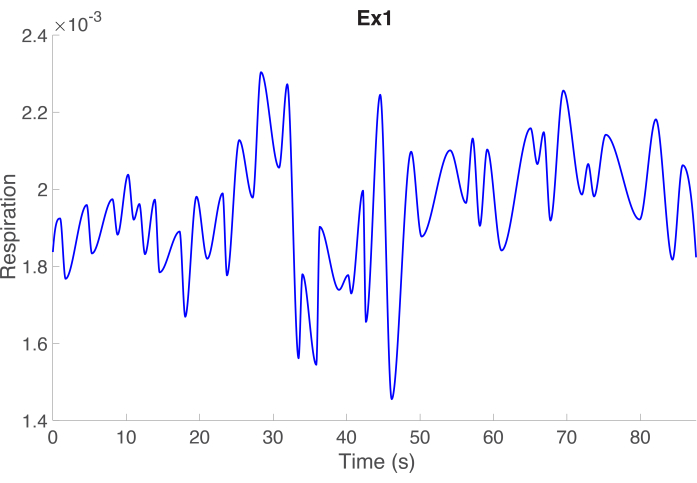
Abbildung 6: Atemsignal. Das Atmungssignal (blaue Linie), das aus der Amplitude des QRS-Intervalls erzeugt wird, ändert sich, wie von Randall et al.20 beschrieben. Bitte klicken Sie hier, um eine größere Version dieser Abbildung anzuzeigen.
10. Blutdruck (Operation 5)
HINWEIS: Dieser Schritt beinhaltet die Extraktion des systolischen und diastolischen Blutdrucks. Zwei Kurven werden gebildet, indem ein Spline durch ausgewählte Datenpunkte generiert wird. Für diesen Vorgang kann der Benutzer die automatisch erkannten Kurven korrigieren. Angesichts der signifikanten Veränderung des Blutdrucks ist wahrscheinlich eine Korrektur unmittelbar nach dem Loslassen des Atemanhaltens erforderlich.
- MFigure 1 (siehe Abbildung 7A) zeigt ein vergrößertes Fenster mit den BP-Daten an. Richten Sie das Fadenkreuz an einer BP-Spitze aus und klicken Sie einmal mit der Maus. Richten Sie dann das Fadenkreuz auf der nächsten Spitze rechts aus und klicken Sie erneut. Der Abstand zwischen den beiden Spitzen schätzt die Länge des Herzzyklus. Dieser Abstand wird benötigt, um systolische und diastolische Spitzen zu identifizieren. MFigure 2 (Abbildung 7B,C) wird angezeigt und zeigt automatisch erkannte systolische und diastolische Signale an.
HINWEIS: Die systolischen und diastolischen Peaks werden mit Hilfe von peaks2.m ermittelt, das die Länge des Herzzyklus in Ruhe eingibt, um den minimalen Peak-Abstand festzulegen. Ähnlich wie R. Die systolischen Peaks werden direkt aus dem Signal gefunden, und diastolische Peaks werden durch die Analyse des negativen Signals gefunden. - Systolische Blutdruckkorrektur: Es erscheint ein Menü mit der Aufforderung: Möchten Sie systolische Punkte korrigieren? Drücken Sie Ja (Schritt 10.4), um ein Protokoll zur Korrektur des systolischen Blutdrucks zu starten, und Nein (Schritt 10.3), um mit der Korrektur des diastolischen Blutdrucks fortzufahren.
- Die diastolische Blutdruckkorrektur beginnt mit einem Menü, in dem Sie gefragt werden: Möchten Sie diastolische Punkte korrigieren? Drücken Sie Ja (Schritt 10.4), um ein Protokoll zur Fixierung des diastolischen Blutdrucks zu starten, und Nein, um fortzufahren. Drücken Sie auf Speichern und beenden Sie den Vorgang und fahren Sie mit Operation 6 (Valsalva-Manöverphasen) fort.
HINWEIS: Das Protokoll zur Korrektur des diastolischen Blutdrucks ist identisch mit dem zur Korrektur des systolischen Blutdrucks. Beide werden in Schritt 10.4 beschrieben. - MFigure 2 zeigt einen Zoom der ersten 40 s Daten. Überprüfen Sie den Bereich, und scrollen Sie weiter, bis ein falscher Punkt angezeigt wird (korrigierte Spur in Abbildung 7B,C). Drücken Sie die Eingabetaste auf der Tastatur und platzieren Sie das Fadenkreuz auf der letzten korrekten Spitze vor dem/den falsch platzierten Punkt(en), klicken Sie auf diesen Punkt und fahren Sie mit dem Bewegen des Fadenkreuzes fort, klicken Sie auf alle zu korrigierenden Punkte, bis Sie mit einem korrekten Punkt enden. Drücken Sie die Eingabetaste, wenn Sie fertig sind. Es erscheint eine gestrichelte Linie, die die korrigierten Punkte verbindet (Beispiele in Abbildung 7B,C).
HINWEIS: Die Korrektur kann so lange wiederholt werden, bis keine Segmente mehr geändert werden müssen. Für jeden Abschnitt werden die korrigierten Punkte mit einer roten (SBP) und grünen (DBP) gestrichelten Linie verbunden, die an jedem Ende an vorhandenen Punkten befestigt ist. Als Anhaltspunkt dient das kontinuierliche BP-Signal, das in Blau dargestellt ist. Das System zeichnet die anklickten Spitzen auch dann auf, wenn sie nicht mit dem BP-Signal übereinstimmen. Diese Operation korrigiert die systolischen und diastolischen Signale. Innerhalb jedes Signals werden nur die Punkte korrigiert, die mit dem Signal verbunden sind, d.h. es wird nicht versucht, diastolische Punkte bei der Korrektur des systolischen Blutdrucks zu korrigieren oder umgekehrt.
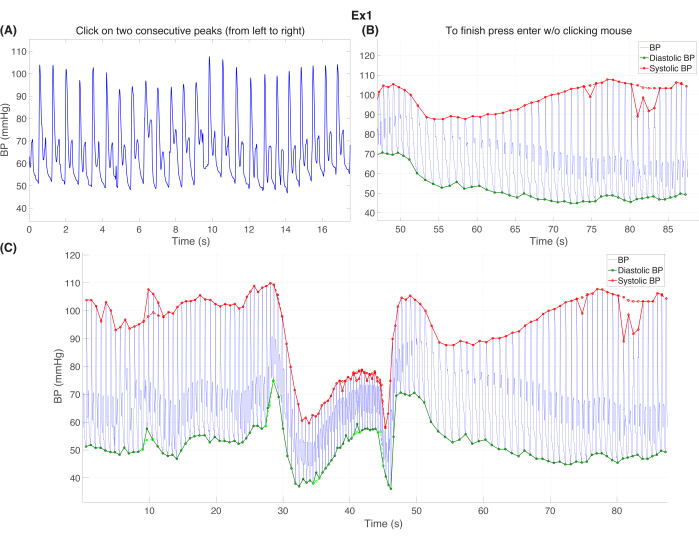
Abbildung 7: Blutdruckkorrektur. (A) Zoom des Blutdrucksignals im Ruhezustand. Der Benutzer wird aufgefordert, auf zwei aufeinanderfolgende Peaks zu klicken, um die durchschnittliche Länge des Herzzyklus zu bestimmen. (B) Ein Zoom des ursprünglichen und korrigierten systolischen (rot) und diastolischen (grün) Drucks. In diesem Panel werden die kontinuierlichen Blutdruckmessungen (mmHg) in Blau dargestellt. (C) Die ursprünglichen und korrigierten systolischen (rot) und diastolischen (grün) Blutdrucksignale über den analysierten Zeitraum. In allen Panels wird das kontinuierliche Beat-to-Beat-BP-Signal mit einer blauen Linie, das SBP mit einer roten Linie und das DBP mit einer grünen Linie dargestellt. Für die SBP- und DBP-Signale ist jeder Herzzyklus durch kleine Sterne gekennzeichnet. Bitte klicken Sie hier, um eine größere Version dieser Abbildung anzuzeigen.
11. Phasen des Valsalva-Manövers (VM) (Operation 6)
HINWEIS: Vorgang 6 umfasst die Erkennung der VM. Bei diesem Vorgang werden HR, SBP, DBP und die intrathorakalen Druckdaten (falls verfügbar) verwendet, die auf 10 Hz abgetastet werden. Der Benutzer wird aufgefordert, den Beginn und das Lösen des Atemanhaltens zu identifizieren. Das Anhalten des Atems beginnt beim niedrigsten BP-Wert vor dem ersten Peak und wird bei dem BP-Wert vor dem zweiten BP-Abfall freigegeben. Nach der Identifizierung dieser Punkte ermittelt die Software aus den Eigenschaften der Signale die vier VM-Phasen. Diese können manuell korrigiert werden, was besonders wichtig ist, wenn Daten auf abnormale hämodynamische Reaktionen analysiert werden.
- MFigure 1 zeigt den kontinuierlichen (dünne Linie) und systolischen (SBP, fette Linie) BP im oberen Feld (mmHg), HR (bpm) im 2. Feld, die Atmung (Resp, mV) im 3. Feld und das EKG (mV) im unteren Feld. Wenn intrathorakaler Druck verfügbar ist, wird dieses Signal im 3. Feld (Pth, mmHg) angezeigt. und das Atemsignal (Resp, mV) im 4. Feld. Die Valsalva-Phasen werden automatisch erkannt, und die Software fährt mit Schritt 1.3 für Datensätze ohne Pth-Messungen fort. Um den VM-Start zu markieren, richten Sie das Fadenkreuz am Beginn des Atemanhaltens aus (das SBP-Minimum unmittelbar vor dem signifikanten SBP-Anstieg und der HF-Abnahme) und klicken Sie einmal mit der Maus.
- Um das VM-Ende zu markieren, richten Sie das Fadenkreuz am Ende des Atemanhaltens aus (den BP-Wert unmittelbar vor dem 2. SBP-Drop) und klicken Sie einmal mit der Maus. Diese Punkte werden verwendet, um die vier VM-Phasen in MFigure 2 zu bestimmen, wobei BP (mmHg) im oberen Bereich, HR (bpm) im mittleren Bereich und Atmung (Resp, mV) im unteren Bereich angezeigt werden. Wenn der intrathorakale Druck (mmHg) gemessen wird, wird er zwischen den Herzfrequenz- und Atmungspanels angezeigt.
- Ein Menü fragt ab: Indizes akzeptieren? Wählen Sie Ja , um den Vorgang abzuschließen und mit Vorgang 7 (klinische Verhältnisse) fortzufahren. Wählen Sie Nein , um die automatische Erkennung von Phasen zu überprüfen, die durch vertikale Linien abgegrenzt sind.
- Ein Menü fragt ab: Indexkorrektur. Wählen Sie eine, mehrere oder alle Phasen aus und klicken Sie dann auf OK , um mit Schritt 10.4 zur Korrektur fortzufahren, oder auf Abbrechen, um zu Schritt 11.1 zurückzukehren.
- In MFigure 2 wird ein Fadenkreuz angezeigt. Die zweite Zeile des Titels beschreibt die Phase, die korrigiert wird. Klicken Sie für die ausgewählte Phase auf die Zeit, um den Beginn der Phase zu markieren. Wiederholen Sie diesen Vorgang, bis alle ausgewählten Phasen korrigiert wurden. Die korrigierten Zeiten werden mit roten vertikalen Linien angezeigt. Sobald alle ausgewählten Phasen korrigiert wurden, erscheint das Menü wieder mit der Abfrage: Indizes akzeptieren? Wenn Sie auf Ja klicken, wird mit Schritt 11.5 fortgefahren, und mit Nein wird Schritt 11.1 zurückgesetzt. Beachten Sie, dass die Phasen in sequenzieller Reihenfolge korrigiert werden müssen.
- MFigure 3 (Abbildung 8) zeigt die letzten VM-Phasen an. Die Abbildung zeigt die obere Platte von BP (mmHg), die mittlere Platte von HR (bpm) und die untere Platte des Thoraxdrucks (Pth, mmHg). Dieses Signal wird durch Zusammenführen des extrahierten Atemsignals mit dem gemessenen oder berechneten intrathorakalen Druck erhalten, der während des Atemanhaltens erzwungen wird. Die vier Phasen sind grau schattiert. Klicken Sie auf Speichern und beenden Sie, und fahren Sie mit Vorgang 7 (Klinische Verhältnisse) fort. Diese Zahl wird im Ordner Zahlen/Daten unter dem Namen [Patientenname] + _VMphases.png gespeichert.
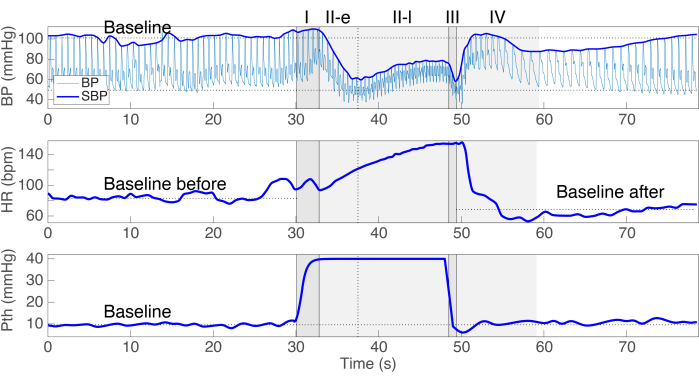
Abbildung 8: Valsalva Phasen I-IV. Das obere Diagramm zeigt den kontinuierlichen (hellblau) und systolischen (dicke blaue Linie) Blutdruck; Das zweite Feld zeigt die Herzfrequenz an, und das untere Feld zeigt den Thoraxdruck an. Letzteres wird erreicht, indem das Atemsignal mit dem Druck während des Atemanhaltens (eingestellt auf 40 mmHg) zusammengeführt wird. Die Phasen I und III von Valsalva sind mit grauen Tafeln gekennzeichnet. Basiswerte (mittlerer SBP, HR vor und nach dem virtuellen Computer) werden durch horizontale gestrichelte Linien gekennzeichnet. Bitte klicken Sie hier, um eine größere Version dieser Abbildung anzuzeigen.
12. Klinische Verhältnisse (Operation 7)
HINWEIS: In diesem Schritt werden klinische Verhältnisse berechnet, die die VM unter Verwendung von HR, RR und SBP charakterisieren, wobei die Daten auf 10 Hz unterabgetastet werden. Alle Faktoren sind in Tabelle 2 aufgeführt. Dazu gehören Patientenmerkmale (Patienten-ID, Alter, Geschlecht, Größe und Gewicht), die Dauer der VM-Phasen, minimale und maximale BP-, HR- UND RR-Intervalle innerhalb jeder VM-Phase30,31 und die Druckwiederherstellungszeit32,33. Die Steigung und Güte der Anpassung (R2-Wert) der HR- und RR-Regressionslinien in der frühen Phase II (cyanfarbene Linie) und IV (braune Linie), die die vagale Stimulation und den Druckanstieg in der frühen (cyanfarbene Linie) und späten (blaue Linie) Phase II und frühen Phase IV (braune Linie) charakterisiert. Letzteres bestimmt die sympathische Stimulation. Darüber hinaus charakterisiert die Software die Veränderung der Marker SBP, vagal 1,32,34,35 und adrenerger (BRS) 1,32,33,36. Auch hier können die automatisch erkannten Phasen und Punkte bei Bedarf korrigiert werden. Zum Beispiel sind der maximale Blutdruck und die minimale Herzfrequenz in der frühen Phase IV oft falsch ausgerichtet. Abbildung 9 zeigt die klinischen Verhältnisse vor (Feld Abbildung 9A) und nach (Feld Abbildung 9B) Korrektur. Abbildung 9C zeigt die Verhältnisse, die von Palamarchuk et al.1 und Sandroni et al.31 übernommen wurden. Hinweis: Die in dieser Abbildung angezeigten Größen werden von den Werten abgeleitet, die aus den in den Schritten 12.1 bis 12.4 beschriebenen Daten extrahiert wurden.
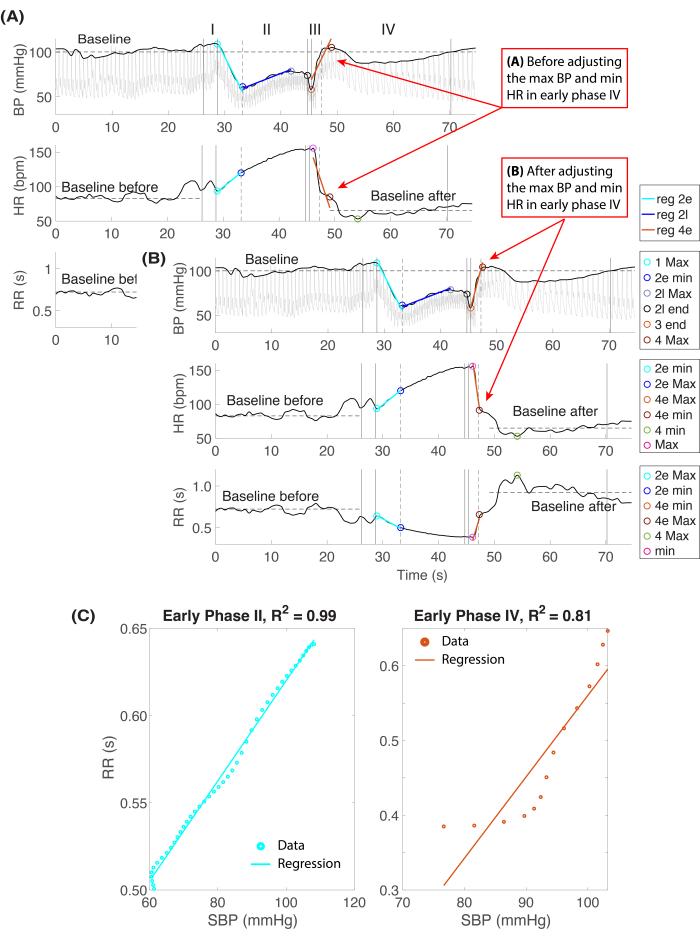
Abbildung 9: Klinische Verhältnisse. (A, B) Verhältnisse und Regressionslinien für den Blutdruck (BP, mmHg) im oberen Bereich, die Herzfrequenz (HF, bpm) im mittleren Bereich und die RR-Intervalle (s) im unteren Bereich. (A) zeigt die automatisch erkannten Verhältnisse und Panel (B) die korrigierte maximale BP und minimale HR in der frühen Phase IV. (C) Regressionslinie durch korrigierte Verhältnisse. Bitte klicken Sie hier, um eine größere Version dieser Abbildung anzuzeigen.
- MFigure 1 (siehe Abbildung 9) zeigt den systolischen Blutdruck (SBP, mmHg) im oberen Bereich, HR (bpm) im mittleren Bereich und das RR-Intervall (s) im unteren Bereich. Die charakteristischen SBP-, HR- und RR-Werte werden mit kreisförmigen Markierungen versehen. Es erscheint ein Menü mit der Abfrage: Möchten Sie Marker akzeptieren? Überprüfen Sie die Markierungen. Klicken Sie auf Ja , wenn alle Punkte korrekt sind. Dieser Vorgang wird abgeschlossen, und es wird zu Schritt 4 zurückgekehrt. Klicken Sie auf Nein , wenn ein Punkt angepasst werden muss.
- Ein Menü fragt ab: Wählen Sie die zu verschiebenden Punkte aus. Das Menü ermöglicht die Auswahl von einem, mehreren oder allen Punkten. Wenn Indizes ausgewählt wurden, klicken Sie auf OK , um fortzufahren (Schritt 12.3), oder auf Abbrechen , um fortzufahren, ohne Indizes zu ändern, und fahren Sie mit Schritt 12.4 fort.
- Für jede ausgewählte Größe werden in einem Popup-Menü die zu korrigierenden Punkte aufgelistet. Klicken Sie auf OK , um fortzufahren. Richten Sie das Fadenkreuz an der gewünschten Stelle aus und klicken Sie einmal mit der Maus. Wenn alle ausgewählten Punkte korrigiert wurden, zeigt MFigure 1 BP (mmHg) im oberen Bereich, HR (bpm) im mittleren Bereich und RR-Intervalle (s) im unteren Bereich an. Es zeigt die korrigierten Punkte und Regressionslinien während der frühen und späten Phase II und der frühen Phase IV. Drücken Sie auf Speichern und fahren Sie mit Vorgang 8 (Modell ausführen) fort.
- MFigure 2 (dargestellt in Abbildung 9C) zeigt die Regressionslinien an, die das RR-Intervall mit dem SBP und der Güte der Anpassung (dem R2-Wert) in Beziehung setzen. Drücken Sie Speichern und beenden Sie, um zu Schritt 4 zurückzukehren. Die Zahlen 1 und 2 werden im Ordner Zahlen/Daten unter den Namen [Patientenname] + ratios.png und [Patientenname] + _ratios_regression.png gespeichert.
13. Modell ausführen (Vorgang 8)
HINWEIS: Operation 8 beinhaltet die Lösung des Baroreflex-Differentialgleichungsmodells von Randall et al.20, das sympathische und parasympathische Signale vorhersagt. In diesem Schritt wird das Modell mit Parameterwerten ausgeführt, die unter Verwendung von Patienteninformationen und klinischen Verhältnissen festgelegt wurden, die in Operation 7 identifiziert wurden. Diese Operation ist erforderlich, um nominale Vorhersagen zu testen. Wenn nominale Anpassungen erhebliche Fehler aufweisen, sind die Ergebnisse des Optimierungsvorgangs (Schritt 15) für das jeweilige Dataset möglicherweise nicht erfolgreich.
- Löst das Differentialgleichungsmodell von Randell et al.20 unter Verwendung von nominalen patientenspezifischen Parameterwerten, die aus den in Schritt 5 eingegebenen Daten und Patienteninformationen extrahiert wurden. MFigure 1 zeigt den Blutdruck (mmHg) oben links, die Herzfrequenzdaten (bpm) (blau) und das Modell (magenta) oben rechts, den Thoraxdruck (Pth, mmHg) unten links und die parasympathischen (magenta) und sympathischen (dunkelviolett) Vorhersagen unten rechts. Die Ergebnisse werden mit einer Zeitauflösung von 10 Hz dargestellt, was der Auflösung in den subsampleten HR- und SBP-Daten entspricht. Klicken Sie auf Speichern und beenden , und fahren Sie mit Vorgang 8 (Modell ausführen) fort. Diese Zahl wird im Ordner Figuren/Model_fits als [Patientenname] + _nominal.png gespeichert.
14. Sensitivitätsanalyse (Vorgang 9)
HINWEIS: Für die Datenanalyse ist keine Sensitivitätsanalyse erforderlich. Diese Analyse generiert ein Diagramm, das die Sensitivität (oder Wichtigkeit) der Modellparameter für eine genaue HR-Vorhersage darstellt. Die Sensitivitäten werden bei einer Frequenz von 10 Hz bewertet, die den teilabgetasteten HR- und SBP-Daten entspricht. Die Operation verwendet eine lokale Sensitivitätsanalyse, die von Randall et al. ausführlich beschrieben wird.20
- Mit dieser Operation wird die Sensitivität von Modellparametern gegenüber der HR berechnet. Die Ergebnisse (auf einer logarithmischen Skala), die die Rangsensitivitäten darstellen, sind in MFigure 1 dargestellt (Abbildung 10). Klicken Sie auf Speichern und beenden, und fahren Sie mit Vorgang 10 (Optimierung) fort. Beachten Sie, dass diese Berechnung einige Minuten dauert. Das in MFigure 1 gezeigte Ergebnis wird im Ordner Abbildungen/Model_fits als [Patientenname] + _sensitivities.png gespeichert.
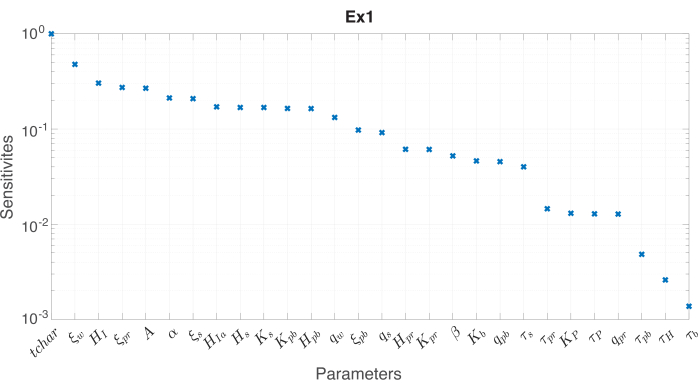
Abbildung 10: Sensitivität der Modellparameter für die Vorhersage der Herzfrequenz. Das Modell und die Parameter werden in der Studie von Randall et al.20 ausführlich diskutiert, und die geschätzten Parameter werden in Tabelle 2 erläutert. Bitte klicken Sie hier, um eine größere Version dieser Abbildung anzuzeigen.
15. Optimierung (Operation 10)
HINWEIS: Mit diesem Vorgang wird eine Teilmenge identifizierbarer Parameter unter Berücksichtigung des Modells der mathematischen Differentialgleichungen und der Datenverfügbarkeit (HR) geschätzt. Das Ergebnis ist ein HR-Modell, das auf Daten kalibriert ist, die bei 10 Hz subabgetastet wurden. Zusätzlich zu einer Reihe von geschätzten Parametern sagt das optimierte Modell sympathische und parasympathische Signale voraus. Wenn die Simulation nicht gut zu den Daten passt, können die vorhergesagten sympathischen und parasympathischen Signale nicht interpretiert werden. Die Optimierung erfolgt nach der Levenberg-Marquardt-Methode, wie sie von Randall et al.20 beschrieben wird.
- Die Parameterschätzung kann 5-10 Minuten dauern. Während der Berechnung druckt das MATLAB-Befehlsfenster bis zu 30 Zeilen mit fünf Zahlen, die (von links nach rechts) die Gradientennorm, die Kosten der kleinsten Quadrate, die Iterationszahl und die Bedingungsnummer der Jacobi-Matrix angeben. Wenn die Optimierung abgeschlossen ist, fahren Sie mit Vorgang 11 (Plotten von Modellvorhersagen) fort. Der geschätzte Parameter und eine Vektor-INDMAP werden im Ordner Optimiert gespeichert.
16. Plotten von Modellvorhersagen (Operation 11)
HINWEIS: Die Ergebnisse von Modellvorhersagen mit nominalen (Schritt 13, Vorgang 8) und geschätzten (Schritt 15, Vorgang 10) Parameterwerten werden mit einer Auflösung von 10 Hz dargestellt, die den unterabgetasteten Daten entspricht. Wenn die HR-Vorhersage, die im oberen rechten Feld von MFigure 1 gezeigt wird, vernünftig ist, sagt der Code sympathische und parasympathische Signale voraus (unteres rechtes Feld von MFigure 1).
- Klicken Sie im Menü auf Anzuzeigende Modellvorhersagen auswählen, auf Nominal , um die Modellvorhersagen aus Schritt 13 darzustellen, und auf Optimiert , um die optimierten Modellvorhersagen aus Schritt 15 anzuzeigen. MFigure 1 (nominale Parameter in Abbildung 11A und optimierte Parameter in Abbildung 11B ) zeigt BP (mmHg) in der oberen linken Ecke, HR (bpm) in der oberen rechten Ecke (blau) und das Modell (magenta), der Thoraxdruck (Pth, mmHg) befindet sich in der unteren linken Ecke. Die Vorhersage der parasympathischen (magenta) und sympathischen (dunkelvioletten) Signale befindet sich in der unteren rechten Ecke. Klicken Sie auf Speichern und beenden, und fahren Sie mit Vorgang 12 (Zusammenfassung) fort. Diese Figur wird im Ordner Figures/Model_fits unter dem Namen [Patientenname] + _[Aktion].pn gespeichert, wobei [action=nominal] oder [action=optimal] je nach gewählter Aktion.
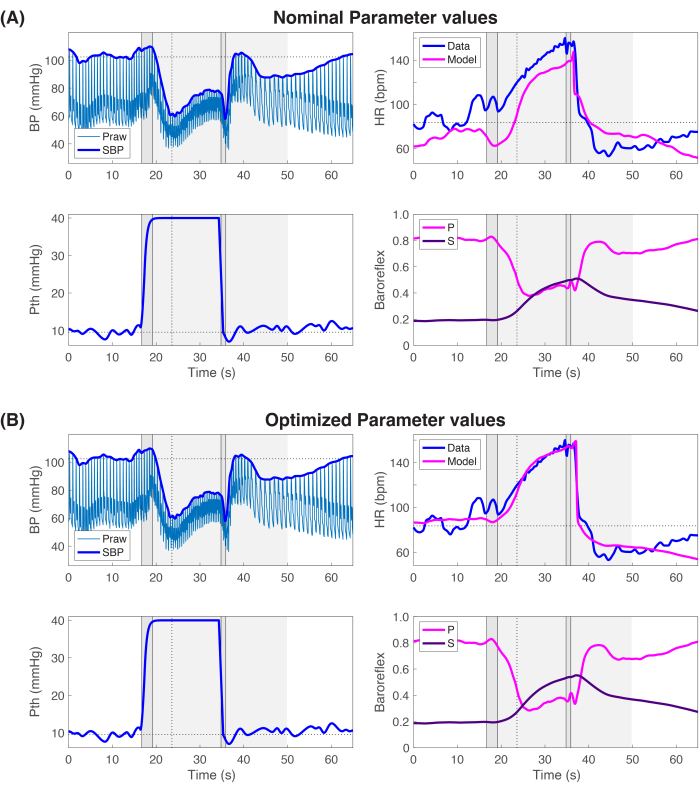
Abbildung 11: Modellvorhersage. Das Modell wurde mit (A) nominalen und (B) optimierten Parameterwerten vorhergesagt. Die Abbildung zeigt oben links: Blutdruck (SBP dicke blaue Linie und durchgehende BP hellblaue Linie, mmHg); oben rechts: Herzfrequenz (HF, bpm), Modellvorhersage (rosa Linie) und Daten (blaue Linie); unten links: Thoraxdruck (Pth, mmHg) dunkelblaue Linie; und unten rechts: Vorhersagen der parasympathischen (rosa) und sympathischen (violett) Aktivität. Beide sind nicht-dimensional. Bitte klicken Sie hier, um eine größere Version dieser Abbildung anzuzeigen.
17. Zusammenfassung (Operation 12)
- Eine Zusammenfassung der Befunde wird als Excel-Tabelle (.xlsx) und als kommagetrennte Datei (.csv) gespeichert. Das Menü "Daten speichern " fragt ab: Geben Sie den Namen der Datenzusammenfassungsdatei ein (z. B. Dateiname), und geben Sie den bevorzugten Namen in das Textfeld ein.
- Sind die Dateien vorhanden, wird der Benutzer in einem Menü abgefragt: Fügen Sie die vorhandene Datei hinzu oder überschreiben Sie sie. Dieser Vorgang gibt auch Ausgaben in der MATLAB-Befehlszeile aus. Klicken Sie auf OK , um die Datei zu generieren, und auf Abbrechen , um die Datei nur über die Befehlszeile auszugeben. Die gespeicherte Datei (.xlxs und .cvs) enthält Patienteninformationen (Operation 1, Schritt 6), klinische Marker und Regressionslinien (Operation 7, Schritt 12) und nominale (oder optimierte) Parameterwerte (Operation 11, Schritt 16). Für jede Regressionslinie gibt der Wert R2 die Güte der Anpassung an.
HINWEIS: Dieser Vorgang (Schritt 17) kann abgeschlossen werden, ohne die Schritte Modellierung, Empfindlichkeit und Optimierung (Vorgänge 8-11) auszuführen.
Zugriff eingeschränkt. Bitte melden Sie sich an oder starten Sie eine Testversion, um diesen Inhalt anzuzeigen.
Ergebnisse
Die acht Beispieldatensätze wurden ausgewählt, um eine Vielzahl von Antworten darzustellen. Abbildung 3, Abbildung 4, Abbildung 5, Abbildung 6, Abbildung 7, Abbildung 8, Abbildung 9, Abbildung 10 und Abbildung 11 zeigen die Ergebnisse einer repräsentativen...
Zugriff eingeschränkt. Bitte melden Sie sich an oder starten Sie eine Testversion, um diesen Inhalt anzuzeigen.
Diskussion
Die in dieser Studie demonstrierte ValsalvaAnalyzer-Software bietet Funktionen zur Analyse klinischer EKG- und Blutdruckdaten, die während des Valsalva-Manövers aufgezeichnet wurden. Die Software bietet die Möglichkeit, verrauschte Signale zu bereinigen, so dass es möglich ist, konsistente Messungen in einer Population zu erhalten. Aus den korrigierten Daten berechnet die Software mehr als 35 Marker, die der Benutzer interpretieren kann. Die Software zielt darauf ab, alle bekannten Menge...
Zugriff eingeschränkt. Bitte melden Sie sich an oder starten Sie eine Testversion, um diesen Inhalt anzuzeigen.
Offenlegungen
Die Autoren haben nichts offenzulegen.
Danksagungen
Diese Studie wurde teilweise durch die National Science Foundation Awards (DMS-2051010) und NSA Awards (H98230-21-1-0014 und H98230-20-1-0259) finanziert. Wir danken Sanaa Elmajdoubi, Rigshospitalet, Dänemark, Niloufar Mehrani und Jesper Mehlsen, Klinik Mehlsen, Dänemark für das Testen der Software. Wir danken E. Benjamin Randall, Applied Research Associates, Raleigh, NC, für die Diskussion des mathematischen Modells und Iryna Palamarchuk, University of Toronto, Kanada, für die Diskussion über die Indizes. Abschließend danken wir Sophie Carlson von der University of California San Diego für die Überarbeitung und Bearbeitung des Berechnungscodes. Die Software speichert die Ergebnisse lokal auf dem Computer und gibt keine Informationen an externe Entitäten weiter. Die Entwickler der ValsalvaAnalyzer-Software sind nicht für die Verwendung und den Schutz von Patientendaten verantwortlich. Jeder Benutzer des ValsalvaAnalyzers ist dafür verantwortlich, die Daten zu schützen und die entsprechenden Genehmigungen einzuholen, bevor er die mit dieser Software generierten Ergebnisse veröffentlicht.
Zugriff eingeschränkt. Bitte melden Sie sich an oder starten Sie eine Testversion, um diesen Inhalt anzuzeigen.
Materialien
| Name | Unternehmen | Katalognummer | Kommentare |
|---|---|---|---|
| LabChart | ADInstruments | Software, dass die analysierten Daten aus | |
| der MATLAB | Mathworks | die für das ValsalvaAnalyzer-Programm verwendet wird |
Referenzen
- Palamarchuk, I., Baker, J., Kimpinski, K. The utility of Valsalva maneuver in the diagnoses of orthostatic disorders. Am J Physiol. 310 (3), R243-R252 (2016).
- Pstras, L., Thomaseth, K., Waniewski, K., Balzani, I., Bellavere, F. The Valsalva manoeuvre: physiology and clinical examples. Acta Physiologica. 217 (2), 103-119 (2016).
- Singer, W., OpferGgehrking, T., McPhee, B., Hilz, M., Low, P. Influence of posture on the Valsalva manoeuvre. Clin Sci (London). 100 (4), 433-440 (2001).
- Groth, P., Tjernström, O. Pressure chamber tests for selection of aircrew. ORL J Otorhinolaryngol Relat Spec. 46 (5), 264-269 (1984).
- Gelfman, D. The Valsalva maneuver, set in stone. Am J Med. 134 (6), 823-824 (2021).
- Pstras, L., Thomaseth, K., Waniewski, J., Baizani, I., Bellavere, F. Mathematical modelling of cardiovascular response to the Valsalva manoeuvre. Math Med Biol. 34 (2), 261-292 (2017).
- Barbato, A. Chapter 78 - The History, Physical, and Laboratory Examinations. , Butterworths. (1990).
- Low, P., et al. Effect of age and gender on sudomotor and cardiovagal function and blood pressure response to tilt in normal subjects. Muscle Nerve. 20 (12), 1561-1568 (1997).
- Ewing, D., Martyn, C., Young, R., Clarkea, B. The value of cardiovascular autonomic function tests: 10 years experience in diabetes. Diabetes Care. 8 (5), 491-498 (1985).
- Nagar, A., Dhingra, N. Valsalva retinopathy. Postgrad Med J. 93 (1097), 174(2017).
- Sandroni, P., Novak, V., Opfer-Gehrking, T., Huck, C., Low, P. Mechanisms of blood pressure alterations in response to the Valsalva maneuver in postural tachycardia syndrome. Clin Auton Res. 10 (1), 1-5 (2000).
- El-Khayat, A. Valsalva haemorrhagic retinopathy in pregnancy after yoga. BMJ Case Rep. 2017, bcr2017221099(2017).
- Low, P. Testing the autonomic nervous system. Semin Neurol. 23 (4), 407-421 (2003).
- Won, H., Kim, P., Lee, J. Changes in echogenicity of hepatic hemangiomas during the Valsalva maneuver. J Clin Ultrasound. 45 (6), 328-331 (2017).
- Ricci, S., Moro, L., Minotti, G., Incalzi, R., De Maeseneer, M. Valsalva maneuver in phlebologic practice. Phlebology. 33 (2), 75-83 (2018).
- Felker, G., Cuculich, P., Gheorghiade, M. The Valsalva maneuver: a bedside "biomarker" for heart failure. Am J Med. 119 (2), 117-122 (2006).
- Kim, J., et al. Utility of corrected QT interval in orthostatic intolerance. PLoS One. 9 (9), e106417(2014).
- Kim, H., Yi, H., Hong, J., Lee, H. Detailed relationship between the pattern of blood pressure change during the Valsalva maneuver and the degree of orthostatic hypotension during the head-up tilt test in patients with orthostatic intolerance: a retrospective case-control study. Medicine (Baltimore). 95 (19), e3608(2016).
- Bingger, W., Mitchell, R., Harron, D., McKaigue, J., McAloney, R. Real time analysis of Valsalva maneuver. Comput BIol Med. 19 (5), 319-329 (1989).
- Randall, E., Billeschou, A., Brinth, L., Mehlsen, J., Olufsen, M. A model-based analysis of autonomic nervous function in response to the Valsalva maneuver. J Appl Physiol. 127 (5), 1386-1402 (2019).
- Motamedi, M., Akbarzadeh, M., Safari, S., Shahhoseini, M. Valsalva maneuver using a Handmade Device in Supraventricular Tachycardia Reversion; a quasi experimental study. Emerg (Tehran). 5 (1), e81(2017).
- Abdulhamid, A., et al. Modified Valsalva versus standard Valsalva for cardioversion of supraventricular tachycardia: systematic review and meta-analysis. Int J Arrhythmia. 22, 2(2021).
- VitalScan. The future of health care autonomic nervous system testing. , (2023).
- Heart rate variability (HRV) software. , Kubios. (2023).
- Robertson, D., Biaggioni, I., Burnstock, G., Low, P. A., Paton, J. Primer on the autonomic nervous system. , Elsevier. (2012).
- Hristovska, A., et al. Orthostatic intolerance after acute mild hypovolemia: incidence, pathophysiologic hemodynamics, and heart-rate variability analysis-a prospective observational cohort study. Can J Anaesth. 70 (10), 1587-1599 (2023).
- Hristovska, A., Uldall-Hansen, B., Mehlsen, J., Kehlet, H., Foss, N. Orthostatic intolerance after intravenous administration of morphine: incidence, haemodynamics and heart rate variability analysis. Anesthesia. 78 (4), 526-528 (2022).
- Geddes, J., Ottesen, J., Mehlsen, J., Olufsen, M. Postural orthostatic tachycardia syndrome explained using a baroreflex response model. JR Soc Interface. 19 (193), 20220220(2022).
- Overweight and obesity. , Centers for Disease Control and Prevention. https://www.cdc.gov/obesity/index.html (2022).
- Denq, J., O'Brian, P., Low, P. Normative data on phases of the Valsalva maneuver. J Clini Neurophysiol. 15 (6), 535-540 (1998).
- Sandroni, P., Benarroch, E., Low, P. Pharmacological dissection of components of the Valsalva maneuver in adrenergic failure. J Appl Physiol. 71 (4), 1563-1567 (1985).
- Huang, C., Sandroni, P., Sletten, D., Weigand, S., Low, P. Effect of age on adrenergic and vagal baroreflex sensitivity in normal subjects. Muscle Nerve. 36 (5), 637-642 (2007).
- Novak, P. Assessment of sympathetic index from the Valsalva maneuver. Neurology. 76 (23), 2010-2016 (2011).
- Wada, N., et al. Determination of vagal baroreflex sensitivity in normal subjects. Muscle Nerve. 50 (4), 535-540 (2014).
- Wada, N., et al. Comparison of baroreflex sensitivity with a fall and rise in blood pressure induced by the Valsalva manoeuvre. Clin Sci (London). 127 (5), 307-313 (2014).
- Schrezenmaier, C., et al. Adrenergic and vagal baroreflex sensitivity in autonomic failure. Arch Neurol. 64 (3), 381-386 (2007).
- Trefethen, L. Spectral methods in Matlab. , SIAM. (2000).
- Moštak, I., Višnjić, N., Junaković, A., Skorić, M. Comparison of baroreflex sensitivity indices with standard tests of autonomic system function. J Neurol Sci. 426, 117473(2021).
- García, J., López, A., Stefan, M., Milner, D. Influence of repetitions on the Valsalva maneuver. Neurophysiol Prac. 5, 104-111 (2020).
- Vogel, E., Sandroni, P., Low, P. Blood pressure recovery from Valsalva maneuver in patients with autonomic failure. Neurology. 65 (10), 1533-1537 (2005).
- Kobayashi, H. Normalization of respiratory sinus arrhythmia by factoring in tidal volume. Appl Human Sci. 17 (5), 207-213 (1998).
Zugriff eingeschränkt. Bitte melden Sie sich an oder starten Sie eine Testversion, um diesen Inhalt anzuzeigen.
Nachdrucke und Genehmigungen
