Este video demuestra cómo visualizar y medir el comportamiento de evitación de enjambres en Pseudomonas aeruginosa utilizando un ensayo de placa de agar de enjambre. Muestra la configuración para imágenes de lapso de tiempo en condiciones controladas y explica cómo las señales de estrés inducidas por antibióticos redirigen el movimiento bacteriano, que se cuantifica mediante el análisis de imágenes.
Se requiere una suscripción a JoVE para ver este contenido. Inicie sesión o comience su prueba gratuita.
Artículo de método
Obtención de imágenes y cuantificación de las respuestas de evitación de enjambres al estrés antibiótico en Pseudomonas aeruginosa
787 visualizaciones
⸱
26 de septiembre de 2025
En este artículo
Resumen
Protocolo
1. Adquisición de imágenes con escáner
- Disminuya la iluminación ambiental de las placas de Petri colocando tela negra mate en un estante de 40 a 60 cm por encima del escáner de documentos plano. Asegúrelo con bridas (Figura 1B).
- El escáner se controlará mediante un software de escaneo y un software de secuencias de comandos automáticas.
- En el software de escaneo, seleccione Modo de inicio (Figura 2A). Capture imágenes en color seleccionando Color en Tipo de imagen. Para establecer la calidad de la imagen, seleccione Otro en Destino y ajuste la Resolución a 300 ppp. Mantenga el tamaño estándar para las imágenes seleccionando Original para Tamaño de destino. Deje todas las opciones de Ajustes de imagen sin marcar para obtener una calidad de imagen estándar. NOTA: El tamaño de destino se establece en Original de forma predeterminada. Para seleccionar otras opciones para el tamaño de destino, haga clic primero en Vista previa .
- Establezca la ruta de guardado de las imágenes haciendo clic en el icono de la carpeta a la derecha de Escanear para abrir la configuración de guardado de archivos (Figura 2A).
- Seleccione el destino de la carpeta para guardar imágenes seleccionando Otro en Ubicación y haga clic en Examinar. Elija una carpeta para guardar las imágenes.
- Asigne un nombre a las imágenes en el cuadro de texto Prefijo . Establezca el número de inicio 001 para comenzar la secuencia de nombres de las imágenes. Establezca el formato de archivo en JPEG eligiendo JPEG (*.jpg) para Tipo en Formato de imagen y haga clic en Opciones para ajustar los detalles. Establezca la calidad del formato de imagen ajustando el Nivel de compresión a 16, la Codificación a Estándar y marque Incrustar perfil ICC. Haga clic en Aceptar para cerrar la ventana (Figura 2B).
- Deje la primera opción sin marcar ("Sobrescribir cualquier archivo con el mismo nombre") y marque las 3 opciones siguientes ("Mostrar este cuadro de diálogo antes del próximo escaneo", "Abrir carpeta de imágenes después de escanear" y "Mostrar cuadro de diálogo Agregar página después de escanear"). Haga clic en Aceptar para cerrar la ventana
- Verifique la calidad de la imagen haciendo clic en Vista previa. Aparece la ventana de vista previa y el icono Escanear se vuelve funcional (Figura 2C).
- Utilice el software de secuencias de comandos para automatizar la adquisición de imágenes. El script proporcionado hace clic en Escanear en la ventana Escanear y en Aceptar en la ventana Configuración de guardado de archivos a intervalos de 30 minutos.
- Importe el script haciendo clic en Tarea | Importe y seleccione Single_scan.tsk y Idle_scanning.tsk. Ver Figura 2D. NOTA: Single_scan.tsk hace clic en el botón Escanear en la ventana Escanear y en Aceptar en la ventana Configuración de guardado de archivos. Idle_scanning.tsk activa Single_scan.tsk cada 30 min. Se puede cambiar la frecuencia de exploración cambiando la activación de Idle_scanning.tsk.
- Habilite el escaneo automático a intervalos de 30 minutos seleccionando Escaneo inactivo (importado) y Escaneo único (importado), haciendo clic derecho en Escaneo inactivo (importado) y haciendo clic izquierdo en Habilitado (Figura 2D).
NOTA: El análisis automático se ejecuta hasta que el usuario detiene manualmente el script. Para detener el script, seleccione Análisis inactivo (importado), haga clic con el botón derecho en Análisis inactivo (importado) y haga clic con el botón izquierdo en Habilitado. Se eliminará la marca de verificación.
2. Compilación de imágenes de lapso de tiempo y medición de la repulsión de enjambres
- Realice la edición de películas y el análisis de imágenes con ImageJ.
- Importe todas las imágenes escaneadas a ImageJ haciendo clic en Archivo | Importación | Secuencia de imágenes y seleccione las imágenes. En la ventana Opciones de secuencia , marque Convertir a RGB para mantener las imágenes en color. Número de imágenes indica el número de imágenes seleccionadas.
- Mantenga la imagen inicial en 1 para comenzar desde la primera imagen de la carpeta y escale las imágenes al 100% para conservar el tamaño original de las imágenes. Deje Usar pila virtual sin marcar. Haga clic en Aceptar y espere a que se carguen las imágenes (Figura 3A).
- Establezca el nivel de compresión de video en 100 haciendo clic en Editar | Opciones | Entrada/Salida... y ajuste la calidad JPEG a 100.
- Guarde el archivo como .avi haciendo clic en Archivo | Guardar como | AVI. Ajuste la compresión a JPEG y la velocidad de fotogramas a 5 fps (Figura 3B). Guarde el lapso de tiempo .avi en la carpeta deseada.
- Para cuantificar las distancias de repulsión del enjambre, abra una imagen cerca del final del período de enjambre en ImageJ. Haga clic en Archivo | Abra y seleccione la imagen. Ajuste la escala haciendo clic en Analizar | Establezca Escala y establezca Distancia en píxeles en 118, Distancia conocida en 1, Relación de aspecto de píxeles en 1.0 y Unidad de longitud en cm (Figura 3C). Deje Global sin marcar. Haga clic en Aceptar para cerrar la ventana.
- Haga clic en el icono Recto y mida desde el centro de la colonia en la posición del satélite hasta el borde de la población de enjambre. Seleccione Analizar | Mida para que aparezca una nueva ventana con las medidas (Longitud) (Figura 3D). NOTA: Use "+" para acercar y "-" para alejar.
Acceso restringido. Inicie sesión o comience una prueba gratuita para ver este contenido.
Resultados
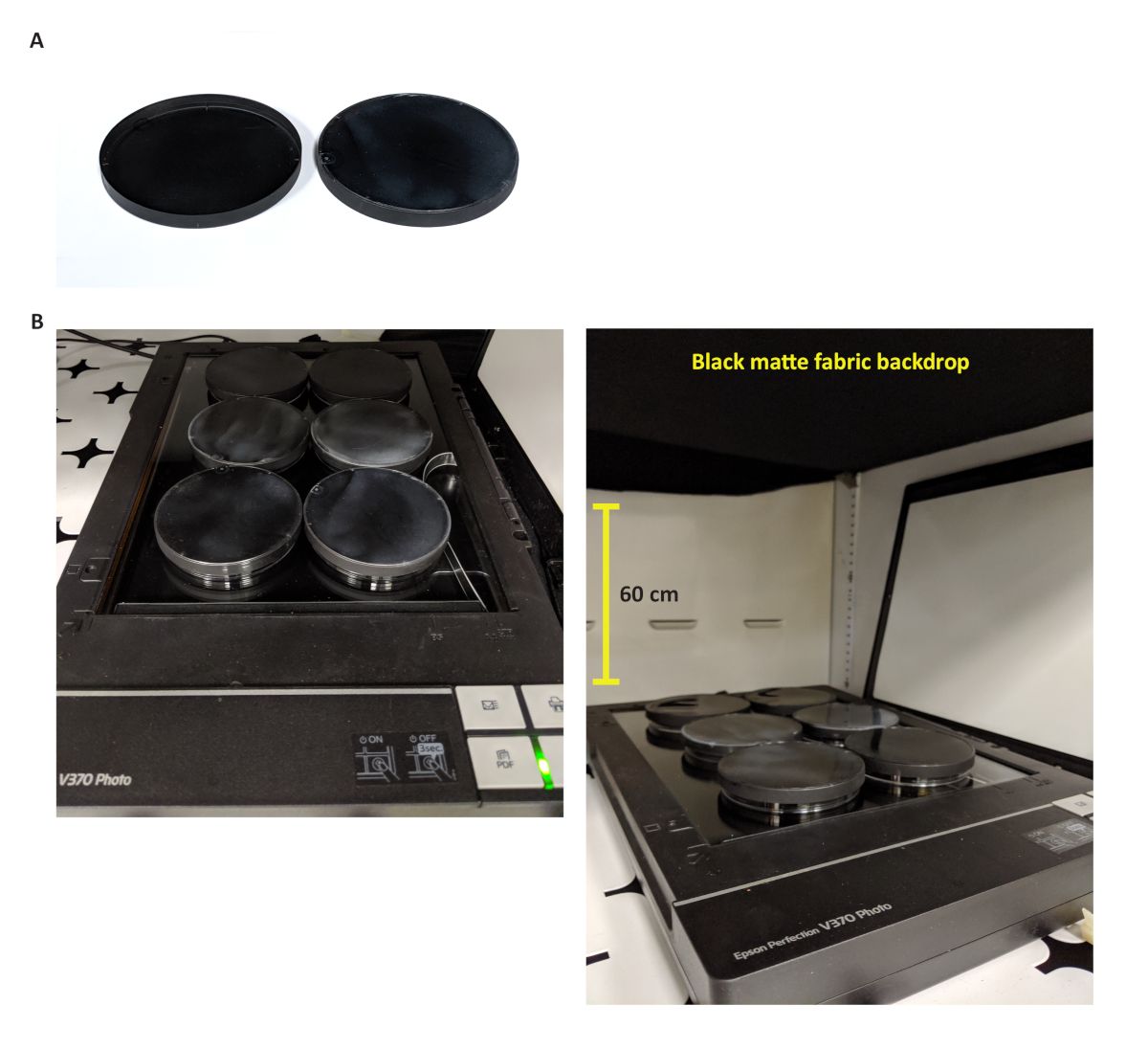
Figura 1: Configuración del escáner dentro de la incubadora. (A) Tapas de placa de Petri negras. Estas tapas se utilizan durante el escaneo para reducir los reflejos de luz y reemplazar las tapas transparentes de la placa de P...
Acceso restringido. Inicie sesión o comience una prueba gratuita para ver este contenido.
Materiales
| Nombre | Empresa | Número de catálogo | Comentarios |
|---|---|---|---|
| Reactivos | |||
| Bacto agar, deshidratado | BD Difco | 214010 | Para placa de agar LB y placa de agar de enjambre |
| Casaminoácidos | BD Difco | 223050 | Para medios de enjambre |
| D-Glucosa | Fisher Chemical | D16500 | Dextrosa. Para medios de enjambre |
| Sulfato de magnesio heptahidratado | Sigma-Aldrich | 230391 | Para medios de enjambre |
| Fosfato de potasio monobásico | Sigma-Aldrich | P0662 | Para soportes 5X M8 |
| Cloruro de sodio | Sigma-Aldrich | S9888 | Para soportes 5X M8 |
| Fosfato de sodio dibásico heptahidratado | Fisher Chemical | S373 | Para soportes 5X M8 |
| Cepas | |||
| Pseudomonas aeruginosa | Laboratorio de Siryaporn | AFS27E.118 | Cepa PA14 |
| Suministros | |||
| Pintura en aerosol negra | Krylon | 5592 Negro mate | Para tapas negras |
| Bridas de 8 pulgadas | Gardner Bender | E173770 | Para unir tela negra mate |
| Placas de Petri (100 mm x 15 mm) | Pescador | FB0875712 | Placas de poliestireno de 100 x 15 mm |
| Equipo | |||
| ImagenJ | NIH | v1.52a | Software para el análisis de imágenes |
| Incubadora | VWR | 89032-092 | Para el crecimiento de bacterias a 37 °C |
| Escáner | Epson | Foto de Epson Perfection V370 | Escáner para placas de imagen |
| Software de automatización de escáneres | RoboTask Lite | v7.0.1.932 | Para imágenes internas de 30 minutos |
| Software de adquisición de imágenes de escáner | Epson | v9.9.2.5US | Software para placas de imagen |
