En este video, demostramos la preparación, la obtención de imágenes y el análisis de un cerebro de ratón aclarado para examinar los ejes dendríticos, la morfología de la columna vertebral y la distribución neuronal utilizando técnicas de microscopía confocal y reconstrucción 3D.
Se requiere una suscripción a JoVE para ver este contenido. Inicie sesión o comience su prueba gratuita.
Artículo de método
Imágenes de microscopía confocal de árboles dendríticos intactos y morfología de la columna vertebral en un cerebro de ratón despejado
1.2K visualizaciones
⸱
29 de mayo de 2025
En este artículo
Resumen
Protocolo
Todos los procedimientos que involucran muestras de animales han sido revisados y aprobados por el comité de revisión ética animal apropiado.
1. Preparación y montaje del tejido aclarado
- Después de que la muestra haya terminado de aclararse y se vea lo suficientemente clara, lávela en PBS durante la noche a temperatura ambiente. Reemplace el PBS con PBS nuevo con la mayor frecuencia posible. Este paso es fundamental para eliminar los SDS residuales que pueden formar precipitados en pasos posteriores.
- Después del lavado final en PBS, lave el pañuelo durante 5 minutos en agua desionizada a temperatura ambiente tres veces. El tejido se volverá opaco en este paso y puede expandirse.
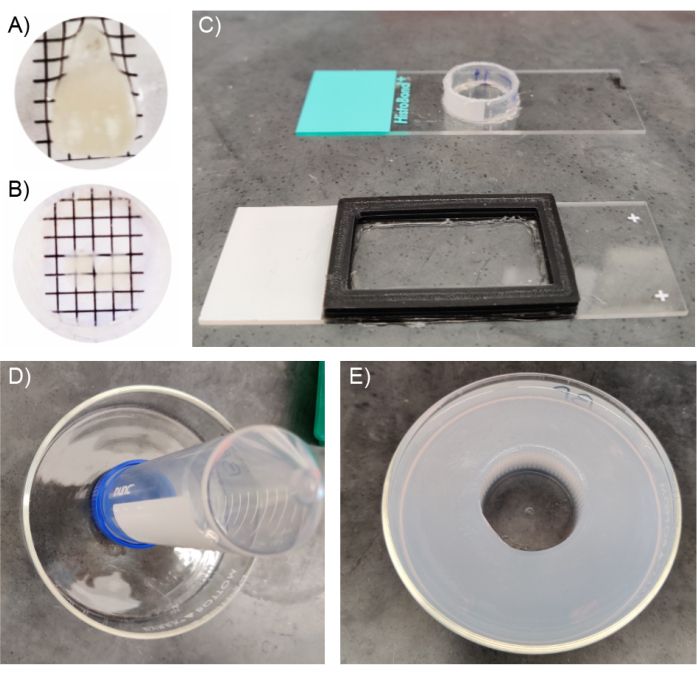
- Incubar el tejido en la solución de coincidencia de índice de refracción (ver Tabla 1) durante al menos 4 h a temperatura ambiente. La figura 1B muestra un trozo de tejido aclarado después de la incubación en una solución de coincidencia de índice de refracción.
- Durante la incubación del tejido en una solución compatible con el índice de refracción, construya una cámara adecuada para obtener imágenes de la muestra si es necesario.
- Construcción de una cámara de imágenes para pequeñas muestras de tejido/cortes
- Usando un portaobjetos de vidrio como base para el montaje, coloque espaciadores de goma o plástico y asegúrelos con superpegamento. Si no dispone de espaciadores prefabricados, utilice anillos de plástico hechos de secciones transversales de tubo cónico.
- Asegúrese de asegurar estas piezas a la corredera de vidrio sin ningún agujero (Figura 1C).
- Coloque el tejido aclarado en la cámara de montaje precargada con una solución que coincida con el índice de refracción.
- Monta el pañuelo de forma segura colocando un cubreobjetos de vidrio en la parte superior y sellándolo con esmalte de uñas.
- Imagine este tejido agregando una gota de solución de montaje que coincida con el índice de refracción directamente sobre el vidrio.
- Cámara de imágenes de tejido grande
- Construya esta cámara si el tejido tiene más de 5 mm de espesor (adecuado para cerebros completos o hemisferios).
- Usando un plato de vidrio de 10 cm con una pared alta, coloque un tubo cónico de 50 mL en el centro, asegurándose de que el diámetro del cónico sea lo suficientemente grande como para aceptar el barril de la lente del objetivo utilizado.
- Hacer un 3% de agarosa en agua y verterla en el espacio entre el plato de vidrio y el tubo cónico, dejar enfriar durante 1 h (Figura 1D). Esto formará un anillo de agarosa sólida (Figura 1E).
- Adhiera firmemente el tejido al fondo de la cámara con superpegamento y llene la cámara con una solución que coincida con el índice de refracción. Aplique pegamento para adherir el tejido en una región de la que no se tomarán imágenes para permitir la recuperación del tejido de la placa sin dañar las regiones de interés.
NOTA: Esta preparación es sensible al tiempo, ya que el medio de índice de refracción puede comenzar a polimerizarse a menos que se conserve del aire y se almacene a 4 °C.
2. Obtención de imágenes de muestras de tejido aclarado
- Adquiera la imagen utilizando un microscopio confocal ajustado con un objetivo de 25x/0,95 NA con una distancia de trabajo de 4 mm.
- Encienda todo el equipo de imágenes relevante. Coloque la muestra en la platina y coloque una gota de solución que coincida con el índice de refracción en la parte superior de la cámara de montaje.
- Acérquese cuidadosamente a los medios de inmersión con el objetivo y forme una columna continua de medios.
- Con la epifluorescencia, encuentre un campo de imagen apropiado.
- Comience el procedimiento de adquisición de imágenes probando los ajustes adecuados.
- Comience por establecer la resolución y la configuración de la velocidad de escaneo utilizando Figura 2A como guía. Si toma imágenes con un microscopio confocal, cierre completamente el orificio para obtener la sección óptica más pequeña y, por lo tanto, la mejor resolución z.
- Aumente gradualmente la potencia del láser/ganancia del sensor hasta obtener una imagen adecuada con una alta relación señal-ruido.
- Si utiliza imágenes de dos colores estándar de EGFP/tdTomato, establezca la configuración de la recolección de luz utilizando Figura 2B como guía.
- Establezca los parámetros de la pila z en función de los puntos de inicio y fin observados del tejido. Establezca el tamaño del paso en función de la resolución z deseada utilizando Figura 2C como guía.
NOTA: Los tamaños de paso más pequeños producirán una mayor resolución z, pero también introducirán más tiempo de permanencia del láser, lo que podría conducir al blanqueo de la muestra. - Cuando esté satisfecho con la configuración de adquisición de imágenes, adquiera la imagen.
- Asegúrese de que la imagen tenga una alta relación señal-ruido y muestre límites distintos de las estructuras (Figura 2D).
3. Procesamiento de imágenes y cuantificación 3D mediante software de análisis de microscopía
NOTA: Los paquetes de software de análisis de imágenes microscópicas son herramientas poderosas para la visualización y el procesamiento de imágenes tridimensionales. Muchos de estos programas son perfectamente adecuados para el manejo de grandes conjuntos de datos que se generan a partir de la obtención de imágenes de muestras de tejido aclarado. Los siguientes pasos y las figuras asociadas corresponden al flujo de trabajo del software Imaris.
- Abra la pila de imágenes e impórtela en el software de análisis seleccionado.
- Visualice la imagen en un espacio tridimensional y realice los cambios que desee en las tablas de búsqueda utilizando el ajustador de pantalla para visualizar mejor la imagen.
NOTA: La Figura 3A demuestra la posible profundidad extrema de la imagen accesible a través de la microscopía de 2 fotones emparejada con la limpieza de tejidos CLARITY. La Figura 3B muestra distintos procesos de dendrita, así como morfologías de espina claramente visibles de la pila z presentada en {{TAG_ 320}}Figura 3A. - Para filtrar cualquier fondo consistente, haga clic en el botón Procesamiento de imágenes y seleccione el filtro de sustracción de fondo.
NOTA: La figura 3C muestra la imagen con una señal de fondo borrosa constante antes de procesarla. La figura 3D muestra la imagen después de que se haya aplicado el filtro de sustracción de fondo. - Observe la imagen 3D y familiarícese con ella mirándola desde múltiples ángulos y niveles de zoom.
- Inicie el trazado de dendritas seleccionando primero la herramienta de trazado Filamento .
- Haga clic en Editar el filamento manualmente, omitir la creación automática.
- Establezca el modo en ruta automática y verifique las correcciones Auto-center y Auto-diameter.
- Mayús + clic derecho en el cuerpo de la celda para establecer un punto de partida.
- Traza la neurona a lo largo de toda la longitud de la dendrita; Haga clic con el botón izquierdo en el extremo de la dendrita para establecer el punto de terminación y permitir que el software calcule automáticamente la ruta entre los puntos inicial y final.
- Repita este paso para todas las dendritas y trace completamente la estructura celular.
- Visualice la celda trazada y confirme su precisión. Realice ajustes manuales según sea necesario.
- Seleccione la Creación tab.
- Seleccione la opción Recalcular diámetro de dendrita.
- Siga el asistente hasta el final para obtener una dendrita trazada con mayor precisión.
- Seleccione la Dibujar tab.
- Haga clic en el botón de radio Columna para comenzar a dibujar lomos.
- Establezca el diámetro aproximado del lomo según sea necesario y utilice la herramienta de medición para obtener una representación precisa de los diámetros del lomo.
- Haga clic en el centro de las cabezas del lomo para agregar un nuevo lomo.
- Repita esto para todas las espinas de la dendrita.
NOTA: Es importante observar la dendrita desde todos los ángulos posibles cuando se agregan espinas manualmente. - Verifique la precisión de las espinas recién agregadas y realice los cambios necesarios.
- Seleccione la Creación tab.
- Seleccione la opción Recalcular el diámetro de la columna vertebral para permitir que el software determine los diámetros adecuados de cabeza y cuello, que son cruciales para el análisis de datos posteriores.
- Siga el asistente de creación de diámetro de lomo hasta el final.
- Observe el resultado del cálculo y realice los ajustes manuales que sean necesarios. La figura 3E muestra una neurona completamente trazada con espinas.
- Para crear una lista clasificada de espinas, seleccione la Tools tab.
NOTA: La extensión de MATLAB debe estar instalada para que esto funcione.- Para instalar la extensión de MATLAB, abra la ventana de preferencias.
- Seleccione la opción Custom Tools.
- Añada el MCR de tiempo de ejecución de MATLAB adecuado.
- Haga clic en Clasificar espinas.
- Edite los parámetros deseados para la clasificación de la columna vertebral.
- Haga clic en Classify Spines en la extensión de MATLAB. La figura 3F muestra la dendrita superpuesta con espinas clasificadas codificadas por colores.
- Seleccione la Estadísticas tab.
- Configure las estadísticas deseadas para cuantificar los datos haciendo clic en el botón Configure en la esquina inferior izquierda de esta pestaña.
- {{ TAG_670}}Una vez que se haya elegido el método de representación de estadísticas, exporte los datos usando el botón Exportar estadísticas en la pantalla de pestañas a archivo ubicado en la parte inferior derecha de esta ventana.
- Grafique las estadísticas utilizando un método de representación gráfica preferido.
Acceso restringido. Inicie sesión o comience una prueba gratuita para ver este contenido.
Resultados
Acceso restringido. Inicie sesión o comience una prueba gratuita para ver este contenido.
Materiales
| Nombre | Empresa | Número de catálogo | Comentarios |
|---|---|---|---|
| 15 mL Conical Tube | |||
| 25 G x 1" Needle | |||
| 30% Acrylamida (No-Bis) | |||
| 50 mL Tubo Cónico | |||
| Histodenz | |||
| Kit de Solución de Hidrogel | |||
| Imaris | |||
| Paraformaldehído 16% | |||
| PBS, 1x, 500 mL, 6 botellas/caja | |||
| VA-044 | |||
| X-CLARITY Sistema de Polimerización | |||
| X-CLARITY Sistema de Limpieza de Tejidos II |
