Este video demuestra el método para construir un atlas de flujo sanguíneo cerebral mediante la integración de imágenes de resonancia magnética o datos de etiquetado de espín arterial por resonancia magnética con regiones cerebrales segmentadas, visualizando patrones de flujo sanguíneo y cuantificando los niveles de flujo en áreas funcionales.
Se requiere una suscripción a JoVE para ver este contenido. Inicie sesión o comience su prueba gratuita.
Artículo de método
Desarrollo de un Atlas del Flujo Sanguíneo Cerebral para el Mapeo del Flujo Sanguíneo
831 visualizaciones
⸱
29 de mayo de 2025
En este artículo
Resumen
Protocolo
1. Recolección y preparación de datos
NOTA: La variación en los parámetros no se ve afectada por el enfoque de investigación. Tanto los formatos de imagen digital y comunicaciones en medicina (DICOM) como los de la iniciativa de tecnología informática de neuroimagen (NIFTI) se utilizan para almacenar datos de imágenes médicas digitales, siendo DICOM la salida habitual de los dispositivos de imágenes clínicas. Sin embargo, a menudo se prefiere el formato NIFTI por conveniencia computacional en las actividades de investigación. La conversión de DICOM a NIFTI es una práctica sencilla y común. En este estudio, se adquirieron datos DICOM auténticos y se convirtieron al formato NIFTI. Los datos se adquirieron utilizando un escáner de resonancia magnética (IRM) de 1,5 Tesla. En el proceso de registro de imágenes cruzadas de este estudio, se utilizó principalmente la secuencia de recuperación de inversión atenuada por líquido (FLAIR) y se fusionó con imágenes de flujo sanguíneo cerebral (CBF). La herramienta CBF Atlas (Tabla de materiales) utilizada en este estudio es software comercial.
- Copie los datos en el directorio de trabajo designado.
- Copie todos los datos NIFTI en un directorio de trabajo personalizado.
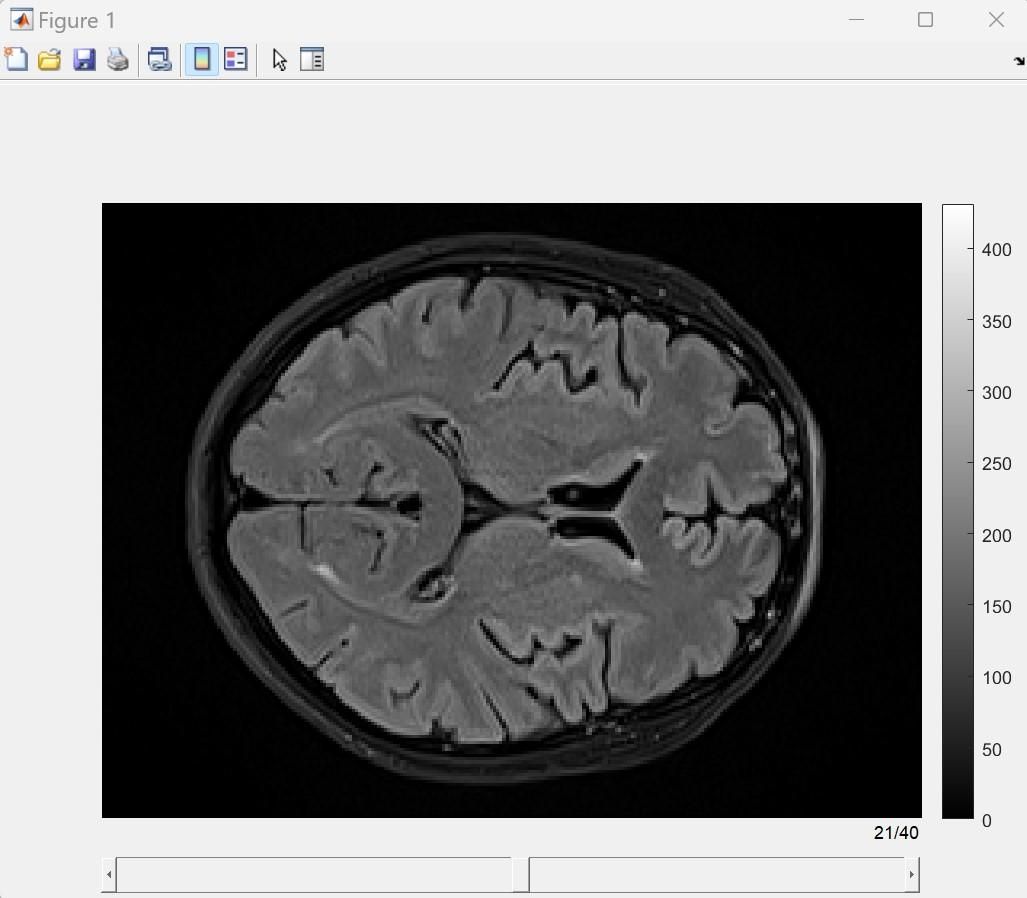
NOTA: El directorio de trabajo es el mismo en el sistema operativo y en el laboratorio de matrices (MATLAB). La investigación sigue el estándar de orientación anterosuperior derecha (RAS). - Vaya al directorio que contiene los datos dentro del directorio de trabajo actual de MATLAB y utilice la función niftiread para cargar los datos de FLAIR en el espacio de trabajo. Utilice la función de tamaño para comprobar las dimensiones de la secuencia FLAIR. Llame al comando Flair_Slice para ver la secuencia FLAIR (como se muestra en Figura 1). Utilice los comandos específicos de la siguiente manera:
FLAIR_XLF = niftiread('FLAIR_XFL.nii');
size(FLAIR_XLF)
Flair_Slice(FLAIR_XLF); - Consulte Figura 1 para obtener una imagen de la interfaz gráfica de usuario interactiva (GUI) para la secuencia FLAIR. Utilice la barra de desplazamiento inferior para navegar rápidamente por las diferentes secuencias.
- Copie todos los datos NIFTI en un directorio de trabajo personalizado.
- Compruebe rápidamente las imágenes de CBF.
- Utilice la función niftiread para cargar datos CBF en el espacio de trabajo. Utilice la función de tamaño para comprobar las dimensiones de la secuencia CBF. Llame al comando CBF_Slice para ver la secuencia CBF (como se muestra en Figura 2). Utilice los comandos específicos de la siguiente manera:
CBF_XLF = niftiread('CBF_XFL.nii');
size(CBF_XLF)
CBF_Slice(CBF_XLF); - Consulte Figura 2 para obtener una captura de pantalla interactiva de la secuencia CBF. Utilice la barra de desplazamiento inferior para navegar rápidamente por las diferentes secuencias.
NOTA: En la Figura 2Figura 2, el rango de valores de CBF suele ser de 0 a 120 mL/100 g/min. La Figura 2 utiliza un mapa de colores para representar diferentes niveles de CBF en diferentes colores.
- Utilice la función niftiread para cargar datos CBF en el espacio de trabajo. Utilice la función de tamaño para comprobar las dimensiones de la secuencia CBF. Llame al comando CBF_Slice para ver la secuencia CBF (como se muestra en Figura 2). Utilice los comandos específicos de la siguiente manera:
2. Segmentación de regiones funcionales cerebrales a partir de la secuencia FLAIR
NOTA: La secuencia FLAIR sirve como imagen estructural y proporciona excelentes capacidades diagnósticas patológicas. Por lo tanto, la fusión de FLAIR con CBF tiene un importante valor diagnóstico en las clínicas. Este estudio segmenta las principales regiones funcionales cerebrales de la secuencia FLAIR.
- En el espacio de trabajo, llame a la función FLAIR_Segment y ejecute el programa de segmentación de imágenes basado en U-Net 3D preentrenado para generar automáticamente vistas triplanares de la segmentación de las regiones funcionales cerebrales, como se muestra en Figura 3. Cada color en Figura 3 representa una región funcional distinta.
- Para la inspección en tiempo real de diferentes regiones funcionales cerebrales, utilice la interacción en forma de cruz (Figura 3). Haz clic y arrastra el centro del punto de mira para un examen arbitrario en 3D de la anatomía del cerebro reconstruida.
NOTA: La GUI en Figura 3 también permite ajustar el rango de intensidad de la escala de grises, el contraste y el brillo de las vistas triplanares. - Pulse y arrastre el botón izquierdo del ratón sobre cualquier región de las imágenes para modificar los niveles de brillo y contraste en tiempo real. Suelte el botón del ratón para confirmar y finalizar los ajustes.
3. Vistas triplanares de la distribución del CBF a través de las regiones funcionales cerebrales
NOTA: El examen de la distribución del CBF a través de diferentes regiones funcionales cerebrales facilita juicios clínicos precisos de las condiciones del paciente. Bajo el marco de la región funcional de Figura 3, la incorporación de los valores exactos de CBF de la secuencia CBF y su presentación en vistas triplanares permite una inspección médica completa.
- Llame a la función CBF_triplanar para generar la vista GUI triplanar que se muestra en Figura 4, que muestra la distribución espacial CBF a través de regiones funcionales. Mueva el punto de mira para permitir el examen de la distribución de CBF en las regiones de interés.
- Haga clic en el botón Consejos de datos en la esquina superior derecha de la GUI para mostrar los valores de CBF en cualquier posición.
- Pulse y arrastre el botón izquierdo del ratón sobre cualquier región de las imágenes para modificar los niveles de brillo y contraste en tiempo real. Suelte el botón del ratón para confirmar y finalizar los ajustes.
4. Atlas de CBF a través de las principales regiones funcionales cerebrales
NOTA: La normalización de las distribuciones de probabilidad de CBF en diferentes regiones funcionales genera el Atlas de Regiones Funcionales Cerebrales CBF, que expresa los niveles de CBF en todas las regiones funcionales cerebrales del sujeto.
- Llame a la función CBF_Atlas para convertir la distribución espacial CBF que se muestra en Figura 4 en un Atlas CBF (como se muestra en Figura 5).
NOTA: En la figura 5Figura 5, el eje x representa diferentes regiones funcionales cerebrales y el eje y representa diferentes niveles de CBF; Los diferentes colores denotan diferentes niveles de probabilidad (cuanto más rojo es el color, más vóxeles están presentes). - Para escalar imágenes parciales, haga clic en el botón Acercar/Alejar en la parte superior derecha de la GUI que se muestra en Figura 5.
NOTA: La curva en Figura 5 conecta el CBF promedio entre regiones.
Acceso restringido. Inicie sesión o comience una prueba gratuita para ver este contenido.
Resultados
Acceso restringido. Inicie sesión o comience una prueba gratuita para ver este contenido.
Materiales
| Nombre | Empresa | Número de catálogo | Comentarios |
|---|---|---|---|
| Atlas CBF | |||
| MATLAB | |||
| Dispositivo de resonancia magnética |
