1. Adquisición de imágenes duales
NOTA: Este paso está diseñado para adquirir dos pilas de imágenes de la neurona de interés en dos orientaciones ortogonales (horizontal y frontal).
- Prepare cerebros de mosca que contengan neuronas de médula escasamente marcadas (~ 10 células / lóbulo cerebral) con un marcador de proteína fluorescente verde de membrana (GFP) (mCD8GFP). Tiña el cerebro con anti-GFP de conejo (para dendritas de neuronas de la médula) y mAb24B10 de ratón (para axones fotorreceptores), anticuerpos primarios y anticuerpos secundarios fluorescentes (anticuerpos anti-conejo Alexa 488 y anticuerpos anti-ratón Alexa 568). Limpie el cerebro con glicerol al 70% en 1x solución salina tamponada con fosfato (PBS).
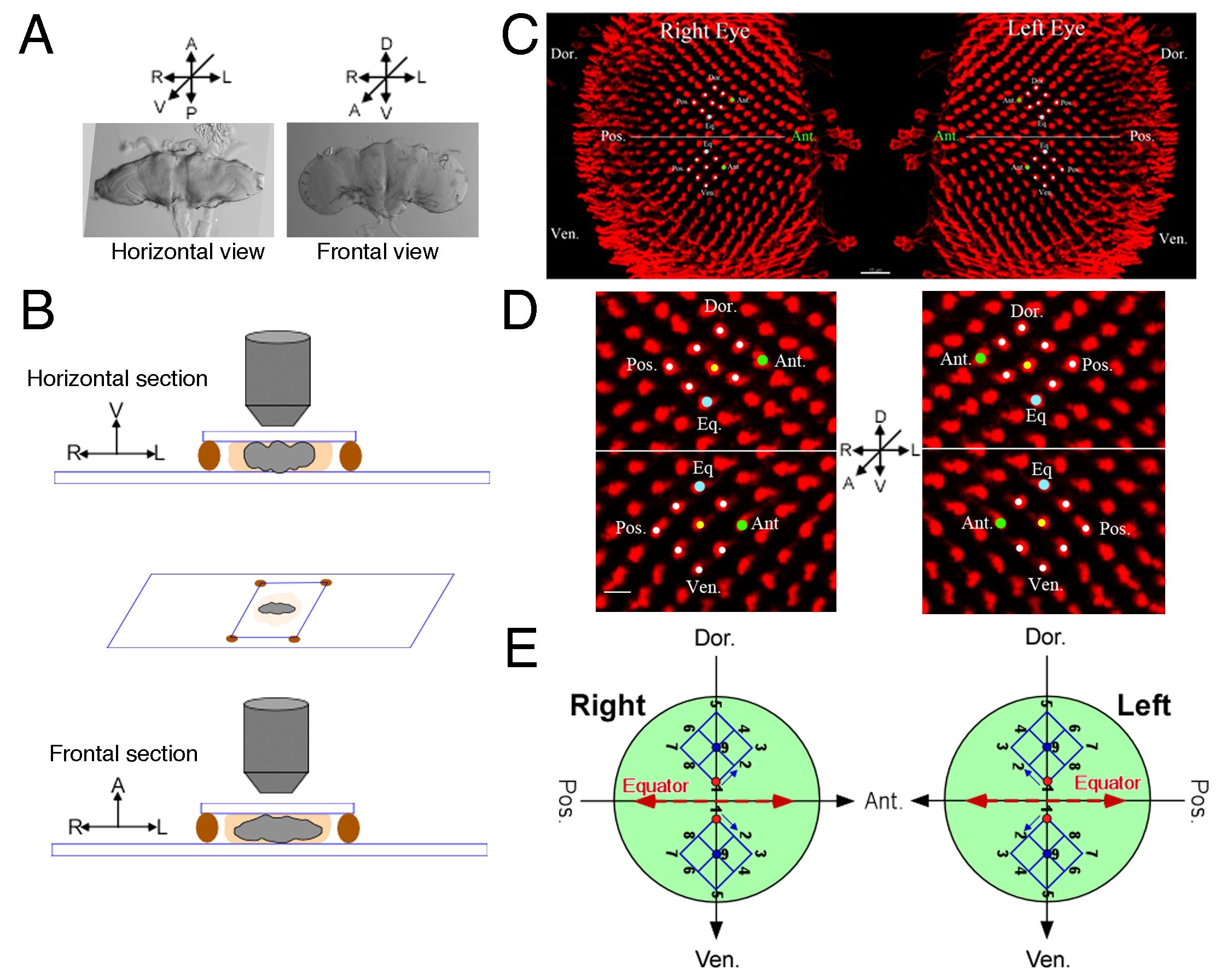
- Para montar el cerebro en la orientación horizontal (Figuras 1A, B), transfiera el cerebro de mosca eliminado con glicerol a una gota de 20 μL de medio de montaje antidecoloración en el centro de un portaobjetos.
- Coloque pequeños parches de arcilla en las 4 esquinas del cubreobjetos para evitar que el cubreobjetos aplaste la muestra cerebral durante el montaje.
NOTA: Los parches de arcilla proporcionan amortiguación para evitar que el cubreobjetos aplaste la muestra. Cada parche de arcilla debe tener aproximadamente 1 mm de diámetro. - Bajo un microscopio de disección, coloque los cerebros en la posición ventral hacia arriba y coloque el cubreobjetos en la parte superior para asegurar el cerebro. Utilice la superficie dorsal convexa del cerebro como punto de referencia para identificar la orientación de la muestra de cerebro (Figura 1A).
- Obtenga la primera pila de imágenes (vista horizontal) con un microscopio confocal. Utilice una lente de objetivo de alta NA (como una lente de objetivo de inmersión en aceite o glicerol de 63X 1,3 N.A.) y un zoom digital de 2,5X (el tamaño de píxel es de 0,105 μm por píxel; el número promedio es 2). Adquiera más de 180 secciones ópticas (512 x 512 píxeles) para cubrir el neuropilo de la médula con un tamaño de paso de 0,2 μm.
- Vuelva a montar el cerebro, pero alinee el cerebro en la posición anterior hacia arriba (vista frontal).
- Adquiera la segunda pila de imágenes (vista frontal) de la misma neurona.
NOTA: Encontrar la misma neurona puede ser un desafío cuando hay numerosas neuronas marcadas en el lóbulo óptico. Para identificar las mismas neuronas desde ambas orientaciones, es posible que se requieran pilas de imágenes de menor aumento de ambas vistas (por ejemplo, use un zoom de 0,7 y un tamaño de paso de 0,45 μm para adquirir pilas de imágenes de baja resolución). Si la imagen es mayor que 512 x 512, la imagen debe recortarse a 512 x 512 antes de la combinación de imágenes, y el tamaño de píxel debe mantenerse en 0,105 μm por píxel mientras se obtiene la imagen del campo grande. La pérdida de señal es un problema potencial para el tejido profundo. Si la señal es débil, obtenga imágenes de la mitad ventral del cerebro. Para reducir el fotoblanqueo durante el escaneo, utilice la potencia del láser lo más baja posible. Utilice el indicador de rango para comprobar la sobreexposición antes de adquirir pilas de imágenes. Si es posible, use un microscopio confocal equipado con detectores GaAsP. - Identificar y registrar la ubicación de la neurona de interés con respecto al neuropilo de la médula (derecha/izquierda [R/L] y dorsal/ventral [D/V]). Compruebe si la muestra se movió durante la adquisición de imágenes examinando la pila de imágenes.
NOTA: El movimiento de la muestra a menudo se debe a un montaje incorrecto. Si se produce un movimiento de muestra, la pila de imágenes no se puede utilizar para el registro y debe descartarse. Vuelva a montar la muestra y adquiera pilas de imágenes de la misma neurona.
2. Deconvolución de imágenes
NOTA: El paso de deconvolución utiliza software de deconvolución de imágenes para restaurar las imágenes adquiridas que se degradan por el desenfoque y el ruido. Si bien este paso es opcional, mejora significativamente la calidad de la imagen.
- Inicie el programa de deconvolución en el modo interactivo. Cargue la pila de imágenes (en lsm o en formato microscópico específico) eligiendo Menú: Archivo/Abrir (o Ctrl-o) en la ventana principal.
- Haga clic para seleccionar la pila de imágenes cargada y elija Menú: Operaciones para abrir la ventana de operación de imagen. Utilice el algoritmo predeterminado de estimación de máxima verosimilitud clásica (CMLE).
- En la ventana de operación de la imagen, haga clic en la pestaña "Parámetros". Introduzca los parámetros apropiados para el medio de inmersión del objetivo (por ejemplo, aceite, glicerina, etc.), el medio de incrustación (por ejemplo, aceite de inmersión, etc.) y la apertura numérica (NA; aquí, se utilizó 1.3). Compruebe los parámetros restantes para asegurarse de que reflejan correctamente las condiciones de imagen. Haga clic en la pestaña "Establecer todo verificado" para finalizar la configuración de los parámetros.
- En la ventana de operación de la imagen, haga clic en la pestaña "Operación". Asigne un destino de salida (por ejemplo, c). Introduzca los números apropiados en "Señal/Ruido por canal" (por ejemplo, "12 12 12 12" es un buen punto de partida, mientras que el ajuste predeterminado es "20 20 20 20"). Utilice la configuración predeterminada para los parámetros restantes.
- Haga clic en la pestaña "Ejecutar comando" para comenzar a desconvolucionar la pila de imágenes; dependiendo de la computadora, este proceso puede tardar hasta decenas de minutos en completarse.
- En la ventana principal, haga clic y seleccione la pila de imágenes desconvolucionadas. Elija Menú: Guardar como para guardar la imagen deconvolucionada en el formato de archivo de imagen ICS (.ics y .ids).
NOTA: Cada pila de imágenes tiene dos archivos: el archivo ics contiene la información del encabezado,n y el archivo ids contiene la información de la imagen sin procesar. - Cambie el nombre de los archivos de la pila de imágenes de acuerdo con la orientación de la imagen (por ejemplo, asigne a las pilas de imágenes de vista horizontal H.ids y H.ics y a la pila de imágenes de vista frontal F.ids y F.ics).
3. Combinación de imágenes de doble vista
NOTA: Este paso combina dos pilas de imágenes para generar imágenes 3D de alta resolución utilizando el software MIPAV.
- Generación de matrices para la combinación de imágenes.
- Inicie el programa MIPAV. Cargue las pilas de imágenes H y F eligiendo Menú: Archivo/Abrir imagen (A) desde Disco (o Ctrl-f) /H.ids y F.ids; La ventana mostrará dos imágenes.
- Haga clic en la imagen H y elija Menú: Utilidades/Herramientas de conversión/RGB/Grises; la ventana mostrará imágenes GrayG, GrayB y GrayR.
- Cierre GrayR y GrayB, manteniendo solo GrayG en la ventana.
- Haga clic en la imagen F y elija Menú: Utilidades/Herramientas de conversión/RGB/Grises. La ventana mostrará imágenes GrayG1, GrayB1 y GrayR1.
- Cierre GrayR1 y GrayB1 y mantenga solo GrayG1 en la ventana. En este paso, solo GrayG y GrayG1 están en la ventana.
- Seleccione GrayG (resaltado) y elija Menú: Algoritmos/Registro/Registro automático de imágenes optimizado; aparecerá el cuadro de diálogo "Registro automático de imágenes optimizado en 3D".
- En las Opciones de entrada, cambie los "Grados de libertad" del valor predeterminado "Affine-12" a "Reescalado específico-9". En "Rotaciones", ingrese de -105 a 105 en el "Rango de muestreo del ángulo de rotación" (predeterminado: -30 a 30 grados), 10 en el "Incremento de ángulo grueso" (predeterminado: 15 grados) y 3 en el "Incremento de ángulo fino" (predeterminado: 6 grados).
- Haga clic en Aceptar. La primera matriz, "GrayG_To_GrayG1.mtx", se generará y guardará en la carpeta de imágenes. Cierre todas las ventanas de imagen y continúe con el siguiente paso, que tomará al menos 15 minutos.
- Cargue las pilas de imágenes H y F seleccionando Menú: Archivo/Abrir imagen (A) desde Disco (o Ctrl-f) /H.ids y F.ids.
- Seleccione la imagen H haciendo clic en la imagen y elija Menú: Utilidades/Herramientas de conversión/RGB/Gris; aparecerá el cuadro de diálogo "RGB->Gris". Haga clic en Aceptar; la ventana mostrará imágenes "HGray". Mantenga HGray y cierre la imagen H.
- Repita el paso 3.1.9 para la imagen F; las imágenes "FGray" aparecerán en la ventana. Mantenga FGray y cierre la imagen F; solo HGray y FGray quedarán en la ventana.
- Seleccione la imagen de HGray (resaltado) y vaya a Menú: Algoritmos/Herramientas de transformación/Transformar. Aparecerá el cuadro de diálogo "Transformar/Remuestrear imagen". Haga clic en la pestaña "Remuestrear" y cambie el remuestreo al tamaño de "HGray" a "FGray". A continuación, haga clic en la pestaña "Transformar" y cargue "GrayG_To_GrayG1.mtx" seleccionando la "Leer matriz del archivo". Haga clic en Aceptar; La ventana mostrará la imagen HGray_transform. Cierre la imagen de HGray para que solo queden HGray_transform y FGray en la ventana.
- Seleccione la imagen "HGray_transform" (resaltado) y vaya a Menú: Algoritmos/Registro/Registro automático de imágenes optimizado. Aparecerá el cuadro de diálogo "Registro automático de imágenes optimizado en 3D". En "Rotaciones", ingrese de -5 a 5 en el "Rango de muestreo del ángulo de rotación" (predeterminado: -30 a 30 grados), 3 en el "Incremento de ángulo grueso" (predeterminado: 15 grados) y 1 en el "Incremento de ángulo fino" (predeterminado: 6 grados). Haga clic en Aceptar.
NOTA: La matriz afín (HGray_transform_To_FGray.mtx) se generará y guardará en la carpeta de imágenes, y la imagen "HGray_Transform_register" se mostrará en la ventana. Este paso tomará al menos 40 min. - Cierre la imagen "HGray_transform"; solo deben quedar "HGray_Transform_register" y "FGray" en la ventana.
- Seleccione la imagen "HGray_Transform_register" (resaltado) y vaya al Menú: Algoritmos / Registro / Registro automático B-Spline 2D / 3D. Aparecerá el cuadro de diálogo "Registro automático de B-Spline-intensidad 3D". Seleccione "Mínimos cuadrados" en la función Costo (el valor predeterminado es Relación de correlación).
- Haga clic en "Realizar registro de dos pasadas". En la sección Pase 1, ingrese 2 en "Descenso de gradiente Minimizar tamaño de paso (unidades de muestra)" (el valor predeterminado es 1) e ingrese 10 en "Número máximo de iteraciones:" (el valor predeterminado es 10). En la sección Pase 2, ingrese 1 en "Descenso de gradiente Minimizar tamaño de paso (unidades de muestra)" (el valor predeterminado es 0.5) e ingrese 2 en "Número máximo de iteraciones:" (el valor predeterminado es 10).
NOTA: La matriz NLT, "HGray_transform_register.nlt", se guardará en la carpeta de imágenes y la imagen "HGray_transform_register_registered" se mostrará en la ventana. Este paso tomará al menos 5 min.
- Cierre todas las imágenes de la ventana.
- Generación de la imagen de referencia para la combinación de imágenes.
NOTA: Este paso está destinado a generar una imagen horizontal registrada para la combinación. - Cargue las pilas de imágenes H y F seleccionando Menú: Archivo/Abrir imagen (A) desde Disco (o Ctrl-f) /H.ids y F.ids; aparecerán dos imágenes en la ventana.
- Seleccione la imagen H (resaltado) y vaya a Menú: Algoritmos/Herramientas de transformación/Transformar; aparecerá el cuadro de diálogo "Transformar/Remuestrear imagen". Haga clic en la pestaña "Remuestrear" y cambie el remuestreo de un tamaño de "H" a "F". A continuación, haga clic en la pestaña "Transformar" y cargue "GrayG_To_GrayG1.mtx" seleccionando "Leer matriz desde archivo". Haga clic en Aceptar; La imagen H_transform aparecerá en la ventana. Cierre la imagen H pero mantenga H_transform y F en la ventana.
- Seleccione la imagen "H_transform" (resaltado) y vaya a Menú: Algoritmos/Herramientas de transformación/Transformar; aparecerá el cuadro de diálogo "Transformar/Remuestrear imagen". Haga clic en la pestaña "Remuestrear" y cambie el remuestreo de un tamaño de "H_transform" a "F". A continuación, haga clic en la pestaña "Transformar" y cargue "HGray_transform_To_FGray.mtx" seleccionando "Leer matriz desde archivo". Haga clic en Aceptar; La imagen "H_transform_transform" aparecerá en la ventana. Cierre la imagen H_transform; en este punto, solo quedarán H_transform_transform y F en la ventana.
- Seleccione la imagen "H_transform_transform" (resaltado) y vaya a Menú: Algoritmos/Herramientas de transformación/Transformar no lineal; aparecerá el cuadro de diálogo "Transformación B-Spline no lineal". A continuación, cargue "HGray_transform_register.nlt" y haga clic en Aceptar; La imagen "H_transform_transform_registered" aparecerá en la ventana. Guarde la imagen como un archivo ics. Cierre todas las imágenes de la ventana.
- Combinación de pilas de imágenes
NOTA: Este paso combina dos pilas de imágenes adquiridas en orientaciones ortogonales (horizontal y frontal) en una pila de alta resolución. - Ir al menú: Plugins/Generic/Drosophila Retinal Registrationl; aparecerá el cuadro de diálogo "Drosophila Retinal Registration v2.9". Cargue "H.ics" en la imagen H, "H_transform_transform_registered" del paso 3.2.4 en la imagen H-Registered, "F.ics" en la imagen F, "GrayG_To_GrayG1.mtx" del paso 3.1.7 en la transformación 1-verde (opcional), "HGray_transform_To_FGray.mtx" del paso 3.1.12 en la transformación 2-Affine y "HGray_transform_register.nlt" del paso 3.1.14 en la transformación 3-No lineal (opcional).
- Seleccione SqRt(Intensidad-H x Intensidad-F) y Sin reescalar en "Reescalar H a F". Mantenga las opciones predeterminadas para los parámetros restantes. Haga clic en Aceptar; este paso tomará aproximadamente 3 min.
NOTA: Después del procesamiento, se generarán 3 conjuntos de imágenes: combinedImage_sqrRt_trilinear_norescale_ignoreBG.ids (la imagen recombinada final), greenChannelsImage-Gxreg-Gy-Gcomp.IDS (canal verde para H, F y la imagen recombinada final) y redChannelsImage-Rxreg-Ry-Rcomp.ids (canal rojo para H, F y la imagen recombinada final); Todos los archivos de salida se redimensionarán a 512 x 512 x 512.
- Abra "combinedImage_sqrRt_trilinear_norescale_ignoreBG.ids" en el software de visualización de imágenes. Guarde la pila de imágenes en formato ims y cambie el nombre del archivo; Este archivo de imagen recombinado se utilizará para el rastreo y registro de neuritas.
4. Rastreo de neuritas y asignación de puntos de referencia
NOTA: Este paso implica rastrear neuritas (4.1) y asignar puntos de referencia para el registro (4.2) utilizando el software de visualización de imágenes.
- Rastreo de neuritas
- Inicie el software de visualización de imágenes. Abra el archivo de imagen recombinado. Vaya a Menú: Editar/Mostrar ajuste de pantalla y apague el canal del fotorreceptor (rojo).
- Visualiza la imagen en modo "Superar". Si la computadora está equipada con un sistema de estereografía, encienda "estéreo" y use el modo "Quad Buffer" para visualizar imágenes en 3D.
- Ve a Menú: Superar/Filamentos para añadir nuevos filamentos. Haga clic en la pestaña "Omitir creación automática, editar manualmente".
- Haga clic en la pestaña "Dibujar" y seleccione "Autoprofundidad".
- Seleccione "Configuración", marque "Línea" e ingrese un número de píxeles apropiado para una mejor visualización (en este protocolo se usa una línea de 4 píxeles). Marque "Mostrar dendritas", "Punto de inicio" y "Puntos de ramificación". Establezca "Calidad de renderizado" en 100%.
- Seleccione la pestaña "Dibujar" y comience a rastrear neuritas. Comience con el axón y luego pase a las dendritas (Figura 1D). El axón y las dendritas de las neuronas transmedular son fáciles de diferenciar.
NOTA: Una neurona Tm extiende su axón desde el cuerpo celular y se proyecta hasta el centro de procesamiento visual superior, la lóbula. El sistema definirá automáticamente el primer filamento largo como un axón y los filamentos cortos restantes como dendritas. Mantenga el punto de partida al comienzo del filamento (axón) durante el trazado y asegúrese de que las neuritas trazadas estén conectadas. Examine los puntos de ramificación y el punto inicial. Si las dendritas no están conectadas, se definirá un nuevo punto de inicio en el filamento no conectado. - Después de trazar, vuelva a "Configuración", desmarque "Punto de inicio" y "Punto de bifurcación" y vaya a Menú: Superar/Exportar objetos seleccionados. /. Guarde el filamento como un archivo de inventor (*.iv).