gP2S es una aplicación web para el seguimiento de experimentos de crioem. Se describen sus principales características, así como los pasos necesarios para instalar y configurar la aplicación. Una vez configurada, la aplicación permite registrar con precisión los metadatos asociados con los experimentos de manchas negativas y cryoEM.
Artículo de método
gP2S, un sistema de gestión de la información para experimentos cryoem
En este artículo
Resumen
Resumen
La microscopia electrónica criogénica (cryoEM) se ha convertido en una parte integral de muchos proyectos de descubrimiento de fármacos porque la cristalografía de la proteína diana no siempre es alcanzable y el crioEM proporciona un medio alternativo para apoyar el diseño de ligandos basados en la estructura. Cuando se trata de un gran número de proyectos distintos, y dentro de cada proyecto un número potencialmente grande de co-estructuras ligando-proteína, el mantenimiento de registros precisos se convierte rápidamente en un desafío. Muchos parámetros experimentales se ajustan para cada objetivo, incluyendo en las etapas de preparación de la muestra, preparación de la rejilla y microscopía. Por lo tanto, el mantenimiento de registros precisos puede ser de vital importancia para permitir la reproducibilidad a largo plazo y para facilitar el trabajo en equipo eficiente, especialmente cuando los pasos del flujo de trabajo cryoEM son realizados por diferentes operadores. Para ayudar a hacer frente a este desafío, desarrollamos un sistema de gestión de información basado en la web para cryoEM, llamado gP2S.
La aplicación realiza un seguimiento de cada experimento, desde la muestra hasta el modelo atómico final, en el contexto de los proyectos, una lista de los cuales se mantiene en la aplicación o externamente en un sistema independiente. Los vocabularios controlados definidos por el usuario de consumibles, equipos, protocolos y software ayudan a describir cada paso del flujo de trabajo de cryoEM de una manera estructurada. gP2S es ampliamente configurable y, dependiendo de las necesidades del equipo, puede existir como un producto independiente o ser parte de un ecosistema más amplio de aplicaciones científicas, integrándose a través de APIs REST con herramientas de gestión de proyectos, aplicaciones que rastrean la producción de proteínas o de ligandos de moléculas pequeñas, o aplicaciones que automatizan la recopilación y el almacenamiento de datos. Los usuarios pueden registrar los detalles de cada sesión de cuadrícula y microscopía, incluidos los metadatos experimentales clave y los valores de los parámetros, y se registra el linaje de cada artefacto experimental (muestra, cuadrícula, sesión de microscopía, mapa, etc.). gP2S sirve como un organizador de flujo de trabajo experimental cryoEM que permite el mantenimiento de registros precisos para los equipos, y está disponible bajo una licencia de código abierto.
Introducción
Gestión de la información en las instalaciones de cryoEM
A partir de 2014 aproximadamente, el número de instalaciones de microscopía electrónica criogénica (cryoEM)1 ha crecido de forma explosiva, con al menos 300 sistemas de alta gama instalados en todo el mundo2,incluso en un número en las compañías farmacéuticas, lo que refleja un papel creciente para cryoEM en el descubrimiento de fármacos3. Las misiones de estas instalaciones y sus necesidades de seguimiento y gestión de datos difieren4. Algunos, por ejemplo los centros nacionales de cryoEM, se encargan de recibir cuadrículas EM, recopilar conjuntos de datos y devolver datos a los usuarios para la determinación de la estructura, tal vez después de un procesamiento automatizado de imágenes. En tales instalaciones, el seguimiento de la procedencia de la red, su asociación con una propuesta o concesión de usuario, y el linaje de la cuadrícula al conjunto de datos es crucial, pero otros factores, como el método de purificación de la muestra de proteína o el eventual proceso de determinación de la estructura, son menos, o no son en absoluto relevantes. En otras instalaciones, como las instalaciones académicas locales, cada usuario final es responsable de preparar sus propias muestras y cuadrículas, realizar la microscopía, administrar los datos en bruto y su procesamiento y publicar los resultados. No hay una necesidad estricta de seguimiento de metadatos por parte de dicha instalación porque esta función la cumple el usuario final o su investigador principal.
En nuestras instalaciones de cryoEM, el manejo y la optimización de muestras, cuadrículas, protocolos de recopilación y procesamiento de datos y resultados (mapas, modelos) se centraliza en muchos proyectos en un pequeño grupo de profesionales. Esto presenta desafíos en la gestión experimental de (meta)datos. El linaje experimental de estructuras, desde el modelo atómico hasta la identidad exacta de las proteínas y ligandos, a través de parámetros de preparación de cuadrícula y protocolos de recopilación de datos, debe ser capturado y preservado con precisión. Estos metadatos deben ponerse a disposición de varios operadores humanos. Por ejemplo, una persona que realiza el procesamiento de imágenes puede necesitar saber qué construcción de una proteína se utilizó y cuáles fueron los parámetros de imagen, a pesar de que no purificaron la proteína ni recopilaron los datos de crioem ellos mismos; los sistemas informáticos, como los demonios automatizados de gestión de datos, necesitan identificar el proyecto para el que un microscopio está recopilando datos actualmente con el fin de asignar correcta y sistemáticamente nombres de directorio.
Varios sistemas de gestión de la información están disponibles para apoyar las instalaciones de cryoEM. Quizás el más completo de ellos es EMEN25,que combina las características de un cuaderno electrónico de laboratorio, un sistema de gestión de la información y algunos elementos de una herramienta de gestión de procesos de negocio. Utilizado en muchos sincrotrones, ISPyB6,originalmente construido para soportar las líneas de haz de rayos X para cristalografía, ahora también admite la recopilación de datos de crioEM. Scipion7 es un contenedor rico y potente alrededor de paquetes de procesamiento de imágenes, que permite a los usuarios grabar flujos de trabajo de procesamiento de imágenes y compartirlos, por ejemplo, a través del repositorio público EMPIAR8,9,y también está integrado con ISPyB para permitir el procesamiento de datos cryoEM sobre la marcha.
Aquí describimos gP2S (para Genentech Protein to Structure), un sistema de gestión de información crioEM moderno y ligero construido para apoyar el flujo de trabajo desde la proteína purificada y el ligando de moléculas pequeñas hasta el modelo atómico final.
Descripción general de gP2S
gP2S es un sistema de gestión de información cryoEM basado en la web fácil de usar que facilita el mantenimiento de registros precisos para laboratorios cryoEM e instalaciones multiusuario y multiproyecto. Se realiza un seguimiento de las siguientes entidades, sus relaciones y metadatos asociados: proyectos, equipos, consumibles, protocolos, muestras, cuadrículas, sesiones de microscopía, sesiones de procesamiento de imágenes, mapas y modelos atómicos. Los usuarios también pueden agregar comentarios de texto libre, incluyendo opcionalmente archivos adjuntos, lo que permite la anotación enriquecida de cualquier entidad registrada en gP2S. El front-end ha sido diseñado para facilitar el uso con dispositivos de pantalla táctil y probado ampliamente en iPad Pros de 12,9", lo que permite utilizar gP2S en el banco de laboratorio mientras se preparan muestras y rejillas(Figura 1),así como en el ordenador al operar el microscopio, procesar imágenes o depositar modelos. Cada página en el front-end tiene como objetivo reducir la entrada manual de datos mediante el establecimiento previo de parámetros a valores predeterminados razonables cuando sea posible.
El backend de gP2S cuenta con una serie de puntos finales de API REST (REpresentational State Transfer Application Programming Interface), lo que permite integrar gP2S en flujos de trabajo y scripts existentes. El modelo de datos se diseñó para permitir la captura precisa de flujos de trabajo de manchas negativas y crioem, incluida la ramificación, por ejemplo, con una muestra utilizada en varias cuadrículas, datos de varias sesiones de microscopía que se fusionan en una sola sesión de procesamiento de datos o una sesión de procesamiento de datos que produce varios mapas.
Arquitectura del sistema
gP2S es una aplicación clásica de tres niveles (Figura 2). En esta arquitectura modular, el sistema se divide en tres capas separadas, cada una responsable de realizar tareas distintas, y cada una reemplazable o modificable independientemente de las demás. (1) La capa de presentación (o frontend) proporciona acceso al usuario a través del navegador web (ampliamente probado con Chrome y Safari), permite crear y modificar elementos de flujo de trabajo (incluida la validación de datos) y muestra datos experimentales como entidades individuales, listas basadas en proyectos e informes de flujo de trabajo completos. (2) La capa de servicio (o backend) sirve como una capa intermedia entre la interfaz de usuario y el sistema de almacenamiento: contiene la lógica de negocios principal, expone la API de servicio utilizada por el frontend, se integra con el almacenamiento de datos y el sistema LDAP (Protocolo ligero de acceso a directorios) para la autenticación de usuarios y proporciona una base para la integración adicional con sistemas externos. (3) La capa de persistencia (acceso a datos) es responsable del almacenamiento de datos experimentales, comentarios de usuarios y archivos adjuntos.
Tecnologías y marcos clave
Con el fin de facilitar el desarrollo, la construcción y el mantenimiento de la aplicación gP2S, se utilizaron varias tecnologías y marcos en el proyecto. Los más importantes son: Vue.js 2.4.210 para el frontend y SpringBoot 1.311 con servidor Tomcat 8 integrado para el backend. La aplicación utiliza bases de datos MySQL 5.7 y MongoDB 4.0.6 para el almacenamiento y LDAP12 para la autenticación. De forma predeterminada, todos estos componentes se envían e implementan como una sola aplicación.
En total, la aplicación utiliza cientos de bibliotecas diferentes, ya sea directa o indirectamente. Los más destacados se enumeran en el Cuadro 1.
Modelo de datos
Se pueden distinguir tres tipos de entidades en el modelo de datos gP2S (Figura 3):entidades de flujo de trabajo relacionadas con los datos recopilados durante los experimentos (por ejemplo, muestras o sesiones de microscopía); entidades de equipos y protocolos que describen datos que son comunes en todos los proyectos (por ejemplo, microscopios o protocolos de vitrificación); otras entidades que desempeñan funciones de apoyo o técnicas en el sistema (por ejemplo, comentarios o valores predeterminados).
La raíz del árbol de datos de flujo de trabajo es la entidad Project. Cada proyecto consta de una serie de proteínas y/o ligandos que son bloques de construcción para crear entidades de muestra. Cada muestra se puede utilizar para crear múltiples cuadrículas que a su vez se utilizan en sesiones de microscopía (una cuadrícula por sesión de microscopía). Estos últimos se asignan a sesiones de procesamiento que pueden producir uno o más mapas. La última entidad del árbol es el Modelo atómico, creado mediante uno o varios mapas. En consecuencia, cada entidad relacionada con el flujo de trabajo, desde la proteína hasta el modelo, siempre está vinculada a un proyecto en particular a través de sus antepasados. Dicho diseño crea agregados de datos que son fáciles de procesar por el módulo front-end o por sistemas externos que usan la API.
Además de los datos de flujo de trabajo, hay entidades que describen los equipos utilizados en experimentos o protocolos que se siguieron durante la preparación de las cuadrículas. La definición de estas entidades es un requisito previo para crear entidades de flujo de trabajo experimentales como cuadrículas, microscopía y sesiones de procesamiento.
El último tipo de entidad de datos, denominada colectivamente como "Otros", se usa con fines técnicos (por ejemplo, archivos adjuntos o valores predeterminados). Esta categoría incluye entidades de comentario que se pueden vincular a cualquier flujo de trabajo o entidades de equipo/protocolo.
Disponibilidad del software
La versión de código abierto de gP2S está disponible bajo una licencia Apache Versión 2.026,desde https://github.com/arohou/gP2S. Una imagen de Docker para ejecutar gP2S está disponible en https://hub.docker.com/r/arohou/gp2s. Una rama de código cerrado de gP2S está en continuo desarrollo en Roche &Genentech.
Ejecución de la aplicación gP2S
Hay dos formas de ejecutar gP2S: como un contenedor docker o como una aplicación Java independiente. La elección óptima dependerá del entorno de implementación de destino. Por ejemplo, si se desea la capacidad de personalizar o mejorar el código para satisfacer las necesidades específicas de los usuarios, primero se debe volver a generar toda la aplicación. En este caso, se podría recomendar la ejecución de gP2S como una aplicación independiente.
Contenedor docker
La forma más fácil de empezar a trabajar con la aplicación gP2S es ejecutarla como un servicio de Docker.The easiest way to start working with the gP2S application is to run it as a Docker service. Para ello, se ha preparado y publicado una imagen de Docker dedicada en el repositorio de Docker Hub ("https://hub.docker.com/r/arohou/gp2s"). La ejecución de la imagen gP2S depende del acceso a las bases de datos MySQL y MongoDB, y a un servidor LDAP. Para el entorno que no es de producción, se recomienda ejecutar todas estas dependencias como aplicaciones docker de varios contenedores junto con la aplicación gP2S. Para que esto sea transparente, se ha preparado y proporcionado un archivo docker-compose (https://github.com/arohou/gP2S/blob/master/docker-compose.yml) que incluye todas las configuraciones necesarias del entorno final en el repositorio de GitHub de gP2S (https://github.com/arohou/gP2S). Las siguientes imágenes de docker son dependencias: mysql27, mongodb28, apacheds29.
En la configuración predeterminada, todos los datos almacenados, tanto las entidades como los archivos adjuntos, se eliminarán al quitar los contenedores docker. Para conservar los datos, se deben usar volúmenes docker o la aplicación gP2S debe conectarse a instancias de base de datos dedicadas (MySQL y MongoDB). El contenedor del servidor LDAP de ApacheDS viene con un usuario administrador preconfigurado (contraseña: secreto). Estas credenciales se deben usar para iniciar sesión en la aplicación gP2S cuando se ejecuta como un servicio de Docker.These credentials should be used to log in to the gP2S application when it is run as a Docker service. Para entornos de producción, se puede utilizar el mismo archivo docker-compose para implementar gP2S (y otros contenedores si es necesario) como servicios en una plataforma de orquestación de contenedores de Docker Swarm.
El proceso completo de ejecución de gP2S como un contenedor de Docker, incluidos todos los detalles sobre la configuración correcta, se describe en el repositorio de GitHub de gP2S y cubre los siguientes temas:
• Ejecución de la aplicación dockerized gP2S con todas las dependencias.
• Acceso a la aplicación gP2S, base de datos y LDAP.
• Actualización del servicio gP2S con una nueva versión.
• Eliminación de la aplicación gP2S.
• Configuración de la persistencia de datos.
• Conexión de la aplicación gP2S est dockerizada a bases de datos dedicadas o a un servidor LDAP.
• Detalles de configuración
Aplicación Java independiente
Otra opción para ejecutar la aplicación gP2S es construir un paquete Java autónomo. Este enfoque debe adoptarse si no es posible ejecutar contenedores de Docker.This approach should be taken if running Docker containers is not possible. La creación de la aplicación gP2S requiere la instalación de un Kit de desarrollo de Java versión 8 o superior. Todo el proceso de compilación se administra mediante la herramienta Maven, que se proporciona en el código base del repositorio de GitHub.The whole build process is managed by the Maven tool, which is provided in the codebase in GitHub repository. La configuración de compilación está preparada para compilar primero la parte de front-end, luego copiarla en orígenes de back-end y, a continuación, compilarla como una aplicación final. De esta manera, no hay necesidad de instalar ninguna otra herramienta o biblioteca para preparar un paquete gP2S completamente funcional. De forma predeterminada, el resultado de la compilación es un paquete JAR (almacenado localmente) y una imagen de Docker (insertada en el repositorio configurado en el archivo pom.xml de Maven). Es importante recordar que la información necesaria para conectarse a sistemas externos (bases de datos y servidor LDAP) debe proporcionarse en un archivo de configuración adecuado antes de que se construya el paquete.
Una vez creado el paquete JAR gP2S, contiene todas las dependencias e información de configuración necesarias para ejecutar la aplicación, incluido el servidor de aplicaciones Tomcat que aloja el sistema. Si el paquete se creó con varios archivos de configuración, se puede ejecutar en diferentes modos sin volver a generarlo.
El repositorio de GitHub gP2S incluye una descripción completa del proceso de creación y ejecución de gP2S como una aplicación independiente y cubre los siguientes temas:
• Creación de gP2S utilizando la herramienta Maven
• Creación y ejecución con bases de datos integradas
• Creación y ejecución con dependencias implementadas como contenedores docker
• Creación y ejecución con bases de datos dedicadas
• Configuración de la autenticación
Protocolo
1. Configuración de gP2S para el trabajo
- Inicie sesión en gP2S. Al iniciar sesión correctamente, se muestra la pantalla principal.
NOTA: En la esquina superior derecha, se muestra el nombre de usuario - haga clic en esto para cerrar la sesión. La barra de navegación del lado izquierdo consta de un selector de proyectos (arriba), un conjunto de elementos de navegación que enumeran los tipos de entidad experimentales que definen el flujo de trabajo cryoEM (Muestras, Cuadrículas, Sesiones de microscopía, Sesiones de procesamiento, Mapas y Modelos) y un vínculo a la sección Configuración de la aplicación. - Antes de que se pueda registrar cualquier experimento, rellene la sección Configuración con información sobre los proyectos, equipos, consumibles, software y protocolos que se utilizan en la instalación cryoEM. La configuración se puede actualizar en cualquier momento agregando nuevas herramientas y proyectos y editando las entradas existentes; sin embargo, al igual que todas las entidades de gP2S, las entidades de configuración no se pueden eliminar una vez creadas.
2. Configurar al menos un proyecto
- Desplácese hasta Configuración > Proyectos.
- Haga clic en Crear nuevo proyecto.
- Escriba una etiqueta de proyecto.
- Haga clic en Guardar.
3. Configure al menos una máquina de tratamiento de superficies.
NOTA: Las máquinas de tratamiento de superficies se utilizan para modificar las propiedades superficiales de las rejillas EM, más comúnmente son descargadores de resplandor o limpiadores de plasma.
- En la sección Equipo, elija Máquina de tratamiento de superficies.
- Haga clic en Crear nuevo equipo.
- Introduzca una etiqueta, que servirá para identificar la máquina más adelante.
- Proporcione su fabricante, modelo y ubicación.
- Haga clic en Guardar.
4. Registre al menos un tipo de cuadrícula.
NOTA: Los tipos de cuadrícula están destinados a identificar modelos de cuadrículas (por ejemplo, "película de carbono perforado de 2 μm en rejillas de cobre de malla 300"), no lotes específicos o lotes de cuadrículas
- En la sección Consumibles, seleccione Tipo de cuadrícula.
- Haga clic en Crear nuevo tipo de cuadrícula.
- Introduzca una etiqueta de Tipo de cuadrícula, Fabricante y Descripción.
- Haga clic en Guardar.
5. Registre al menos una máquina de vitrificación
- En la sección Equipo, seleccione Máquina de vitrificación.
- Haga clic en Crear nueva máquina.
- Proporcione su fabricante, modelo y ubicación.
- Haga clic en Guardar.
6. Registre al menos un papel secante
- En la sección Consumibles, seleccione Papel secante.
- Haga clic en Crear nuevo papel secante.
- Escriba una etiqueta de papel secante, fabricante y modelo.
- Haga clic en Guardar.
7. Registre al menos un dispositivo de almacenamiento cryo
- En la sección Equipo, seleccione Dispositivo de almacenamiento Cryo.
- Haga clic en Crear nuevo dispositivo de almacenamiento.
- Introduzca el fabricante, el modelo y la ubicación del dispositivo.
- Ajuste los interruptores de alternancia para especificar si el dispositivo de almacenamiento agregado cuenta con cilindros, tubos y/o cajas.
NOTA: Si lo hace, gP2S permitirá a los usuarios especificar identificadores relevantes de cilindros, tubos y/o cajas más adelante cuando los usuarios registren las ubicaciones de almacenamiento para cuadrículas individuales. Con las piezas anteriores de equipos y consumibles configurados, es posible crear tres tipos de protocolos: tratamiento de superficies, manchas negativas y vitrificación.
8. Registrar al menos un protocolo de tratamiento de superficies
- En la sección Protocolos, seleccione Tratamiento de superficies.
- Haga clic en Crear nuevo protocolo.
- Ingrese una escritura de la etiqueta para identificar el protocolo.
- Seleccione una de las máquinas de tratamiento de superficies.
- Especifique los ajustes utilizados durante este protocolo: duración, corriente y polaridad de la descarga, y presión, así como cualquier aditivo en la atmósfera.
- Haga clic en Guardar.
9. Crear al menos un protocolo de tinción negativa
- En la sección Protocolos, seleccione Mancha negativa.
- Haga clic en Crear nuevo protocolo.
- Introduzca una etiqueta de protocolo.
- Describa la mancha dando valores para su nombre, el pH y la concentración de sal de metales pesados.
- Especifique el tiempo de incubación de la mancha antes de borrar.
- Escriba la descripción de texto libre del protocolo.
- Haga clic en Guardar.
10. Registre al menos un protocolo de congelación de cuadrícula
- En la sección Protocolos, seleccione Vitrificación.
- Haga clic en Crear nuevo protocolo.
- Introduzca una etiqueta de protocolo.
- Elija la máquina de vitrificación correspondiente de la lista desplegable.
- Elija el papel secante usado en este protocolo.
- Luego, proporcione la información experimental restante: humedad relativa, temperatura, fuerza de manchas, número de manchas, tiempo de mancha, tiempo de espera, tiempo de drenaje, número de aplicaciones de muestra.
- Escriba una descripción de texto libre.
- Haga clic en Guardar.
Nota : después de configurar los protocolos, es posible crear cuadrículas de crio y de manchas negativas. Para utilizar gP2S para registrar los siguientes pasos en el flujo de trabajo, a partir de las sesiones de microscopía, es necesario configurar un microscopio, un detector de electrones y un soporte de muestra.
11. Registre al menos un microscopio
- En la sección Equipo, seleccione Microscopio.
- Haga clic en Crear nuevo microscopio.
- Escriba una etiqueta de microscopio.
- Proporcione su fabricante, modelo y ubicación.
- Seleccione qué voltajes de aceleración están configurados y se pueden usar en este microscopio, de la lista preestablecida de 80, 120, 200 y 300 kV.
- Especifique la lista de condensadores ("C2") y aperturas objetivas instaladas. NOTA: para cada tipo, se pueden configurar hasta 4 ranuras de apertura, una de las cuales se designa como la apertura predeterminada para este microscopio. En el caso de las aperturas objetivas, indique que una o más de las ranuras están tomadas por una placa de fase, en cuyo caso el parámetro de diámetro está desactivado.
- Indique si este microscopio está equipado con un cargador automático o requiere un soporte de entrada lateral.
- Indique si el microscopio está equipado con un filtro de energía.
- Proporcione los valores predeterminados para el voltaje de extracción, el ajuste de la lente de la pistola, el tamaño del punto y el ancho de la hendidura del filtro de energía (si es pertinente). Los valores proporcionados se utilizarán cuando los usuarios creen sesiones de microscopía.
12. Registrar al menos un detector de electrones
- En la sección Equipo, seleccione Detector de electrones.
- Haga clic en Crear nuevo detector de electrones.
- Introduzca una etiqueta, un fabricante y un modelo.
- Seleccione de una lista desplegable el microscopio en el que está montado este detector.
- Añada al menos un aumento calibrado para esta combinación microscopio-detector:
- En Aumentos, seleccione Agregar nuevo.
- Proporcione valores de ampliación nominales y calibrados.
- Repita estos pasos para todos los ajustes de ampliación esperados. Estos ajustes de ampliación estarán disponibles más adelante en un selector desplegable para los usuarios que registren sesiones de microscopía.
- Utilice casillas de verificación para especificar si el detector es capaz de contar electrones, fraccionar dosis y super resolución.
- Finalmente, proporcione especificaciones adicionales del detector: factor de recuentos por electrones (el número promedio de recuentos registrados por electrón incidente), la dimensión lineal de cada píxel (en μm) y el número de filas y columnas de píxeles.
- Haga clic en Guardar
13. Si hay uno o más microscopios que requieren soportes de muestras de entrada lateral, registre los soportes de muestra disponibles en gP2S.
- En la sección Equipo, seleccione Soporte de muestra.
- Haga clic en Crear nuevo titular.
- Introduzca una etiqueta, un fabricante, un modelo y una ubicación.
- Especifique la inclinación máxima (en grados) para el soporte de la muestra.
- Utilice las casillas de verificación para especificar si es capaz de contener rejillas EM criogénicas y si es capaz de inclinar el doble eje.
- De una lista desplegable, seleccione todos los microscopios con los que se puede utilizar este soporte.
NOTA: esto asegurará que solo los titulares relevantes estén en la lista cuando los usuarios registren sesiones de microscopía utilizando microscopios de entrada lateral. - Haga clic en Guardar.
14. Especifique el patrón que gP2S seguirá al establecer el nombre del directorio asociado con cada sesión de Microcopy.
NOTA: Puede ser muy útil que gP2S genere automáticamente un nombre de directorio para el almacenamiento de datos de imagen grabados durante una sesión de microscopía. Esto garantiza una nomenclatura sistemática y rica en información de los directorios de almacenamiento. Especifique el patrón que gP2S seguirá al establecer el nombre del directorio asociado con cada sesión de microscopía.
- En la sección Admin, seleccione Configuración.
- Edite la cadena de patrón de nombre de directorio.
NOTA: esta cadena puede contener las siguientes variables: etiqueta del proyecto, ID de cuadrícula, etiqueta de cuadrícula, etiqueta de sesión de microscopía, ID de sesión de microscopía, fecha de inicio de sesión de microscopía, hora de inicio de sesión de microscopía y etiqueta de microscopio, delimitada por ${}. Aparte de estas variables, los patrones de nombre de directorio pueden contener la mayoría de los caracteres. El patrón de nombre de directorio predeterminado, por ejemplo, es ${GridLabel}_${MicroscopyStartDate}_${ProjectLabel}_${MicroscopeLabel}_grid_${GridID}_session_${MicroscopySessionID}. Ahora, se configuran suficientes ajustes para permitir el registro de entidades experimentales hasta e incluyendo sesiones de microscopía.
15. Registrar el software de procesamiento de imágenes disponible para los usuarios.
Nota : esto habilitará el registro de sesiones de procesamiento y tipos de entidad posteriores (mapas y modelos).
- Seleccione Procesamiento de imágenes.
- Haga clic en Crear nuevo software de procesamiento de imágenes.
- Escriba el nombre del software
- Enumere todas las versiones disponibles para los usuarios:
- En versiones de software, seleccione Agregar nuevo.
- Introduzca la versión del software.
NOTA: Esto permitirá a los usuarios especificar exactamente qué versión del software utilizaron para llegar a sus resultados al registrar sesiones de procesamiento de imágenes. Esto completa la configuración necesaria de gP2S. Los usuarios ahora deben ser capaces de capturar con precisión los metadatos clave que describen sus experimentos de microscopía electrónica, como se describe en la siguiente sección.
Resultados
Diseño general y patrón de navegación
La aplicación gP2S está orientada a proyectos, de tal manera que una entidad solo se puede crear en el contexto de un proyecto. El proyecto relevante se selecciona primero en la lista desplegable ubicada cerca de la esquina superior izquierda de la aplicación. Para mayor comodidad, la lista de proyectos es filtrable y se ordena con los proyectos usados recientemente que se muestran en la parte superior. Al seleccionar un proyecto, el número de entidades de cada tipo que están asociadas a este proyecto se muestra en la sección de flujo de trabajo de la barra de navegación del lado izquierdo. A continuación, el usuario puede hacer clic en cualquiera de los tipos de entidad de flujo de trabajo (por ejemplo, Sesiones de microscopía) para mostrar una lista de esas entidades dentro del proyecto seleccionado (Figura 4). Esta lista consta, para cada entidad, de una etiqueta, fecha y hora de creación, el nombre del usuario que la creó, una indicación de si se ha realizado algún comentario sobre esta entidad y hasta seis campos de metadatos clave (por ejemplo, para cada sesión de microscopía: cuadrícula, número de imágenes, horas de inicio y finalización, y qué microscopio y detector se utilizaron). Al seleccionar una de las entidades enumeradas, se abre una página de detalles que enumera toda la información disponible para este elemento, incluida una lista resumida de todas las entidades antecesoras (por ejemplo, para una sesión de microscopía, se enumeran su cuadrícula principal y muestra). Esto permite una navegación muy rápida a través del "linaje" de una entidad, por ejemplo, habilitar la navegación con un solo clic desde un modelo atómico hasta los detalles de la muestra (Figura 5). Además, cualquier entidad en gP2S puede ser comentada, seleccionando "Comentarios" en la parte superior derecha de su página de detalles, ingresando un comentario de texto libre y, opcionalmente, adjuntando uno o más archivos.
Preparación de la muestra
En el primer paso del flujo de trabajo, describa el ejemplo. Para ello, primero defina al menos un componente: Proteína o Ligando.
Agregar una nueva proteína requiere solo una etiqueta de proteína, pero para ayudar a describir mejor la proteína, agregue un ID de PUR (para el identificador de purificación). Este campo acepta cualquier texto y puede, por ejemplo, contener un número de lote/lote o servir como lugar para una etiqueta de código de barras. Si gP2S se ha personalizado para integrarse con un sistema de registro de proteínas (ver Discusión), el PUR ID se puede validar automáticamente y utilizar para recuperar y mostrar información detallada sobre este lote de proteína. Para los ligandos, una etiqueta y la concentración de stock son información obligatoria. Todos los demás campos son opcionales e incluyen: concepto (código de barras, nombre común u otro identificador de ligando) e identificador de lote/lote. Una vez más, si gP2S se ha configurado para integrarse con un sistema de registro de ligandos, los identificadores de concepto y lote se pueden utilizar para obtener y mostrar datos almacenados externamente que describen el ligando (por ejemplo, su estructura química, resultados de ensayos).
Una muestra se define por cualquier combinación de proteínas y ligandos y sus concentraciones finales. Opcionalmente, especifique otros detalles experimentales de la muestra, como el tiempo y la temperatura de incubación, el búfer y una descripción del protocolo de texto libre.
Preparación de la cuadrícula
Cuando sample esté listo, vaya a Grids. En la lista, debajo de la etiqueta de cada cuadrícula, busque una o dos etiquetas de colores que indiquen el tipo de cuadrícula (crio o mancha) y si esa cuadrícula está disponible para su uso. Para crear una nueva cuadrícula, seleccione Crear nueva cuadrícula. Escriba una etiqueta, seleccione el Tipo de cuadrícula y el Protocolo de tratamiento de superficie (por ejemplo, descarga de resplandor) utilizados. A continuación, indique si está preparando una cuadrícula de manchas crio o negativas y seleccione uno de los protocolos de preparación preconfigurados de la lista desplegable, que se rellena con Protocolos de manchas negativas o Protocolos de vitrificación, dependiendo del tipo de preparación de cuadrícula seleccionado anteriormente. A continuación, seleccione la muestra adecuada en la lista desplegable y use un modificador de alternancia para indicar si la muestra permanece disponible (que se describe con más detalle a continuación). Si decide diluir o concentrar la muestra seleccionada, indíquelo utilizando el botón de alternancia "¿diluido/concentrado?" y especifique el factor de dilución o concentración correspondiente. Especifique el volumen aplicado a la cuadrícula (en μL) y, opcionalmente, también puede registrar un tiempo de incubación. Por último, defina la ubicación de almacenamiento de la cuadrícula. Para cuadrículas de manchas negativas, registre la etiqueta /número de la caja de almacenamiento y la posición de la cuadrícula dentro de la caja. Para las cuadrículas de crio, primero seleccione un dispositivo de almacenamiento de la lista y, a continuación, proporcione información para los campos disponibles y apropiados (cilindro, tubo y/o caja, dependiendo de las propiedades del dispositivo de almacenamiento Cryo definidas previamente en la configuración).
Las partes del flujo de trabajo que se describieron anteriormente, Muestras y Cuadrículas, forman parte de un sistema de administración de inventario. Esta característica realiza un seguimiento de si los componentes siguen estando disponibles para su uso.
- Una proteína o ligando se puede hacer inasequible del nivel de la muestra. Al crear una muestra, al seleccionar "última colocación" para cualquiera de los componentes de esa muestra, se marcan esos componentes como no disponibles para su uso futuro: ya no estarán disponibles en la lista desplegable al crear la muestra y no se marcarán con la etiqueta "Disponible" en la vista de lista.
- Un ejemplo seleccionado se puede marcar como no disponible mediante uno de los dos modificadores de alternancia: "¿Disponible para la creación de cuadrículas?" (en Muestras) o "¿La muestra está disponible para su uso posterior?" (en Cuadrículas).
- Para administrar la disponibilidad de la cuadrícula, use la opción "¿La cuadrícula volvió al almacenamiento?" (en Sesiones de microscopía). De forma predeterminada, este valor se establece en "Sí" para todas las cuadrículas de manchas negativas y en "No" para las cuadrículas cryoEM.
recogida de datos
Una vez registradas las cuadrículas, registre los experimentos de recopilación de datos creando sesiones de microscopía en gP2S. Microscopy Session es la entidad experimental más compleja rastreada por la aplicación y está organizada en cuatro secciones: información básica, ajustes de microscopio, ajustes de exposición y control de microscopio.
La primera sección contiene información básica: una etiqueta de sesión de microscopía, sus fechas y horas de inicio y finalización, qué cuadrícula se fotocisó, qué microscopio, detector y soporte de muestra (si corresponde) se utilizaron, y cuántas imágenes se recopilaron. Al crear una nueva sesión de microscopía, el sistema rellena automáticamente la fecha y hora de inicio. La fecha y hora de finalización son opcionales. Esto se debe a que una sesión puede registrarse en el sistema mientras el experimento aún está en curso y, por lo tanto, su hora de finalización no se conocería con precisión. Si no se conocen la fecha y hora de finalización, escríbalo manualmente o use el botón "ahora" para ingresar la fecha y hora actuales. Otra forma es aprovechar el hecho de que gP2S no permite más de una sesión de microscopía inacabada en cualquier microscopio dado. Iniciar una nueva sesión de microscopía en el mismo microscopio marca automáticamente cualquier sesión iniciada previamente como terminada.
En el paso siguiente, elija la cuadrícula. La lista desplegable tendrá todas las cuadrículas disponibles en el proyecto actual. Después de elegir una cuadrícula, se verá parte de su información básica: quién la creó y cuándo, y qué muestra se le aplicó. Dependiendo del tipo de cuadrícula seleccionada, la sesión de microscopía se marcará como "mancha" o "crio" en la vista de lista.
De forma predeterminada, el microscopio utilizado más recientemente en el proyecto actual está preseleccionado. Si un microscopio en particular tiene un mecanismo de inserción de muestras definido como un cargador automático, esta es la información que se muestra como el soporte de la muestra. Sin embargo, si el microscopio seleccionado requiere el uso de soportes de entrada lateral, seleccione el soporte utilizado de la lista de soportes de muestra configurados para trabajar con este microscopio (si la rejilla seleccionada es una rejilla de crio, solo se enumeran los soportes con capacidad de crio).
La segunda sección de un formulario de sesión de microscopía contiene información sobre los ajustes del microscopio, como los voltajes de extracción y aceleración, la lente de la pistola, el diámetro de la apertura C2, la apertura objetiva y el ancho de la hendidura del filtro de energía. Durante el uso rutinario, esta configuración rara vez se cambia porque los usuarios normalmente no tienen que desviarse de los valores predeterminados.
La tercera sección de la Sesión de Microscopía contiene información sobre los ajustes de exposición. En esta sección se registran los siguientes metadatos: aumento (tamaño de píxel), tamaño del punto, diámetro del área iluminada, duración de la exposición y si se utilizaron nanosondas, modo de conteo, fraccionamiento de dosis y súper resolución (el modo de conteo, el fraccionamiento de dosis y los ajustes de súper resolución solo están habilitados si el Detector seleccionado tiene estas características). Si se utilizó el fraccionamiento de dosis, también se registran el número de fotogramas y la tasa de exposición.
Para mayor comodidad, se calculan sobre la marcha una serie de parámetros experimentalmente importantes y se muestran dentro de la forma: el tamaño de píxel de la imagen final (Å), la velocidad de exposición (electrones/Å2/s), la exposición total (electrones/Å2),la duración del fotograma (s) y la exposición por fotograma (electron/Å2).
La cuarta y última sección de la sesión de microscopía se puede utilizar para registrar el enfoque inferior mínimo y máximo del objetivo, y el número de exposiciones por agujero.
Si bien las sesiones de microscopía en gP2S se pueden utilizar para registrar cualquier tipo de trabajo de microscopía, ya sea para fines de detección o recopilación de datos, hemos encontrado que es suficiente y más eficiente pedir a los usuarios que se centren en el registro de sesiones de recopilación de datos, y que las sesiones de detección, en las que una cuadrícula solo se inspecciona brevemente para el control de calidad, no necesariamente se deben registrar como sesiones de microscopía.
tratamiento de imágenes
El trabajo de procesamiento de imágenes se registra en gP2S como entidades de sesión de procesamiento. Cada sesión de procesamiento está relacionada con una o más sesiones de microscopía, que deben seleccionarse en una lista desplegable. Indique qué paquetes de software (programas y versiones) se utilizaron, el número de micrografías y el número de partículas recogidas. Opcionalmente, registre el nombre del directorio del procesamiento.
Deposición de mapas
Una vez que se han obtenido una o más reconstrucciones tridimensionales, los mapas se pueden depositar en gP2S. Cada mapa está asociado con una sesión de procesamiento y consta del archivo de mapa real (normalmente un archivo con formato MRC, pero gP2S permite cualquier tipo de archivo) y metadatos clave: tamaño del píxel (Å), nivel de isocontour recomendado para la representación de superficies, qué simetría se aplica, número de imágenes utilizadas para crear el mapa y la resolución estimada : en sus mejores y peores partes, así como la resolución global promedio. Los mapas se pueden asociar entre sí mediante los siguientes tipos de relaciones: versiones filtradas, enmascaradas, remuestreadas o refinadas. Al registrar dicha asociación, seleccione el tipo de relación (por ejemplo, "es la versión filtrada de '' o "se ha filtrado la versión").
Deposición del modelo
Una vez que se ha obtenido un modelo atómico, se puede depositar en la sección modelo de gP2S para el proyecto correspondiente. La característica modelo en la primera versión de gP2S es barebones: aparte del archivo de modelo real (normalmente un archivo PDB o mmCIF), solo se requiere la resolución (en Å) y el mapa (o lista de mapas) de la que se derivó el modelo. Además, es posible indicar que un modelo es una versión refinada de un modelo depositado previamente. Las características adicionales, incluida la validación del modelo, están en desarrollo y pueden agregarse a la versión de código abierto de gP2S en el futuro.
Informes
Puede ser necesario generar documentos de resumen para ser distribuidos a los colaboradores, que pueden no tener acceso a gP2S, o para ser archivados en un sistema de archivos. gP2S proporciona una funcionalidad de informe para este propósito, disponible a través de un icono de impresora en la parte superior derecha de cada página de vista de detalles de la entidad. Esto genera un archivo PDF imprimible que incluye todos los metadatos que describen la entidad y cada una de sus entidades antecesoras, incluidos todos los comentarios. Esta característica es particularmente valiosa después de la deposición del modelo, ya que todos los datos y metadatos que rastrean el linaje del modelo atómico final hasta el final hasta lotes específicos de ligandos de proteínas y moléculas pequeñas a través de sesiones de microscopía y cuadrículas estarán disponibles en un solo documento.
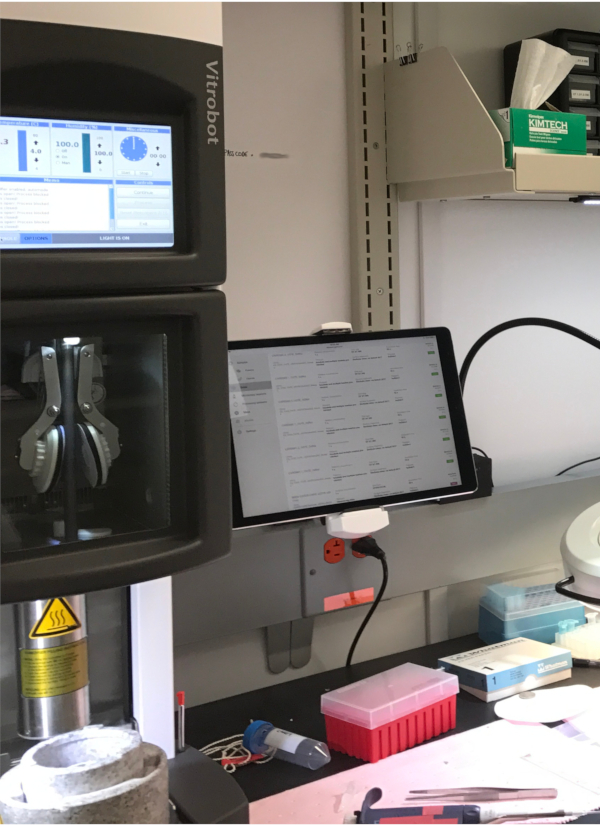
Figura 1. gP2S ejecutándose en un iPad en un banco de laboratorio de vitrificación. La interfaz de usuario ha sido diseñada para funcionar con pantallas táctiles, lo que facilita el uso en el laboratorio y la entrada precisa de metadatos. Haga clic aquí para ver una versión más amplia de esta figura.
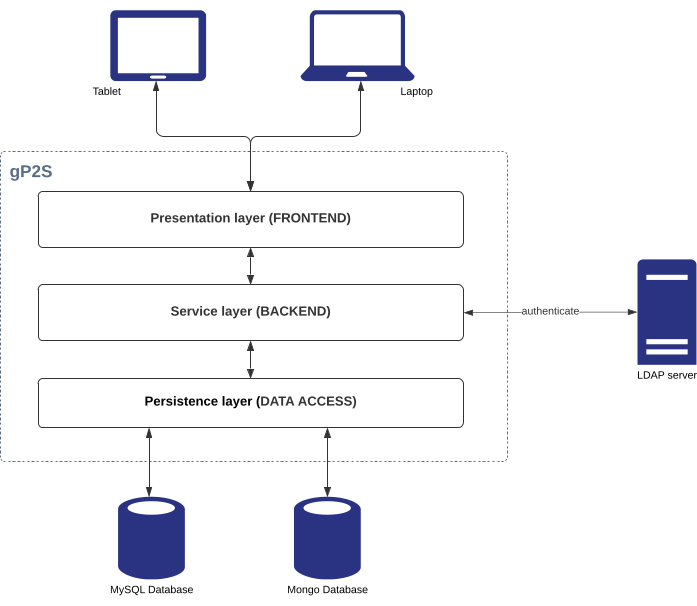
Figura 2:Arquitectura del sistema gP2S. gP2S sigue una organización clásica de tres niveles y se basa en dos servidores de bases de datos para el almacenamiento de datos y un servidor LDAP para la autenticación de usuarios. Haga clic aquí para ver una versión más amplia de esta figura.
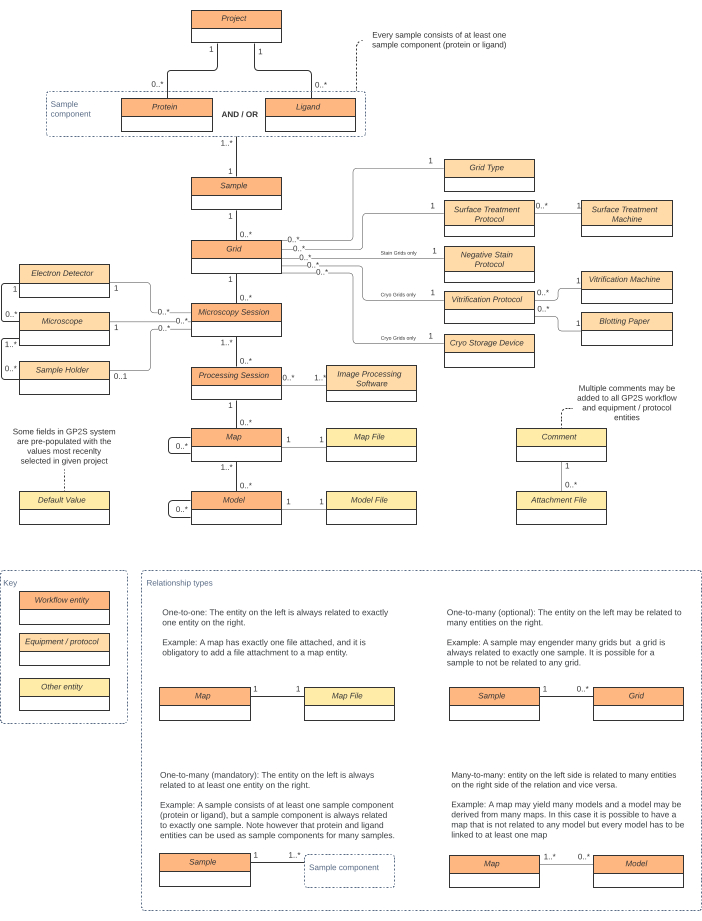
Figura 3:El modelo de datos gP2S. Las entidades se representan como rectángulos (naranja oscuro para las entidades de flujo de trabajo, naranja para equipos y protocolos, amarillo para otros tipos de entidad) y sus relaciones (uno a uno, uno a varios, varios a varios) denotadas por líneas continuas. Haga clic aquí para ver una versión más amplia de esta figura.
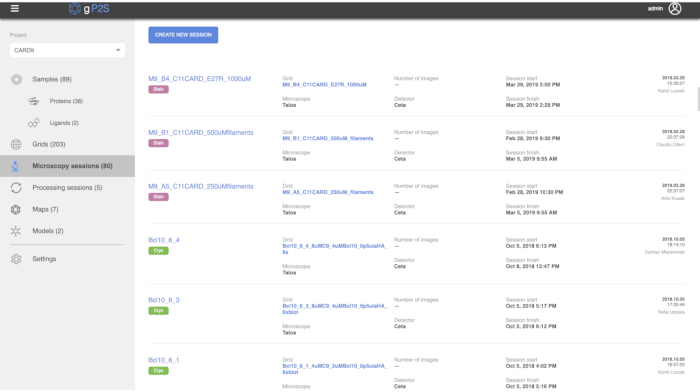
Figura 4. Vista de lista de sesión de microscopía. En esta vista, se enumeran todas las sesiones de microscopía registradas en el proyecto seleccionado ("CARD9" en esta captura de pantalla). Una etiqueta verde o púrpura diferencia entre sesiones de microscopía a temperatura ambiente (mancha negativa) y criógena, y se enumeran algunos metadatos clave que describen cada sesión (por ejemplo, el usuario que la registró, en el extremo derecho). Al hacer clic en el nombre de una sesión de microscopía se abre una vista detallada de esa sesión (una vista detallada de un modelo se muestra en la Figura 5). Haga clic aquí para ver una versión más amplia de esta figura.
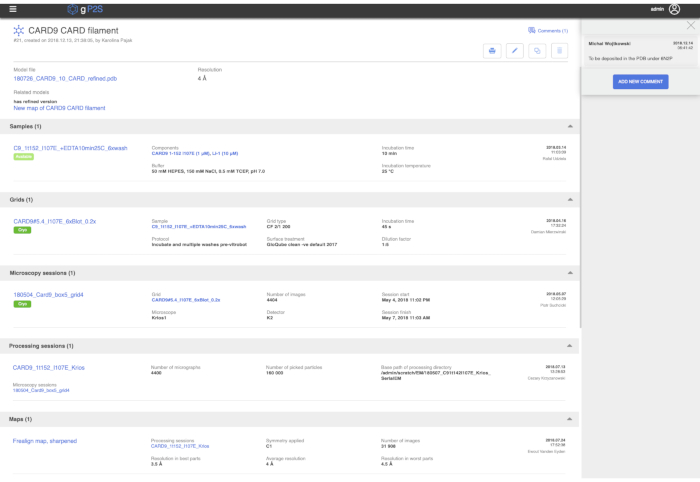
Figura 5. Vista de detalle del modelo. La parte superior de la página muestra los metadatos disponibles para el modelo seleccionado. El panel de comentarios de la derecha se puede ocultar haciendo clic en la cruz (arriba a la derecha) o en "Comentarios (1)" a su izquierda. A continuación, un conjunto de iconos permite la generación de un informe PDF (icono de impresora, ver texto principal), la edición de la entrada (icono de lápiz) o su duplicación (icono de rectángulos dobles). La parte inferior de la página contiene una lista de estructura de todas las entidades de las que desciende este modelo, desde muestras hasta mapas. Haga clic aquí para ver una versión más amplia de esta figura.
| Nombre de la biblioteca o marco de trabajo | tipo | Versión |
| ApacheDS | Servidor LDAP | 0.7.0 |
| estibador | herramienta de desarrollo | n/d |
| elemento | biblioteca | 1.4.10 |
| hibernar | biblioteca | 5.0.12 |
| Java | lenguaje de programación | 1.8+ |
| JavaScript | lenguaje de programación | EcmaScript 2017 |
| JUnit | biblioteca | 4.12 |
| karma | biblioteca | 1.4.1 |
| entendido | herramienta de desarrollo | 3+ |
| MongoDB | Servidor de base de datos | 4.0.6 |
| Base de datos MySQL | Servidor de base de datos | 5.7 |
| Nodo.js | Marco de referencia | 6.9.1 |
| SASS (nodo-sass) | biblioteca | 4.5.3 |
| SpringBoot | Marco de referencia | 1.3 |
| Interfaz de usuario de Swagger | biblioteca | 2.6.1 |
| gato | servidor de aplicaciones | 8.5.15 |
| Vue.js | Marco de referencia | 2.4.2 |
| vue-cli | herramienta de desarrollo | 2.6.12 |
Tabla 1. Bibliotecas y marcos utilizados por gP2S
Discusión
Cuando se usa de manera adecuada y consistente, gP2S ayuda a lograr un mantenimiento adecuado de registros de metadatos de alta calidad al hacer cumplir el registro de metadatos experimentales críticos utilizando modelos de datos estructurados y vocabularios definidos, pero el valor agregado de esto solo se realiza completamente cuando se logra un alto nivel de cumplimiento en el laboratorio. El protocolo anterior no cubre cómo lograrlo. Se encontró que una técnica de aplicación eficaz fue hacer que los operadores de microscopio se nieguen a recopilar datos sobre las rejillas no registradas en gP2S. Esto impulsó el cumplimiento muy rápidamente y sentó las bases para la aparición, durante los meses siguientes, de un gran cuerpo de detalles experimentales detallados y precisos y memoria corporativa. Después de unos meses de uso, el valor del corpus de metadatos almacenados en gP2S se hizo tan obvio para la mayoría de los usuarios que el cumplimiento se mantuvo alto sin intervención explícita.
Aprovechar al máximo esta memoria colectiva requiere que los metadatos almacenados en gP2S sean accesibles a sistemas externos y se asocien fácilmente con los datos experimentales (micrografías) y los resultados (mapas y modelos). El protocolo anterior no describe cómo integrar gP2S con otros sistemas informáticos y de procesamiento de datos. Lo más sencillo son las integraciones potenciales a través de la API REST de back-end de gP2S, que no requieren ninguna modificación de gP2S. Por ejemplo, cada computadora que controla nuestros detectores de recopilación de datos ejecuta un script que consulta periódicamente el punto final de gP2S "getItemByMicroscope" bajo el controlador REST de administración de sesiones de microscopía, para verificar si una sesión de microscopía está en curso en su microscopio. Si es así, el script recupera de gP2S el nombre de directorio de almacenamiento de datos adecuado (como se ha configurado en la página Configuración, consulte más arriba) y crea un directorio en el dispositivo de almacenamiento de datos local con este nombre. Esto garantiza la denominación sistemática de los directorios de almacenamiento de datos y reduce el riesgo de error debido a errores tipográficos.
Aunque han sido comentados en la fuente de la versión pública de gP2S, también son posibles más integraciones que impliquen gP2S consumiendo datos de sistemas externos. En nuestro laboratorio, nuestra implementación de gP2S se integra con (i) un sistema de gestión de proyectos, de modo que cada proyecto configurado en gP2S se puede vincular a un proyecto de cartera de toda la empresa, y los metadatos de la cartera se pueden mostrar dentro de gP2S; ii) un sistema de registro de proteínas, de modo que cada proteína añadida a gP2S esté vinculada, a través de un identificador almacenado localmente, a un conjunto completo de registros que detallen la procedencia de la proteína, incluidos detalles de la biología molecular, el sistema de expresión y la purificación pertinentes; (iii) un sistema de gestión de compuestos de moléculas pequeñas, que permite a gP2S mostrar información clave sobre cada ligando, como su estructura química. Las modificaciones de código necesarias para habilitar estas integraciones se describen en la sección "Integración" del documento de README-BUILD.md disponible en el repositorio gP2S (https://github.com/arohou/gP2S).
La versión actual de gP2S tiene limitaciones, la primera de las cuales es el modelo de datos demasiado simplista y el frontend para la deposición de la estructura (modelo). Esto se dejó intencionalmente en un estado "barebones" en la versión lanzada de gP2S porque una característica de deposición y validación de estructura completa está actualmente en desarrollo junto con soporte para cristalografía de rayos X. Otra decisión de diseño fue no implementar ningún sistema de privilegios o permisos: todos los usuarios en gP2S tienen igual acceso a sus características y datos. Esto puede hacer que sea una mala opción para las instalaciones que sirven a grupos de usuarios con intereses en competencia y requisitos de confidencialidad, pero no era una preocupación para nuestra instalación.
El desarrollo de nuestra versión interna de gP2S está en curso y esperamos que la versión de código abierto descrita aquí sea útil para otros grupos de cryoEM, y que algunos puedan contribuir con sugerencias o mejoras de código en el futuro. Los futuros desarrollos de alto valor podrían centrarse, por ejemplo, en integraciones con equipos de laboratorio (robots de vitrificación, microscopios electrónicos), software (por ejemplo, para recopilar metadatos de procesamiento de imágenes) y repositorios públicos externos (por ejemplo, para facilitar las deposiciones de estructuras).
La recopilación sistemática de metadatos de alta calidad habilitada por el uso rutinario de gP2S en el laboratorio y las instalaciones de cryoEM puede tener un impacto significativo y positivo en la capacidad de procesar múltiples proyectos en paralelo durante un período de años. A medida que se establezcan más y más grupos e instalaciones de cryoEM compartidos y centralizados, anticipamos que la necesidad de sistemas de gestión de la información como gP2S continuará creciendo.
Divulgaciones
Todos los autores son contratistas o empleados de Roche o de su filial Genentech.
Agradecimientos
Los autores agradecen a todos los demás miembros del equipo de desarrollo de gP2S que han trabajado en el proyecto desde su creación: Rafał Udziela, Cezary Krzyżanowski, Przemysław Stankowski, Jacek Ziemski, Piotr Suchcicki, Karolina Pająk, Ewout Vanden Eyden, Damian Mierzwiński, Michał Wojtkowski, Piotr Pikusa, Anna Surdacka, Kamil Łuczak y Artur Kusak. También agradecemos a Raymond Ha y Claudio Ciferri por ayudar a armar el equipo y dar forma al proyecto.
Materiales
| Nombre | Empresa | Número de catálogo | Comentarios |
|---|---|---|---|
| N/A | N/A | N/A N/A |
Referencias
- Cheng, Y., Grigorieff, N., Penczek, P. A., Walz, T. A Primer to Single-Particle Cryo-Electron Microscopy. Cell. 161 (3), 438-449 (2015).
- High-End Cryo-EMs Worldwide. , Available from: https://www.google.com/maps/d/u/0/viewer?mid=1eQ1r8BiDYfaK7D1S9EeFJEgkLggMyoaT (2021).
- Renaud, J. -P., et al. Cryo-EM in drug discovery: achievements, limitations and prospects. Nature Reviews Drug Discovery. 17 (7), 471-492 (2018).
- Alewijnse, B., et al. Best practices for managing large CryoEM facilities. Journal of Structural Biology. 199 (3), 225-236 (2017).
- Rees, I., Langley, E., Chiu, W., Ludtke, S. J. EMEN2: An Object Oriented Database and Electronic Lab Notebook. Microscopy and Microanalysis. 19 (1), 1-10 (2013).
- Delagenière, S., et al. ISPyB: an information management system for synchrotron macromolecular crystallography. Bioinformatics. 27 (22), 3186-3192 (2011).
- dela Rosa-Trevín, J. M., et al. Scipion: A software framework toward integration, reproducibility and validation in 3D electron microscopy. Journal of Structural Biology. 195 (1), 93-99 (2016).
- EMPIAR deposition manual. , Available from: https://www.ebi.ac.u/pdbe/emdb/empiar/depostion/manual/#manScipion (2021).
- Iudin, A., Korir, P. K., Salavert-Torres, J., Kleywegt, G. J., Patwardhan, A. EMPIAR: a public archive for raw electron microscopy image data. Nature Methods. 13 (5), 387-388 (2016).
- Vue.js. , Available from: https://vuejs.org (2021).
- Spring Boot. , Available from: https://spring.io/projects/spring-boot (2021).
- Lightweight Directory Access Protocol. , Available from: https://ldap.com (2021).
- Vue CLI. , Available from: https://cli.vuejs.org (2021).
- Element, A Desktop UI Library. , Available from: https://element.eleme.io (2021).
- Sass. , Available from: https://sass-lang.com/ (2021).
- Karma. , Available from: http://karma-runner.github.io/ (2021).
- Node.js. , Available from: https://nodejs.org/ (2021).
- Java. , Available from: https://www.java.com/ (2021).
- Apache Tomcat. , Available from: http://tomcat.apache.org/ (2021).
- Hibernate. , Available from: https://hibernate.org (2021).
- Swagger UI. , Available from: https://swagger.io/tools/swagger-ui/ (2021).
- JUnit. , Available from: https://junit.org/junit4/ (2020).
- Apache Maven Project. , Available from: https://maven.apache.org/ (2020).
- MySQL. , Available from: https://www.mysql.com/ (2020).
- mongoDB. , Available from: https://www.mongodb.com/ (2020).
- Apache license, version 2.0. , Available from: https://www.apache.org/licenses/license-2.0 (2004).
- mysql Docker Official Image. , Available from: https://hub.docker.com/_/mysql (2021).
- mongo Docker Official Image. , Available from: https://hub.docker.com/_/mongo (2021).
- openmicroscopy apacheds. , Available from: https://hub.docker.com/r/openmicroscopy/apacheds (2021).
Reimpresiones y permisos
Explorar más artículos
