Este protocolo estandarizado unifica la farmacología de redes y el acoplamiento molecular con simulaciones de Dinámica Molecular (MD) para el descubrimiento de fármacos. Establece criterios cuantitativos de cribado y pasos reproducibles, adecuados para el cribado multi-objetivo de fármacos utilizando conjuntos de datos públicos y mejorando la fiabilidad de los resultados.
Se requiere una suscripción a JoVE para ver este contenido. Inicie sesión o comience su prueba gratuita.
Artículo de método
Flujo de trabajo computacional reproducible para el descubrimiento de fármacos para estandarizar la farmacología de redes y análisis de acoplamiento molecular
* These authors contributed equally
En este artículo
Resumen
Resumen
La farmacología de redes y el acoplamiento molecular se aplican ampliamente en el descubrimiento de fármacos, pero los flujos de trabajo fragmentados y las operaciones inconsistentes frecuentemente socavan la reproducibilidad de resultados. Aquí se describe un protocolo estandarizado que integra estos enfoques en un marco reproducible para el cribado de fármacos y la exploración de mecanismos, con el flujo de trabajo organizado en tres fases secuenciales: preparación de datos, análisis computacional y validación. En la fase de preparación, las bibliotecas de compuestos de bases de datos públicas se filtran mediante criterios de Absorción, Distribución, Metabolismo, Excreción y Toxicidad (ADMET), incluyendo biodisponibilidad oral, semejanza de fármacos y predicción de toxicidad, mientras que los posibles objetivos terapéuticos se obtienen mediante la predicción de objetivos y la integración de bases de datos relacionadas con enfermedades para identificar de manera integral los candidatos a interacción fármaco-enfermedad. En la fase de análisis computacional, los objetivos superpuestos se someten a análisis de enriquecimiento Gene Ontology (GO) y la Kyoto Encyclopedia of Genes and Genomes (KEGG) y análisis topológico de redes de interacción proteína-proteína para identificar objetivos centrales; El acoplamiento molecular se configura con dos estrategias opcionales estandarizadas con ventajas claras. La estrategia progresiva de dos pasos emplea AutoDock Vina para el cribado preliminar de alto rendimiento de la biblioteca de compuestos, seguido de un reacoplamiento preciso con YASARA, que elimina falsos positivos de cribado de alto rendimiento y genera complejos proteína-ligando compatibles nativamente con simulaciones posteriores de dinámica molecular (MD) de YASARA para evitar desviaciones estructurales causadas por la conversión de formatos entre software. La estrategia de un solo paso completa el proceso completo de acoplamiento mediante YASARA, lo que simplifica el flujo de operación, mejora la eficiencia experimental y es totalmente aplicable a objetivos específicos de investigación. En la fase de validación, las simulaciones MD estandarizadas evalúan la estabilidad del complejo ligando-proteína mediante métricas centrales de desviación cuadrática media raíz (RMSD) y fluctuación cuadrática media raíz (RMSF). Esta cadena unificada y reproducible mejora la fiabilidad de la farmacología de redes y los estudios de acoplamiento y facilita comparaciones cruzadas en el descubrimiento computacional de fármacos.
Introducción
La farmacología de redes representa un enfoque de investigación que descifra los patrones de interacción entre fármacos y organismo desde una perspectiva holísticade red 1. Al construir y analizar la red de interacción que abarca la vía de componente del fármaco, objetivo, enfermedad y vía biológica, identifica cuantitativamente las moléculas clave, las vías centrales y los mecanismos sinérgicos a través de los cuales los fármacos ejercen sus efectos. Este marco analítico se alinea con el estándar internacional de la farmacología de redes, que enfatiza la integración de datos multi-ómica y el análisis topológico de redes, y en última instancia esclarece los efectos terapéuticos generales de los fármacos, predice posibles efectos secundarios o proporciona orientación sistemática para el desarrollo de nuevos fármacos. Esta estrategia se ha aplicado con éxito en diversos campos, incluyendo la descifración de vías de señalización asociadas a proteínas objetivo de antiinflamatorios no esteroideos (AINEs) contra la COVID-19, y la exploración del mecanismo de acción para tratar enfermedades como el osteosarcoma y la diabetes mellitus tipo2 2,3,4. Esta ventaja impulsa el cambio de paradigma del descubrimiento de fármacos de un solo objetivo a el descubrimiento multi-objetivo en la farmacología moderna.
El acoplamiento molecular es una técnica de simulación computacional que emplea modelado algorítmico para evaluar la compatibilidad espacial y la fuerza de interacción entre compuestos de moléculas pequeñas y blancos macromoleculares biológicos, prediciendo así configuraciones óptimas de unión 5,6. Morris et al. introdujeron AutoDock4 y AutoDockTools4, que permiten acoplamiento automatizado con flexibilidad selectiva de receptores; estas herramientas se basan en dinámica molecular y geometría molecular, y evalúan la estabilidad y afinidad de unión calculando diferencias de energía entremoléculas 7. Herramientas clásicas como AutoDock utilizan modelado semiflexible de receptores de ligando y se han convertido en un estándar de oro para evaluar la afinidad de unión en simulacionescomo estas 7.
En el descubrimiento de fármacos, se emplean frecuentemente técnicas de cribado de farmacología en redes para identificar componentes clave, que luego se validan mediante acoplamiento molecular para evaluar su unión con proteínas objetivo, estableciendo finalmente la relación entre el fármaco y laenfermedad 8. Sin embargo, las aplicaciones actuales suelen sufrir diseño experimental inconsistente, procedimientos operativos no estandarizados y pasos de validación ausentes. Una evaluación sistemática de estudios de farmacología en redes relacionados con medicina herbal ha documentado este problema generalizado, señalando que la heterogeneidad de datos entre bases de datos y la validación experimental inadecuada conducen a resultados irreproducibles. Estas limitaciones no solo socavan la reproducibilidad y fiabilidad de los resultados de la investigación, sino que también dificultan la traducción de predicciones computacionales a validación experimental. A diferencia de los estudios de farmacología de redes aislados que carecen de validación experimental o flujos de acoplamiento fragmentados con parámetros arbitrarios, este protocolo integra ambos enfoques con umbrales estandarizados y operaciones paso a paso. Este marco elimina la selección subjetiva de parámetros, asegurando que el flujo de trabajo pueda ser replicado por diferentes operadores con resultados consistentes.
Por lo tanto, establecer procedimientos operativos estandarizados para identificar posibles objetivos y vías de fármacos mediante cribado de farmacología en red, combinado con acoplamiento molecular para validar la actividad de unión fármaco-objetivo, puede proporcionar evidencia experimental para estudiar los mecanismos de acción de fármacos y el cribado de fármacos candidatos10. Este protocolo es especialmente adecuado para el cribado multi-objetivo de componentes de fármacos y moléculas pequeñas sintéticas utilizando bases de datos ómicas, químicas y de estructuras proteicas disponibles públicamente; no es aplicable a objetivos sin estructuras cristalinas resueltas, ni a cribado de fármacos huérfanos de un solo objetivo sin redes de interacción relacionadas con enfermedades conocidas.
Acceso restringido. Inicie sesión o comience una prueba gratuita para ver este contenido.
Protocolo
Este protocolo implica únicamente análisis computacionales de bases de datos públicas y no implica el uso de sujetos humanos, animales vertebrados ni tejidos biológicos. Todos los flujos de trabajo resumen descritos en esta sección se ilustran en la Figura 1.
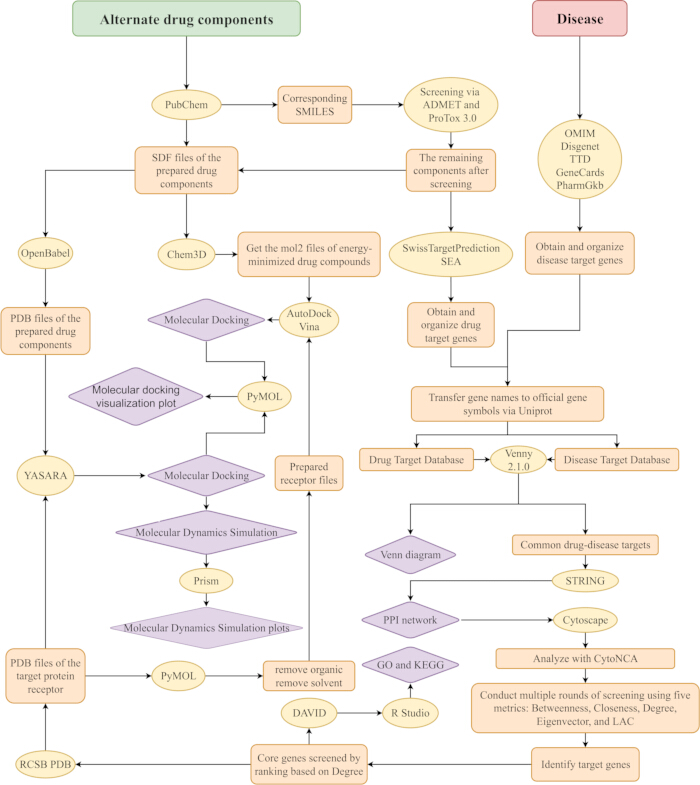
Figura 1: Resumen del flujo de trabajo. Los rectángulos verdes representan componentes alternativos de fármacos, los rectángulos rojos representan enfermedades, los elipsis amarillos contienen los sitios web y el software utilizados, los rectángulos naranjas contienen los archivos o datos obtenidos, así como los pasos clave, y los diamantes morados representan los resultados finales requeridos. Por favor, haga clic aquí para ver una versión ampliada de esta figura.
1. Adquisición de componentes y objetivos de fármacos
- Busca en la base de datos PubChem (https://pubchem.ncbi.nlm.nih.gov/) usando nombres químicos como palabras clave para obtener las cadenas SMILES (Sistema Simplificado de Entrada Molecular de Entrada por Líneas) correspondientes.
- Accede al sitio web de ADMETlab 3.0 (https://admetlab3.scbdd.com/), selecciona la opción de Evaluación de ADMET en la pestaña de Servicios, introduce las cadenas SMILES y haz clic en el botón ENVIAR .
- Filtrar los resultados del ADMET según los indicadores: Absorción, Distribución, Metabolismo, Excreción, Toxicidad, Química Medicinal y Reglas de Toxicóforos. Retener solo los compuestos que cumplan todos los criterios umbral predefinidos para cada indicador (Tabla 1).
- Accede al sitio web de ProTox 3.0 (https://tox.charite.de/protox3/index.php?site=home), introduce las cadenas SMILES de los compuestos filtrados, selecciona el módulo TOX PREDICTION , marca todas las opciones de predicción deseadas (por ejemplo, toxicidad de órganos, carcinogenicidad) y ejecuta la predicción.
- Filtrar compuestos con toxicidades previstas que superen los umbrales de seguridad predefinidos según los resultados de ProTox 3.0 (Tabla 2).
- Compila los compuestos que superan tanto el cribado ADMET como ProTox 3.0 en una base de datos estructurada de componentes de fármacos (por ejemplo, formato Excel o CSV) con columnas para nombre del compuesto, SMILES y estado de cribado.
- Accede al sitio web SwissTargetPrediction (https://swisstargetprediction.ch/), selecciona Homo sapiens en el menú desplegable de organismos, introduce las cadenas SMILES de los componentes en la base de datos de componentes del fármaco, haz clic en el botón Predice objetivos y recoge todos los objetivos predichos con una puntuación de Probabilidad mayor que 0.
- Accede al sitio web SEA (Similarity Ensemble Approach) (https://sea.bkslab.org/) e introduce las mismas cadenas SMILES usadas arriba para la predicción del objetivo y filtra los resultados para conservar solo las entradas en el campo de Clave Objetivo que terminan en _Human y tienen un valor p inferior a 0,05.
- Combinar las listas de objetivos obtenidas de SwissTargetPrediction y SEA en una única biblioteca de objetivos de acción de fármacos. Eliminar objetivos duplicados y estandarizar los nombres de los objetivos a símbolos genéticos oficiales (por ejemplo, usando las directrices HGNC) mediante Uniprot (https://www.uniprot.org/).
NOTA: La biblioteca objetivo de acción de fármacos puede guardarse como archivo CSV para su uso posterior.
Tabla 1: Criterios umbral ADMETlab 3.0 para el cribado de seguridad de fármacos. La tabla resume los valores de corte recomendados y rangos de clasificación para propiedades fisicoquímicas clave, parámetros ADME, interacciones metabólicas, objetivos de toxicidad, vías de toxicidad y reglas de toxicóforos. Las predicciones se clasifican en tres niveles de riesgo (bajo, medio y alto) basados en valores de probabilidad (< 0,3, 0,3 - 0,7, > 0,7) o rangos cuantitativos, lo que permite una evaluación sistemática de los perfiles de seguridad de compuestos durante el descubrimiento temprano del fármaco. Por favor, haga clic aquí para descargar esta tabla.
Tabla 2: Criterios umbral de ProTox-3.0 para la predicción de toxicidad en el descubrimiento de fármacos. La tabla resume los principales criterios de toxicidad predichos por ProTox 3.0, con un enfoque en parámetros críticos para la evaluación de la seguridad del fármaco durante el descubrimiento temprano del fármaco. Cada punto final devuelve una clasificación binaria (Activo o Inactivo) acompañado de una puntuación de probabilidad (0-1), donde Activo indica riesgo potencial de toxicidad. Se debe dar prioridad a las toxicidades de órganos (hepatotoxicidad, cardiotoxicidad), a los puntos finales de toxicidad (carcinogenicidad, mutagenicidad, inmunotoxicidad) y a la inhibición del metabolismo del CYP, ya que son causas principales de desgaste clínico. Múltiples coincidencias activas en los puntos finales sugieren un amplio potencial de toxicidad y justifican la despriorización de los compuestos. La toxicidad aguda se evalúa mediante la clase predicha LD50 y GHS, mientras que la Clase 1 - 3 (< 300 mg/kg) se considera altamente tóxica. Las puntuaciones de probabilidad proporcionan niveles de confianza para cada predicción. Por favor, haz clic aquí para descargar esta tabla.
2. Adquisición de objetivos de enfermedades
NOTA: Al examinar bases de datos, estandarice las convenciones de nombres de genes objetivo para evitar omisiones causadas por discrepancias en la nomenclatura.
- Accede a cinco bases de datos relacionadas con enfermedades: OMIM (https://www.omim.org/), Disgenet (https://disgenet.com/), TTD (https://ttd.idrblab.cn/), GeneCards (https://www.genecards.org/) y PharmGkb (https://www.pharmgkb.org/). Aplica los siguientes criterios de cribado específicos de la base de datos: para GeneCards, filtrar entradas con puntuación de Relevancia ≥ 1.0; para DisGeNET, seleccionar entradas asociadas a la enfermedad objetivo; para PharmGKB, restringir los resultados a entradas relacionadas con genes seleccionando la opción Gene ; para TTD, conservar las entradas donde la columna Enfermedad coincida con la enfermedad objetivo.
- Para cada base de datos, utiliza el nombre oficial de la enfermedad objetivo (por ejemplo, enfermedad de Alzheimer) como palabra clave de búsqueda para recuperar todos los objetivos asociados.
- Recopila las listas de objetivos de las cinco bases de datos en una única hoja de cálculo. Elimina objetivos duplicados comparando símbolos génicos entre listas.
- Estandariza todos los nombres de objetivo restantes a símbolos oficiales de genes mediante Uniprot para resolver inconsistencias de nomenclatura. Guarda la lista estandarizada y deduplicada como una biblioteca de objetivos de enfermedades (CSV o formato Excel).
NOTA: La biblioteca de objetivos de la enfermedad puede guardarse junto con la biblioteca de objetivos de acción de fármacos (Paso 1.9) para su uso posterior en el Paso 3.
3. Adquisición de objetivos comunes de enfermedades farmacéticas
- Accede a la herramienta web Venny 2.1.0 (https://bioinfogp.cnb.csic.es/tools/venny/). Importa la biblioteca objetivo de acción de fármacos (Paso 1.9) y la biblioteca de objetivos de enfermedades (Paso 2.4) en los dos campos de entrada de Venny 2.1.0 para crear un diagrama de Venn que muestre la superposición entre los dos conjuntos objetivo.
- Extrae los objetivos de intersección de los resultados del diagrama de Venn. Etiquétalos como objetivos comunes de fármacos y enfermedades (posibles puntos de interacción) y guárdalos como un archivo CSV.
4. Construcción de redes de interacción proteína-proteína (PPI) y análisis de objetivos centrales
- Accede a la base de datos STRING (https://cn.string-db.org/). Selecciona Homo sapiens como Organismo en el menú desplegable.
- Importa los objetivos comunes de enfermedad de fármacos (Paso 3.2) al campo de entrada STRING. Establece el parámetro mínimo requerido de la puntuación de interacción en alta confianza (0.700) y haz clic en Buscar para generar datos PPI. Exporta los datos PPI como un archivo TSV (valores separados por tabulación).
- Abre el software Cytoscape con el plugin CytoNCA preinstalado. Importa el archivo PPI TSV en Cytoscape usando el menú Archivo > Importar > Red desde el menú Archivo .
- Inicia el plugin CytoNCA haciendo clic en Apps > CytoNCA > Abierto. Selecciona cinco métricas de referencia para el cribado objetivo principal: Intermediedad, Cercanía, Grado, Vector propio y LAC.
NOTA: Cinco métricas topológicas clave utilizadas son: Intermediedad (centralidad entre ellas, que mide la frecuencia con la que un objetivo aparece en todos los caminos más cortos de la red), Cercanía (centralidad de cercanía, que refleja la longitud media de camino más corta desde un objetivo hasta todos los demás objetivos en la red), Grado (grado local de conexión, cuantificando el número de interacciones directas entre un objetivo y otros objetivos), Vector propio (centralidad del vector propio, ponderando tanto la conectividad propia del objetivo como la importancia de sus objetivos conectados) y LAC (conectividad promedio local, que evalúa la densidad de conexión entre los nodos vecinos directos de un objetivo). - Inicia el análisis de red haciendo clic en Herramientas > menú Analizar red y luego haz clic en OK. Exporta los resultados del análisis a una tabla CSV.
- Calcular el valor mediano de las cinco métricas y conservar objetivos que cumplan o superen la mediana. Repita el paso 4.5 varias veces hasta que queden entre 10 y 20 objetivos.
- Clasifica los objetivos restantes por la métrica de grado (de mayor a menor) y selecciona preliminarmente los 10 principales objetivos como genes centrales. Guarda la lista de genes centrales como un archivo CSV.
- Para reducir los falsos positivos y asegurar que solo los objetivos estructuralmente adecuados procedan al acoplamiento, realizar una evaluación adicional para verificar la viabilidad estructural y la capacidad de drogar: consultar la base de datos PDB para estructuras cristalinas de alta resolución disponibles (≤ 2,5 Å) o evaluar si se puede construir un modelo de homología fiable; utilizar herramientas de predicción de bolsillos para confirmar la presencia de sitios de unión adecuados; y cruzar referencias con la literatura o bases de datos funcionales para verificar la relevancia documentada para la vía de la enfermedad.
- Despriorizar los objetivos que carecen de disponibilidad estructural, bolsas farmacológicas o relevancia para enfermedades para los estudios de acoplamiento. El análisis de enriquecimiento GO y KEGG aún puede realizarse utilizando la lista completa de objetivos principales de este paso, ya que no requiere información estructural.
NOTA: El número de genes en los Pasos 4.6 y 4.7 puede modificarse según sea necesario. Normalmente, quedan entre 10 y 20 objetivos después del Paso 4.6, y se recomienda mantener al menos 10 genes centrales en el Paso 4.7 para asegurar un volumen de datos suficiente para un análisis fiable de enriquecimiento GO y KEGG y tendencias de visualización consistentes.
5. Análisis y visualización de enriquecimiento de GO y KEGG
NOTA: Esta parte aclara las funciones génicas a nivel de componente celular, funcional y vía intracelular.
- Accede a la herramienta web DAVID (https://davidbioinformatics.nih.gov/home.jsp). Selecciona Lista de genes como tipo de entrada e importa los genes centrales al campo de entrada.
- Configura el Identificador a OFFICIAL_GENE_SYMBOL y selecciona Homo sapiens en Seleccionar especie. Luego, haz clic en Enviar Lista para subir los genes principales.
- Para el análisis de enriquecimiento GO, selecciona las categorías GOTERM_BP_DIRECT, GOTERM_CC_DIRECT y GOTERM_MF_DIRECT .
- Para el análisis de enriquecimiento KEGG, seleccione la categoría KEGG_PATHWAY . Fije el umbral de significación a p < 0,05 tanto para análisis GO como KEGG.
- Haz clic en la Tabla de Anotación Funcional para generar resultados de enriquecimiento. Exporta los resultados de GO y KEGG como archivos CSV. Utiliza el software R Studio con ggplot2 para crear gráficos de barras o diagramas de burbujas para los 10 términos/rutas más enriquecidos.
NOTA: El número de términos/rutas mostrados puede ajustarse según los requisitos.
6. Acoplamiento molecular usando Autodock Vina
NOTA: El paso 6 y el paso 7 son ambos pasos de acoplamiento molecular. El paso 6 utiliza el software AutoDock Vina 1.1.2, mientras que el paso 7 usa YASARA 10.3.16. El uso de YASARA facilita la posterior simulación de dinámica molecular de YASARA. Si se requieren los resultados de acoplamiento de AutoDock Vina, los resultados de acoplamiento en YASARA deben ser consistentes con los de AutoDock Vina. Esto evita discrepancias causadas por la conmutación de software y también garantiza la fiabilidad de los resultados de validación de la simulación de dinámica molecular, con un método detallado: abrir el resultado "result.pdb" del paso 6.31 usando LigPlot+ (Versión 2.3) para generar un diagrama de interacción 2D, identificar los residuos clave que interactúan con el ligando, luego seleccionar los residuos clave en el paso 7.18 de YASARA y ajustar el tamaño de la caja para cubrir el bolsillo de acoplamiento, maximizando así la consistencia de los sitios de acoplamiento entre Vina y YASARA. Posteriormente, al seleccionar los resultados óptimos de acoplamiento en el Paso 7.19, asegúrese de que los residuos clave de interacción entre el ligando y el receptor permanezcan consistentes con los identificados en los resultados de AutoDock Vina. Este requisito de consistencia se centra en la preservación de patrones esenciales de interacción más que en la correspondencia atómica exacta; se esperan pequeñas variaciones en las conformaciones de residuos periféricos debido a diferencias en la parametrización del campo de fuerzas y la flexibilidad de la cadena lateral. Mientras se conserven las interacciones críticas con los residuos clave del sitio activo, los resultados del acoplamiento pueden considerarse consistentes para fines de validación cruzada. Si no se requiere acoplamiento AutoDock Vina (Paso 6), el Paso 7 puede realizarse directamente.
- Obtén el SDF (Archivo de Datos de Estructura) de los compuestos farmacéuticos llamados ligand.sdf de la base de datos PubChem buscando las cadenas SMILES correspondientes (Paso 1.1).
- Abre archivos SDF usando el software Chem3D. En la opción Cálculo, selecciona MM2 y haz clic en Minimizar energía para realizar la minimización de energía libre de la estructura del compuesto.
- Guarda la estructura minimizada como un archivo ligand.mol2 seleccionando Archivo > Guardar como. Obtén el archivo de formato PDB (Banco de Datos de Proteínas) del receptor proteico del gen central de la base de datos RCSB PDB (https://www.rcsb.org/; busca por ID PDB o nombre del gen) llamado receptor.pdb.
- Prioriza estructuras con resolución ≤ 2,5 Å y sitios de unión resueltos si están disponibles. Al seleccionar una estructura, examina la entrada para comprobar su completitud (por ejemplo, la presencia de todos los dominios esperados, ausencia de grandes bucles no resueltos), posibles mutaciones que puedan afectar la unión de ligandos y si se incluyen cofactores funcionalmente importantes (por ejemplo, hemo, iones metálicos) o ligandos cocristalizados.
- Para objetivos con conjuntos oligoméricos conocidos, considere si la forma monomérica o multimérica es adecuada para la cuestión de investigación; el ensamblaje biológico puede descargarse si son relevantes interacciones diméricas o de orden superior. La estructura elegida será preparada en pasos posteriores, por lo que la inspección inicial ayuda a evitar complicaciones posteriores.
- Abre el receptor.pdb usando el software PyMOL. Escribe remove orgánico en la línea de comandos y pulsa Enter para eliminar ligandos de moléculas pequeñas de la estructura proteica.
NOTA: Si se utiliza el ligando cocristalizado para definir el sitio de unión, primero registre las coordenadas 3D del centro del ligando, luego escriba eliminar orgánico en la línea de comandos de PyMOL y pulse Enter para eliminar moléculas pequeñas cocristalizadas; de lo contrario, ejecute directamente el comando eliminar orgánico para eliminar moléculas pequeñas cocristalizadas. - Escribe remover disolvente en la línea de comandos y pulsa Enter para eliminar moléculas de agua libres de la estructura proteica; utiliza el comando select metal_cofactor, resn [nombre del residuo del cofactor objetivo] para identificar iones o cofactores metálicos funcionalmente críticos (por ejemplo, HEM, Zn2⁺, Mg2⁺) y confirmar su retención en la estructura.
- Exporta el receptor limpiado de PyMOL como receptor_clean.pdb haciendo clic en Archivo > Exportar Molécula > Guardar.
- Abre receptor_clean.pdb en UCSF Chimera 1.19. Muestra la secuencia haciendo clic en Herramientas > Secuencia > Secuencia para inspeccionar bucles ausentes adyacentes al sitio de unión (las regiones ausentes se indican con cuadros de contorno rojos). Si hay bucles faltantes, reconstruyelos seleccionando Estructura > Modelador (bucles/refinamiento) en el menú de la ventana de secuencia, eligiendo estructura ausente no terminal, estableciendo un número adecuado de modelos (por ejemplo, 5) y procediendo con el cálculo. Tras completar, selecciona el modelo más razonable.
- Optimiza la estructura en Chimera. Utiliza la herramienta Rotamers (biblioteca Dunbrack) sobre residuos seleccionados para optimizar cadenas laterales, añadiendo Clashes y H-Enlaces a través del menú Columnas para evaluación y seleccionando conformaciones con choques mínimos (0 - 1 preferido) y enlaces H favorables. Luego añade hidrógeno y asigna cargas usando Dock Prep (AMBER ff14SB). Finalmente, realiza la minimización de energía con la herramienta Minimizar Estructura, fijando átomos de columna vertebral seleccionándolos (sel @ca,c,n,o), invirtiendo la selección y habilitando átomos Fijos. Guarda la estructura procesada como receptor_optimized.pdb seleccionando Archivo > Guardar PDB.
NOTA: Salta la optimización de la cadena lateral para residuos bien ordenados. La preparación de acoplamiento se encarga automáticamente de la protonación. La minimización debe realizarse con la columna vertebral fija. - Reabrir receptor_optimized.pdb en PyMOL y definir el sitio de unión canónico. Si hay un ligando cocristalizado, utilice sus coordenadas para centrar la cuadrícula: registre el centro del ligando, luego elimínalo con eliminar orgánico. Si no hay un ligando cocristalizado disponible, definid el sitio de unión basándose en residuos clave conocidos de la literatura (por ejemplo, seleccionar binding_site, resi XXX-XXX) o identificando visualmente el posible bolsillo de unión utilizando herramientas de predicción de bolsas para validar la evaluación visual. Registrar las coordenadas 3D del centro (x/y/z) del sitio definido para la configuración de la caja de cuadrícula.
NOTA: Las coordenadas registradas aquí se utilizan para centrar la cuadrícula de AutoDock Vina. Para una definición basada en residuos, debe calcularse el centro geométrico de los residuos seleccionados; para un bolsillo identificado visualmente o mediante herramientas de predicción, se emplea el centro de la cavidad. Al definir el sitio de unión, debe considerarse si la estrategia de acoplamiento prevista apunta al sitio ortostérico (activo) o a uno alostérico. Para la orientación ortostérica, el sitio de unión debe definirse en base a un ligando cocristalizado o residuos conservados en el sitio activo reportados en la literatura. Para la orientación alostérica, se pueden emplear herramientas de predicción de bolsas para identificar posibles sitios alostéricos, especialmente para objetivos con regulaciones alostéricas conocidas. En ausencia de información previa, el acoplamiento global seguido de agrupamiento de puntos calientes de unión predichos puede ayudar a identificar posibles sitios alostéricos. Esta flexibilidad permite que el protocolo acoja campañas de descubrimiento de fármacos tanto ortostéricas como alostéricas. - Exporta la estructura optimizada final de PyMOL como receptor.pdb haciendo clic en Archivo > Exportar Molécula > Guardar.
- Abre receptor.pdb en AutoDock Tools 4.2.6 haciendo clic en Archivo > Leer molécula. Define residuos flexibles. Haz clic en Editar > Residuos flexibles > Selecciona residuos y elige residuos del sitio de unión que se espera que sufran cambios conformacionales al unirse al ligandos (selecciona ≤ 10 residuos).
NOTA: Este paso permite que las cadenas laterales seleccionadas se muevan durante el acoplamiento, teniendo en cuenta los efectos inducidos de ajuste. - Guarda el receptor con residuos flexibles como un archivo PDB. Haz clic en Archivo > Guardar, selecciona Escribir PDB en el menú desplegable. En la ventana de registros PDB disponibles, marca ATOM y CONNECT, haz clic en Añadir y luego en OK. Guarda el archivo como receptor.pdb.
NOTA: Este archivo PDB contiene información sobre residuos flexibles y se utilizará para generar el archivo PDBQT. - Prepara la macromolécula para acoplamiento. Haz clic en Rejilla > Macromolécula > Elegir, seleccionar el archivo receptor.pdb y seleccionar Molécula. Guarda el receptor como archivo PDBQT haciendo clic en Archivo > Guardar como y ponle el nombre receptor.pdbqt.
NOTA: AutoDock Tools asigna cargas y tipos de átomos, guardando el receptor en el formato nativo PDBQT de AutoDock, listo para generación de cuadrículas y cálculos de acoplamiento. - Haz clic en el menú de Ligando , selecciona Entrada y luego haz clic en Abrir. Selecciona ligando.mol2 y haz clic en OK. Haz clic en el menú de Ligandos , selecciona Torsiones, y luego haz clic en Detectar Torsiones. AutoDock Tools identificará automáticamente enlaces rotativos en la estructura del ligando (por ejemplo, enlaces simples en cadenas alquilicas, enlaces amida excluyendo enlaces peptídicos).
- En la ventana de Selección de Torsión, verifica los enlaces rotatorios detectados (conserva todos los enlaces rotatorios válidos, excluye enlaces rígidos como los enlaces de anillo aromántico). Haz clic en Establecer para confirmar las definiciones de torsión, luego haz clic en Cerrar.
NOTA: Mantener enlaces rotativos válidos garantiza que el ligando pueda adoptar diferentes conformaciones durante el acoplamiento (ligando flexible), manteniendo el receptor rígido — este es el núcleo del acoplamiento semi-flexible en AutoDock Vina. - Haz clic de nuevo en el menú Ligando , selecciona Salida y luego haz clic en Guardar como PDBQT. Nombra el archivo ligand.pdbqt y guárdalo en el mismo directorio que receptor.pdbqt.
- Haz clic en el menú de Visualización , selecciona Estructura Secundaria. Haz clic en Solo Mostrar, luego selecciona Líneas y haz clic en Desmostrar para simplificar la vista de proteínas.
- Haz clic en el menú de cuadrícula , selecciona Recuadro de cuadrícula. Ajusta los valores de x, y, z (coordenadas centrales) y Espaciado (Å) para posicionar la caja sobre el sitio activo de la proteína.
NOTA: Si se desconoce el sitio de unión, se utilizan herramientas de predicción de bolsas (por ejemplo, CASTp, DoGSite) para identificar posibles bolsas de unión. Cubrir toda la proteína aumenta significativamente los falsos positivos y el coste computacional, y no se recomienda. - Haz clic en Archivo > Cerrar guardar corriente, luego haz clic en Grid > Salida > Guardar GPF para guardar la configuración de la caja de cuadrícula como Grid.gpf.
- Abre Grid.gpf con un editor de texto y registra el centro de cuadrícula (valores x, y, z) y los npts (valores de tamaño x, y, z) del archivo.
- Crea un nuevo archivo de texto llamado Config.txt y escribe el siguiente contenido:
receptor = receptor.pdbqt
ligando = ligando.pdbqt
center_x = [valor x del centro de la cuadrícula según Grid.gpf]
center_y = [valor y del centro de la cuadrícula según Grid.gpf]
center_z = [valor z del centro de la cuadrícula de Grid.gpf]
size_x = [npts x valor de Grid.gpf]
size_y = [npts valor y de Grid.gpf]
size_z = [valor npts z de Grid.gpf]
energy_range = 5
num_modes = 10
Sustituye el texto entre corchetes por valores de Grid.gpf (Paso 6.19).
NOTA: El parámetro energy_range debe establecerse como la diferencia máxima de energía permitida respecto al modelo combinado óptimo, con unidades en kcal/mol. Por ejemplo, fijarlo en 5 significa que AutoDock Vina terminará los cálculos una vez que la diferencia de energía respecto al modelo óptimo alcance 5 kcal/mol. Además, num_modes especifica el número de modelos de enlace a generar, que normalmente se establece en 10. - Coloca los archivos vina_split.exe y vina.exe en el mismo directorio que receptor.pdbqt, ligand.pdbqt y Config.txt.
- Abre la Consola del Sistema de Windows, navega al directorio usando el comando cd (por ejemplo, cd C:\DockingFiles).
- Escribe el siguiente comando y pulsa Enter: vina.exe --config config.txt --log log.txt --out output.pdbqt
- Esperar a que se complete el acoplamiento (la duración varía según el sistema). Aparecerán dos archivos: log.txt (resultados del acoplamiento) y output.pdbqt (estructura de ligandos de menor energía). Para asegurar la reproducibilidad, se realizan tres pasadas independientes de acoplamiento con diferentes semillas aleatorias. Un RMSD < 1,0 Å entre las poses superiores confirma la consistencia.
NOTA: Como referencia empírica, las energías de unión de Vina en AutoDock (kcal/mol) pueden interpretarse como: ≤ -7 (alta afinidad, posibles conformaciones activas), -7 a -5 (afinidad moderada), ≥ -5 (baja afinidad). Estos umbrales dependen del sistema y deben validarse con datos experimentales.- Para evaluar la precisión del acoplamiento y la capacidad de discriminación para un objetivo específico, se recomiendan dos enfoques complementarios de validación. Utilizar la validación de reacoplamiento usando ligandos cristalográficos para evaluar si el protocolo puede reproducir modos de unión observados experimentalmente, con RMSD < 2.0 Å como criterio estándar de aceptación.
- Utilizar análisis de enriquecimiento utilizando conjuntos de datos públicos de referencia (por ejemplo, DUD-E) para evaluar la capacidad del protocolo para distinguir compuestos activos verdaderos de señuelos emparejados por propiedades; esto implica el cálculo de curvas ROC (proporcionando una medida global del rendimiento en la clasificación) y factores de enriquecimiento como EF1% (cuantificación del enriquecimiento de activos en la fracción mejor clasificada). En conjunto, estos pasos de validación ayudan a establecer cortes de afinidad apropiados y a garantizar un rendimiento fiable en el cribado para la clase objetivo de interés.
- Abre el software PyMOL. Importa output.pdbqt y receptor.pdbqt haciendo clic en Archivo > Abrir. Guarda la estructura combinada como result.pdb haciendo clic en Archivo > Guardar como.
- Limpia el espacio de trabajo de PyMOL haciendo clic en Archivo > Nueva Sesión y luego vuelve a abrir result.pdb para visualizar el complejo ligando-proteína.
7. Acoplamiento molecular usando YASARA
NOTA: Este paso sirve como reacoplamiento preciso y preprocesamiento para simulaciones posteriores de dinámica molecular (MD) y es una verificación progresiva de los resultados preliminares de cribado de alto rendimiento del Paso 6. El Paso 6 utiliza AutoDock Vina, la herramienta de referencia para el cribado virtual de alto rendimiento, para seleccionar rápidamente moléculas candidatas con excelente afinidad de unión de la biblioteca de compuestos. Este paso adopta YASARA para el acoplamiento, ya que su módulo es totalmente compatible con la plataforma de simulación MD YASARA, que puede evitar desviaciones estructurales causadas por conversión de formatos de archivo y cambio de software, y proporcionar una estructura inicial estandarizada para simulaciones MD posteriores. Para todas las moléculas candidatas filtradas por AutoDock Vina en el Paso 6, los resultados de acoplamiento (incluyendo la pose de unión en el bolsillo activo y las interacciones clave de aminoácidos) obtenidos en este paso deben ser consistentes con los de AutoDock Vina, y el rango relativo de afinidad de unión debe mantener la misma tendencia antes de proceder a la simulación MD. Las puntuaciones absolutas de acoplamiento no son directamente comparables entre ambos softwares debido a algoritmos de cálculo diferentes. Este requisito de consistencia puede eliminar resultados falsos positivos causados por diferencias de software, garantizar la estabilidad de las características de unión de moléculas candidatas y garantizar la fiabilidad y continuidad lógica de la validación posterior de simulaciones MD.
- Utiliza OpenBabel para convertir el archivo ligand.sdf en el archivo ligand.pdb.
NOTA: OpenBabel se usa aquí solo para conversión de formatos. La parametrización real del ligando para dinámica molecular será realizada automáticamente por YASARA en los pasos siguientes. - Abre el software YASARA. Haz clic > Archivo Cargar y selecciona ligand.pdb para importar el ligando. Haz clic en Editar > Limpiar > Todo para eliminar defectos estructurales del ligando.
NOTA: Este paso realiza la limpieza básica de la geometría. YASARA asignará automáticamente parámetros del campo de fuerza al ligando utilizando su tecnología AutoSMILES integrada, que aplica las cargas General AMBER Force Field (GAFF) y AM1-BCC para asegurar la compatibilidad con el campo de fuerza AMBER14 utilizado para la proteína. Esta parametrización es esencial para cálculos energéticos precisos tanto en simulaciones de acoplamiento como de MD. - Haz clic en Opciones > pH por defecto, selecciona el pH adecuado (por ejemplo, 7,4 para condiciones fisiológicas) y haz clic en OK.
- Haz clic en Dock > campo de fuerza para establecer el campo de fuerza de acoplamiento, asegurando la consistencia de parámetros con simulaciones MD posteriores.
NOTA: AMBER14 es el campo de fuerzas recomendado para este flujo de trabajo de descubrimiento de fármacos en YASARA 10.3.16, ya que proporciona una cobertura completa de parámetros para proteínas y es totalmente compatible con los protocolos estándar de simulación MD. Para residuos proteicos estándar, los parámetros se asignan automáticamente a partir de las plantillas integradas del campo de fuerzas. Para ligandos de moléculas pequeñas, YASARA realiza automáticamente la parametrización usando su tecnología incorporada AutoSMILS, que asigna tipos de átomos GAFF (Campo de Fuerza AMBER General) y cargas AM1-BCC. Esto garantiza la compatibilidad entre parámetros de proteínas y ligandos, permitiendo cálculos energéticos precisos tanto en simulaciones de acoplamiento como de MD. Se puede seleccionar un campo de fuerzas más adecuado según la versión real de YASARA utilizada y las características específicas del sistema. - Haz clic en Simulador > Definir celda de simulación > alrededor de todos los átomos para establecer el límite de trabajo. Haz clic en Simulador > Límites de celda > Periódico para habilitar condiciones de contorno periódicas.
- Haz clic en Opciones > Elige experimento > minimización de energía, luego haz clic en Ejecutar para minimizar la energía del ligando.
- Haz clic en Archivo > Guardar como, nombra el archivo ligand.pdb y haz clic en OK para sobrescribir el archivo original del ligand PDB. Haz clic en Archivo > Nuevo para borrar el espacio de trabajo, luego haz clic en Archivo > Cargar y selecciona el archivo receptor.pdb.
- Repite los pasos 7.2 a 7.7 para el receptor proteico, guardando el archivo procesado como un nuevo archivo receptor.pdb.
- Haz clic en Archivo > Nuevo, luego haz clic en Archivo > Cargar y selecciona tanto ligand.pdb como receptor.pdb. Repite los pasos 7.3 a 7.5 para fijar el pH, definir la celda de simulación y habilitar límites periódicos para el complejo.
- Haz clic en Procesadores > Configurar CPU y selecciona el número de núcleos de CPU a utilizar. Haz clic en Procesadores > Configurar GPU y selecciona el dispositivo GPU para acelerar los cálculos.
- Haz clic > Archivo Guardar como > escena YASARA, nombra el archivo sce\nesult.sce (crea la carpeta sce si no existe) y haz clic en OK.
- Haz clic en Opciones > Macro y Película > Establecer objetivo, selecciona sce\nesult.sce y luego Aceptar. Haz clic en Opciones > Macro y Película > Macro Reproducir, selecciona el archivo macro dock_run.mcr y haz clic en Aceptar.
- Haz clic en Simulador > Definir celda de simulación > alrededor de átomos seleccionados y repite 7.5, luego haz clic en Continuar para iniciar el acoplamiento.
- Esperar a que termine el acoplamiento. Se generarán archivos con el sufijo yob; name.log contiene la energía de enlace y los Residuos de Receptores de Contacto.
NOTA: Para asegurar la racionalidad de la validación de la simulación de dinámica molecular, seleccione el resultado de acoplamiento en YASARA que sea coherente con el resultado de acoplamiento de AutoDock Vina.
8. Simulación de dinámica molecular
- Haz clic en Archivo > Nuevo para borrar el espacio de trabajo. Luego haz clic en Archivo > Cargar > objeto YASARA y selecciona result.yob.
- En el panel CONTENIDO DE ESCENA (lado derecho), expande todas las entradas de Mol. Haz clic en Editar > Dividir > objeto, selecciona todo el contenido de Mol en el panel de Secuencia y haz clic en OK.
- Haz clic en Editar > Unir > objeto, selecciona todos los contenidos de Mol excepto la primera y última entrada (ligando) y haz clic en OK. Selecciona la primera entrada de Mol y haz clic en OK de nuevo para volver a unir la proteína.
- Procede a renumerar los componentes. Selecciona Renumerar en Editar y haz clic en Objetos. Esto genera dos partes: la primera parte es el complejo proteína-receptor y la segunda parte es el ligando de molécula pequeña.
- Haz clic en Editar > Transferir, después haz clic en la opción Objeto desde la lista desplegable. En el panel de Secuencia, primero selecciona el contenido de ligandos de moléculas pequeñas haciendo clic en su entrada correspondiente. Luego selecciona el contenido del receptor proteico haciendo clic en su entrada y haz clic en OK para confirmar el par de selección.
- En la siguiente ventana emergente, marca la opción que empieza con Arreglar átomos en pantalla durante la transferencia y haz clic en OK.
- Repite los pasos 7.2 a 7.5, luego haz clic en Simulador > Temperatura y selecciona 298K. Haz clic en Archivo > Guardar como > escena YASARA, nombra el archivo sce\nesultrun.sce y haz clic en OK.
- Haz clic en Archivo > Nuevo para borrar el espacio de trabajo. Luego haz clic en Opciones > Macro y Película > Establecer objetivo, selecciona sce\nesultrun.sce y haz clic en OK.
- Asegúrese de que el campo de fuerza seleccionado en el Paso 7.4 también se utilice para la simulación MD; la macro md_run.mcr normalmente hereda la configuración actual del campo de fuerza. Haga clic en Opciones > macro Macro&Movie > Play, seleccione el archivo macro md_run.mcr y haga clic en OK para iniciar la Simulación de Dinámica Molecular.
- Realizar tres simulaciones MD independientes (3 x 100 ns) con diferentes velocidades iniciales para el complejo proteína-ligando y realizar un análisis estadístico de las tres trayectorias para asegurar la fiabilidad de los resultados. Durante la operación, se generarán archivos en formato sim. Por ejemplo, si la trayectoria se guarda cada 100 ps, una simulación de 100 ns generará 1000 archivos con el sufijo sim.
- Una vez completado el paso 8.10, haz clic en Opciones > Macro y Película > Establecer objetivo, selecciona el archivo sce\nesultrun.sce y haz clic en OK.
- Haz clic en Opciones > macro Película > Reproducir, selecciona md_analyze.mcr, md_analyzebindenergy.mcr y md_analyzeres.mcr y haz clic en OK.
- Una vez completados los tres análisis, se generarán los archivos de datos correspondientes result_run_analysis.tab, result_run_bindenergy.tab y result_run_analysisres.tab.
- Primero, analiza result_run_analysis.tab, que proporciona 10 parámetros principales: Energía (energía total del sistema), Enlace (energía de enlace), Ángulo (energía del ángulo de enlace), Diedro (energía del ángulo diedro), Planaridad (energía de planaridad), Coulomb (energía electrostática), VdW (energía de van der Waals), CA (Cα RMSD de la proteína RMSD), Backbone (RMSD de la proteína principal) y HeavyAtoms (RMSD de átomos pesados).
- Extraer la columna de Tiempo (ns) y las columnas de parámetros correspondientes para evaluar si el sistema alcanza el equilibrio energético. Confirmar la estabilidad del sistema estabilizando la energía potencial dentro de un rango estrecho de fluctuación tras los 10 - 20 ns iniciales. Evaluar la estabilidad conformacional monitorizando la desviación cuadrática media (RMSD) de los átomos de Cα, la columna vertebral de proteínas y los átomos pesados. La simulación se consideró estructuralmente estable una vez que estos valores RMSD alcanzaron una meseta.
- Como puntos de referencia empíricos para complejos proteína–ligando de tamaño típico, los valores de RMSD de Cα y columna vertebral que se estancan por debajo de 2,5 Å, junto con RMSD de átomos pesados por debajo de 3,5 Å, pueden considerarse indicadores de apoyo de la estabilidad conformacional. De manera crítica, se utiliza el criterio primario y obligatorio y la presencia de una fase clara de meseta en la trayectoria del RMSD, en lugar de adherirse estrictamente a estos valores numéricos únicamente.
NOTA: Estos valores umbral son empíricos y deben interpretarse en el contexto del tamaño y la flexibilidad específicos de la proteína. El indicador decisivo de convergencia es una meseta sostenida, que indica que la estructura se ha estabilizado alrededor de un conjunto conformacional consistente. - A continuación, analiza result_run_bindenergy.tab, que proporciona la energía de enlace entre el ligando y el objetivo a lo largo de la trayectoria de simulación. Calcula la energía media de enlace durante todo el periodo de simulación. En la implementación MM-PBSA de YASARA, valores más positivos indican una unión más fuerte. Una interacción moderadamente fuerte y estable suele indicarse mediante una energía media de enlace positiva y suficientemente grande (el valor numérico específico depende del sistema pero puede calibrarse con binders conocidos o datos experimentales), junto con una desviación estándar pequeña respecto a la media (por ejemplo, coeficiente de variación < 50 - 60%), reflejando fluctuaciones limitadas durante la simulación.
NOTA: La energía de enlace reportada en este paso se calcula usando el riguroso método MM-PBSA, en contraste con el macro de energía de enlace por defecto de YASARA, que emplea una aproximación más rápida (BoundaryFast). La aproximación por defecto es adecuada para cribado rápido o comparaciones relativas, mientras que el método MM-PBSA se recomienda para obtener energías absolutas libres de unión más precisas. Como explícitamente indica el autor en el encabezado macro de YASARA: Más energías positivas indican mejor unidad, las energías negativas NO indican que no hay enlace. Por lo tanto, los usuarios deben interpretar los valores positivos como indicativos de una unión más fuerte, con la magnitud numérica dependiendo del sistema proteína-ligando específico. - Finalmente, analizar el archivo result_run_analysisres.tab, que proporciona datos por residuo incluyendo ID de residuo, RMSD, RMSD de columna vertebral, RMSD HeavyAtoms y RMSF. Enfoque el análisis en la fase estable de producción identificada. Primero, identifique los residuos dentro del sitio activo del objetivo (por ejemplo, aquellos dentro de 5 Å del ligando). Luego, utilice los datos para evaluar la estabilidad conformacional de estos residuos individuales del sitio activo durante la simulación.
NOTA: Como puntos de referencia empíricos para residuos estables en sitios activos en complejos proteína-ligando, los valores de RMSF inferiores a 1,0 Å y las fluctuaciones RMSD dentro de 1 - 1,5 Å durante la fase estable se consideran generalmente indicativos de conformaciones locales bien mantenidas. Residuos con RMSF superior a 2,0 Å pueden indicar mayor flexibilidad; dichos residuos deben mapearse sobre la estructura tridimensional para determinar si corresponden a regiones flexibles funcionalmente relevantes (por ejemplo, bucles o áreas superficiales) o indican una posible inestabilidad dentro del bolsillo de unión. Estas directrices numéricas no son reglas absolutas; el criterio principal es la ausencia de una gran deriva conformacional, que debe evaluarse en conjunto con la convergencia global del sistema establecida. - Una vez organizados los archivos de datos, importa los datos organizados a Prism para generar los gráficos correspondientes.
Acceso restringido. Inicie sesión o comience una prueba gratuita para ver este contenido.
Resultados
Tras el análisis farmacológico en red de la loratadina contra rinitis alérgica (RA), se seleccionó la interacción entre loratadina y PTGS2 como un estudio de caso representativo para ilustrar la aplicación paso a paso del protocolo de acoplamiento molecular y simulación de MD. Este ejemplo pretende demostrar la ejecución del flujo de trabajo e interpretación de datos, más que proporcionar validación biológica de la interacción específica. Para la evaluación cuantitativa frente a datos ex...
Acceso restringido. Inicie sesión o comience una prueba gratuita para ver este contenido.
Discusión
Importancia y pasos críticos
Este protocolo combina farmacología de redes, acoplamiento molecular y simulación de dinámica molecular, lo que ofrece ventajas claras sobre métodos independientes o flujos de trabajo de doble combinación, y puede ayudar a abordar ineficiencias clave y brechas de fiabilidad en el descubrimiento actual de fármacos. Todo el proceso se basa en tres pasos críticos que aseguran su fiabilidad, cada uno abordando un desafío central en el cribado ...
Acceso restringido. Inicie sesión o comience una prueba gratuita para ver este contenido.
Divulgaciones
Todos los autores declaran que no tienen conflicto de intereses.
Agradecimientos
Programa Nacional Clave de Investigación y Desarrollo de China (2024YFC3506300, 2024YFC3506301), Disciplina Clave de Alto Nivel de la Administración Nacional de Medicina Tradicional China-Medicina Constitucional China Tradicional (No.zyyzdxk-2023251), Programa General de la Fundación Nacional de Ciencias Naturales de China (82204948), Plan de Avance en Disciplinas Fundamentales e Interdisciplinarias del Ministerio de Educación de China (JYB2025XDXM612), Grandes Proyectos Especiales de Ciencia y Tecnología en la provincia de Hubei (2023BCA005), el Proyecto de Investigación de Científicos Jefes del Laboratorio Shizhen de Hubei (HSL2024SX0002)
Acceso restringido. Inicie sesión o comience una prueba gratuita para ver este contenido.
Materiales
| Nombre | Empresa | Número de catálogo | Comentarios |
|---|---|---|---|
| ADMETlab 3.0 | Instituto de Materia Médica de Shanghái (SIMM), Academia China de Ciencias | N/A | Plataforma online para la predicción de propiedades ADMET (Absorción, Distribución, Metabolismo, Excreción, Toxicidad); utilizado para evaluar los perfiles farmacocinéticos y toxicológicos de ligandos (URL: https://admetlab3.scbdd.com/) |
| Herramientas de AutoDock (AutoDock 4) | El Instituto de Investigación Scripps | AutoDock 4.2.6 | suite de software para simulaciones de acoplamiento molecular; incluye AutoDock 4 para acoplamiento y AutoDockTools (ADT) para preparar archivos de entrada de proteínas y ligandos (añadir hidrógenos, asignar cargas, establecer enlaces rotatorios), definir rejillas de acoplamiento y analizar resultados de acoplamiento. |
| AutoDock Vina | El Instituto de Investigación Scripps | AutoDock Vina 1.1.2 | software de acoplamiento molecular de código abierto; Utilizado para predecir afinidades y posturas de unión entre ligandos de moléculas pequeñas y receptores proteicos |
| Chem3D | PerkinElmer Informática | Chem3D 2024 | Software de modelado molecular; utilizado para construir, optimizar y visualizar estructuras 3D de ligandos de moléculas pequeñas |
| Cytoscape | Consorcio Cytoscape (Instituto de Biología de Sistemas) | Cytoscape 3.10.3 | software de código abierto para visualizar y analizar redes biológicas; Utilizado para construir y editar redes de interacción génico/proteína |
| DAVID (Base de datos para anotación, visualización y descubrimiento integrado) | Instituto Nacional de Alergias y Enfermedades Infecciosas (NIAID), EE. UU. | N/A | herramienta online para anotación funcional y análisis de enriquecimiento; utilizado para realizar análisis de enriquecimiento de vías GO (Gene Ontology) y KEGG (Kyoto Encyclopedia of Genes and Genomas) de genes objetivo (URL: https://david.ncifcrf.gov/) |
| Base de datos DisGeNET | Centro de Supercomputación de Barcelona (BSC) | N/A | Base de datos de asociaciones génico-enfermedades; Utilizado para identificar genes vinculados a enfermedades específicas (URL: https://disgenet.com/) |
| Base de Datos GeneCards | Instituto Weizmann de Ciencias | N/A | Base de datos integradora de genes humanos; se utiliza para obtener información genética completa (por ejemplo, expresión, función, asociaciones con enfermedades) (URL: https://www.genecards.org/) |
| LigPlus | Laboratorio Europeo de Biología Molecular - Instituto Europeo de Bioinformática (EMBL-EBI) | LigPlus 2.3 | Software para generar automáticamente diagramas de interacción 2D proteína-ligando a partir de archivos de coordenadas 3D . Representa esquemáticamente enlaces de hidrógeno, contactos hidrofóbicos y los residuos del sitio de unión y los residuos del sitio de unión. Disponible al registrarse con un correo académico en https://www.ebi.ac.uk/thornton-srv/software/LigPlus/ . |
| Base de Datos OMIM | Facultad de Medicina de la Universidad Johns Hopkins (en colaboración con NCBI) | N/A | Herencia mendeliana en línea en el hombre; utilizado para obtener información sobre trastornos genéticos y sus genes asociados (URL: https://www.omim.org/) |
| OpenBabel | Equipo de Desarrollo de OpenBabel | N/A | Caja de herramientas químicas de código abierto; Utilizado para convertir formatos de archivo molecular (por ejemplo, de .mol2 a .pdb) entre diferentes plataformas de software |
| Base de Datos PharmGKB | Universidad de Stanford | N/A | Base de Conocimientos en Farmacogenómica; utilizado para obtener información sobre interacciones génico-fármaco y variantes farmacogenómicas (URL: https://www.pharmgkb.org/) |
| Prisma | GraphPad Software | Prism 9 | Se utiliza para la elaboración de gráficos científicos, análisis de datos (por ejemplo, trazar curvas de distribución de energía de enlace, analizar barras de error) y generar cifras de calidad de publicación. |
| ProTox 3.0 | Caridad y agudo; - Universitä Tsmedizin Berlín, Alemania | N/A | Herramienta online para predecir los puntos finales toxicológicos de moléculas pequeñas; Usado para evaluar la posible toxicidad de ligandos candidatos (URL: https://tox.charite.de/protox3/index.php?site=home) |
| Base de Datos PubChem | Centro Nacional de Información Biotecnológica (NCBI), EE. UU. | N/A | Base de datos pública de información química; utilizado para recuperar estructuras 2D/3D y propiedades fisicoquímicas de ligandos de moléculas pequeñas (URL: https://pubchem.ncbi.nlm.nih.gov/) |
| PyMOL | Schrö dinger, LLC | PyMOL 2.6.1 | Software de visualización molecular; Utilizado para visualizar, editar y generar imágenes de alta calidad de complejos proteína-ligando |
| R Studio | Posit, PBC | Rstudio 2025.09.1+401 | Entorno de desarrollo integrado (IDE) para programación en R; utilizado para el análisis estadístico de datos biológicos y la generación de gráficos GO/KEGG |
| Base de datos RCSB PDB | Colaboratorio de Investigación en Bioinformática Estructural (RCSB) | N/A | Base de datos de estructuras proteicas; utilizado para recuperar estructuras 3D de receptores proteicos en formato PDB (URL: https://www.rcsb.org/) |
| SEA (Enfoque de Conjunto de Similitud) | El Instituto de Investigación Scripps | N/A | Herramienta online para la predicción de objetivos basada en similitud química; usado para complementar SwissTargetPrediction para confirmar objetivos de ligando (URL: https://sea.bkslab.org/) |
| STRING | Consorcio STRING (EBI, SIB, etc.) | N/A | Base de datos de interacciones proteínas conocidas y predichas; utilizado para construir redes de interacción génico/proteína (URL: https://string-db.org/) |
| SwissTargetPrediction | Instituto Suizo de Bioinformática (SIB) | N/A | Servidor online para predecir posibles objetivos proteicos de moléculas pequeñas; utilizado para identificar receptores candidatos para ligandos (URL: http://swisstargetprediction.ch/) |
| Base de datos TTD | Instituto de Descubrimiento y Desarrollo de Fármacos (IDRBL), Universidad Sun Yat-sen | N/A | Base de Datos de Objetivos Terapéuticos; Utilizado para obtener información sobre objetivos de fármacos validados y potenciales (URL: https://db.idrblab.net/ttd/) |
| UCSF Chimera | Recurso para Biocomputación, Visualización e Informática (RBVI), Universidad de California, San Francisco | UCSF Quimera 1.19 | Software de visualización y análisis molecular; se utiliza para la preparación de estructuras de proteínas, incluyendo la reconstrucción de bucles ausentes (mediante interfaz Modeller), optimización de cadenas laterales (biblioteca de rotámeros de Dunbrack), ajuste del estado de protonación y minimización de energía con campo de fuerzas AMBER ff14SB. La versión 1.19 (lanzada en marzo de 2025) corrige las capacidades de obtención de estructuras PDB. Disponible gratuitamente para uso no comercial en https://www.cgl.ucsf.edu/chimera/ . |
| Base de datos UniProt | Consorcio UniProt (EBI, SIB, PIR) | N/A | Base de datos completa de secuencias y funciones de proteínas; utilizado para recuperar secuencias de proteínas, estructuras y anotaciones funcionales (URL: https://www.uniprot.org/) |
| Venny 2.1.0 | Centro Nacional de Biotecnología & Acuta; a (CNB-CSIC), España | N/A | herramienta online para generar diagramas de Venn; Usado para visualizar solapamientos entre conjuntos génicos (por ejemplo, genes objetivo de diferentes bases de datos) (URL: https://bioinfogp.cnb.csic.es/tools/venny/) |
| YASARA | YASARA Biosciences | YASARA 10.3.16 | Software de modelado molecular y simulación; utilizado para acoplamiento molecular (Paso 3.7) y simulaciones posteriores de dinámica molecular para validar los resultados del acoplamiento |
Referencias
- Hopkins, A. L. Network pharmacology: The next paradigm in drug discovery. Nat Chem Biol. 4 (11), 682-690 (2008).
- An, W., et al. Mechanisms of rhizoma coptidis against type 2 diabetes mellitus explored by network pharmacology combined with molecular docking and experimental validation. Sci Rep. 11 (1), 20849(2021).
- Hu, M., et al. Use of network pharmacology and molecular docking to explore the mechanism of action of curcuma in the treatment of osteosarcoma. Sci Rep. 13 (1), 9569(2023).
- Oh, K. K., Adnan, M., Cho, D. H. Network pharmacology approach to decipher signaling pathways associated with target proteins of NSAIDs against COVID-19. Sci Rep. 11 (1), 9606(2021).
- Kuntz, I. D., Blaney, J. M., Oatley, S. J., Langridge, R., Ferrin, T. E. A geometric approach to macromolecule-ligand interactions. J Mol Biol. 161 (2), 269-288 (1982).
- Sahu, M. K., Nayak, A. K., Hailemeskel, B., Eyupoglu, O. E. Exploring recent updates on molecular docking: Types, method, application, limitation & future prospects. Int J Pharma Res Allied Sci. 13 (2), 24-40 (2024).
- Morris, G. M., et al. Autodock4 and autodocktools4: Automated docking with selective receptor flexibility. J Comput Chem. 30 (16), 2785-2791 (2009).
- Li, C., et al. Characterization of the molecular mechanisms underlying lurasidone-induced acute manic episodes in bipolar depression: A network pharmacology and molecular docking approach. CNS Neurosci Ther. 31 (4), e70383(2025).
- Lee, W. Y., et al. Evaluating current status of network pharmacology for herbal medicine focusing on identifying mechanisms and therapeutic effects. J Adv Res. 76, 799-815 (2025).
- Shahzadi, Z., et al. Network pharmacology and molecular docking: Combined computational approaches to explore the antihypertensive potential of Fabaceae species. Bioresour Bioprocess. 11 (1), 53(2024).
- Che, X., Zhang, L. Blind docking methods have been inappropriately used in most network pharmacology analysis. Front Pharmacol. 16, 1566772(2025).
- Ren, M., Ma, J., Qu, M. Network pharmacology integrated with molecular docking and molecular dynamics simulations to explore the mechanism of shaoyao gancao tang in the treatment of asthma and irritable bowel syndrome. Medicine .(Baltimore). 103 (50), e40929(2024).
- Jorgensen, W. L. The many roles of computation in drug discovery. Science. 303 (5665), 1813-1818 (2004).
- Gao, L., et al. Molecular dynamics simulation-driven focused virtual screening and experimental validation of fisetin as an inhibitor of Helicobacter pylori htra protease. Mol Divers. 29 (6), 6243-6258 (2025).
- Schaefer, M. H., Serrano, L., Andrade-Navarro, M. A. Correcting for the study bias associated with protein-protein interaction measurements reveals differences between protein degree distributions from different cancer types. Front Genet. 6, 260(2015).
- Richter, S., Fetzer, I., Thullner, M., Centler, F., Dittrich, P. Towards rule-based metabolic databases: A requirement analysis based on KEGG. Int J Data Min Bioinform. 13 (3), 289-319 (2015).
- Gu, S., et al. Benchmarking ai-powered docking methods from the perspective of virtual screening. Nat Machine Intell. 7 (3), 509-520 (2025).
- Zhang, P., et al. Network pharmacology: Towards the artificial intelligence-based precision traditional chinese medicine. Brief Bioinform. 25 (1), 1-12 (2023).
Acceso restringido. Inicie sesión o comience una prueba gratuita para ver este contenido.