Cette vidéo montre comment visualiser et mesurer le comportement d’évitement d’essaim chez Pseudomonas aeruginosa à l’aide d’un test sur plaque de gélose en essaimage. Il montre la configuration de l’imagerie en accéléré dans des conditions contrôlées et explique comment les signaux de stress induits par les antibiotiques redirigent le mouvement bactérien, qui est quantifié par l’analyse d’images.
Un abonnement JoVE est requis pour visualiser ce contenu. Connectez-vous ou commencez votre période d'essai gratuite.
Article de méthode
Imagerie et quantification des réponses d’évitement de l’essaim au stress antibiotique chez Pseudomonas aeruginosa
787 vues
⸱
26 septembre 2025
Dans cet article
Résumé
Protocole
1. Acquisition d’images avec scanner
- Réduisez l’éclairage ambiant des boîtes de Pétri en fixant un tissu noir mat sur un support situé à 40 à 60 cm au-dessus du scanner de documents à plat. Fixez-le à l’aide d’attaches zippées (Figure 1B).
- Le scanner sera contrôlé à l’aide d’un logiciel de numérisation et d’un logiciel de script automatique.
- Dans le logiciel de numérisation, sélectionnez Home Mode (Figure 2A). Capturez des images en couleur en sélectionnant Couleur sous Type d’image. Pour définir la qualité de l’image, sélectionnez Autre sous Destination et réglez la résolution sur 300 ppp. Conservez la taille standard des images en sélectionnant Original pour Taille cible. Laissez toutes les options sous Réglages d’image décochées pour une qualité d’image standard. NOTE: La taille cible est définie sur Original par défaut. Pour sélectionner d’autres options pour la taille cible, cliquez d’abord sur Aperçu .
- Définissez le chemin d’enregistrement des images en cliquant sur l’icône de dossier à droite de l’option Numériser pour ouvrir les paramètres d’enregistrement des fichiers (Figure 2A).
- Sélectionnez le dossier de destination pour l’enregistrement des images en sélectionnant Autre sous Emplacement et cliquez sur Parcourir. Choisissez un dossier pour enregistrer les images.
- Nommez les images dans la zone de texte Préfixe . Définissez le numéro de début 001 pour commencer à nommer la séquence des images. Définissez le format de fichier sur JPEG en choisissant JPEG (*.jpg) pour Type sous Format d’image et cliquez sur Options pour ajuster les détails. Réglez la qualité du format d’image en ajustant le niveau de compression sur 16, l’encodage sur Standard et en cochant Incorporer le profil ICC. Cliquez sur OK pour fermer la fenêtre (Figure 2B).
- Laissez la première option décochée (« Écraser tous les fichiers portant le même nom ») et cochez les 3 options suivantes (« Afficher cette boîte de dialogue avant la prochaine numérisation », « Ouvrir le dossier d’images après la numérisation » et « Afficher la boîte de dialogue Ajouter une page après la numérisation »). Cliquez sur OK pour fermer la fenêtre
- Vérifiez la qualité de l’image en cliquant sur Aperçu. La fenêtre d’aperçu s’affiche et l’icône Scan (Numérisation ) s’active (Figure 2C).
- Utilisez le logiciel de script pour automatiser l’acquisition d’images. Le script fourni clique sur Analyser dans la fenêtre d’analyse et sur OK dans la fenêtre Paramètres d’enregistrement de fichier à intervalles de 30 minutes.
- Importez le script en cliquant sur Tâche | Importez et sélectionnez Single_scan.tsk et Idle_scanning.tsk. Voir la figure 2D. REMARQUE : Single_scan.tsk clique sur le bouton Analyser dans la fenêtre d’analyse et sur OK dans la fenêtre Paramètres d’enregistrement de fichier. Idle_scanning.tsk active Single_scan.tsk toutes les 30 min. On peut modifier la fréquence de balayage en modifiant l’activation de Idle_scanning.tsk.
- Activez l’analyse automatique à intervalles de 30 minutes en sélectionnant l’analyse en veille (importée) et l’analyse unique (importée), en cliquant avec le bouton droit de la souris sur Analyse en veille (importée) et en cliquant avec le bouton gauche sur Activé (Figure 2D).
NOTE: L’analyse automatique s’exécute jusqu’à ce que l’utilisateur arrête manuellement le script. Pour arrêter le script, sélectionnez Analyse inactive (importée), cliquez avec le bouton droit de la souris sur Analyse inactive (importée) et cliquez avec le bouton gauche sur Activé. La coche sera supprimée.
2. Compilation d’images en accéléré et mesure de la répulsion de l’essaim
- Effectuez l’édition vidéo et l’analyse d’images à l’aide d’ImageJ.
- Importez toutes les images numérisées dans ImageJ en cliquant sur Fichier | Importation | Séquence d’images et sélectionnez les images. Dans la fenêtre Options de séquence , cochez la case Convertir en RVB pour conserver les images en couleur. Le nombre d’images indique le nombre d’images sélectionnées.
- Continuez à commencer l’image à 1 pour commencer à partir de la première image du dossier et mettez les images à l’échelle à 100 % pour conserver la taille d’origine des images. Laissez l’option Utiliser la pile virtuelle décochée. Cliquez sur OK et attendez que les images se chargent (Figure 3A).
- Réglez le niveau de compression vidéo sur 100 en cliquant sur Modifier | Les options | Entrée/Sortie... et ajustez la qualité JPEG à 100.
- Enregistrez le fichier en tant que .avi en cliquant sur Fichier | Enregistrer sous | AVI. Réglez la compression sur JPEG et la fréquence d’images sur 5 ips (Figure 3B). Enregistrez le time-lapse .avi dans le dossier de votre choix.
- Pour quantifier les distances de répulsion de l’essaim, ouvrez une image vers la fin de la période d’essaimage dans ImageJ. Cliquez sur Fichier | Ouvrez et sélectionnez l’image. Ajustez l’échelle en cliquant sur Analyser | Définissez l’échelle et la distance en pixels sur 118, la distance connue sur 1, le rapport d’aspect des pixels sur 1,0 et l’unité de longueur sur cm (Figure 3C). Laissez Global décoché. Cliquez sur OK pour fermer la fenêtre.
- Cliquez sur l’icône Droit et mesurez à partir du centre de la colonie à la position satellite jusqu’au bord de la population en essaim. Sélectionnez Analyser | Measure pour faire apparaître une nouvelle fenêtre avec les mesures (Length) (Figure 3D). NOTE: Utilisez « + » pour zoomer plus près et « - » pour effectuer un zoom arrière.
Accès restreint. Veuillez vous connecter ou commencer un essai pour afficher ce contenu.
Résultats
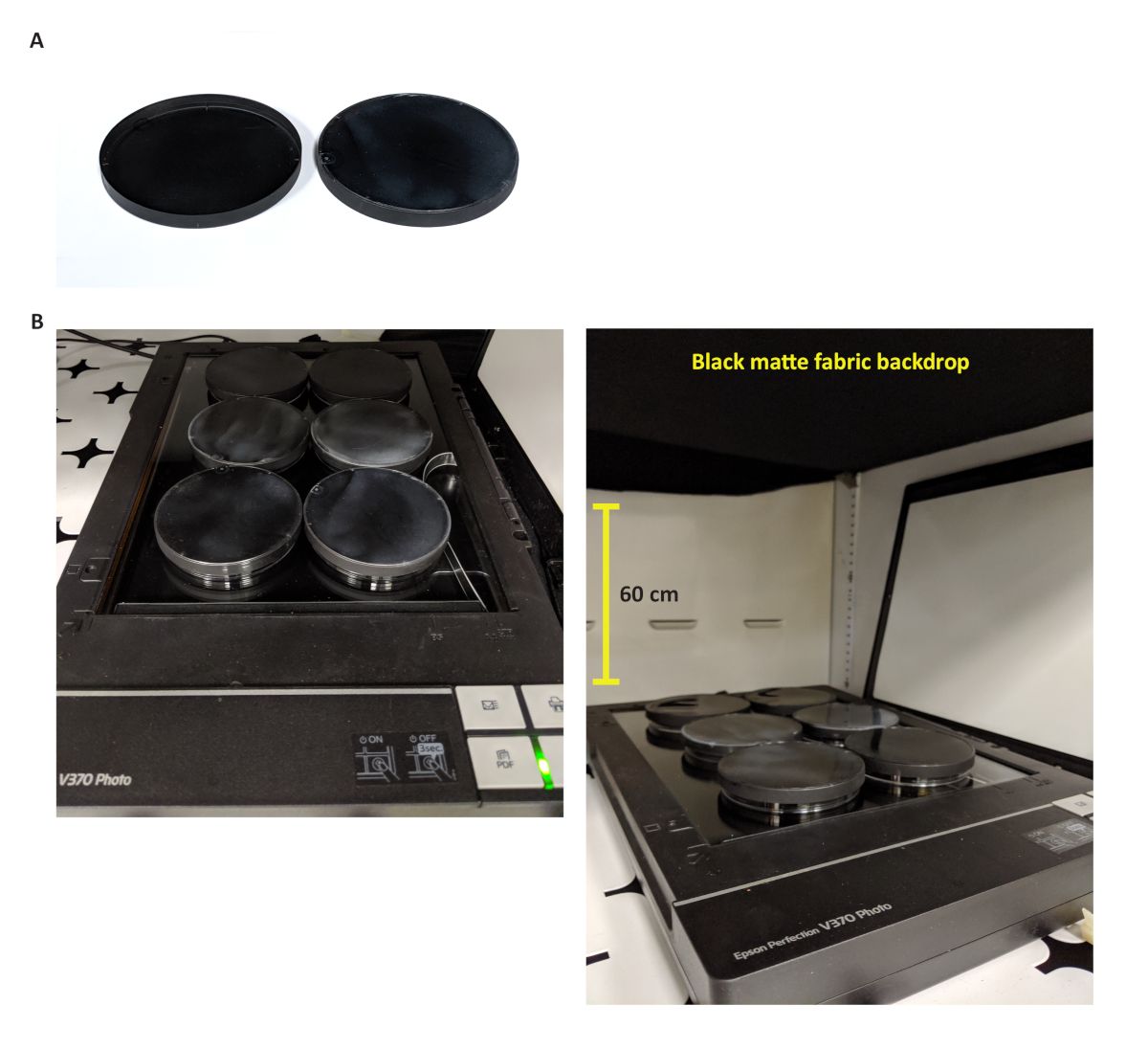
Figure 1 : Configuration du scanner à l’intérieur de l’incubateur. (A) Couvercles de boîtes de Pétri noirs. Ces couvercles sont utilisés lors de la numérisation pour réduire les reflets de la lumière et remplacer les couvercle...
Accès restreint. Veuillez vous connecter ou commencer un essai pour afficher ce contenu.
Matériaux
| Nom | Entreprise | Numéro de catalogue | Commentaires |
|---|---|---|---|
| Réactifs | |||
| Agar-agar-Bacto, déshydraté | BD Difco | 214010 | Pour plaque de gélose LB et plaque de gélose d’essaimage |
| Acides aminés | BD Difco | 223050 | Pour les milieux d’essaimage |
| D-Glucose | Fisher Chemical | Réf. D16500 | Dextrose. Pour les milieux d’essaimage |
| Sulfate de magnésium heptahydraté | Sigma-Aldrich | 230391 | Pour les milieux d’essaimage |
| Phosphate de potassium monobasique | Sigma-Aldrich | Réf. P0662 | Pour les supports 5X M8 |
| Chlorure de sodium | Sigma-Aldrich | Réf. S9888 | Pour les supports 5X M8 |
| Phosphate de sodium dibasique heptahydraté | Fisher Chemical | S373 | Pour les supports 5X M8 |
| Souches | |||
| Pseudomonas aeruginosa | Siryaporn lab | AFS27E.118 | Souche PA14 |
| Ravitaillement | |||
| Peinture en aérosol noire | Krylon | 5592 Noir mat | Pour couvercles noirs |
| Attaches zippées de 8 pouces | Gardner Bender | E173770 | Pour la fixation d’un tissu noir mat |
| Boîtes de Pétri (100 mm x 15 mm) | Pêcheur | FB0875712 | Plaques de polystyrène de 100 x 15 mm |
| Équipement | |||
| ImageJ | NIH | v1.52a | Logiciel d’analyse d’images |
| Incubateur | VWR | 89032-092 | Pour la croissance des bactéries à 37 °C |
| Scanneur | Epson | Photo d’Epson Perfection V370 | Scanner pour l’imagerie de plaques |
| Logiciel d’automatisation de scanner | RoboTask Lite | v7.0.1.932 (en anglais) | Pour une imagerie interne de 30 minutes |
| Logiciel d’acquisition d’images par scanner | Epson | v9.9.2.5États-Unis | Logiciel pour l’imagerie des plaques |
