Dans cette vidéo, nous démontrons la préparation, l’imagerie et l’analyse d’un cerveau de souris dégagé pour examiner les arborescences dendritiques, la morphologie de la colonne vertébrale et la distribution neuronale à l’aide de techniques de microscopie confocale et de reconstruction 3D.
Un abonnement JoVE est requis pour visualiser ce contenu. Connectez-vous ou commencez votre période d'essai gratuite.
Article de méthode
Imagerie par microscopie confocale d’arborescences dendritiques intactes et de la morphologie de la colonne vertébrale dans le cerveau d’une souris dégagée
1.3K vues
⸱
29 mai 2025
Dans cet article
Résumé
Protocole
Toutes les procédures impliquant des échantillons d’animaux ont été examinées et approuvées par le comité d’éthique animale approprié.
{TAG_11}}1. Préparation et montage du tissu clair
- Une fois que l’échantillon a fini de se débarrasser et semble suffisamment clair, laver au PBS pendant la nuit à température ambiante. Remplacez le PBS par du PBS frais aussi souvent que possible. Cette étape est essentielle pour éliminer les SDS résiduels qui peuvent se former des précipités dans les étapes ultérieures.
- Après le lavage final au PBS, lavez le mouchoir pendant 5 minutes dans de l’eau déminéralisée à température ambiante trois fois. Le tissu deviendra opaque à cette étape et risque de se dilater.
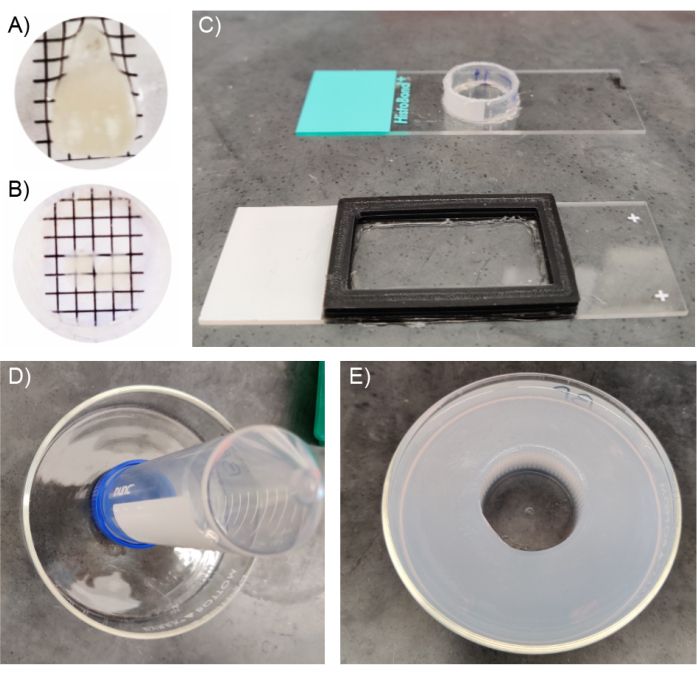
- Incuber le tissu dans la solution d’appariement de l’indice de réfraction (voir Tableau 1) pendant au moins 4 h à température ambiante. TAG_46 TAG_45 La figure 1B{{TAG_47 TAG_49}}{TAG_50}} montre un morceau de tissu éliminé après incubation dans une solution d’appariement de l’indice de réfraction.
- Pendant l’incubation du tissu dans une solution d’appariement de l’indice de réfraction, construisez une chambre d’habitation appropriée pour imager l’échantillon si nécessaire.
- Construction d’une chambre d’imagerie pour de petits échantillons/tranches de tissus
- À l’aide d’une lame de verre comme base pour le montage, posez des entretoises en caoutchouc ou en plastique et fixez-les avec de la super colle. Si vous n’avez pas d’entretoises préfabriquées, utilisez des anneaux en plastique fabriqués à partir de sections de tube coniques.
- Assurez-vous de fixer ces pièces à la lame de verre sans aucun trou (Figure 1C).
- Placez le tissu éliminé dans la chambre de montage préremplie de solution d’adaptation de l’indice de réfraction.
- Fixez solidement le mouchoir en plaçant une lamelle en verre sur le dessus et en le scellant avec du vernis à ongles.
- Imagez ce tissu en ajoutant une goutte de solution de montage correspondant à l’indice de réfraction directement sur le verre.
- Grande chambre d’imagerie tissulaire
- Construisez cette chambre si le tissu a une épaisseur supérieure à 5 mm (convient aux cerveaux entiers ou aux hémisphères).
- À l’aide d’un plat en verre de 10 cm à paroi haute, placez un tube conique de 50 mL au centre, en vous assurant que le diamètre de la conique est suffisamment grand pour accepter le canon de l’objectif utilisé.
- Faites 3 % d’agarose dans de l’eau et versez-le dans l’espace entre le plat en verre et le tube conique, laissez refroidir pendant 1 h (Figure 1D). Cela formera un anneau d’agarose solide (Figure 1E{TAG_136}}).
- Collez solidement le tissu au fond de la chambre à l’aide de super colle et remplissez la chambre avec une solution d’adaptation de l’indice de réfraction. Appliquez de la colle pour faire adhérer le tissu sur une région qui ne sera pas imagée afin de permettre la récupération du tissu de la parabole sans endommager les régions d’intérêt.
REMARQUE : Cette préparation est sensible au temps, car le milieu à indice de réfraction peut commencer à polymériser à moins d’être conservé à l’air libre et stocké à 4 °C.
- Acquérez l’image à l’aide d’un microscope confocal équipé d’un objectif 25x/0,95 NA avec une distance de travail de 4 mm.
- Allumez tous les équipements d’imagerie appropriés. Placez l’échantillon sur la platine et placez une goutte de solution d’appariement de l’indice de réfraction sur le dessus de la chambre de montage.
- Approchez soigneusement le support d’immersion avec l’objectif et formez une colonne continue de supports.
- À l’aide de l’épifluorescence, trouvez un champ d’imagerie approprié.
- Commencez la procédure d’acquisition d’image en testant les paramètres appropriés.
- Commencez par définir les paramètres de résolution et de vitesse de balayage à l’aide de Figure 2A comme guide. Si vous effectuez une imagerie à l’aide d’un microscope confocal, fermez complètement le sténopé pour obtenir la plus petite section optique et donc la meilleure résolution z.
- Augmentez progressivement la puissance laser/le gain du capteur jusqu’à ce qu’on obtienne une image appropriée avec un rapport signal/bruit élevé.
- Si vous utilisez l’imagerie bicolore EGFP/tdTomato standard, définissez les paramètres de collecte de lumière à l’aide de Figure 2B comme guide.
- Réglez les paramètres de la pile z en fonction des points de départ et d’arrivée observés du tissu. Définissez la taille du pas en fonction de la résolution z souhaitée à l’aide de Figure 2C comme guide.
REMARQUE : Des pas plus petits donneront une plus grande résolution z, mais introduiront également plus de temps de séjour laser, ce qui pourrait entraîner un blanchiment de l’échantillon. - Lorsque vous êtes satisfait des paramètres d’acquisition d’image, acquérez l’image.
- Assurez-vous que l’image présente un rapport signal/bruit élevé et que les limites distinctes des structures (Figure 2D).
3. Traitement d’images et quantification 3D à l’aide d’un logiciel d’analyse microscopique
REMARQUE : Les logiciels d’analyse d’images microscopiques sont des outils puissants pour la visualisation et le traitement d’images tridimensionnelles. Beaucoup de ces programmes sont parfaitement adaptés au traitement de grands ensembles de données générés à partir de l’imagerie d’échantillons de tissus clairs. Les étapes suivantes et les chiffres associés correspondent au flux de travail du logiciel Imaris.
- Ouvrez la pile d’images et importez-la dans le logiciel d’analyse sélectionné.
- Affichez l’image dans un espace tridimensionnel et apportez les modifications souhaitées aux tables de correspondance à l’aide de l’ajusteur d’affichage pour mieux visualiser l’image.
REMARQUE : La figure 3A démontre la profondeur d’imagerie extrême possible accessible grâce à la microscopie à 2 photons associée à l’élimination tissulaire CLARITY. La figure 3B montre des processus dendrites distincts ainsi que des morphologies de colonne vertébrale clairement visibles de la pile z présentées dans {{TAG_ 320}}Figure 3A. - Pour filtrer tout arrière-plan cohérent, cliquez sur le bouton {}}TAG_333 et sélectionnez le filtre de soustraction d’arrière-plan.
REMARQUE : La figure 3C montre l’image avec un signal d’arrière-plan brumeux constant avant le traitement. La figure 3D{TAG_356}} montre l’image après l’application du filtre de soustraction d’arrière-plan. - Observez l’image 3D et familiarisez-vous avec elle en la regardant sous plusieurs angles et niveaux de zoom.
- Lancez le traçage des dendrites en sélectionnant d’abord l’outil de traçage .
- Cliquez sur Modifier le filament manuellement, sauter la création automatique.
- Réglez le mode sur trajectoire automatique et vérifiez les corrections TAG_396 et TAG_402{{}}{TAG_404}}.
- Maj + clic droit sur le corps de la cellule pour définir un point de départ.
- Tracez le neurone sur toute la longueur de la dendrite ; Faites un clic gauche sur la fin de la dendrite pour définir le point de fin afin de permettre au logiciel de calculer automatiquement le chemin entre les points de départ et d’arrivée.
- Répétez cette étape pour toutes les dendrites et tracez complètement la structure cellulaire.
- Visualisez la cellule tracée et confirmez sa précision. Effectuez des ajustements manuels si nécessaire.
- Sélectionnez l’option Création tab.
- Sélectionnez l’option Recalculer le diamètre de la dendrite.
- Suivez l’assistant jusqu’à la fin pour obtenir une dendrite tracée avec plus de précision.
- Sélectionnez le bouton radio Draw tab.
- Cliquez sur le bouton radio Spine pour commencer à dessiner des épines.
- Réglez le diamètre approximatif de la colonne vertébrale selon vos besoins et utilisez l’outil de mesure pour obtenir une représentation précise des diamètres de la colonne vertébrale.
- Cliquez sur le centre des têtes de colonne vertébrale pour ajouter une nouvelle colonne vertébrale.
- Répétez cette opération pour toutes les épines de la dendrite.
REMARQUE : Il est important d’observer la dendrite sous tous les angles possibles lors de l’ajout manuel d’épines. - Vérifiez l’exactitude des épines nouvellement ajoutées et apportez les modifications nécessaires.
- Sélectionnez l’option Création tab.
- Sélectionnez l’option Recalculer le diamètre de la colonne vertébrale pour permettre au logiciel de déterminer les diamètres de tête et de cou appropriés, qui sont cruciales pour l’analyse des données en aval.
- Suivez l’assistant de création du diamètre du dos jusqu’à la fin.
- Observez le résultat du calcul et effectuez les ajustements manuels nécessaires. La figure 3E montre un neurone entièrement tracé avec des épines.
- Pour créer une liste classifiée d’épines, sélectionnez le Outils tab.
REMARQUE : L’extension MATLAB doit être installée pour que cela fonctionne.- Pour installer l’extension MATLAB, ouvrez la fenêtre des préférences.
- Sélectionnez l’option Outils personnalisés.
- Ajoutez le MCR d’exécution MATLAB approprié.
- Cliquez sur Classify Spines.
- Modifiez les paramètres souhaités pour la classification du dos.
- Cliquez sur Classify Spines sur l’extension MATLAB. La figure 3F montre la dendrite superposée avec des épines classifiées codées par couleur.
- Sélectionnez le bouton Statistiques tab.
- {{TAG_657 TAG_658}}{{}}Configurez les statistiques souhaitées pour quantifier les données en cliquant sur le bouton Configurer dans le coin inférieur gauche de cet onglet.
- }{{ TAG_670}}Une fois la méthode de représentation des statistiques choisie, exportez les données à l’aide du bouton Exporter les statistiques sur l’affichage des onglets vers un fichier situé en bas à droite de cette fenêtre.
- Présentez graphiquement les statistiques à l’aide de la méthode graphique de votre choix.
Accès restreint. Veuillez vous connecter ou commencer un essai pour afficher ce contenu.
Résultats
Accès restreint. Veuillez vous connecter ou commencer un essai pour afficher ce contenu.
Matériaux
| Nom | Entreprise | Numéro de catalogue | Commentaires |
|---|---|---|---|
| 15 mL Conical Tube | Thermo Scientific | 339650 | |
| 25 G x 1" Needle | |||
| 30 % d’acrylamide (no-bis) | EC-810 | ||
| 50 mL Conical Tube | Thermo Scientific | 339653 | < |
| Logos | C13001 | ||
| Histodenz | Sigma | D2158-100G | |
| kit de solution d’hydrogel | Logos | C1310X | |
| Imaris | Oxford Instruments | N/A | |
| Paraformaldéhyde 16 % | |||
| PBS, 1x, 500 mL, 6 bouteilles/caisse | fisher | MT21040CV | |
| VA-044 | Wako | ||
| Logos | C20001 | ||
| Système de nettoyage des tissus X-CLARITY II | Logos | C30001 |
