Cette vidéo démontre l’utilisation de l’IRM pour analyser la morphologie des nerfs crâniens dans les oreilles de patients souffrant d’un trouble chronique de l’oreille interne. Il décrit les étapes à suivre pour effectuer une IRM à champ magnétique élevé sur le patient, reconstruire les images en coupe transversale 3D haute résolution des nerfs crâniens et mesurer les dimensions nerveuses pour évaluer les anomalies.
Un abonnement JoVE est requis pour visualiser ce contenu. Connectez-vous ou commencez votre période d'essai gratuite.
Article de méthode
Analyse IRM in vivo de la morphologie des nerfs crâniens chez un patient atteint d’un trouble de l’oreille interne
2.5K vues
⸱
29 mai 2025
Dans cet article
Résumé
Protocole
<
p style='hauteur-de-ligne :1.2 ;margin-bottom :0pt ;margin-top :0pt ;text-align :justify ;' dir='ltr'>Toutes les procédures impliquant des participants humains ont été effectuées conformément aux directives institutionnelles, nationales et internationales en matière de bien-être humain et ont été examinées par le comité d’examen institutionnel local.
1. Acquisition d’images par imagerie par résonance magnétique (IRM) chez les patients atteints de la maladie de Menière (DM) et les témoins sains
- Appliquez une injection intratympanique de gadolinium 24 h avant l’IRM dans le groupe de patients. Injectez 0,4 mL d’un agent de contraste à base de gadolinium par voie intratympale, (par exemple, Magnograf dilué 8 fois dans une solution saline), 24 h avant l’IRM prévue.
- Préparez le patient à un examen IRM : vérifiez s’il n’y a pas d’implants métalliques (les examens sont réalisables avec un stimulateur cardiaque si des précautions adéquates sont prises ; les implants dentaires sont généralement réalisables), de claustrophobie, de etc. Utilisez des dispositifs de réduction du bruit tels que des casques de réduction du bruit pour protéger l’audition du patient.
- Positionnez correctement le patient dans le scanner. Positionnez la tête du patient droite, puis ajustez et fermez la bobine de tête MR. Positionnez la tête/l’os temporal du patient à l’isocentre de l’IRM.
- Effectuer l’IRM selon le protocole de l’étude, y compris les séquences tridimensionnelles de récupération d’inversion atténuée par fluide (3D-FLAIR) et de récupération d’inversion réelle tridimensionnelle (3D-IR) pour la détection de l’hydrops endolymphatique dans le groupe de patients et l’interférence constructive tridimensionnelle fortement pondérée T2 à l’état stationnaire (3D-CISS) pour l’analyse morphologique des nerfs crâniens dans le groupe de patients et les témoins sains.
- Définissez les paramètres de séquence pour le balayage morphométrique 3D-CISS comme suit : temps de répétition (TR) 5,79 ms, temps d’écho (TE) 2,58 ms, angle de retournement 34°, champ de vision (FoV) 160 x 160 mm2, taille de la matrice 320 x 320, nombre de moyennes 1, épaisseur de la tranche 0.5 mm (Tableau 1). Effectuez les numérisations du 3D-FLAIR à l’aide d’un TR de 9 000 ms, d’un TE de 128 ms, d’un temps d’inversion de 2 500 ms, d’un angle de basculement de 180°, d’une taille de matrice de 384 x 384, d’une épaisseur de tranche de 2 mm. Réglez les paramètres de l’IR 3D-real comme suit : TR 6 000 ms, TE 155 ms, temps d’inversion 1 500 ms, angle de basculement 180°, taille de la matrice 320 x 320, épaisseur de la tranche 0,5 mm.
2. Contrôle de la qualité de l’IRM et identification de l’hydrops endolymphatique en IRM
- Vérifiez la qualité de l’image IRM en ce qui concerne les artefacts tels que les artefacts de repliement, les artefacts de pulsation, les artefacts métalliques, et tenez particulièrement compte de la cible d’évaluation, dans ce cas les nerfs crâniens VII et VIII tout au long de leur parcours.
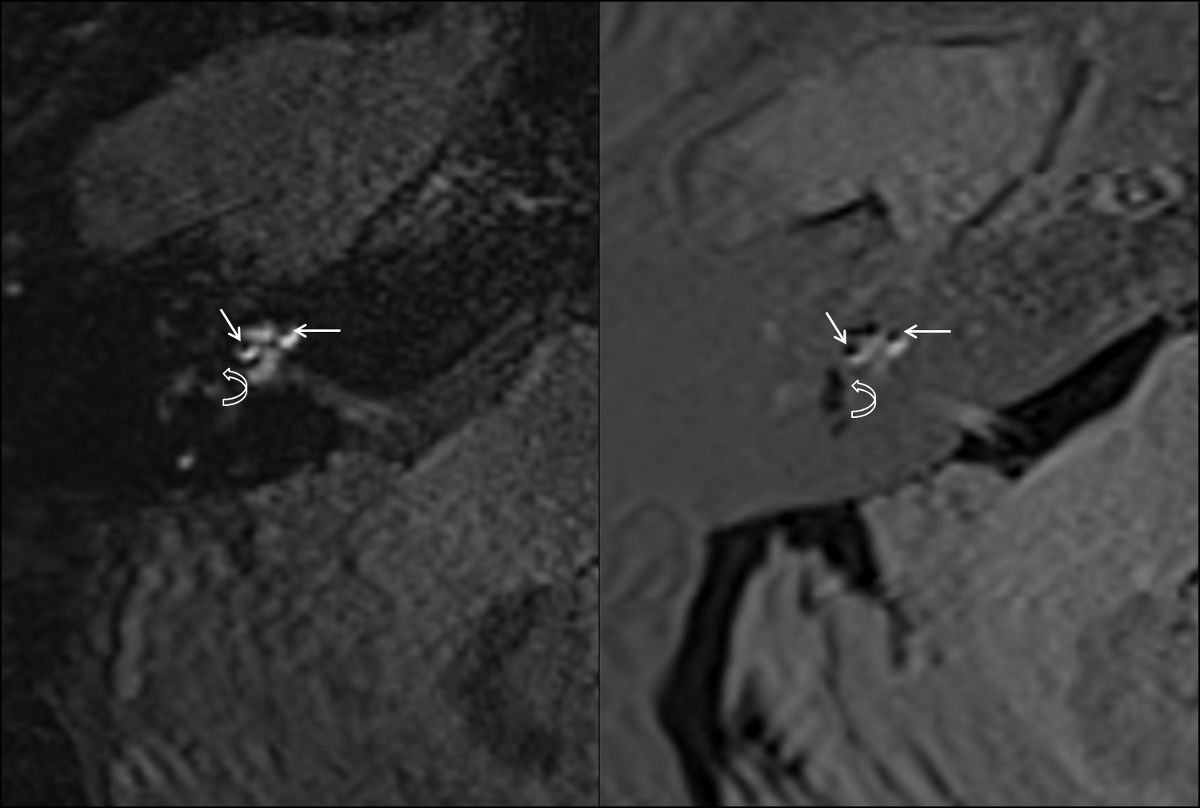
- Évaluer l’hydrops endolymphatique dans les IRM du groupe de patients. Vérifiez le degré d’hydrops endolymphatique cochléaire et labyrinthique rendu visible en examinant les séquences IR acquises 3D-FLAIR et 3D-real (Figure 1).
3. Mesures basées sur l’image des nerfs crâniens
- Préparatifs généraux
- Installez un visualiseur DICOM (Digital Imaging and Communications in Medicine) de votre choix pour l’évaluation des images et les mesures sur le poste d’évaluation, par ex., OsiriX ou Horos.
- Exécutez la visionneuse DICOM en double-cliquant sur l’application ; La fenêtre de la base de données s’affiche.
- Importez les données d’image du patient en cliquant avec le bouton gauche de la souris sur « Fichier » dans le menu déroulant supérieur, puis sélectionnez « Importer » → « Importer le fichier ». Dans le sélecteur de fichiers, sélectionnez les données d’image du patient ; Le nom et les données du patient seront affichés dans la fenêtre de la base de données une fois l’importation réussie.
NOTE : Importation fichiers compressés (e.g.,.zip) ou des répertoires non compressés de fichiers DICOM est réalisable avec le visionneuses DICOM susmentionnées. - Dans la fenêtre de la base de données, développez le dossier d’images du patient en cliquant avec le bouton gauche de la souris sur le symbole triangulaire situé à gauche du nom du patient. Sélectionnez la séquence de votre choix dans ce dossier (ici la séquence CISS) et double-cliquez dessus avec le bouton gauche de la souris pour ouvrir les données d’image correspondantes. Les données de l’image du patient seront affichées.
- Reconstructions des nerfs crâniens
NOTE : En raison du parcours long et pas toujours dans le plan des nerfs du tronc cérébral à travers l’angle cérébello-lapopontin (CPA) jusqu’au méat acoustique et ensuite au fond du conduit auditif interne (IAC), la reconstruction et l’évaluation des diamètres et des sections transversales (CSA) du nerf à différents niveaux sont nécessaires.- Préparez-vous à reconstruire des coupes transversales aux endroits suivants tout au long du cours des nerfs crâniens afin d’éviter les erreurs de mesure dérivées de coupes obliques tout au long du nerf, en sélectionnant « 3D (reconstruction multiplanaire) MPR » dans le menu déroulant « 3D Viewer » en haut de la page écran; la fenêtre MPR s’affichera.
- Ajustez les niveaux de zoom pour tenir compte des structures à reconstruire (ici les nerfs crâniens VII et VIII) en sélectionnant l’outil de zoom (loupe) dans la zone « Modifier la fonction du bouton de la souris » dans la barre d’outils dans la partie supérieure gauche de la fenêtre MPR. Ensuite, déplacez le curseur de la souris sur chacun des 3 plans de la fenêtre MPR et ajustez les niveaux de zoom par clic gauche et en faisant glisser la souris (le curseur de la souris se transformera en loupe).
- Reconstruisez le nerf VIII central et réglez le plan de reconstruction orthogonal à la course du nerf au milieu de l’APC. Vérifiez et adaptez l’orientation du plan reconstruit dans les 3 plans/fenêtres (il doit être reconstruit orthogonalement à la direction du croisement du nerf afin d’éviter les effets de volume partiels aux mesures suivantes).
- Vérifiez qu’il n’y a pas de déplacement hors plan du nerf et corrigez l’orientation du plan, respectivement.
- Pour corriger l’orientation du plan, déplacez le curseur de la souris au centre du réticule de l’axe de chaque plan dans la fenêtre MPR (lorsqu’il est correctement localisé, le curseur de la souris se transforme en symbole de main).
- Saisissez le réticule de l’axe dans chacun des 3 plans/fenêtres individuellement avec l’outil de saisie indiqué par l’icône de la main, et déplacez l’axe approximativement jusqu’à l’entrée du méat acoustique interne dans chacun des 3 plans.
- Ajustez l’orientation des 3 axes par rapport à la course du nerf à l’aide de la fonction de rotation disponible en déplaçant la souris sur les côtés de chaque axe (la fonction de rotation correcte est représentée par un changement du curseur de la souris en une icône curviligne). Maintenez ensuite le bouton gauche de la souris enfoncé et faites glisser la souris pour ajuster l’orientation du plan.
- Ajustez l’orientation du plan dans les 3 fenêtres de la fenêtre MPR. Afin de reconstruire un plan transversal au parcours des nerfs VIII au niveau du milieu du CPA, allez dans la fenêtre inférieure gauche de la fenêtre MPR, et déplacez la souris au milieu du réticule de l’axe afin que le curseur de la souris se transforme à nouveau en symbole de main. Ensuite, faites un clic gauche et faites glisser le plan (ligne orange) à l’endroit souhaité (ici, au milieu du CPA).
- Ajustez les niveaux de zoom si nécessaire avec l’outil de zoom (la souris changera son icône en loupe) en faisant un clic gauche et en faisant glisser.
- Cliquez avec le bouton gauche de la souris dans la fenêtre supérieure droite de la fenêtre MPR pour sélectionner ce plan. Sélectionnez « Fichier » → « Exporter » → « Exporter vers le(s) fichier(s) DICOM ». Dans la fenêtre « DICOM Export », sélectionnez « Séquence : » → « Image actuelle uniquement » en cliquant avec le bouton gauche dans le sélecteur de cercle adjacent.
- Renommez la série de manière appropriée, ici « VIII CPA ». Ensuite, cliquez avec le bouton gauche sur le bouton « OK » dans l’aspect inférieur droit de la fenêtre d’exportation DICOM.
REMARQUE : Cela fermera la fenêtre d’exportation DICOM, enregistrera l’image reconstruite dans la base de données du patient et reviendra à la fenêtre MPR.
- Vérifiez qu’il n’y a pas de déplacement hors plan du nerf et corrigez l’orientation du plan, respectivement.
- Reconstruisez les vues orthogonales des branches du nerf VIII : nerf cochléaire (CN), nerf vestibulaire supérieur (SVN) et nerf vestibulaire inférieur (IVN) au niveau du méat de l’IAC, où une visualisation représentative est généralement bien réalisable. Vérifiez respectivement la traversée hors plan du nerf et corrigez l’orientation du plan.
- Saisissez le réticule de l’axe dans chacun des 3 plans/fenêtres avec l’outil de saisie indiqué par une icône de main, déplacez l’axe vers le CN, le SVN et l’IVN, respectivement au niveau du méat de l’IAC, et ajustez leur orientation à la course du nerf à l’aide de la fonction de rotation disponible sur les aspects latéraux de chaque axe représenté par l’icône incurvée, comme décrit à l’étape 3.2.3.1.1 - 3.2.3.1.5.
- Exportez et renommez les plans reconstruits comme à l’étape 3.2.3.1.6 - 3.2.3.1.7.
- Reconstruisez les vues orthogonales du nerf facial (nerf crânien VII) au niveau de l’APC, du méat de l’IAC et du fond d’œil de l’IAC comme décrit à l’étape 3.2.3. Vérifiez s’il n’y a pas de traversée hors plan du nerf et corrigez l’orientation du plan, respectivement à chaque niveau de reconstruction.
- Mesures
REMARQUE : Effectuez les mesures suivantes : mesurer l’ASC, le diamètre long (LD) et le diamètre court perpendiculaire (SD) du nerf facial (nerf crânien VII) et du nerf vestibulocochléaire (nerf crânien VIII) dans les images transversales reconstruites (Figure 2 et Figure 3). Faites attention à des niveaux de fenêtrage cohérents entre les balayages pour éviter que les effets de volume partiels n’influencent les mesures quantitatives de manière non systématique.- Sélectionnez l’image précédemment reconstruite du nerf crânien VIII au niveau du CPA en cliquant avec le bouton gauche sur le fichier image correspondant (précédemment nommé « VIII CPA ») dans la fenêtre de base de données du visualiseur DICOM. Ouvrez-le en double-cliquant avec le bouton gauche de la souris sur le nom du fichier. L’image reconstruite s’ouvrira dans une seule fenêtre.
- Zoomez sur les structures de l’image, si nécessaire, comme indiqué à l’étape 3.2.2. Sélectionnez « Longueur » en faisant un clic gauche de la souris sur le symbole triangulaire à côté de « Modifier la fonction du bouton de la souris » dans la barre d’outils en haut de l’écran. Faites un clic gauche et maintenez le bouton gauche de la souris enfoncé pour tracer une ligne de mesure pour le plus grand diamètre du nerf crânien VIII ; cette mesure est LD.
- Effectuez une mesure perpendiculaire à LD pour la mesure SD.
REMARQUE : Les mesures seront automatiquement stockées si vous utilisez OsiriX ou Horos comme visionneuse DCIOM.- Répétez ces mesures de LD et SD également dans les reconstructions du nerf VIII au niveau du méat de l’IAC en mesurant dans le fichier image de la base de données d’images nommé « VIII meatus » et au niveau du fond de l’IAC, nom de fichier « VIII fundus ».
- Évaluez l’ASC, de préférence en utilisant la région d’intérêt (ROI) du polygone fermé pour tenir compte des inhomogénéités possibles dans le contour de la section transversale du nerf crânien. Dans la barre d’outils située dans la partie supérieure de l’écran, appuyez sur le symbole triangulaire à droite de la zone « Fonction du bouton de la souris » et sélectionnez « Polygone fermé » (le symbole linéaire précédemment sélectionné se transformera en polygone).
- Tracez le contour du nerf crânien VIII en faisant un clic gauche plusieurs fois sur le bord du nerf. Pour fermer le polygone, doublez le clic gauche au point souhaité ; Le contour complet sera affiché.
NOTE : Si nécessaire, corrigez la position des points du polygone en cliquant avec le bouton gauche de la souris et en les déplaçant. - Ouvrez la reconstruction précédemment effectuée du nerf facial au niveau de l’APC (nom du fichier image « VII CPA ») et effectuez les mesures de LD, SD et CSA pour le nerf crânien VII en suivant les étapes 3.3.1 à 3.3.5.
- Ouvrez les reconstructions au niveau du méat de l’IAC et effectuez des mesures de LD, SD et CSA pour le CN, SVN, IVN et le nerf crânien VII en suivant les étapes 3.3.1 à 3.3.5.
- Ouvrez les reconstructions au niveau du fond d’œil de l’IAC et effectuez des mesures de LD, SD et CSA pour le CN, SVN, IVN et le nerf crânien VII en suivant les étapes 3.3.1 à 3.3.5.
Tableau 1 : Paramètres de séquence MRI. Définissez les paramètres de séquence MRI comme décrit à l’aide de la technique de séquence CISS (Constructive Interference in Steady State) pour obtenir un contraste d’image fortement pondéré en T2 pour une représentation optimale des nerfs entourés de liquide céphalo-rachidien.
Mr-sequence parameters | 3D-CISS |
TR | 5.79 ms |
TE | 2.58 ms |
34° | |
Field de vue | 160 x 160 mm2 |
Taille de la matrice | 320 x 320 |
Moyennes | 1 |
0.5 mm |
Accès restreint. Veuillez vous connecter ou commencer un essai pour afficher ce contenu.
Résultats
Accès restreint. Veuillez vous connecter ou commencer un essai pour afficher ce contenu.
Matériaux
| Nom | Entreprise | Numéro de catalogue | Commentaires |
|---|---|---|---|
| Scanner IRM, par exemple Siemens Magnetom Verio, ou IRM approprié au format DICOM, e.g. 3D-CISS | |||
| Osirix ou tout autre visualiseur DICOM avec des outils d’évaluation appropriés | |||
| MedCalc ou tout autre logiciel d’analyse statistique, par exemple SPSS | |||
| Ordinateur fonctionnant sous Windows ou MacOSX/MacOS |
