1. Collecte et préparation des données
REMARQUE : La variance des paramètres n’est pas affectée par l’approche de recherche. Les formats DICOM (Digital Imaging and Communications in Medicine) et NIFTI (Neuroimaging Informatics Technology Initiative) sont utilisés pour stocker les données d’imagerie médicale numérique, DICOM étant la sortie habituelle des appareils d’imagerie clinique. Cependant, le format NIFTI est souvent préféré pour des raisons de commodité de calcul dans les activités de recherche. La conversion de DICOM en NIFTI est une pratique simple et courante. Dans cette étude, des données DICOM authentiques ont été acquises et converties au format NIFTI. Les données ont été acquises à l’aide d’un scanner d’imagerie par résonance magnétique (IRM) de 1,5 Tesla. Dans le processus de recalage d’images croisées de cette étude, la séquence de récupération par inversion atténuée par fluide (FLAIR) a été principalement utilisée et fusionnée avec des images de flux sanguin cérébral (CBF). L’outil CBF Atlas (Table of Materials) utilisé dans cette étude est un logiciel commercial.
- Copier les données dans le répertoire de travail désigné.
- Copiez toutes les données NIFTI dans un répertoire de travail personnalisé.
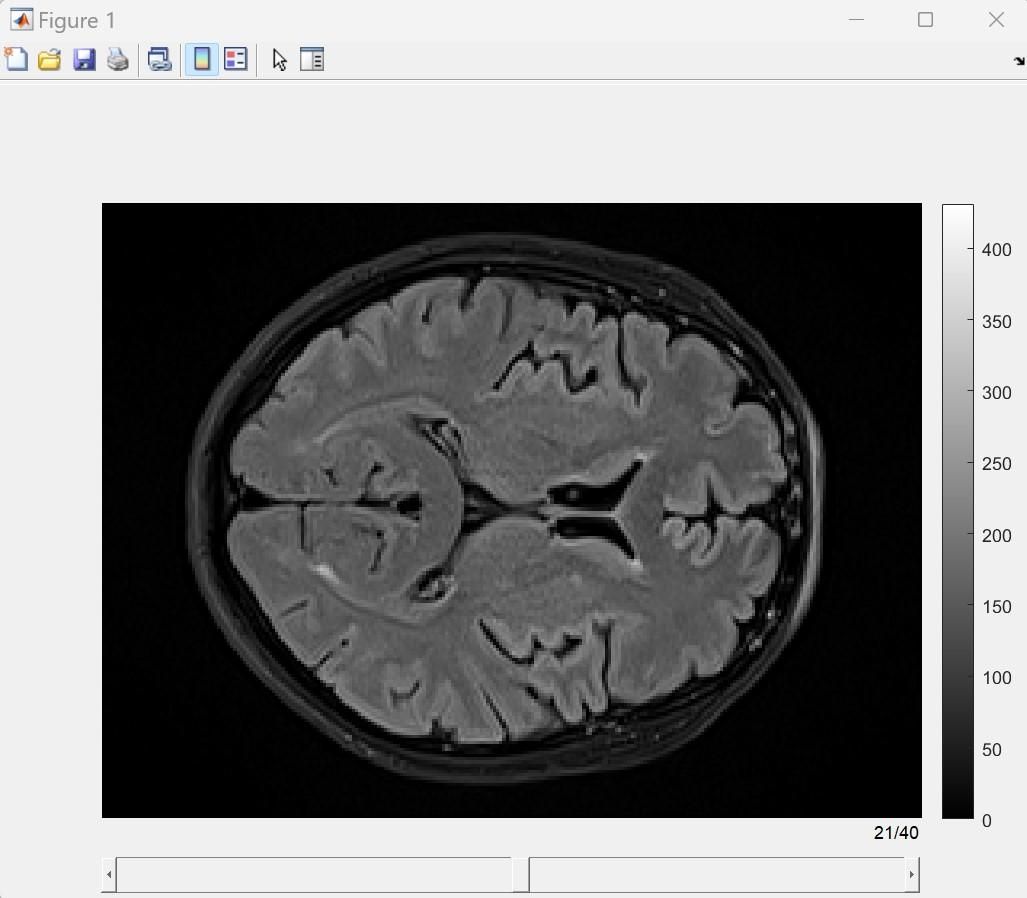
NOTE : Le répertoire de travail est le même dans le laboratoire des systèmes d’exploitation et des matrices (MATLAB). La recherche suit la norme d’orientation antéro-supérieure droite (RAS). - Allez dans le répertoire hébergeant les données dans le répertoire de travail actuel de MATLAB et utilisez la fonction niftiread pour charger les données FLAIR dans l’espace de travail. Utilisez la fonction de taille pour vérifier les dimensions de la séquence FLAIR. Appelez la commande Flair_Slice pour afficher la séquence FLAIR (comme indiqué dans Figure 1). Utilisez les commandes spécifiques comme suit :
FLAIR_XLF = niftiread('FLAIR_XFL.nii') ;
size(FLAIR_XLF)
Flair_Slice(FLAIR_XLF) ; - Reportez-vous à Figure 1 une image de l’interface utilisateur graphique interactive (GUI) de la séquence FLAIR. Utilisez la barre de défilement inférieure pour parcourir rapidement les différentes séquences.
- Vérifiez rapidement les images de CBF.
- Utilisez la fonction niftiread pour charger les données CBF dans l’espace de travail. Utilisez la fonction de taille pour vérifier les dimensions de la séquence CBF. Appelez le CBF_Slice pour afficher la séquence CBF (comme indiqué dans Figure 2). Utilisez les commandes spécifiques comme suit :
CBF_XLF = niftiread('CBF_XFL.nii') ;
size(CBF_XLF)
CBF_Slice(CBF_XLF) ; - Reportez-vous à Figure 2 pour une capture d’écran interactive de l’interface graphique de la séquence CBF. Utilisez la barre de défilement inférieure pour parcourir rapidement les différentes séquences.
NOTE : In Figure 2, la plage de valeurs CBF est généralement de 0-120 mL/100 g/min. Figure 2 utilise une palette de couleurs pour représenter différents niveaux CBF dans différentes couleurs.
2. Segmentation des régions fonctionnelles cérébrales de la séquence FLAIR
REMARQUE : La séquence FLAIR sert à la fois d’imagerie structurelle et offre d’excellentes capacités de diagnostic pathologique. Par conséquent, la fusion de FLAIR et de CBF a une valeur diagnostique importante dans les cliniques. Cette étude segmente les principales régions fonctionnelles cérébrales de la séquence FLAIR.
- Dans l’espace de travail, appelez la fonction FLAIR_Segment et exécutez le programme de segmentation d’images 3D U-Net pré-entraîné pour générer automatiquement des vues triplanaires de la segmentation des régions fonctionnelles cérébrales, comme illustré dans Figure 3. Chaque couleur en Figure 3 représente une région fonctionnelle distincte.
- Pour l’inspection en temps réel de différentes régions fonctionnelles cérébrales, utilisez l’interaction en croix (Figure 3). Cliquez et faites glisser le centre du réticule pour un examen 3D arbitraire de l’anatomie cérébrale reconstruite.
NOTE :