La vidéo démontre l’imagerie calcique en temps réel à l’aide d’un miniscope chez une souris transduction, en corrélant l’activité neuronale avec le comportement.
Un abonnement JoVE est requis pour visualiser ce contenu. Connectez-vous ou commencez votre période d'essai gratuite.
Article de méthode
Imagerie calcique en temps réel du cortex préfrontal médian d’une souris à l’aide d’un miniscope
1.2K vues
⸱
17 juin 2025
Dans cet article
Résumé
Protocole
Montage du miniscope et in vivo Ca2+ imagerie (Figure 1)
- Montez le miniscope à sa base
- Anesthésiez brièvement la souris dans la chambre d’induction (5 % d’isoflurane et 1 L/min de débit d’oxygène). Placez la souris sur une surface de paillasse propre.
- Desserrez la vis de blocage à l’aide d’un petit tournevis, retirez le capuchon de protection et nettoyez la surface de la lentille GRIN (lentille à indice dégradé) avec un coton-tige imbibé d’acétone.
- Enroulez fermement un ruban PTFE (ruban polytétrafluoroéthylène) autour du fil du miniscope et fixez le miniscope à sa base sur la tête de la souris.
- Connectez le miniscope au câble (Figure 2K) et allumez le logiciel NeuView.
- Dans NeuView, cliquez sur Hardware, cochez LED1, puis cliquez sur le bouton Stream pour afficher les images en direct (Figure 3A).
- Identifiez le meilleur plan focal en ajustant la position du miniscope par rapport à la base, en serrant légèrement ou en desserrant à l’aide d’une pince émoussée.
REMARQUE : Le meilleur plan focal est déterminé en comparant plusieurs emplacements possibles et en sélectionnant celui avec une visualisation claire de la plupart des corps cellulaires. - Serrez la vis de verrouillage et remettez la souris dans sa cage d’origine.
- Dans NeuView, réglez la puissance de la lumière LED au niveau optimal. Cliquez sur Capturer puis Déclencher les boutons pour démarrer l’enregistrement et appuyer sur Arrêter après 150 images.
NOTE : La puissance la plus faible possible détermine le niveau optimal de puissance de la LED pour obtenir une image suffisamment lumineuse. L’enregistrement d’une courte vidéo a pour but de faciliter l’identification du même plan focal à l’avenir pour l’imagerie répétitive. - Débranchez le câble du miniscope. Laissez la souris récupérer pendant au moins 30 minutes avant de commencer l’expérience.
REMARQUE : Pour protéger le miniscope, la bouteille d’eau et le fil d’alimentation sont généralement retirés pendant cette courte période de temps. Si la souris a besoin de rester plus longtemps dans sa cage domestique, il est recommandé de fournir du gel diététique disponible dans le commerce (voir Table des matériaux) dans la cage domestique.
- Acquisition de données pour in vivo imagerie calcique
REMARQUE : in vivo, l’imagerie calcique peut être effectuée simultanément avec tous les tests de comportement souhaités par le chercheur. À des fins de démonstration, l’exemple ici est l’imagerie in vivo Ca2+ lors d’un test en champ ouvert. Pour atteindre cet objectif, deux ordinateurs sont nécessaires. Un ordinateur est équipé d’un logiciel commercial (voir Table des matériaux) pour contrôler une caméra afin d’enregistrer automatiquement le comportement de la souris. L’autre ordinateur est équipé de NeuView pour contrôler le miniscope et enregistrer les images Ca2+.- Allumez le logiciel de caméra comportementale (voir Table des matériaux) pour afficher l’arène de comportement de la souris via une fonction de diffusion en direct. Ajustez manuellement la mise au point de l’appareil photo supérieur (Figure 2L).
- Sélectionnez Trigger/Strobe et cochez « Enable/disable trigger » (Figure 3B). Cliquez sur le bouton Enregistrer , utilisez Parcourir pour sélectionner l’emplacement où les enregistrements de comportement seront enregistrés, et sélectionnez le format d’image souhaité.
REMARQUE : La fonction « Trigger Control » est activée pour permettre à l’enregistrement du comportement d’être déclenché par le logiciel NeuView afin que les cadres de comportement et les cadres d’imagerie calcique correspondants soient couplés temporellement ensemble. L’enregistrement du comportement peut être sauvegardé dans n’importe quel format souhaité. L’enregistrement du comportement est généralement enregistré au format JPEG dans le dossier désigné. - Rapprochez la souris de l’arène et connectez le miniscope au câble relié au système d’acquisition de données (Figure 2L) (voir Table des matériaux). La souris est ensuite placée au centre de l’arène.
- Avec la fonction Livestream du logiciel NeuView, ajustez la puissance de la LED pour optimiser la luminosité de l’image calcique.
REMARQUE : Pour l’imagerie calcique, la fréquence d’images d’enregistrement est de 10 images/s par défaut. - Dans NeuView, décochez LED1, cliquez sur Capturer, puis Déclencher pour démarrer l’enregistrement, et appuyez sur Arrêter après 100 images.
REMARQUE : Il s’agit d’enregistrer des images d’arrière-plan pour environ 100 images avec les lumières LED éteintes. - Dans le logiciel de la caméra comportementale, cliquez sur Démarrer l’enregistrement (Figure 3C). Dans NeuView, cochez LED1, cliquez sur Capture, puis sur les boutons Trigger pour démarrer l’enregistrement. Appuyez sur Arrêtez après 3000 images.
REMARQUE : Il s’agit d’enregistrer simultanément l’imagerie et le comportement du calcium. Le test en plein champ dure 15 minutes, généralement divisé en trois sessions d’enregistrement de 5 minutes chacune. Il s’agit d’éviter que le miniscope ne surchauffe en raison d’une utilisation continue. - Enregistrez l’imagerie calcique et les enregistrements du comportement dans les dossiers désignés. Répétez l’enregistrement pendant deux sessions supplémentaires tout en enregistrant l’arrière-plan avant chaque session, et sauvegardez tous les enregistrements dans le dossier désigné.
Accès restreint. Veuillez vous connecter ou commencer un essai pour afficher ce contenu.
Résultats
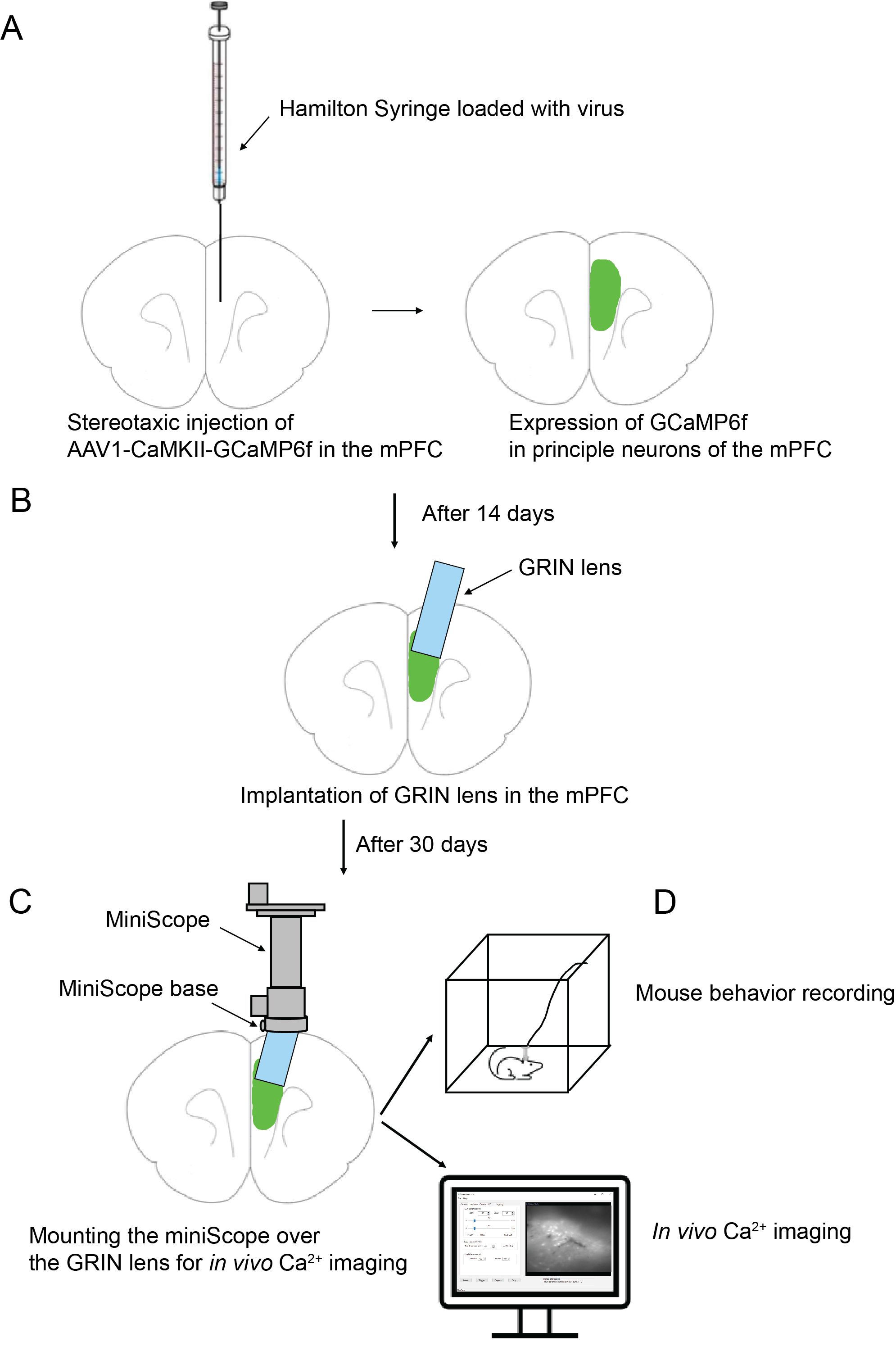
Figure 1 : Vue d’ensemble schématique de la procédure expérimentale. (A) Injection stéréotaxique du virus dans le mPFC (cortex préfrontal médial). (B) Implantation de la lentille GRIN (Gradient-index lens) da...
Accès restreint. Veuillez vous connecter ou commencer un essai pour afficher ce contenu.
Matériaux
| Nom | Entreprise | Numéro de catalogue | Commentaires |
|---|---|---|---|
| Acetone | Sigma-Aldrich | 179124-1L | GRIN nettoyant pour lentilles Logiciel |
| recodage de comportement (Point Grey FlyCap2) | Point Grey | Point Grey Research Blackfly BFLY-PGE-12A2C | Pour l’enregistrement du comportement |
| Acquisition de données contrôleur | NIDA/IRP | Conçu sur mesure | Composant du système d’acquisition d’images Câble de |
| transmission de données | NIDA/IRP | Conçu sur mesure | Composant du système d’acquisition d’images |
| Lentille GRIN | GRINTECH | NEM-100-25-10-860-S | Pour l’implantation de l’objectif GRIN |
| du miniscope | Protolabs | Conçu sur mesure | Pour le montage de la base |
| Miniscope bras de maintien | NIDA/IRP | Conçu sur mesure | Pour le montage de la base |
| Capuchon de protection du miniscope | Protolabs | Conçu sur mesure | Pour la protection du miniscope |
| Contrôleur motorisé | Thorlabs | KMTS50E | Pour le montage de la base |
| NeuView | NIDA/IRP | https://github.com/giovannibarbera/miniscope_v1.0 | Pour l’imagerie in vivo |
| Pommade ophtalmique | Puralube Vet Pommade | NDC 17033-211-38 | Bande ophtalmique |
| en polytétrafluoroéthylène (PTFE) Bande | PTFE TegaSeal | A-A-58092 | Pour la fixation du miniScope à la base |
| Coton-tige stérile | Puritan | REF 806-WC | Pour les deux chirurgies |
