Cette vidéo montre la procédure de préparation d’un cerveau de drosophile, de capture d’empilements d’images horizontales et frontales de dendrites médullaires marquées à la GFP sous un microscope confocal, et de création d’une reconstruction 3D pour analyser leur morphologie à travers les couches et les colonnes.
Un abonnement JoVE est requis pour visualiser ce contenu. Connectez-vous ou commencez votre période d'essai gratuite.
Article de méthode
Analyse de la morphologie dendritique à travers les couches et les colonnes de la drosophile
724 vues
⸱
17 juin 2025
Dans cet article
Résumé
Protocole
1. Acquisition d’images doubles
REMARQUE : Cette étape est conçue pour acquérir deux piles d’images du neurone d’intérêt dans deux orientations orthogonales (horizontale et frontale).
- Préparez des cerveaux de mouches contenant des neurones rachideux peu marqués (~10 cellules/lobe cérébral) avec un marqueur de protéine fluorescente verte membranaire (GFP) (mCD8GFP). Colorez le cerveau avec de l’anti-GFP de lapin (pour les dendrites des neurones de la moelle) et du mAb24B10 de souris (pour les axones photorécepteurs), des anticorps primaires et des anticorps secondaires fluorescents (anticorps anti-lapin Alexa 488 et anticorps anti-souris Alexa 568). Nettoyez le cerveau avec 70 % de glycérol dans une solution saline tamponnée au phosphate (PBS).
- Pour monter le cerveau dans l’orientation horizontale (figures 1A, B), transférez le cerveau de la mouche éliminé par le glycérol dans une goutte de 20 μL de milieu de montage anti-décoloration au centre d’une diapositive.
- Fixez de petites plaques d’argile aux 4 coins de la lamelle pour éviter que celle-ci n’écrase l’échantillon de cerveau pendant le montage.
REMARQUE : Les plaques d’argile assurent un amorti pour empêcher la lamelle d’écraser l’échantillon. Chaque plaque d’argile doit avoir un diamètre d’environ 1 mm. - À l’aide d’un microscope à dissection, placez les cerveaux en position ventrale vers le haut et placez la lamelle sur le dessus pour fixer le cerveau. Utilisez la surface dorsale convexe du cerveau comme point de repère pour identifier l’orientation de l’échantillon de cerveau (figure 1A).
- Obtenez la première pile d’images (vue horizontale) avec un microscope confocal. Utilisez un objectif à grande ouverture numérique (tel qu’un objectif 63X 1,3 N.A. à immersion dans l’huile ou le glycérol) et un zoom numérique 2,5X (la taille des pixels est de 0,105 μm par pixel ; le nombre moyen est de 2). Acquérez plus de 180 sections optiques (512 x 512 pixels) pour couvrir le neuropil rachidien avec une taille de pas de 0,2 μm.
- Remontez le cerveau, mais alignez-le en position antérieure vers le haut (vue frontale).
- Acquérir la deuxième pile d’images (vue frontale) du même neurone.
REMARQUE : Trouver le même neurone peut être difficile lorsqu’il y a de nombreux neurones étiquetés dans le lobe optique. Pour identifier les mêmes neurones dans les deux orientations, il peut être nécessaire d’utiliser des piles d’images à faible grossissement dans les deux vues (par exemple, utilisez un zoom de 0,7 et une taille de pas de 0,45 μm pour acquérir des piles d’images à faible résolution). Si la taille de l’image est supérieure à 512 x 512, elle doit être recadrée à 512 x 512 avant la combinaison d’images, et la taille des pixels doit être maintenue à 0,105 μm par pixel lors de l’imagerie du grand champ. La perte de signal est un problème potentiel pour les tissus profonds. Si le signal est faible, imagez la moitié ventrale du cerveau. Pour réduire le photoblanchiment pendant la numérisation, utilisez une puissance laser aussi faible que possible. Utilisez l’indicateur de portée pour vérifier la surexposition avant d’acquérir des piles d’images. Si possible, utilisez un microscope confocal équipé de détecteurs GaAsP. - Identifier et enregistrer l’emplacement du neurone d’intérêt par rapport au neuropil de la moelle (droite/gauche [R/L] et dorsale/ventrale [D/V]). Vérifiez si l’échantillon s’est déplacé pendant l’acquisition de l’image en examinant la pile d’images.
REMARQUE : Le déplacement de l’échantillon est souvent dû à un montage incorrect. En cas de déplacement de l’échantillon, la pile d’images ne peut pas être utilisée pour le repérage et doit être ignorée. Remontez l’échantillon et acquérez des piles d’images à partir du même neurone.
2. Déconvolution d’image
REMARQUE : L’étape de déconvolution utilise un logiciel de déconvolution d’image pour restaurer les images acquises qui sont dégradées par le flou et le bruit. Bien que cette étape soit facultative, elle améliore considérablement la qualité de l’image.
- Démarrez le programme de déconvolution en mode interactif. Chargez la pile d’images (au format lsm ou microscopique spécifique) en choisissant Menu : Fichier/Ouvrir (ou Ctrl-o) dans la fenêtre principale.
- Sélectionnez la pile d’images chargée et choisissez Menu : Ops pour ouvrir la fenêtre d’opération d’image. Utilisez l’algorithme classique d’estimation du maximum de vraisemblance (CMLE) par défaut.
- Dans la fenêtre de fonctionnement de l’image, cliquez sur l’onglet « Paramètres ». Entrez les paramètres appropriés pour le milieu d’immersion de l’objectif (par exemple, huile, glycérine, etc.), le support d’enrobage (par exemple, l’huile d’immersion, etc.) et l’ouverture numérique (NA ; ici, 1,3 a été utilisé). Vérifiez les paramètres restants pour vous assurer qu’ils reflètent correctement les conditions d’imagerie. Cliquez sur l’onglet « Définir tout vérifié » pour finaliser les paramètres de paramètre.
- Dans la fenêtre de fonctionnement de l’image, cliquez sur l’onglet « Opération ». Attribuez une destination de sortie (par exemple, c). Entrez les chiffres appropriés dans « Signal/Bruit par canal » (par exemple, « 12 12 12 12 » est un bon point de départ, tandis que le réglage par défaut est « 20 20 20 20 »). Utilisez les paramètres par défaut pour les paramètres restants.
- Cliquez sur l’onglet « Exécuter la commande » pour commencer à déconvolutier la pile d’images ; selon l’ordinateur, ce processus peut prendre jusqu’à des dizaines de minutes.
- Dans la fenêtre principale, cliquez et sélectionnez la pile d’images déconvolutées. Choisissez Menu : Enregistrer sous pour enregistrer l’image déconvolue au format de fichier image ICS (.ics et .ids).
REMARQUE : Chaque pile d’images comporte deux fichiers : le fichier ics contient l’en-tête informatio,n et le fichier ids contient les informations brutes de l’image.- Renommez les fichiers de pile d’images en fonction de l’orientation de l’image (par exemple, nommez les piles d’images en vue horizontale H.ids et H.ics et la pile d’images en vue frontale F.ids et F.ics).
3. Combinaison d’images à deux vues
REMARQUE : Cette étape combine deux piles d’images pour générer des images 3D haute résolution à l’aide du logiciel MIPAV.
- Génération de matrices pour la combinaison d’images.
- Démarrez le programme MIPAV. Chargez les piles d’images H et F en choisissant Menu : Fichier/Ouvrir l’image (A) à partir du disque (ou Ctrl-f) /H.ids et F.ids ; La fenêtre affichera deux images.
- Cliquez sur l’image H et choisissez Menu : Utilitaires/Outils de conversion/RVB/Gris ; la fenêtre affichera les images GrayG, GrayB et GrayR.
- Fermez GrayR et GrayB, en ne gardant que GrayG sur la fenêtre.
- Cliquez sur l’image F et choisissez Menu : Utilitaires/Outils de conversion/RVB/Gris. La fenêtre affichera les images GrayG1, GrayB1 et GrayR1.
- Fermez GrayR1 et GrayB1 et ne gardez que GrayG1 sur la fenêtre. À cette étape, seuls GrayG et GrayG1 sont sur la fenêtre.
- Sélectionnez le GrayG (en surbrillance) et choisissez Menu : Algorithmes/Enregistrement/Enregistrement automatique optimisé des images ; la boîte de dialogue « Enregistrement automatique optimisé des images 3D » apparaîtra.
- Dans les options de saisie, changez les « Degrés de liberté » de « Affine-12 » par défaut en « Rescale-9 spécifique ». Dans « Rotations », entrez -105 à 105 dans la « Plage d’échantillonnage de l’angle de rotation » (par défaut : -30 à 30 degrés), 10 dans l'"Incrément d’angle grossier » (par défaut : 15 degrés) et 3 dans l'"Incrément d’angle fin » (par défaut : 6 degrés).
- Cliquez sur OK. La première matrice, « GrayG_To_GrayG1.mtx », sera générée et enregistrée dans le dossier image. Fermez toutes les fenêtres d’image et passez à l’étape suivante, qui prendra au moins 15 minutes.
- Chargez les piles d’images H et F en choisissant Menu : Fichier/Ouvrir l’image (A) à partir du disque (ou Ctrl-f) /H.ids et F.ids.
- Sélectionnez l’image H en cliquant sur l’image et choisissez Menu : Utilitaires/Outils de conversion/RVB/Gris ; la boîte de dialogue « RVB->Gris » apparaîtra. Cliquez sur OK ; la fenêtre affichera des images « HGray ». Conservez HGray et fermez l’image H.
- Répétez l’étape 3.1.9 pour l’image F, les images « FGray » apparaîtront dans la fenêtre. Conservez FGray et fermez l’image F ; seuls HGray et FGray resteront sur la fenêtre.
- Sélectionnez l’image HGray (en surbrillance) et allez dans Menu : Algorithmes/Outils de transformation/Transformer. La boîte de dialogue « Transformer/Rééchantillonner l’image » apparaîtra. Cliquez sur l’onglet « Rééchantillonner » et modifiez la taille du rééchantillonnage de « HGray » en « FGray ». Ensuite, cliquez sur l’onglet « Transformer » et chargez « GrayG_To_GrayG1.mtx » en sélectionnant « Lire la matrice à partir du fichier ». Cliquez sur OK ; La fenêtre affichera l’image HGray_transform. Fermez l’image HGray de sorte qu’il ne reste que HGray_transform et FGray dans la fenêtre.
- Sélectionnez l’image « HGray_transform » (en surbrillance) et allez dans Menu : Algorithmes/Enregistrement/Enregistrement automatique optimisé des images. La boîte de dialogue « Enregistrement automatique d’image optimisé 3D » s’affiche. Dans « Rotations », entrez -5 à 5 dans la « Plage d’échantillonnage de l’angle de rotation » (par défaut : -30 à 30 degrés), 3 dans l'"Incrément d’angle grossier » (par défaut : 15 degrés) et 1 dans l'"Incrément d’angle fin » (par défaut : 6 degrés). Cliquez sur OK.
REMARQUE : La matrice affine (HGray_transform_To_FGray.mtx) sera générée et enregistrée dans le dossier image, et l’image « HGray_Transform_register » sera affichée dans la fenêtre. Cette étape prendra au moins 40 min. - Fermez l’image « HGray_transform », seuls « HGray_Transform_register » et « FGray » doivent être laissés sur la fenêtre.
- Sélectionnez l’image « HGray_Transform_register » (en surbrillance) et allez dans Menu : Algorithmes/ Enregistrement/B-Spline Enregistrement automatique 2D/3D. La boîte de dialogue « Enregistrement automatique B-Spline-Intensité 3D » apparaîtra. Sélectionnez « Moindres carrés » dans la fonction Coût (la valeur par défaut est le rapport de corrélation).
- Cliquez sur « Effectuer l’enregistrement en deux passes ». Dans la section Passe 1, saisissez 2 dans « Gradient Descent Minimize Step Size (unités d’échantillonnage) » (la valeur par défaut est 1) et saisissez 10 dans « Nombre maximum d’itérations : » (la valeur par défaut est 10). Dans la section Passe 2, saisissez 1 dans « Gradient Descent Minimize Step Size (unités d’échantillonnage) » (la valeur par défaut est 0,5) et saisissez 2 dans « Nombre maximum d’itérations : » (la valeur par défaut est 10).
REMARQUE : La matrice NLT, « HGray_transform_register.nlt », sera enregistrée dans le dossier image, et l’image « HGray_transform_register_registered » sera affichée dans la fenêtre. Cette étape prendra au moins 5 min.
- Cliquez sur « Effectuer l’enregistrement en deux passes ». Dans la section Passe 1, saisissez 2 dans « Gradient Descent Minimize Step Size (unités d’échantillonnage) » (la valeur par défaut est 1) et saisissez 10 dans « Nombre maximum d’itérations : » (la valeur par défaut est 10). Dans la section Passe 2, saisissez 1 dans « Gradient Descent Minimize Step Size (unités d’échantillonnage) » (la valeur par défaut est 0,5) et saisissez 2 dans « Nombre maximum d’itérations : » (la valeur par défaut est 10).
- Fermez toutes les images de la fenêtre.
- Génération de l’image de référence pour la combinaison d’images.
REMARQUE : Cette étape est destinée à générer une image horizontale enregistrée pour la combinaison.- Charge les piles d’images H et F en choisissant Menu : Fichier/Ouvrir l’image (A) à partir du disque (ou Ctrl-f) /H.ids et F.ids ; deux images apparaîtront dans la fenêtre.
- Sélectionnez l’image H (en surbrillance) et allez dans Menu : Algorithmes/Outils de transformation/Transformer ; la boîte de dialogue « Transformer/Rééchantillonner l’image » apparaîtra. Cliquez sur l’onglet « Rééchantillonner » et changez le rééchantillonnage d’une taille de « H » à « F ». Ensuite, cliquez sur l’onglet « Transformer » et chargez « GrayG_To_GrayG1.mtx » en sélectionnant « Lire la matrice à partir du fichier ». Cliquez sur OK ; L’image H_transform apparaîtra dans la fenêtre. Fermez l’image H mais gardez H_transform et F dans la fenêtre.
- Sélectionnez l’image « H_transform » (en surbrillance) et allez dans Menu : Algorithmes/Outils de transformation/Transformer ; la boîte de dialogue « Transformer/Rééchantillonner l’image » apparaîtra. Cliquez sur l’onglet « Rééchantillonner » et modifiez la taille du rééchantillonnage d’une taille de « H_transform » à « F ». Ensuite, cliquez sur l’onglet « Transformer » et chargez « HGray_transform_To_FGray.mtx » en sélectionnant « Lire la matrice à partir du fichier ». Cliquez sur OK ; L’image « H_transform_transform » apparaîtra dans la fenêtre. Fermez l’image H_transform ; à ce stade, il ne restera que H_transform_transform et F sur la fenêtre.
- Sélectionnez l’image « H_transform_transform » (en surbrillance) et allez dans Menu : Algorithmes/Outils de transformation/Transformation non linéaire ; la boîte de dialogue « Transformation B-Spline non linéaire » apparaîtra. Ensuite, chargez « HGray_transform_register.nlt » et cliquez sur OK ; L’image « H_transform_transform_registered » apparaîtra sur la fenêtre. Enregistrez l’image en tant que fichier ics. Fermez toutes les images de la fenêtre.
- Combinaison de piles d’images
REMARQUE : Cette étape combine deux piles d’images acquises dans des orientations orthogonales (horizontale et frontale) en une seule pile haute résolution.- Allez dans le Menu : Plugins/Générique/Enregistrement de la Drosophile Rétinienne ; la boîte de dialogue « Drosophila Retinal Registration v2.9 » apparaîtra. Téléchargez « H.ics » dans l’image H, « H_transform_transform_registered » à partir de l’étape 3.2.4 dans l’image H-Enregistrée, « F.ics » dans l’image F, « GrayG_To_GrayG1.mtx » à partir de l’étape 3.1.7 dans la Transformation 1-Vert (facultatif), « HGray_transform_To_FGray.mtx » à partir de l’étape 3.1.12 dans la Transformation 2-Affine et « HGray_transform_register.nlt » à partir de l’étape 3.1.14 dans la Transformation 3-Non linéaire (facultatif).
- Sélectionnez SqRt(Intensité-H x Intensité-F) et Pas de redimensionnement dans « Redimensionner H à F ». Conservez les options par défaut pour les paramètres restants. Cliquez sur OK ; cette étape prendra environ 3 min.
REMARQUE : Après le traitement, 3 ensembles d’images seront générés : combinedImage_sqrRt_trilinear_norescale_ignoreBG.ids (l’image finale recombinée), greenChannelsImage-Gxreg-Gy-Gcomp.IDS (canal vert pour H, F et l’image finale recombinée), et redChannelsImage-Rxreg-Ry-Rcomp.ids (canal rouge pour H, F et l’image finale recombinée) ; Tous les fichiers de sortie seront redimensionnés à 512 x 512 x 512.
- Sélectionnez SqRt(Intensité-H x Intensité-F) et Pas de redimensionnement dans « Redimensionner H à F ». Conservez les options par défaut pour les paramètres restants. Cliquez sur OK ; cette étape prendra environ 3 min.
- Ouvrez « combinedImage_sqrRt_trilinear_norescale_ignoreBG.ids » sous le logiciel de visualisation d’images. Enregistrez la pile d’images au format ims et renommez le fichier ; Ce fichier image recombiné sera utilisé pour le traçage et l’enregistrement de Neurite.
- Allez dans le Menu : Plugins/Générique/Enregistrement de la Drosophile Rétinienne ; la boîte de dialogue « Drosophila Retinal Registration v2.9 » apparaîtra. Téléchargez « H.ics » dans l’image H, « H_transform_transform_registered » à partir de l’étape 3.2.4 dans l’image H-Enregistrée, « F.ics » dans l’image F, « GrayG_To_GrayG1.mtx » à partir de l’étape 3.1.7 dans la Transformation 1-Vert (facultatif), « HGray_transform_To_FGray.mtx » à partir de l’étape 3.1.12 dans la Transformation 2-Affine et « HGray_transform_register.nlt » à partir de l’étape 3.1.14 dans la Transformation 3-Non linéaire (facultatif).
4. Traçage des neurites et attribution des points de référence
REMARQUE : Cette étape consiste à tracer les neurites (4.1) et à attribuer des points de référence pour l’enregistrement (4.2) à l’aide du logiciel de visualisation d’images.
- Suivi des neurites
- Démarrez le logiciel de visualisation d’images. Ouvrez le fichier image recombiné. Allez dans le menu : Modifier/Afficher le réglage de l’affichage et désactivez le canal photorécepteur (rouge).
- Visualisez l’image en mode « Surpass ». Si l’ordinateur est équipé d’un système stéréographique, activez « stéréo » et utilisez le mode « Quad Buffer » pour visualiser les images 3D.
- Allez dans le menu : Surpass/Filaments pour ajouter de nouveaux filaments. Cliquez sur l’onglet « Ignorer la création automatique, modifier manuellement ».
- Cliquez sur l’onglet « Dessiner » et sélectionnez « Profondeur automatique ».
- Sélectionnez « Paramètres », cochez « Ligne » et saisissez un numéro de pixel approprié pour une meilleure visualisation (une ligne de 4 pixels est utilisée dans ce protocole). Cochez « Afficher les dendrites », « Point de départ » et « Points de ramification ». Réglez « Qualité de rendu » à 100 %.
- Sélectionnez l’onglet « Dessiner » et commencez à tracer les neurites. Commencez par l’axone, puis passez aux dendrites (Figure 1D). L’axone et les dendrites des neurones transmédullaires sont faciles à différencier.
REMARQUE : Un neurone Tm étend son axone à partir du corps cellulaire et se projette jusqu’au centre de traitement visuel supérieur, le lobule. Le système définira automatiquement le premier filament long comme un axone et les filaments courts restants comme des dendrites. Conservez le point de départ au début du filament (axone) pendant le traçage et assurez-vous que les neurites tracés sont connectés. Examinez les embranchements et le point de départ. Si les dendrites ne sont pas connectées, un nouveau point de départ sera défini au niveau du filament non connecté. - Après le traçage, retournez dans « Paramètres », décochez « Point de début » et « Point de branchement », puis allez dans Menu : Dépasser/Exporter les objets sélectionnés. /. Enregistrez le filament dans un fichier d’inventeur (*.iv).
Accès restreint. Veuillez vous connecter ou commencer un essai pour afficher ce contenu.
Résultats
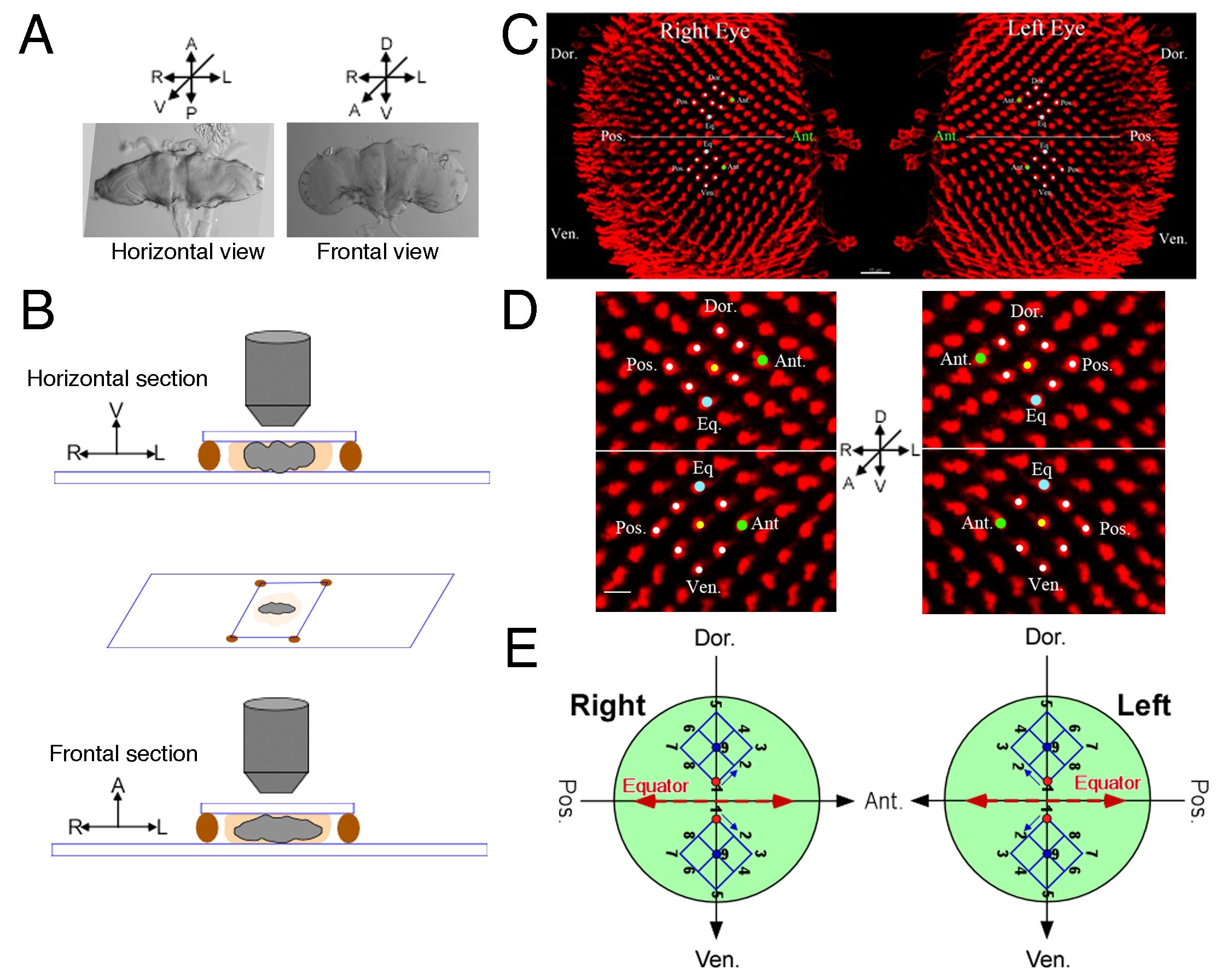
Figure 1. Préparation d’échantillons pour l’imagerie à double vue et la symétrie du réseau de colonnes médullaires de la drosophile. (A, B) Montage d’échantillons pour l’imagerie à double vu...
Accès restreint. Veuillez vous connecter ou commencer un essai pour afficher ce contenu.
Matériaux
http://www.neuronland.org/NLMorphologyConverter/MorphologyFormats/SWC/Spec.html
d’exemple Définition informatique
| Nom | Entreprise | Numéro de catalogue | Commentaires |
|---|---|---|---|
| Software | |||
| Huygens Professional | Scientific Volume Imaging | version 16.05 | Pour la déconvolution d’image (https://svi.nl). logiciel commercial |
| MIPAV | version 7.3.0 | Pour la recombinaison et l’enregistrement d’images (http://mipav.cit.nih.gov/.). freeware | |
| MIPAV plugin : PlugInDrosophilaRetinalRegistration.class | Freeware | ||
| MIPAV plugin : PlugInDrosophilaStandardColumnRegistration.class | Freeware | ||
| Imaris | Bitplane | Pour le traçage des neurites et l’attribution de points de référence pour l’alignement d’images (http://www.bitplane.com). logiciel commercial | |
| Vaa3D | Pour la visualisation de fichiers swc (https://github.com/Vaa3D/release/releases/). freeware | ||
| Matlab | Mathworks | R2014b | Pour l’analyse morphométrique des dendrites (http://www.mathworks.com). logiciel commercial |
| Matlab toolbox : TREES1.14 | v1.14 | Pour l’analyse des paramètres morphométriques dendritiques ( http://www.treestoolbox.org/download.html). boîte | |
| à outils Matlab gratuite : Dendritic_Tree_Toolbox | v1.0 | Pour le calcul des paramètres morphométriques (https://science.nichd.nih.gov/confluence/display/snc/Data+collections+for+imagines+combination+and+standardize+column+registration). Logiciel gratuit | |
| Fichiers | |||
| de | fichier SWC | ||
| Les codes et les fichiers d’exemple pour la combinaison et l’enregistrement | des images | https://science.nichd.nih.gov/confluence/display/snc/Data+collections+for+imagines+combination+and+standardize+column+registration | |
| Exemple | de point de référencehttps://science.nichd.nih.gov/confluence/download/attachments/117216914/points.csv?version=1&modificationDate=1471880596000&api=v2 | ||
| Système | |||
| MS Windows Windows 7 x64 ou Macintosh OS X 10.7 ou version ultérieure | Processeur quad-core 3 GHz 64 bits, 16 Go de RAM (minimale) | ||
| En option : Quadro4000 (ou supérieur) Carte graphique | Nvidia | Pour la visualisation stéréographique des dendrites. | |
| En option : NVIDIA 3D vision2 | Nvidia | http://www.nvidia.com/object/3d-vision-main.html | |
| En option : Écran LCD 120 Hz pour NVIDIA 3D vision2 | http://www.nvidia.com/object/3d-vision-system-requirements.html | ||
| Réactifs pour l’imagerie de l’anticorps | |||
| 24B10 | The Developmental Studies Hybridoma Bank | 24B10 | |
| GFP Tag Anticorps | Thermofisher Scientific | G10362 | |
| Anti-Lapin (H+L), Alexa Fluor 488 | Thermofisher Scientific | A11034 | |
| Anti-Souris Chèvre (H+L), Alexa Fluor 568 | Thermofisher Scientific | A21124 | |
| VECTASHIELD Antifade Montage Medium | Vector Laboratories | H-1000 | |
| Montage Clay | Fisher | S04179 | |
| 70 % de glycérol dans 1X PBS | |||
| Verres de couverture, haute performance, D=0.17mm | Zeiss | 474030-9000-000 |
