Cette étude vise à créer un modèle imprimé en 3D d’une vertèbre lombaire spécifique au patient, qui contient à la fois les modèles de vertèbre et de nerf rachidien fusionnés à partir de données de tomodensitométrie à haute résolution (HRCT) et d’IRM-Dixon.
Un abonnement JoVE est requis pour visualiser ce contenu. Connectez-vous ou commencez votre période d'essai gratuite.
Article de méthode
Modèle d’impression 3D de la vertèbre lombaire spécifique d’un patient
Dans cet article
Résumé
Résumé
La rhizotomie dorsale sélective (SDR) est une opération difficile, risquée et sophistiquée, dans laquelle une laminectomie doit non seulement exposer un champ de vision chirurgical adéquat, mais également protéger les nerfs spinaux du patient contre les blessures. Les modèles numériques jouent un rôle important dans le pré et intra-fonctionnement du SDR, car ils peuvent non seulement familiariser les médecins avec la structure anatomique du site chirurgical, mais également fournir des coordonnées de navigation chirurgicales précises pour le manipulateur. Cette étude vise à créer un modèle numérique 3D d’une vertèbre lombaire spécifique au patient qui peut être utilisé pour la planification, la navigation chirurgicale et la formation de l’opération SDR. Le modèle d’impression 3D est également fabriqué pour un travail plus efficace au cours de ces processus.
Les modèles numériques orthopédiques traditionnels reposent presque entièrement sur des données de tomodensitométrie (TDM), qui sont moins sensibles aux tissus mous. La fusion de la structure osseuse de la tomodensitométrie et de la structure neuronale de l’imagerie par résonance magnétique (IRM) est l’élément clé de la reconstruction du modèle dans cette étude. Le modèle numérique 3D spécifique du patient est reconstruit pour l’apparence réelle de la zone chirurgicale et montre la mesure précise des distances interstructurelles et de la segmentation régionale, ce qui peut aider efficacement à la planification préopératoire et à la formation des SDR. Le matériau transparent de la structure osseuse du modèle imprimé en 3D permet aux chirurgiens de distinguer clairement la relation relative entre le nerf spinal et la plaque vertébrale du segment opéré, améliorant ainsi leur compréhension anatomique et leur sens spatial de la structure. Les avantages du modèle numérique 3D individualisé et sa relation précise entre les structures nerveuses spinales et osseuses font de cette méthode un bon choix pour la planification préopératoire de la chirurgie SDR.
Introduction
La paralysie cérébrale spastique touche plus de la moitié des enfants atteints de paralysie cérébrale1, entraînant des contractures tendineuses, un développement squelettique anormal et une diminution de la mobilité, ce qui a un impact considérable sur la qualité de vie des enfants touchés2. En tant que principale méthode chirurgicale pour le traitement de la paralysie cérébrale spastique, la rhizotomie dorsale sélective (SDR) a été entièrement validée et recommandée par de nombreux pays 3,4. Cependant, la nature complexe et à haut risque de la chirurgie SDR, y compris la coupe précise de la lame, le positionnement et la dissociation des racines nerveuses et la rupture des fibres nerveuses, présente un défi important pour les jeunes médecins qui commencent tout juste à s’engager dans la pratique clinique avec SDR; en outre, la courbe d’apprentissage des DTS est très raide.
En chirurgie orthopédique traditionnelle, les chirurgiens doivent intégrer mentalement toutes les images bidimensionnelles (2D) préopératoires et créer un plan chirurgical 3D5. Cette approche est particulièrement difficile pour la planification préopératoire impliquant des structures anatomiques complexes et des manipulations chirurgicales, telles que les SDR. Avec les progrès de l’imagerie médicale et de la technologie informatique, les images axiales 2D, telles que la tomodensitométrie (TDM) et l’imagerie par résonance magnétique (IRM), peuvent être traitées pour créer des modèles virtuels 3D avec une anatomie spécifique au patient6. Grâce à une meilleure visualisation, les chirurgiens peuvent analyser ces informations traitées pour établir des diagnostics, une planification et des interventions chirurgicales plus détaillés adaptés à l’état du patient. Ces dernières années, l’application de la technologie de fusion d’images multimodales en orthopédie a progressivement attiré l’attention7. Cette technologie pourrait fusionner les images CT et IRM, améliorant considérablement la précision du modèle analogique numérique3D. Cependant, l’application de cette technique dans les modèles préopératoires de SDR n’a pas encore été étudiée.
Un positionnement précis de la lame et du nerf rachidien et une coupe précise pendant la chirurgie SDR sont cruciaux pour des résultats positifs. En règle générale, ces tâches reposent sur l’expérience d’experts et sont confirmées à plusieurs reprises par un arceau pendant l’opération, ce qui entraîne un processus chirurgical complexe et long. Le modèle numérique 3D sert de base à la future navigation chirurgicale SDR et peut également être utilisé pour la planification préopératoire des procédures de laminectomie. Ce modèle fusionne la structure osseuse de la tomodensitométrie et la structure du nerf rachidien de l’IRM, et attribue différentes couleurs aux coupes de vertèbres lombaires marquées pour la coupe selon le plan chirurgical. De tels modèles d’impression 3D holographiques pour SDR facilitent non seulement la planification et la simulation préopératoires, mais produisent également des coordonnées de navigation 3D précises vers le bras robotique peropératoire pour une découpe précise.
Accès restreint. Veuillez vous connecter ou commencer un essai pour afficher ce contenu.
Protocole
Toutes les données proviennent du patient clinique, dont l’opération SDR a été réalisée à l’hôpital BJ Dongzhimen. Le protocole suit les lignes directrices du comité d’éthique de la recherche de l’hôpital Dongzhimen et a été approuvé par celui-ci.
Remarque : La carte complète du protocole de reconstruction du modèle est illustrée à la figure 1. Les données de tomodensitométrie à haute résolution (HRCT) et les données de Dixon sont des matières premières pour la modélisation; ensuite, la création du modèle 3D consiste en l’enregistrement et la fusion d’images. Le modèle numérique 3D final est imprimé par la technologie PolyJet, un processus d’impression 3D de haute précision qui produit des pièces lisses et précises en utilisant une large gamme de matériaux. Afin de décrire exactement la relation spatiale entre la vertèbre et le nerf spinal, les données HRCT et les séries d’images de Dixon sont utilisées. Le balayage Dixon peut identifier les images de séparation de l’eau et des graisses, dans lesquelles la série d’images en phase aqueuse de Dixon peut être utilisée pour extraire la structure des nerfs spinaux, et la série d’images en phase Dixon-in peut être utilisée pour vérifier l’enregistrement de la structure osseuse.
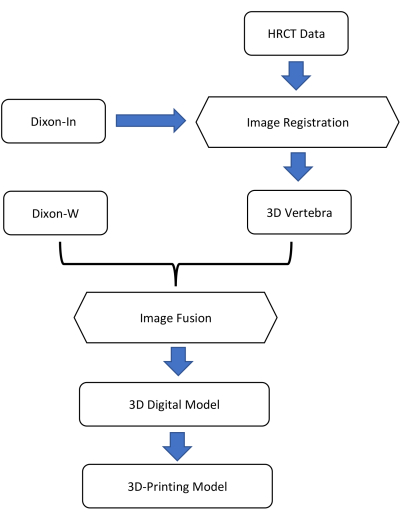
Figure 1 : La carte complète du protocole. La méthodologie de recherche de cette étude implique la fusion des séquences de Dixon CT et de résonance magnétique. Plus précisément, la structure des vertèbres CT est enregistrée avec la structure vertébrale identique contenue dans la séquence de Dixon-in, suivie d’une fusion avec la séquence de Dixon-w pour le nerf spinal. Veuillez cliquer ici pour voir une version agrandie de cette figure.
1. Collecte et préparation des données
- TDM haute résolution pour les vertèbres
REMARQUE : La différence de paramètre n’est pas sensible à la méthode de recherche.- Définissez les ressources de données à partir de la station de l’appareil CT.
REMARQUE: Ici, la machine CT SIEMENS-CTAWP73396 est utilisée. - Ouvrez le logiciel Syngo CT 2012B pour recevoir les données du protocole de numérisation SpineRoutine_1. Sélectionnez la taille en pixels et l’épaisseur de la tranche (ST) du jeu de données pour l’adapter à la taille des vertèbres destinées à être représentées dans le modèle numérique 3D.
- Utilisez un ST de 1 mm avec une taille de matrice de 512 pixels x 512 pixels, dans laquelle l’espacement des pixels est de 0,3320 mm. La taille réelle du volume 3D atteint est de 512 x 512 x 204 voxels.
- Définissez les ressources de données à partir de la station de l’appareil CT.
- Séquence de Dixon pour le nerf spinal
REMARQUE: Un appareil d’IRM de 1,5 T est utilisé dans cette étude.- Définissez la résolution de l’image Dixon sur 290 pixels x 320 pixels, l’espacement des pixels sur 0,9375 mm et l’épaisseur de tranche sur 3 mm pour obtenir des données précises.
- Définissez le temps de répétition sur 5 160 ms et le temps d’écho sur 94 ms.
- Assurez-vous que chaque couche numérisée se compose d’images en quatre phases, à savoir Dixon-in, Dixon-opp, Dixon-F et Dixon-w.
- Préparer les fichiers de stockage de données pour la reconstruction du modèle.
REMARQUE: Une structure de stockage de données bien définie est plus pratique pour le travail de suivi.- Créez un dossier de projet pour contenir toutes les données appartenant au patient.
- Préparez différents chemins de fichiers pour les données HRCT et MRI-Dixon en créant différents dossiers pour les données DICOM (Digital Imaging and Communications in Medicine).
- Créez un dossier séparé sous le projet pour tous les résultats d’analyse.
2. Le modèle numérique 3D des vertèbres
REMARQUE: Toutes les fonctions de sous-processus proviennent d’outils logiciels, dont la propriété appartient à Beijing Intelligent Entropy Science & Technology Co Ltd.
- Appelez le sous-processus Dicom2Mat dans l’espace de travail MATLAB pour obtenir le volume 3D à partir des fichiers DICOM stockés dans le dossier de données HRCT.
- Après avoir subi le sous-processus Dicom2Mat , visualisez chaque tranche du volume 3D via l’interface utilisateur graphique (GUI), comme illustré à la figure 2.
- Ensuite, visualisez la distribution d’intensité des données HRCT des vertèbres par la fonction hist (Figure 3).
- Appelez le sous-processus NoiseClean pour supprimer le bruit de signal formé par le périphérique sous les chemins du fichier de données HRCT.
- Utilisez le sous-processus de la fonction des vertèbres sous le même chemin pour obtenir le modèle des vertèbres , qui est également un volume 3D, mais uniquement avec la structure osseuse (Figure 4). Les paramètres du filtre passe-haut, l’intensité allant de 190 à 1 656.
3. Le modèle numérique 3D du nerf rachidien
REMARQUE: Dixon-in contient une structure osseuse, tandis que Dixon-w décrit la structure neuronale.
- Utilisez le sous-processus Dicom2Mat dans les deux chemins des séquences Dixon-in et Dixon-w et obtenez leur volume 3D.
- De plus, visualisez chaque tranche individuelle qui constitue un volume 3D à l’aide de l’interface graphique présentée à la figure 5. Accédez à cette visualisation une fois le sous-processus Dicom2Mat terminé.
- Utilisez la fonction Spinal_Nerve pour reconstruire le modèle du nerf rachidien avec des paramètres de filtre passe-haut, l’intensité allant de 180 à 643. Parce que les signaux du nerf dans la séquence de Dixon-w sont très élevés, extrayez le volume 3D du nerf rachidien en filtrant les points de faible intensité.
- Lorsque le sous-processus Spinal_Nerve est terminé, vérifiez le modèle généré dans l’interface graphique illustrée à la figure 6.
4. Enregistrement et fusion
REMARQUE: L’idée clé est que l’architecture osseuse est présente à la fois dans la TDM HRCT et la séquence d’imagerie Dixon-in.
- Copiez les trois volumes 3D obtenus jusqu’à présent sur le chemin du fichier du projet réalisé à l’étape 3.1. Les modèles de HRCT et Dixon-in incluent la même structure vertébrale, et les modèles de Dixon-in et Dixon-w ont les mêmes coordonnées.
- Ensuite, placez les noms de fichiers des trois modèles dans le sous-processus vertebra_fusion en entrée pour générer le modèle de fusion. Cela peut être visualisé à la figure 7.
- La fusion est généralement bien faite. Si un réglage fin est nécessaire du point de vue du médecin, ajoutez des paramètres de coordonnées dans toutes les directions à la même fonction pour corriger le modèle de fusion. Si de légères erreurs sont observées dans la fusion d’un point de vue clinique, utilisez la fonction vertebra_fusion pour affiner les coordonnées de fusion. Ce processus implique des ajustements de paramètres aux six dimensions de la direction des coordonnées (coordonnées XYZ et leur rotation).
- Créez un dossier distinct dans le répertoire du projet pour générer le résultat du modèle de fusion.
5. Fichiers de modèles numériques pour l’impression 3D
REMARQUE: Un appareil d’impression 3D entièrement développé est utilisé pour la fabrication du modèle numérique susmentionné, avec la mise en œuvre des triangulations Delaunay. Ici, l’imprimante 3D Stratasys J55 Prime a été utilisée.
- Exportez les modèles de fusion à utiliser pour l’impression 3D dans les séquences au format DICOM sous le chemin du fichier du répertoire de fusion. Utilisez l’algorithme Mat2Dicom pour exécuter l’opération d’exportation en entrant le modèle de fusion.
- Ouvrez la séquence de fichiers DICOM exportée précédemment à l’aide de Materialise Mimics V20. Pour effectuer l’opération d’exportation, accédez au menu Exporter sous l’onglet Fichier et sélectionnez le format VRML. Le chemin d’accès au fichier pour l’exportation peut être librement personnalisé en fonction des besoins de l’utilisateur.
- Comme l’impression 3D colorée transparente est un service professionnel, compressez et emballez les fichiers VRML et envoyez-les au fournisseur de services. Le résultat de l’impression 3D est illustré à la figure 8.
Accès restreint. Veuillez vous connecter ou commencer un essai pour afficher ce contenu.
Résultats
Sur la base des données de fusion d’images de tomodensitométrie lombaire / IRM chez les enfants atteints de paralysie cérébrale, nous avons créé un modèle représentatif de la colonne lombaire combinée aux nerfs spinaux. Le filtrage passe-haut a été utilisé pour extraire le signal élevé dans la plage de valeurs CT de 190-1 656 de HRCT, afin de réaliser la reconstruction de la structure osseuse de la colonne lombaire dans la zone d’opération. Les structures nerveuses spinales ont été reconstruites par le filtrage passe-hau...
Accès restreint. Veuillez vous connecter ou commencer un essai pour afficher ce contenu.
Discussion
Cette étude fournit un flux de travail pour établir un modèle d’impression 3D préopératoire de la colonne lombaire chez les patients atteints de paralysie cérébrale, dans le but de faciliter la planification préopératoire de la chirurgie SDR et d’améliorer la formation anatomique basée sur le modèle spécifique du patient. L’étude vise à établir un modèle imprimé en 3D très fiable qui démontre avec précision les structures vertébrales et nerveuses lombaires du patient. En mesurant la position de la lame et du nerf rachidi...
Accès restreint. Veuillez vous connecter ou commencer un essai pour afficher ce contenu.
Déclarations de divulgation
Les modèles numériques de cette étude sont reconstruits par le co-auteur Fangliang Xing.
Remerciements
Cette publication a été soutenue par la Fondation municipale des sciences naturelles de Beijing (L192059).
Accès restreint. Veuillez vous connecter ou commencer un essai pour afficher ce contenu.
Matériaux
| Nom | Entreprise | Numéro de catalogue | Commentaires |
|---|---|---|---|
| Imprimante 3D J55 Prime | Stratasys | J55 Prime | Fabrication du modèle |
| MATLAB | MathWorks ; | 2022B | Informatique et visualisation ; |
| Mimics | Materialise | Mimics Research V20 | Transformation de format de modèle |
| Outils pour la fusion volumique | Entropie intelligente | VolumeFusion V1.0 | Beijing Entropie intelligente Science & Technology Co Ltd. Modélisation pour la fusion CT/IRM |
Références
- Rosenbaum, P., et al. A report: the definition and classification of cerebral palsy April 2006. Developmental Medicine and Child Neurology. Supplement. 109, 8-14 (2007).
- Krigger, K. W. Cerebral palsy: an overview. American Family Physician. 73 (1), 91-100 (2006).
- Davidson, B., Fehlings, D., Milo-Manson, G., Ibrahim, G. M. Improving access to selective dorsal rhizotomy for children with cerebral palsy. Canadian Medical Association Journal. 191 (44), E1205-E1206 (2019).
- Buizer, A. I. Selective dorsal rhizotomy in children with cerebral palsy. The Lancet. Child & Adolescent Health. 3 (7), 438-439 (2019).
- Wong, K. C. 3D-printed patient-specific applications in orthopedics. Orthopedic Research and Reviews. 8, 57-66 (2016).
- Wong, K. C., Kumta, S. M., Geel, N. V., Demol, J. One-step reconstruction with a 3D-printed, biomechanically evaluated custom implant after complex pelvic tumor resection. Computer Aided Surgery. 20 (1), 14-23 (2015).
- Zhu, R., Li, X., Zhang, X., Ma, M. MRI and CT medical image fusion based on synchronized-anisotropic diffusion model. IEEE Access. 8, 91336-91350 (2020).
- Park, T. S., Gaffney, P. E., Kaufman, B. A., Molleston, M. C. Selective lumbosacral dorsal rhizotomy immediately caudal to the conus medullaris for cerebral palsy spasticity. Neurosurgery. 33 (5), 929-934 (1993).
- Sindou, M., Georgoulis, G. Keyhole interlaminar dorsal rhizotomy for spastic diplegia in cerebral palsy. Acta Neurochirurgica. 157 (7), 1187-1196 (2015).
- Peacock, W. J., Staudt, L. A. Selective posterior rhizotomy: evolution of theory and practice. Pediatric Neurosurgery. 17 (3), 128-134 (1991).
- Vitrikas, K., Dalton, H., Breish, D. Cerebral palsy: an overview. American Family Physician. 101 (4), 213-220 (2020).
- Niikura, T., et al. Tactile surgical navigation system for complex acetabular fracture surgery. Orthopedics. 37 (4), 237-242 (2014).
- Lepisto, J., Armand, M., Armiger, R. S. Periacetabular osteotomy in adult hip dysplasia-developing a computer aided real-time biome-chanical guiding system (BGS). Finnish Journal of Orthopaedics and Traumatology. 31 (2), 186-190 (2008).
- Armiger, R. S., Armand, M., Tallroth, K., Lepisto, J., Mears, S. C. Three-dimensional mechanical evaluation of joint contact pressure in 12 periacetabular osteotomy patients with 10-year follow-up. Acta Orthopaedica. 80 (2), 155-161 (2009).
- Rengier, F., et al. 3D printing based on imaging data: review of medical applications. International Journal of Computer Assisted Radiology and Surgery. 5 (4), 335-341 (2010).
- Jiang, Z., et al. Model-based compensation of moving tissue for state recognition in robotic-assisted pedicle drilling. IEEE Transactions on Medical Robotics and Bionics. 2 (3), 463-473 (2020).
- Setton, L. A., Chen, J. Mechanobiology of the intervertebral disc and relevance to disc degeneration. The Journal of Bone and Joint Surgery. American. 88, 52-57 (2006).
Accès restreint. Veuillez vous connecter ou commencer un essai pour afficher ce contenu.
Réimpressions et autorisations
