La médecine personnalisée pour la reconstruction orbitaire se développe rapidement. En raison de la nature délicate de l’orbite, de petites anomalies après la reconstruction de la fracture peuvent entraîner une altération de la perception visuelle. Nous décrivons ici trois méthodes de reconstruction virtuelle en 3D des défauts orbitaux, ainsi que leurs indications et les pièges potentiels d’une reconstruction correcte.
Article de méthode
Reconstruction tridimensionnelle des fractures orbitaires
* These authors contributed equally
Dans cet article
Résumé
Résumé
La reconstruction des fractures orbitaires peut être difficile. L’exposition limitée, l’implication de plusieurs défauts de paroi et l’anatomie tridimensionnelle variable (3D) rendent difficile l’obtention de résultats supérieurs dans les cas complexes. L’utilisation d’implants spécifiques au patient pour la reconstruction des défauts orbitaires est très prometteuse. Pourtant, une bonne planification virtuelle est cruciale dans ces cas, et il est donc essentiel de comprendre l’anatomie et les différentes options de planification. Ce protocole décrit trois méthodes de reconstruction des défauts et détaille les indications de chaque méthode. La reconstruction automatisée et informatisée est la méthode la plus simple, mais elle peut être utilisée principalement pour les petits défauts. Le repositionnement du segment fracturé est simple, ce qui permet d’obtenir une bonne continuité anatomique de la paroi fracturée, mais il nécessite des fractures non comminutives. La mise en miroir est la méthode de choix dans les fractures comminutives. L’inconvénient de cette méthode est la manipulation extensive qui suit l’étape de miroir, nécessitant ainsi un haut niveau de compréhension de l’anatomie et des implications par le planificateur. Après une description détaillée des méthodes, les structures anatomiques qui doivent être au centre de la reconstruction et celles qui ont été négligées sont démontrées. De plus, les pièges rencontrés sont décrits et discutés ainsi que la manière de les éviter. Ces méthodes peuvent être utilisées en interne ou externalisées, mais leur compréhension est cruciale pour obtenir de meilleurs résultats, même dans les cas où le chirurgien ne planifie pas lui-même.
Introduction
La révolution tridimensionnelle (3D) est à son apogée. La plupart des produits que nous utilisons sont fabriqués à l’aide d’imprimantes 3D. En médecine, cette technologie permet une précision supérieure tout en réduisant l’erreur humaine1. Cette qualité est de la plus haute importance dans le domaine chirurgical, où la précision est cruciale. L’œil est important à la fois pour les besoins fonctionnels et la perception esthétique2. L’orbite est une cavité squelettique composée de 7 os, assurant la protection du globe. L’orbite osseuse protège et soutient le globe. Il contient des nerfs, des vaisseaux, des muscles et des structures glandulaires. Le plancher de l’orbite est très mince et principalement construit à partir du processus orbitaire du maxillaire. Antérolatéralement, il est composé de l’os zygomatique et postérieurement, il est composé de l’os palatin, qui est un point de repère important dans les fractures du plancher orbitaire3. La paroi orbitaire médiale s’étend de la crête lacrymale antérieure à l’apex orbitaire. La lame papyracée comprend la majeure partie de la paroi médiale, un os mince comme du papier qui peut facilement se fracturer4. Les fractures orbitaires isolées compromettent 4 % à 16 % de toutes les fractures faciales5. Les fractures de l’orbite peuvent entraîner des changements dans la position de l’œil, provoquant à la fois des déficiences visuelles fonctionnelles et des troubles esthétiques6. Même un petit mouvement des parois orbitaires osseuses peut avoir un impact significatif sur le volume orbital et la position5 du globe. Ainsi, la reconstruction précise des parois orbitales déplacées ou comminutives est de la plus haute importance. Le plancher orbitaire médial du nerf infra-orbitaire et la paroi médiale sont relativement minces et ont tendance à se fracturer facilement lors d’un traumatisme contondant de l’orbite4. L’imagerie et l’examen physique sont importants dans le diagnostic d’une fracture orbitaire. La plupart des modalités d’imagerie diagnostique comprennent des coupes coronales de tomodensitométrie (TDM)7. Une évaluation complète de l’orbite lésée par un ophtalmologiste est nécessaire et comprend la vision, la pression oculaire, la motilité oculaire, l’examen de la pupille, le champ visuel, l’examen oculaire à la lampe à fente, l’examen de la rétine et l’examen externe. Cet examen doit également être réalisé à la suite de la chirurgie reconstructrice. Dans le passé, les défauts orbitaires étaient reconstruits à l’aide de greffes osseuses et plus tard de treillis en titane 7,8. L’exposition limitée et la difficulté d’adapter la greffe osseuse ou le treillis en titane au défaut par l’approche chirurgicale transcutanée ou transconjonctivale ont soulevé la nécessité d’une méthode plus précise. L’utilisation de modèles imprimés en 3D pour la préadaptation du treillis en titane a été introduite9, suivie par des implants spécifiques au patient (PSI) pour une reconstruction précise des défauts10. Le PSI est devenu plus répandu ces dernières années à des fins diverses dans différents domaines chirurgicaux, tels que l’orthopédie, la chirurgie maxillo-faciale et la neurochirurgie. L’utilisation de cette méthode pour réduire les fractures ou avant la chirurgie d’ablation est souvent simple. Pourtant, dans l’orbite, l’anatomie complexe et l’os souvent comminutif nécessitent une compréhension approfondie de l’anatomie orbitale pour réaliser une reconstruction correcte11.
Récemment, un travail a été publié sur la précision de cette méthode par rapport à l’approche traditionnelle, en utilisant une nouvelle méthode d’analyse 3D. Les résultats montrent une augmentation de 2,7 fois de la précision lors de l’utilisation du PSI pour la reconstruction. De plus, moins de complications à long terme ont été observées. Pourtant, il est important de réaliser que même de petites erreurs peuvent entraîner des défauts fonctionnels et esthétiques ; Ainsi, il est très important de se familiariser avec tous les pièges de la reconstruction orbitale11. Ce manuscrit détaille les trois méthodes utilisées pour la reconstruction virtuelle 3D des défauts orbitaux, leurs indications, avantages et inconvénients. Cela permettra à l’interne et à la supervision d’une reconstruction 3D externalisée par des cliniciens ou des ingénieurs.
Protocole
Ce protocole a été approuvé par l’Institutional Ethical Review Board et conduit conformément à la Déclaration d’Helsinki sur le protocole et l’éthique médicales. Le consentement du patient a été obtenu pour l’utilisation des images de tomodensitométrie
1. Segmentation de l’orbite
REMARQUE : Cette section est réalisée à l’aide du logiciel D2P (ci-après dénommé logiciel de segmentation).
- Chargez les fichiers DICOM de l’image CT des os faciaux du patient dans le logiciel en cliquant sur Fichier > Ajouter des fichiers DICOM (Figure 2).
REMARQUE : Une épaisseur de tranche DICOM d’au moins 1 mm est recommandée. - Sélectionnez la vue Coronale (présentée sur l’écran de droite) et cliquez sur Ajouter (Figure 3). Sur l’écran suivant, cliquez sur 3D pour ouvrir l’interface de segmentation osseuse.
- Créez un nouveau masque (première étape de la séquence de segmentation).
- Dans l’interface de segmentation osseuse, le volume 3D est présenté sur l’écran de gauche et la vue coronale de la TDM est à droite (Figure 4). Cliquez sur l’icône Segmentation osseuse sur le côté gauche de la barre d’outils inférieure et choisissez Structures fines.
- Cliquez sur des zones distinctes de l’orbite et de la zone périorbitaire (cela peut être fait sur l’écran de volume gauche et l’écran DICOM droit) jusqu’à ce que l’orbite complète soit complètement définie par la couleur choisie (vert dans cet exemple) (Figure 5). Vérifiez la précision du nouveau masque créé en faisant défiler différents plans DICOM.
REMARQUE : On peut annuler (Ctrl Z) si une sélection inexacte est identifiée et sélectionner à nouveau cette zone dans un autre emplacement spatial. La fonction Os minces utilise le seuil le plus bas pour détecter les structures osseuses afin de les séparer des tissus mous.
- Créez un maillage (deuxième étape de la séquence de segmentation). Une fois la première étape terminée et approuvée, cliquez sur 3D dans la barre d’outils (Figure 6). Observez attentivement la régularité et l’absence de vides dans le modèle 3D (maillage), puis enregistrez le modèle 3D en tant que fichier STL en cliquant sur Fichier > Enregistrer > STL (Figure 7).
NOTA : Les Fig. 8 et 9 illustrent une méthode de segmentation supplémentaire, l’interpolation multi-coupes, dans les cas où le plancher orbital n’est pas biffé. - Dans le cas de fractures comminutives importantes, suivez les étapes précédentes pour segmenter un modèle de l’orbite controlatérale, qui servira de guide pour la reconstruction en mettant en œuvre le principe de miroir.
2. Reconstruire la paroi orbitale
REMARQUE : Cette section est réalisée à l’aide de Geomagic Freeform (ci-après dénommé logiciel de conception 3D).
- Cliquez sur Fichier > Importer le modèle. Choisissez le fichier STL exporté à l’étape 1.4 de la séquence de segmentation. Cliquez sur Ajouter des détails et Ajouter des détails fins dans la barre d’outils inférieure. Cliquez ensuite sur Appliquer (figure supplémentaire 1).
REMARQUE : La surface du modèle de travail importé doit être très précise avec une douceur accrue (faible valeur de la netteté des bords). - En fonction de l’anatomie de la fracture, choisissez l’une des trois méthodes de reconstruction suivantes décrites aux étapes 2.3 (Reconstruction automatique), 2.4 (Repositionnement anatomique) et 2.5 (Mise en miroir).
- Reconstruction automatique
REMARQUE : C’est la méthode de choix pour les petits défauts et les zones de topographie plate et monotone.- Tout d’abord, obtenir la continuité complète de l’argile du périmètre autour du défaut (figure supplémentaire 2). S’il existe de petits espaces autour de la surface du sol fracturée (flèche blanche), utilisez la fonction Ajouter de l’argile pour connecter manuellement ces zones afin d’obtenir une continuité complète du périmètre de fracture (flèche noire).
- Utilisez la fonction Lisser pour lisser l’argile ajoutée. Faites un clic droit sur la pièce activée Nouveau masque pour choisir Clay Utilities/Copy to Mesh.
- Utilisez des outils de maillage pour le remplissage automatique des espaces (Figure supplémentaire 3). Sur l’objet maillé de l’orbite sous Sélectionner une zone de maillage, utilisez l’outil de sélection Lasso pour sélectionner les marges des défauts de sol.
- Appuyez sur la touche Suppr du clavier. Choisissez Remplir les trous dans le maillage et cliquez sur Remplir le nombre de fois jusqu’à ce que le bouton devienne inactif, recréant ainsi automatiquement le défaut de sol.
- Dans la dernière étape, transformez le maillage en argile. Cliquez avec le bouton droit de la souris sur le maillage, Utilitaires de maillage, puis cliquez sur Copier vers Clay.
- Repositionnement anatomique
REMARQUE : Il s’agit de la méthode de choix dans les cas où le segment de plancher fracturé reste entier, en conservant son anatomie topographique d’origine.- Importez deux STL différents en tant qu’objets différents : (i) l’orbite et (ii) le segment de sol non comminutif (Figure 8 et Figure 9).
- Repositionnez le segment (Figure supplémentaire 4).
- Sous Sélectionner/Déplacer l’argile, choisissez l’outil Repositionner et désélectionnez l’option Déplacer uniquement . Repositionnez manuellement le sol pour l’adapter aux bordures anatomiques intactes.
- Sinon, dans le cas où l’un des bords fragmentés est positionné à l’emplacement anatomique correct, utilisez l’outil Repositionner l’origine sous Sélectionner/Déplacer l’argile.
- Cliquez sur Centrer et déplacez la triade (flèche noire) vers le centre de rotation situé sur le bord anatomiquement correct du segment. Cliquez sur Repositionner la pièce et sélectionnez Rotation uniquement.
- En maintenant le bouton Shift du clavier enfoncé, faites pivoter la pièce à travers le centre du triade jusqu’à la position anatomique correcte.
REMARQUE : La réduction anatomique doit parfaitement compléter le défaut. Sinon, cette méthode doit être abandonnée et la méthode suivante de reconstruction doit être utilisée - la mise en miroir.
- Miroir
REMARQUE : C’est la méthode de choix dans les fractures orbitaires étendues et comminutives.- Importez deux STL différents en tant qu’objets différents : (i) l’orbite fracturée et (ii) l’orbite controlatérale.
- Commencez par créer l’image miroir de l’orbite intacte. À l’aide de l’outil Argile miroir , positionnez le plan orienté vers le côté médial (ligne bleue sur la figure supplémentaire 5B). Cochez la case Symétrie de l’ensemble de l’œuvre et Aperçu, puis cliquez sur Appliquer.
- Maintenant, superposez les orbites en miroir et fracturées (figure supplémentaire 6). À l’aide de l’outil Enregistrer les pièces , sélectionnez l’orbite symétrique comme source et l’orbite fracturée comme cible.
- Placez des marqueurs à des emplacements anatomiques uniques dans l’orbite symétrique et à des emplacements similaires dans l’orbite fracturée, puis cliquez sur Appliquer pour superposer les segments. Cliquez sur Auto pour une superposition optimale.
REMARQUE : L’orbite miroir superposée sert de guide pour la reconstruction anatomique de l’orbite fracturée.
3. Conception d’implants spécifiques au patient basée sur le sol reconstruit
REMARQUE : Cette section est réalisée à l’aide du logiciel de conception 3D.
- Préparation du plancher orbital (figure supplémentaire 7)
- Sous Sélectionner/Déplacer l’argile, sélectionnez Repositionner l’origine > Au centre. Déplacez le trièdre au centre de l’orbite symétrique. Choisissez Rotation uniquement et positionnez l’axe Z verticalement, l’axe X horizontalement et l’axe Y antéropostérieurement.
- Sous Sélectionner/Déplacer l’argile, sélectionnez Repositionner la pièce. Sélectionnez Afficher/Masquer les paramètres avancés et définissez Traduire l’étape sur 0,8 mm. Cliquez sur les pointes de flèche dans le rectangle rouge pour enfoncer l’orbite en miroir dans l’orbite de fracture jusqu’à ce que les bordures intactes de la zone fracturée commencent à apparaître.
- Faites un autre clic sur la pointe de flèche vers le bas dans le rectangle vert pour enfoncer le sol de l’orbite en miroir de 0,8 mm supplémentaire. Cette profondeur correspondra à l’épaisseur du PSI, recréant ainsi le sol d’origine.
- Sous Sélectionner/Déplacer l’argile, sélectionnez Sélectionner l’argile et utilisez l’outil Sélection Lasso . Sélectionnez le périmètre anatomique du sol. Choisissez Inverser la sélection , puis supprimez le reste.
REMARQUE : Lissez les bords du sol ou ajoutez de l’argile pour s’adapter aux bords de l’orbite fracturée.
- Créez le contour du maillage (Figure supplémentaire 8).
- Sélectionnez à la fois les objets orbite et sol, cliquez avec le bouton droit de la souris et choisissez Booléen/Combiner comme nouveau pour créer un seul objet de l’orbite, y compris le sol anatomiquement réduit et enfoncé. Lissez les bordures pendant un temps supplémentaire.
- Dupliquez l’objet final. Cliquez avec le bouton droit de la souris et choisissez Voir à travers, puis Activer. Sous Courbes, sélectionnez Dessiner une courbe et tracez le contour d’une forme juste autour de la zone fracturée d’origine : la courbe doit reposer sur les bords de l’orbite fracturée. La courbe ne peut reposer sur le sol nouvellement créé que dans les zones osseuses manquantes.
- Une fois le contour complet, cliquez sur l’icône Ajuster à l’argile lors de la création . De la même manière, créez les bras d’ancrage du PSI.
REMARQUE : Le bord postérieur doit reposer dans la continuité et non au-dessus du rebord osseux postérieur (Figure 1D). Les bords latéraux de la maille doivent s’étendre au minimum au-delà du défaut pour reposer sur les bords osseux sains. Positionnez le bras d’ancrage sur des zones segmentées bien définies du bord orbital inférieur. N’oubliez jamais d’éviter les points de repère importants. La dissection en toute sécurité sur l’orbite est considérée comme comprise entre 31 et 36 mm dans la littérature, mais une planification adaptée par cas est recommandée12,13.
- Finaliser l’ISP (figure supplémentaire 9).
- Sous Pâte de détail, sélectionnez Estampage avec courbe et choisissez une distance de 0,8 mm. Sélectionnez l’intérieur de la zone délimitée et cliquez sur Relancer. Utilisez Add Clay et Smooth pour connecter les bras d’ancrage au corps principal de l’implant (Figure supplémentaire 9B, flèches noires).
- Utilisez les fonctions booléenne et Supprimer de l’objet dupliqué. Dans la liste des objets, faites un clic droit sur Grosseur de l’argile et choisissez 0,1 mm. Sous Sculpter l’argile, choisissez l’outil Sculpter et réglez la taille de l’outil sur 2,1 mm. Créez des trous de fixation sur la partie la plus éloignée des bras d’ancrage.
- Réglez la taille de l’outil sur 1,5 mm et 1 mm pour créer des trous de drainage sur le reste du PSI. Évitez de faire des trous près des bords de l’implant. Exécutez les commandes booléennes et Supprimer de pour soustraire l’orbite fracturée d’origine du PSI final.
REMARQUE : Les trous de fixation doivent s’adapter au système de vis utilisé dans la salle d’opération. Utilisez un diamètre de trous de fixation de 2,1 mm pour adapter des vis de 1,5 mm de diamètre. La dernière étape de la séquence de conception doit toujours soustraire l’orbite fracturée d’origine du PSI final pour assurer le siège passif du maillage en orbite peropératoire.
- Exportez l’objet maillé sous forme de fichier STL pour le processus de fabrication final.
Résultats
Toutes les méthodes décrites dans ce protocole ont été appliquées dans notre institut. Un cas représentatif est présenté pour démontrer l’application simple de la méthode. La figure 1 présente un cas de fracture du plancher orbitaire. Les figures 1A et B montrent le déplacement du plancher orbitaire dans les vues coronale et sagittale CT, respectivement. Remarquez le grand déplacement, à la fois dans la face antéro-postérieure et dans la face latéro-latérale. Des rebords latéraux et médiaux existent, et le rebord postérieur est intact mais situé dans une position très postérieure.
La tomodensitométrie a été téléchargée dans le logiciel de segmentation (figure 2 et figure 3). Ensuite, la segmentation de l’orbite fracturée (Figure 4, Figure 5, Figure 6 et Figure 7) et du sol (Figure 8 et 9) a été effectuée, créant ainsi deux fichiers STL. Les fichiers STL ont été téléchargés dans un logiciel de conception 3D (figure supplémentaire 1). Des lacunes mineures ont été corrigées et un maillage a été créé (figure supplémentaire 2). L’espace n’était pas assez petit pour permettre l’utilisation du remplissage automatique des espaces (figure supplémentaire 3). Le segment fracturé n’a pas pu être repositionné à la bonne position. Remarquez que les deux bords du segment étaient déplacés et, par conséquent, qu’une fonction de rotation uniquement n’était pas possible (Figure supplémentaire 4). Il y avait trop de comminution ; d’où la nécessité de la technique de mise en miroir (figure supplémentaire 5 et figure supplémentaire 6). Le segment reconstruit a été déplacé vers le bas pour éviter la surprojection du PSI final dans l’espace orbital (figure supplémentaire 7). Il est important de se rappeler que l’épaisseur du PSI est supérieure à celle des plaques de titane orbitales préfabriquées du commerce. Un PSI a été créé avec des bras d’ancrage et des trous de drainage (figure supplémentaire 8 et figure supplémentaire 9). La courbure des bras d’ancrage aidera à trouver la position spatiale exacte de la maille pendant l’opération. Tout balancement peropératoire du treillis signifie un mauvais positionnement ou des erreurs de conception. N’oubliez pas non plus de vous tenir à l’écart du foramen infra-orbitaire dans la conception des bras d’ancrage. L’abondance de trous de drainage est une partie obligatoire de la conception pour prévenir l’œdème intraorbitaire / l’accumulation de sang, ce qui présente un risque de développer un syndrome du compartiment orbitaire.
À la suite d’un test de duction forcée, l’intervention chirurgicale comprenait une incision médio-tarsienne. Une incision transconjonctivale est également possible dans ces cas. À la suite d’une dissection sous-périostée, le défaut de la paroi orbitaire a été exposé. Le contenu orbitaire déplacé vers le bas dans le sinus maxillaire a été élevé et le PSI a été placé dans une position sans équivoque basée sur la correspondance anatomique précise des rebords osseux et du bord orbitaire inférieur (bras d’ancrage). Un test de duction forcée a été effectué à nouveau avant de fermer la coupure chirurgicale, qui n’a montré aucune limitation mécanique au mouvement oculaire. De plus, il est important de vérifier l’exophtalmie oculaire après la dissection et la pose de l’implant. Le périoste et la peau ont été suturés. Une tomodensitométrie postopératoire a été effectuée.
Les figures 1C et D montrent l’orbite reconstruite à l’aide d’un PSI dans les vues coronales et sagittales CT, respectivement. Remarquez l’utilisation des rebords latéraux et médiaux pour soutenir le placement du PSI tout en évitant le rebord postérieur car il est très positionné vers l’arrière. Le placement du rebord au-dessus de celui-ci peut entraîner des restrictions de mouvement et des modifications du volume orbital. Ainsi, l’extrémité postérieure du PSI a été conçue pour être posée dans le prolongement du rebord.

Figure 1 : Imagerie pré et postopératoire d’un patient souffrant d’une fracture du plancher orbitaire. (A) Vue coronale CT préopératoire montrant la fracture du plancher orbitaire observée par un segment de fracture déplacé. (B) Vue sagittale du même patient montrant le plancher orbitaire fracturé déplacé vers le bas. (C) Vue coronale tomodensitométrique postopératoire du même patient montrant la reconstruction du sol à l’aide d’un PSI. Remarquez la structure et la position supérieures du PSI. (D) Vue sagittale du même patient. Remarquez la reconstruction anatomique du sol à l’aide du PSI montrant la structure en « S paresseux » dans la région postérieure du sol. Veuillez cliquer ici pour voir une version agrandie de cette figure.
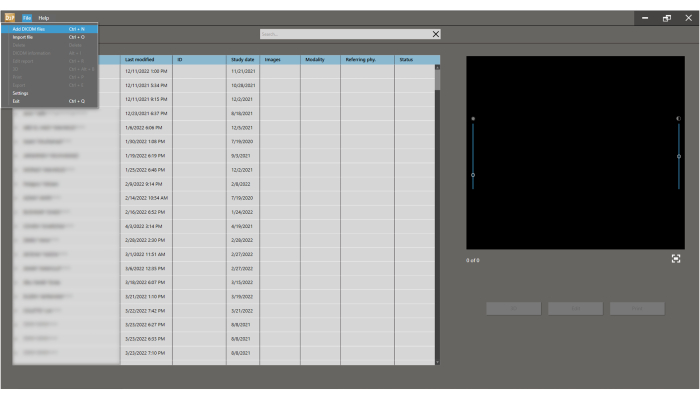
Figure 2 : Téléchargement du TC pour la segmentation. Pour insérer le DICOM, appuyez sur le bouton Fichier > Ajouter des fichiers DICOM pour importer et segmenter le modèle 3D. Veuillez cliquer ici pour voir une version agrandie de cette figure.

Figure 3 : choisissez le plan approprié. La reformation coronale multiplanaire (MPR) de la TDM du patient est sélectionnée avec une largeur de coupe de 1 mm. Cliquez sur le bouton Ajouter. Veuillez cliquer ici pour voir une version agrandie de cette figure.
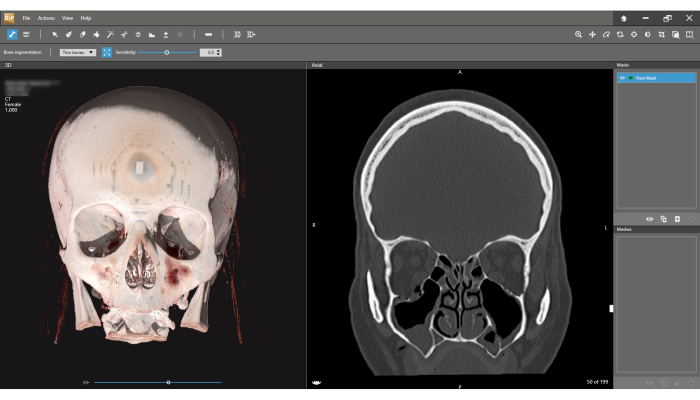
Figure 4 : Interface de segmentation osseuse. Le modèle 3D est observé à gauche, et la vue coronale CT à droite. Appuyez sur l’icône Segmentation osseuse dans la barre d’outils et choisissez l’option Structures fines. La première étape du processus de segmentation consiste à définir le nouveau masque (coin supérieur droit de l’écran). Notez que la largeur de la tranche est de 1.000 mm (coin supérieur gauche de l’écran). Veuillez cliquer ici pour voir une version agrandie de cette figure.
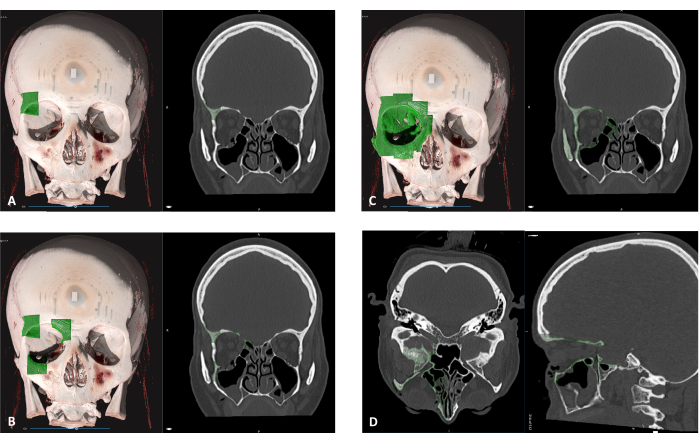
Figure 5 : Définition de la région pour la segmentation. (A) Cliquez sur n’importe quelle zone de l’orbite osseuse fracturée pour commencer à définir un nouveau masque (zone verte). (B) Chaque clic ajoute un volume supplémentaire d’un segment osseux. (C) Continuez à sélectionner différentes zones jusqu’à ce que l’orbite complète soit marquée. Ce processus peut être effectué à la fois sur la vue 3D et sur la vue en tranche. (D) Avant de passer à l’étape suivante, vérifiez que toutes les parties osseuses de l’orbite sont sélectionnées sur les vues axiale et sagittale. Veuillez cliquer ici pour voir une version agrandie de cette figure.
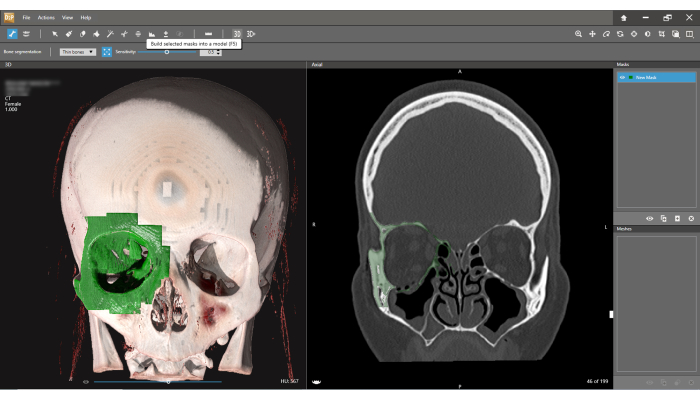
Figure 6 : Création d’un maillage. Sélectionnez le bouton 3D dans la barre d’outils. Un masque sélectionné sera intégré dans un modèle défini comme Mesh. Veuillez cliquer ici pour voir une version agrandie de cette figure.
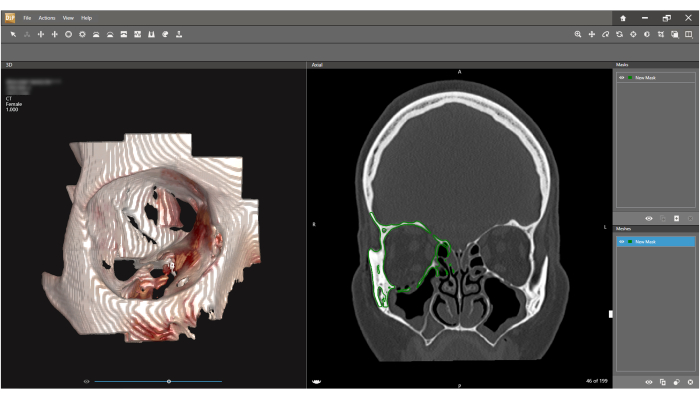
Figure 7 : Inspection et exportation du maillage. Un modèle 3D (Mesh) de l’orbite est présenté sur l’écran de gauche. Appuyez sur Fichier > Enregistrer sous, puis sous Format, choisissez STL. Un modèle STL de l’orbite sera exporté. Veuillez cliquer ici pour voir une version agrandie de cette figure.
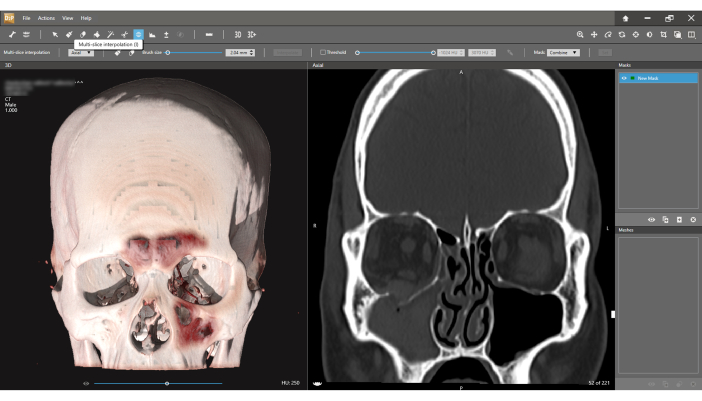
Figure 8 : Méthode de segmentation par interpolation multi-coupes. Dans les cas où le segment fracturé du sol n’est pas comminutif (vue coronale droite), l’interpolation multi-tranches est utilisée pour créer un maillage distinct pour ce segment. Veuillez cliquer ici pour voir une version agrandie de cette figure.
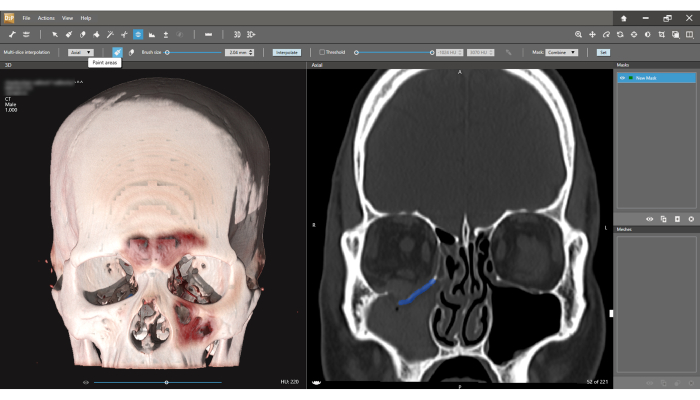
Figure 9 : Création du segment fracturé. À l’aide de l’interpolation multi-tranches puis de l’icône Peindre les zones, il est possible de sélectionner le segment fracturé sur la vue coronale en plusieurs tranches différentes au hasard. Ensuite, à l’aide de la fonction Interpoler pour la sélection automatique du segment fracturé, la segmentation est effectuée. Le segment d’étage peut désormais être exporté sous forme de fichier STL. Veuillez cliquer ici pour voir une version agrandie de cette figure.
Figure supplémentaire 1 : Importation de STL dans le logiciel de conception 3D. Cliquez sur Fichier > Importer le modèle et sélectionnez le fichier STL exporté à la figure 7. Veuillez cliquer ici pour télécharger ce fichier.
Figure supplémentaire 2 : Transformer l’argile en maille. Tout d’abord, la continuité complète de l’argile du périmètre autour du défaut est obtenue, puis la transformation de l’argile en maille est effectuée. (A) Petits espaces autour de la zone de plancher fracturée (flèche blanche), (B) Connexion manuelle de ces zones pour obtenir une continuité complète du périmètre de fracture (flèche noire). (C) Lissage de l’argile ajoutée. (D) Création du nouveau maillage. Veuillez cliquer ici pour télécharger ce fichier.
Figure supplémentaire 3 : Remplissage automatique des espaces. (A) Sélection des marges des défauts. (B) Suppression des marges. (C, D) Remplissez les trous jusqu’à ce que le sol soit complètement recréé (D). Veuillez cliquer ici pour télécharger ce fichier.
Figure supplémentaire 4 : Séquence de repositionnement anatomique. Dans le cas où le segment fracturé a été déplacé en une seule pièce, le repositionnement anatomique est l’option la plus simple et la plus précise. (A) Les STL de l’orbite et celle du segment de sol sont importées (Figure supplémentaire 1), et la pièce de sol est activée (clic droit - Activer). (B) Sous Sélectionner et déplacer l’argile, l’outil Repositionner est choisi et l’option Déplacer uniquement est désélectionnée. (C) Le sol est repositionné manuellement pour s’adapter aux bordures anatomiques intactes. (D) Une autre méthode pour repositionner le segment fracturé est possible dans les cas où l’un des bords fragmentés est positionné à l’emplacement anatomique correct. Au cours de cette méthode de repositionnement, le centre de rotation est fixé dans l’espace. Veuillez cliquer ici pour télécharger ce fichier.
Figure supplémentaire 5 : Technique de mise en miroir. Dans le cas de défauts orbitaux importants et comminutifs, la technique de mise en miroir produira un résultat plus précis. (A) Plancher orbitaire droit dépourvu d’une grande partie de l’os. L’orbite intacte gauche a été segmentée. (B) À l’aide de l’outil Argile miroir , la position du plan est orientée vers le côté médial (ligne bleue). (C) Les options Symétrie et Aperçu sont cochées, puis Appliquer. (D) Nouvel objet en miroir de l’orbite gauche intacte. Veuillez cliquer ici pour télécharger ce fichier.
Figure supplémentaire 6 : Superposition des orbites en miroir et fracturées. (A) À l’aide de l’outil Enregistrer les pièces , l’orbite symétrique est sélectionnée comme source et l’orbite fracturée comme cible. (B) Les marqueurs sont placés à des emplacements anatomiques uniques dans l’orbite en miroir et à des emplacements similaires dans l’orbite fracturée, puis cliquez sur Appliquer pour superposer les segments. (C) Auto est sélectionné pour une superposition optimale. (D) L’orbite miroir superposée sert de guide pour la reconstruction anatomique de l’orbite fracturée. Veuillez cliquer ici pour télécharger ce fichier.
Figure supplémentaire 7 : Préparation du plancher orbital. Le sol reconstruit est abaissé de 0,8 mm sur l’axe vertical. Cette distance verticale correspondra à l’épaisseur du treillis en titane conçu, empêchant ainsi le maillage d’empiéter sur l’intérieur de l’orbite et de réduire son volume. (A) Sous Sélectionner/Déplacer l’argile, l’option Repositionner l’origine est sélectionnée, puis Vers centrer. La triade est déplacée vers le centre du plancher orbital en miroir. L’option Rotation uniquement est sélectionnée et l’axe Z est positionné verticalement, l’axe X horizontalement et l’axe Y antéropostérieurement (B) Sous Sélectionner/Déplacerl’argile, Repositionner la pièce est sélectionné. Ensuite, Afficher/Masquer les paramètres avancés et Traduire l’étape sont modifiés à 0,8 mm. Les pointes de flèche dans le rectangle rouge sont cliquées afin d’enfoncer l’orbite symétrique dans l’orbite de fracture jusqu’à ce que les bords intacts de la zone fracturée commencent à apparaître. (C) Un autre clic sur la pointe de flèche vers le bas dans le rectangle vert est effectué pour enfoncer le sol de l’orbite en miroir de 0,8 mm supplémentaire. Cette profondeur correspondra à l’épaisseur du PSI, recréant ainsi le sol d’origine. (D) Sous Sélectionner/Déplacer l’argile, l’option Sélectionner l’argile est sélectionnée et l’outil de sélection au lasso est utilisé. Le périmètre anatomique du sol est sélectionné. L’option Inverser la sélection est sélectionnée, puis le reste est supprimé. Les bords du sol sont lissés, ou de l’argile est ajoutée pour s’adapter aux bords de l’orbite fracturée. Veuillez cliquer ici pour télécharger ce fichier.
Figure supplémentaire 8 : Concevoir l’ISP. (A) Les objets Orbite et Sol sont sélectionnés, cliquez avec le bouton droit de la souris et choisissez Booléen/Combiner comme Nouveau pour créer un seul objet de l’orbite, y compris le sol anatomiquement réduit et enfoncé. Les bordures sont lissées une fois de plus. (B) L’objet final est dupliqué, cliquez avec le bouton droit de la souris et choisissez Voir à travers , suivi de Activer. (C) L’option Dessiner la courbe est sélectionnée sous Courbes et un contour est créé juste autour de la zone fracturée d’origine - la courbe doit reposer sur les bords de l’orbite fracturée. La courbe ne peut reposer sur le sol nouvellement créé que dans les zones manquantes de l’os (par exemple, bord postérieur latéral dans l’exemple - flèche noire). Lorsqu’elle est entièrement contournée, l’icône Ajuster à l’argile lors de la création est cliquée. (D) De la même manière, les bras d’ancrage du PSI sont créés. Veuillez cliquer ici pour télécharger ce fichier.
Figure supplémentaire 9 : Finaliser l’ISP. Le grillage et les bras d’ancrage sont gaufrés puis connectés. Des trous de fixation et de drainage sont créés. (A) Sous Argile de détail, l’option Gaufrage avec courbe est sélectionnée et une distance de 0,8 mm est choisie. L’intérieur de la zone délimitée est sélectionné et l’utilisateur clique sur Relancer . (B) Add Clay et Smooth sont utilisés pour relier les bras d’ancrage au corps principal de l’implant (flèches noires). (C) Les fonctions booléenne et Supprimer de sont appliquées à l’objet dupliqué. (D) Dans la liste d’objets, la grosseur de l’argile est cliquée avec le bouton droit de la souris -0,1 mm est choisie. Sous Sculpt Clay, l’outil Carve est choisi et la taille de l’outil est réglée sur 2,1 mm - des trous de fixation sont créés sur la partie la plus éloignée des bras d’ancrage. La taille de l’outil est réglée sur 1,5 mm et 1 mm pour créer des trous de drainage sur le reste du PSI - les trous près des bords de l’implant sont évités. Un dernier implant spécifique au patient est présenté. Les fonctions booléennes et Remove From sont toujours utilisées pour soustraire l’orbite fracturée d’origine du PSI final afin d’assurer un siège passif de l’implant sur les bords osseux de l’orbite fracturée. Veuillez cliquer ici pour télécharger ce fichier.
Discussion
La reconstruction d’une fracture orbitaire est l’une des tâches les plus importantes et les plus délicates du chirurgien maxillo-facial14. La reconstruction consiste à travailler autour de l’organe très sensible et éminent de l’œil à travers une petite incision externe, ce qui n’entraîne qu’une visibilité partielle du champ opératoire. En raison de cette difficulté, l’utilisation d’un PSI pour la reconstruction peut améliorer considérablement la précision et ainsi minimiser la morbidité15. Cela dit, une mauvaise conception due à une mauvaise compréhension de l’anatomie correcte, des principes de reconstruction 3D de chaque partie, des propriétés PSI et de leurs effets, et d’une manipulation appropriée pendant la chirurgie peut entraîner l’incapacité d’utiliser le PSI créé pendant la chirurgie ou dans différentes morbidités qui peuvent être facilement évitées16.
Dans ce protocole, les différentes méthodes de reconstruction 3D sont décrites, et leurs indications sont discutées. Il y a également des étapes détaillées pour chaque méthode, et un accent est mis sur les pièges à éviter lors de la conception de l’ISP.
Trois méthodes de reconstruction des fractures orbitaires sont décrites. La première méthode, qui utilise l’automatisation du logiciel de conception et, à ce jour, nécessite de petits défauts pour une reconstruction correcte et est donc la moins courante des méthodes. Le second est le repositionnement anatomique, qui, le cas échéant, donne de très bons résultats tout en nécessitant moins d’expérience et de compréhension de la part du concepteur. La troisième et la plus courante est la technique de mise en miroir, qui nécessite un haut niveau de compréhension de l’anatomie complexe, des caractéristiques de la fracture, des propriétés PSI et des zones clés pour reconstruire chaque cas spécifique.
Cette méthode peut être appliquée à différents défauts de paroi orbitale ainsi qu’à plusieurs défauts de paroi, tels que décrits par Krasovsky A et al.11. Cette méthode peut être utilisée à la fois pour les fractures récemment acquises et les fractures plus anciennes mal cicatrisées.
Dans notre institut, le designer est aussi le chirurgien, ce qui, selon nous, se traduit par des résultats supérieurs tant pendant la phase de conception que pendant la chirurgie. Cependant, cette constellation n’est pas possible dans la plupart des instituts à ce jour, et donc, les chirurgiens et les ingénieurs sont invités à utiliser ce protocole pour mieux comprendre le côté opposé de cette relation, éviter les pièges et atteindre un niveau plus élevé de reconstruction orbitale.
Déclarations de divulgation
Les auteurs n’ont rien à divulguer.
Matériaux
| Nom | Entreprise | Numéro de catalogue | Commentaires |
|---|---|---|---|
| D2P (DICOM to Print) | Systèmes 3D | https://oqton.com/d2p/ | Logiciel de segmentation pour créer des fichiers 3D stl |
| Systèmes 3D Geomagic Freeform | https://oqton.com/freeform/ | Sculpted Engineering Design |
Références
- Prendergast, M. E., Burdick, J. A. Recent advances in enabling technologies in 3D printing for precision medicine. Adv Mater. 32 (13), 1902516(2020).
- Rajantie, H., et al. Health-related quality of life in patients surgically treated for orbital blow-out fracture: a prospective study. Oral Maxillofac Surg. 25, 373-382 (2021).
- Som, P., Shugar, J., Brandwein, M. Anatomy and physiology of the sinonasal cavities. Head Neck Imaging. 3, 87-147 (2003).
- René, C. Update on orbital anatomy. Eye. 20 (10), 1119-1129 (2006).
- Nakamura, T., Gross, C. W. Facial fractures: analysis of five years of experience. Arch Otolaryngol. 97 (3), 288-290 (1973).
- Parsons, G. S., Mathog, R. H. Orbital wall and volume relationships. Arch Otolaryngol Head Neck Surg. 114 (7), 743-747 (1988).
- Ellis, E. III, Tan, Y. Assessment of internal orbital reconstructions for pure blowout fractures,cranial bone grafts versus titanium mesh. J Oral Maxillofac Surg. 61, 442(2003).
- Emodi, O., Nseir, S., Shilo, D., Srouji, H., Rachmiel, A. Antral wall approach for reconstruction of orbital floor fractures using anterior maxillary sinus bone grafts. J Craniofac Surg. 29 (4), e421-e426 (2018).
- Blumer, M., et al. Customized titanium reconstruction of orbital fractures using a mirroring technique for virtual reconstruction and 3d model printing. J Oral Maxillofac Surg. 79 (1), 200.e201-200.e200 (2021).
- Blumer, M., Essig, H., Steigmiller, K., Wagner, M. E., Gander, T. Surgical outcomes of orbital fracture reconstruction using patient-specific implants. J Oral Maxillofac Surg. 79 (6), 1302-1312 (2021).
- Krasovsky, A., et al. Comparison of patient specific implant reconstruction vs conventional titanium mesh reconstruction of orbital fractures using a novel method. J Craniomaxillofac Surg. 52 (4), 491-502 (2024).
- Danko, I., Haug, R. H. An experimental investigation of the safe distance for internal orbital dissection. J Oral Maxillofac Surg. 56 (6), 749-752 (1998).
- Rontal, E., Rontal, M., Guilford, F. Surgical anatomy of the orbit. Ann Otol Rhinol Laryngol. 88, 382-386 (1979).
- Sigron, G. R., et al. Functional and cosmetic outcome after reconstruction of isolated, unilateral orbital floor fractures (blow-out fractures) with and without the support of 3d-printed orbital anatomical models. J Clin Med. 10 (16), 3509(2021).
- Kotecha, S., Ferro, A., Harrison, P., Fan, K. Orbital reconstruction: a systematic review and meta-analysis evaluating the role of patient-specific implants. Oral Maxillofac Surg. 27 (2), 213-226 (2023).
- Stoor, P., et al. Rapid prototyped patient specific implants for reconstruction of orbital wall defects. J Craniomaxillofac Surg. 42 (8), 1644-1649 (2014).
Réimpressions et autorisations
