Ce protocole décrit une plateforme d’imagerie en accéléré en time-lapse à faible coût, à faible coût, imprimée en trois dimensions (3D), contrôlée par Raspberry Pi, conçue pour être utilisée dans des incubateurs standards. Il utilise un éclairage à diode électrolumineuse programmable (LED) pour obtenir des images en champ lumineux ou oblique et exécute un logiciel Python open source pour des flux de travail automatisés en accéléré.
Un abonnement JoVE est requis pour visualiser ce contenu. Connectez-vous ou commencez votre période d'essai gratuite.
Article de méthode
Une plateforme d’imagerie time-lapse à faire soi-même et imprimée en 3D pour l’observation de cellules vivantes en incubateur
* These authors contributed equally
Dans cet article
Résumé
Résumé
Les systèmes de microscopie intégrés dans l’incubateur et les incubateurs culturels tout-en-un en accéléré sont souvent coûteux et propriétaires, ce qui limite l’accessibilité et la personnalisation. Des alternatives open source existent mais impliquent souvent des compromis en termes de performance d’imagerie, de contrôle de l’éclairage ou d’adaptabilité. Ici, nous décrivons une plateforme d’imagerie en accéléré en temps libre à faible coût, à faible coût, imprimée en 3D en trois dimensions, conçue pour être utilisée dans des incubateurs de culture cellulaire standards. L’appareil utilise un contrôleur basé sur Raspberry Pi avec actionnement par moteur pas à pas et un contre-éclairage à diode électrolumineuse (LED) programmable qui permet à la fois des modes d’éclairage en champ clair et oblique. Le système prend en charge l’imagerie multi-puits automatisée, l’acquisition en accéléré programmé et la prévisualisation en temps réel via un logiciel Python open source. La validation des performances a démontré une imagerie fiable à long terme des cellules cultivées et des embryons précoces, avec un fonctionnement stable en conditions d’incubation. Des essais de résolution optique utilisant une cible 1951 de l’United States Air Force (USAF) ont confirmé une caractéristique minimale résoluble d’environ 1,55 μm. L’évaluation du mouvement a montré une faible dérive et une grande répétabilité, avec une précision de positionnement très proche de celle des déplacements commandés. Le système est compatible avec plusieurs formats de plaques et peut être adapté à des configurations de culture spécialisées. Dans l’ensemble, cette plateforme offre une solution rentable, reproductible et personnalisable pour l’imagerie à long terme de cellules vivantes et d’embryons en laboratoire.
Introduction
L’imagerie cellulaire vivante est largement appliquée dans la recherche biologique pour étudier les processus cellulaires dynamiques, notamment la proliférationcellulaire 1,2, la différenciation3, la migration4, et notamment le développement embryonnaire précoce pour l’évaluation de la qualité embryonnaire dans les laboratoires deFIV 5,6. Les solutions existantes incluent principalement les systèmes de microscope à chambre7 et les incubateurs intégrés à accéléré8. Bien que ces plateformes permettent une imagerie en accéléré prolongé dans des conditions environnementales contrôlées, elles restent coûteuses et en grande partie à codefermé 9. Ces limitations réduisent l’accessibilité pour les petits laboratoires et restreignent la flexibilité pour des flux de travail expérimentaux personnalisés ou des scénarios de recherchespécialisés 10,11.
De nombreux systèmes d’imagerie personnalisés ont été introduits ces dernièresannées 12, 13, 14. Merces et al. a rapporté un microscope économique construit à partir de la structure mécanique d’une imprimante 3D et fonctionnant à l’intérieur d’unincubateur 7, démontrant une approche flexible et accessible. Badon et al. a développé Incabascope15, un microscope compact sur mesure, peu coûteux et facile à utiliser tout en offrant de fortes performances d’imagerie. Zehrer et al. ont décrit un microscope à fluorescenceautomatisé open source 16 qui améliore encore les capacités d’imagerie en incorporant l’imagerie à fluorescence haute résolution. Des systèmes supplémentaires basés sur des incubateurs ont également été proposés. EmSight, conçu par Kim et al., applique la microscopie ptychographique de Fourier pour supporter l’observationmulti-angle 17, et le Picroscope de Ly et al. permet l’imagerie longitudinale sur plusieurséchantillons 18. Bien que ces systèmes abordent différents aspects de l’imagerie basée sur incubateur, chacun est adapté à des applications ou formats de plaques spécifiques, offrant ainsi des possibilités de compatibilité plus large et d’imagerie à plus grande échelle. Certains designs comportent également des coûts plus élevés, tandis que d’autres ne sont pas entièrement open source, ce qui peut rendre la reproduction et la modification moins accessibles.
Nous présentons ici un système d’imagerie en incubateur construit à partir de composants imprimés en 3D, d’un circuit imprimé (PCB) conçu sur mesure et de pièces standard couramment disponibles. Le système peut être assemblé par une procédure simple et, à l’aide de supports de plaques interchangeables, supporte une couverture complète de plaques à 6, 12, 24 et 96 puits. Elle peut également être adaptée pour des formats de culture spécialisés, y compris des plats de culture embryonnaire à 12 puits. Le système intègre un rétroéclairage programmable qui offre une solution d’éclairage intelligente et efficace ainsi qu’un appareil photo haute définition à faible coût qui maintient de fortes performances d’imagerie. Cette combinaison assure une illumination stable et une qualité d’image fiable pour l’imagerie à long terme à cellules vivantes.
Accès restreint. Veuillez vous connecter ou commencer un essai pour afficher ce contenu.
Protocole
Les lignées cellulaires tumorales et les embryons animaux ont été prélevés auprès du Laboratoire clé de chronobiologie du NHC (Université du Sichuan) et ont été traités conformément aux protocoles approuvés par le comité d’éthique institutionnel local, ainsi que par les réglementations nationales pertinentes. Cette méthode ne doit pas être appliquée directement en pratique clinique ni utilisée en culture d’embryons humains sans validation expérimentale suffisante.
REMARQUE : Le matériel (fichiers de conception PCB et modèles 3D/fichiers STL) est publié sous la licence CERN Open Hardware Version 2 – Strongly Reciprocal (CERN-OHL-S-2.0), et le logiciel (interface graphique de bureau du contrôleur et backend Raspberry Pi) est publié sous licence MIT. Tous les fichiers de conception et le code source sont accessibles publiquement via le dépôt GitHub du projet.
1. 3D impression
- Téléchargez et imprimez les fichiers 3D listés dans le tableau des matériaux, qui sont disponibles dans le dossier zipp des fichiers supplémentaires (Fichier Supplémentaire 1) ou dans le répertoire STL du dépôt GitHub (https://github.com/michael513823-sys/OpenLapse).
- Fabriquez la plupart des pièces à l’aide d’une imprimante 3D commune avec un volume de travail de 250 mm × 250 mm × 250 mm, mais le boîtier et le cadre central (qui atteignent jusqu’à 312 mm à leur point le plus large) nécessitent une imprimante de format plus grand pour l’impression en une seule pièce.
- Si les pièces doivent être imprimées par sections, n’ajoutez pas de goupilles d’alignement sur les surfaces coupées. Il est également conseillé d’imprimer tous les composants sur la même imprimante 3D, de préférence une qui a subi une calibration XYZ, afin de réduire les problèmes de tolérance d’ajustement.
- Lors de l’impression, activez les supports dans le trancheur et réglez-les uniquement sur la plaque de construction afin d’éviter de bloquer les trous de montage. Utilisez une hauteur de couche de 0,2 mm et un remplissage de 50 % ou ajustez selon votre expérience.
- Fabriquez des pièces à l’aide d’une imprimante 3D standard de bureau ou commerciale.
REMARQUE : Les fichiers de conception fournis sont au format STL et peuvent être traités à l’aide de logiciels de découpage couramment disponibles. L’acide polylactique (PLA) est recommandé comme matériau d’impression en raison de son adaptation générale à un usage en laboratoire ; Les matériaux avec une cytotoxicité faible vérifiée sont préférés lorsque cela est applicable. Des fichiers de découpage préconfigurés optionnels sont fournis dans les documents complémentaires à titre de référence et peuvent être adaptés à différents types d’imprimantes selon les besoins. - Après impression, retirez soigneusement les supports et poncez les surfaces supportées pour les lisser. Pour les pièces découpées, utilisez de l’adhésif au cyanoacrylate pour adhérer aux surfaces coupées, et laissez au moins 6 h de durcissement avant de poursuivre l’assemblage ultérieur.
2. Assemblage de l’axe Z et du module d’imagerie (Figure 1)
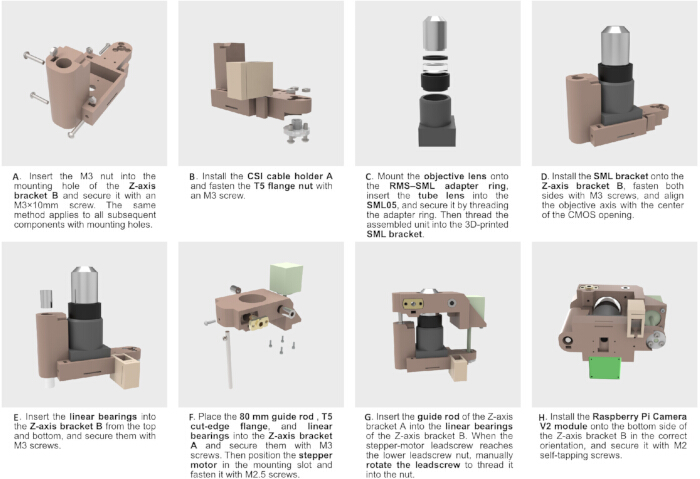
Figure 1 : Assemblage du mécanisme de focalisation de l’axe Z et du module d’imagerie. Illustration étape par étape du processus d’assemblage du système de focalisation de l’axe Z et du module d’imagerie. (A) Préparation du support de l’axe Z avec écrous intégrés pour le montage des composants. (B) Installation de composants auxiliaires, y compris le porte-câble CSI et l’écrou de bride. (C) Assemblage du module optique, incluant l’objectif objectif, la lentille tubulaire et l’adaptateur, suivi d’une intégration dans le support de support. (D) Montage du module optique sur le support de l’axe Z avec l’alignement de l’axe optique sur l’ouverture du capteur CMOS. (E) Installation de roulements linéaires dans le support de l’axe Z. (F) Intégration de la tige guide, du composant de la bride, des roulements linéaires et du moteur pas à pas pour former le système de mouvement. (G) Couplage des supports de l’axe Z via des tiges guides et engagement de la vis principale avec l’écrou. (H) Installation du module d’imagerie CMOS (Raspberry Pi Camera V2) sur le système. Veuillez cliquer ici pour voir une version agrandie de cette figurine.
- Préparez les composants standards listés dans le tableau des matériaux.
REMARQUE : Les vis ont déjà été incluses avec redondance, et les articles restants peuvent être achetés avec un petit surplus selon les besoins. - Installez les vis de fixation (Figure 1A). Insérez les écrous M3 dans les fentes des écrous du support B de l’axe Z, puis filetez les vis M3 de 10 à 15 mm en place. À ce stade, ne serrez pas complètement les vis — le serrage final doit être effectué pendant l’assemblage afin d’éviter d’interférer avec l’installation des roulements linéaires et des composants optiques.
REMARQUE : Des structures de fixation similaires apparaissent dans plusieurs autres composants et ne seront pas répétées dans les instructions suivantes. - Insérez le support de câble CSI A dans la fente en T du support B de l’axe Z (Figure 1B,E). Placez l’écrou de vis tête T5 dans son enfoncement de fixation, puis fixez-le avec une vis et un écrou M3.
REMARQUE : La plupart des écrous de vis de tête T5 sont en PTFE et ne doivent pas être trop serrés pour éviter toute déformation. - Installez l’ensemble optique (Figure 1C). Enfilez l’objectif 10× dans les filets RMS internes de l’anneau adaptateur RMS-vers-SML. Placez l’objectif tubulaire 50 mm dans le support du tube SML05, puis vissez l’anneau adaptateur dans le SML05 pour fixer l’objectif tubulaire.
- Si la lentille tubulaire ne peut pas être maintenue fermement à ce stade, utilisez d’abord la bague de retenue SMLRR pour fixer l’objectif, puis filetez l’adaptateur RMS-SML. Enfin, vissez le SML05 sur le support SML pour compléter l’ensemble optique.
- Installez l’ensemble optique dans le support de l’axe Z B (Figure 1D). Notez que le bracket SML n’est pas centralement symétrique, donc assurez-vous que son orientation est correcte afin que l’ouverture de l’objectif soit concentrique avec l’ouverture CMOS.
- Serrez les vis M3 des deux côtés pour fixer l’ensemble optique. Ensuite, installez les deux roulements linéaires de 5 mm en position (Figure 1E).
- Installer le support A de l’axe Z (Figure 1F). Insérez la tige guide de 80 mm dans le trou inférieur gauche du support A de l’axe Z et fixez-la avec une vis et un écrou M3. Insérez l’écrou de vis à bride coupée T5 et fixez-le à l’aide d’une vis auto-taraudante M2.
- Insérez les deux roulements linéaires et fixez-les en place. Positionnez le moteur pas à pas à vis de 50 mm dans son siège de fixation et fixez-le avec des vis M2.5.
- Assemblez les sections terminées des supports des axes Z A et B des axes Z (Figure 1G).
- D’abord, insérez la tige guide du support de l’axe Z A dans les paliers linéaires du support de l’axe Z. Faites doucement tourner la vis de tête de la section A à la main pour qu’elle s’enfonce dans l’écrou de vis de la section B.
- Si une résistance notable est rencontrée lors du tournage de la vis d’avance, desserrez légèrement les vis M3 qui fixent les roulements linéaires de la section B ; Cependant, ne les desserrez pas au point que les roulements pourraient tomber.
- Retirez l’ensemble de l’objectif du module caméra Raspberry Pi V2, ne laissant que le capteur CMOS en place. Installez le CMOS et le PCB au bas du support B de l’axe Z, et fixez-les avec des vis autoprisantes M2.
- Connectez le câble FPC de la caméra à la carte imprimée du module, puis faites passer soigneusement le câble par la fente du support de câble CSI A pour le fixer en place.
3. Assemblage de la plateforme de mouvement à mi-image (Figure 2)
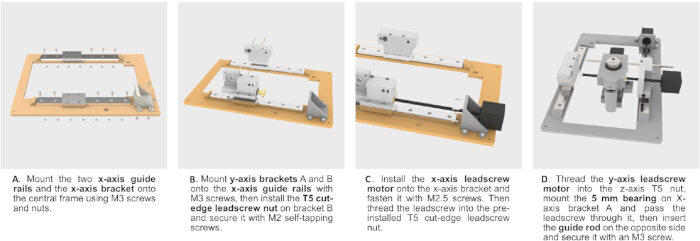
Figure 2 : Assemblage du référentiel central et mécanisme de mouvement XY. Illustration étape par étape du processus d’assemblage de la trame intermédiaire et du système de mouvement translationnel XY. (A) Installation des rails guides de l’axe X et du support de montage sur le cadre central. (B) Assemblage des supports de l’axe Y sur les rails guides de l’axe X et intégration de l’écrou de la vis. (C) Installation du moteur pas pas à pas à l’axe X et accouplement avec la vis de traverse. (D) Intégration des composants de vis de l’axe Y, du moteur, de la tige guide et des roulements pour compléter le système de mouvement. Veuillez cliquer ici pour voir une version agrandie de cette figurine.
- Installez les rails linéaires de l’axe X et le support de l’axe X (Figure 2A). Placez les deux rails linéaires de l’axe X sur le cadre central, et insérez des vis M3 pour les fixer.
- Lors de l’installation, ne retirez pas les blocs de la chariot des rails, car ils pourraient devenir difficiles à réinstaller ou endommager. Ensuite, fixez le support de l’axe X sur le cadre central et fixez-le avec des vis M3.
- Installez les supports de l’axe Y (Figure 2B). Placez les supports A et B sur les blocs de chariot axes X, alignez les trous de fixation et fixez-les avec des vis M3.
- Insérez l’écrou de vis à bride coupée T5 dans la cavité de fixation du support B de l’axe Y, et fixez-le avec une vis autotaraudante M2.
- Insérez la vis de tête du moteur pas à pas à l’axe X par l’ouverture centrale du support de l’axe X, et vissez la vis dans l’écrou de vis à bride coupée T5 installé d’environ 20 mm. Montez le moteur sur le support de l’axe X à l’aide de vis M2,5 (Figure 2C). Vérifiez si la vis d’avance tourne en douceur.
- Si une résistance excessive est ressentie, desserrez légèrement la vis autotarante qui fixe l’écrou de la vis T5 et les vis de fixation du support de l’axe X, puis appliquez de la colle pour fixer l’écrou une fois l’alignement correct.
- Installez l’axe Z et l’ensemble imagerie sur les supports de l’axe Y (Figure 2D). Placez le roulement à billes de 5 mm de diamètre intérieur dans le siège du support A de l’axe Y et fixez-le avec une vis M3.
- Faites passer la vis de tête du moteur pas à pas à l’axe Y à travers l’écrou de vis principale du support A de l’axe Z de l’ensemble d’imagerie, puis insérez-la par l’alésage intérieur du roulement.
- Guidez la tige de 5 mm à travers les roulements linéaires du support A de l’axe Z, en reliant les deux supports de l’axe Y, et fixez les deux côtés avec des vis M3. Faites tourner la vis de l’axe Y pour vérifier si le mouvement est fluide.
4. Assemblage du rétroéclairage et de l’enceinte (Figure 3)
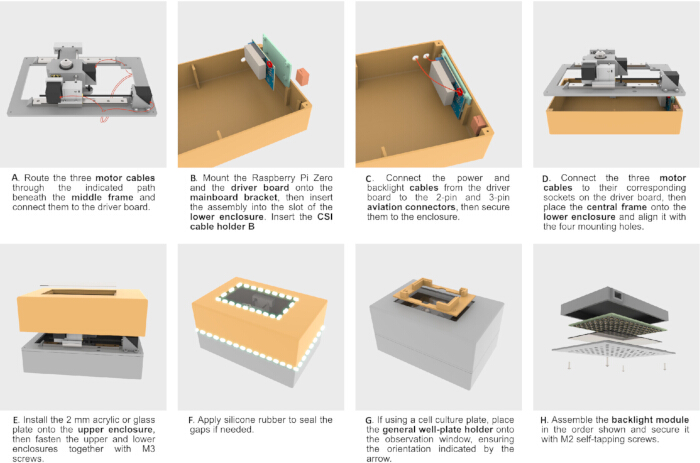
Figure 3 : Assemblage de l’enceinte et du module de rétroéclairage. Illustration étape par étape du processus d’assemblage de l’enceinte et du système de rétroéclairage intégré. (A) Passage des câbles moteurs sous le cadre central et connexion à la carte conductrice. (B) Installation des composants de contrôle, y compris le Raspberry Pi Zero et la carte pilote, dans l’enceinte inférieure. (C) Intégration des connexions d’alimentation et de rétroéclairage avec des connecteurs externes. (D) Placement et alignement du cadre central sur l’enceinte inférieure avec les connexions électriques complétées. (E) Installation de la plaque transparente et assemblage des enceintes supérieure et inférieure. (F) Scellement de l’enclos pour améliorer l’isolement environnemental. (G) Placement du support de la plaque de puits sur la fenêtre d’observation. (H) Assemblage du module de rétroéclairage et intégration dans l’enceinte. Veuillez cliquer ici pour voir une version agrandie de cette figurine.
- Faites passer les câbles comme montré à la Figure 3A. Faites descendre les câbles des moteurs pas à pas des axes X et Y par les ouvertures avant du cadre central, tandis que le câble moteur de l’axe Z doit être acheminé vers le bas par l’ouverture arrière.
- Déplacez chaque moteur à la position la plus éloignée de son ouverture respective pour déterminer la longueur maximale requise du câble. Après avoir vérifié que les longueurs de câble sont appropriées, fixez-les en place avec de la colle thermofusible.
- Installez le Raspberry Pi Zero 2 W assemblé et la carte contrôleur sur le support de la carte mère, et fixez-les avec des vis et écrous M3. Insérez le support de la carte mère dans la fente correspondante du bas de l’enceinte (Figure 3B).
- Connectez les câbles rétroéclaireurs et d’alimentation (Figure 3C). Coupez le câble XH 3 broches et insérez l’extrémité XH dans le connecteur de contrôle rétroéclaireur sur la carte contrôleur ; Branchez l’extrémité libre au côté femelle d’un connecteur aviation à 3 broches et montez-la sur l’enceinte, puis connectez l’autre extrémité libre au connecteur aviation mâle à 3 broches et branchez son extrémité XH dans la prise de la carte du réseau d’illumination.
- Dirigez les fils d’alimentation depuis la borne d’alimentation de la carte contrôleur vers le côté femelle d’un connecteur aviation à 2 broches, en suivant la polarité indiquée par la sérigraphie sur la carte contrôleur, et utilisez une alimentation DC 12 V capable de fournir au moins 5 A de courant stable.
- Connectez les câbles du moteur pas à pas aux ports correspondants de la carte contrôleur. Après avoir vérifié que toutes les connexions sont bien fixées, placez le cadre central sur le boîtier plus bas et alignez-le avec les trous de fixation M3 (Figure 3D).
- Découpez la feuille d’acrylique haute de 2 mm à transmission à une taille de 116 × 194 mm et fixez-la à la fenêtre de vue de la tige de l’enceinte à l’aide de caoutchouc siliconique (Figure 3E). Notez qu’une plaque de verre peut offrir de meilleures performances d’imagerie, mais elle est plus difficile à découper. Installez le dessus de l’enceinte sur le cadre central, et appliquez du caoutchouc siliconique le long des joints si une meilleure étanchéité est nécessaire (Figure 3F). Lors de l’utilisation de plaques de culture cellulaire, placez le support général de la plaque de puits au-dessus de la fenêtre d’observation (Figure 3G).
- Assemblez le réseau de rétroéclairage (Figure 3H). Placez la carte d’éclairage dans la coque lumineuse A imprimée en 3D, insérez la plaque diffuseuse acrylique ou en verre de 1 mm, puis recouvertez-la avec une coque légère B et fixez l’ensemble à l’aide de vis autotaraudantes M2.
5. Électronique et câblage (Figure 4)
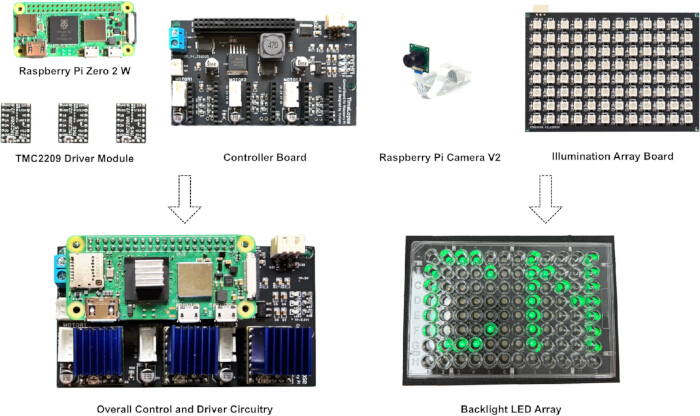
Figure 4 : Composants électroniques principaux et intégration système. Aperçu des principaux composants électroniques utilisés dans le système et de leur configuration assemblée. La rangée supérieure présente les composants individuels, dont le Raspberry Pi Zero 2 W, TMC2209 modules de pilotes, la carte contrôleur, la caméra Raspberry Pi V2 et la carte d’éclairage de la matrice. La rangée inférieure montre les circuits de commande et de pilotage assemblés, où le Raspberry Pi est intégré à la carte contrôleur et aux pilotes moteur, ainsi que la matrice LED rétroéclairante configurée pour l’éclairage multi-puits sur plaques. Veuillez cliquer ici pour voir une version agrandie de cette figurine.
REMARQUE : La figure 4 montre les composants électroniques les plus importants utilisés dans ce projet, tandis que les autres éléments se trouvent dans le Tableau des matériaux. La carte contrôleur et la carte d’éclairage ne sont pas produites en masse ; leurs fichiers de conception de PCB sont disponibles publiquement dans le dépôt GitHub ou dans des fichiers supplémentaires (Fichier Supplémentaire 1), dans le répertoire « PCB ». Ce dépôt comprend les schémas schématiques, les fichiers de fabrication Gerber et les lettres de travail (BOM). Les utilisateurs peuvent télécharger ces fichiers et les soumettre à un fabricant de PCB pour fabrication personnalisée. Les composants peuvent être soudés manuellement, ou les services d’assemblage SMT peuvent être utilisés pour obtenir directement des cartes entièrement assemblées.
- Lors de l’achat du Raspberry Pi Zero 2 W, assurez-vous de choisir la version sans en-tête présoudé, car le côté court du connecteur mâle à 2×20 broches doit être inséré par le bas des tampons Pi Zero et soudé en place — une orientation peu conventionnelle.
- Après la soudure, insérez la carte dans la carte contrôleur. Ensuite, installez le module de pilotage TMC2209 dans les trois prises moteur-pilote.
- Effectuez un test fonctionnel avant d’assembler les pièces restantes. Cela nécessite de connecter le module caméra au Raspberry Pi Zero en utilisant le câble CSI FFC (le câble ne doit être inséré ou retiré que lorsque le système est éteint). Ensuite, connectez chaque moteur pas à pas aux connecteurs 4 broches à côté des modules pilotes TMC2209.
6. Installation et configuration logicielles (Figure 5)
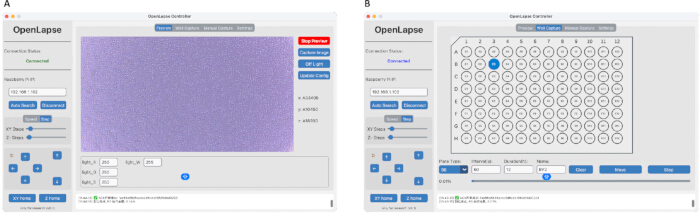
Figure 5 : Interface utilisateur du logiciel de contrôle. Aperçu de l’interface graphique utilisateur utilisée pour le contrôle système, l’acquisition d’images et le balayage automatisé des plaques de puits. (A) Interface de prévisualisation, affichant l’acquisition d’images en temps réel avec des contrôles pour les réglages d’éclairage, la capture d’image et le mouvement manuel de la scène. (B) Interface de capture des tâches, montrant la disposition des plaques multi-puits pour le balayage automatisé, incluant la sélection des puits, les paramètres d’acquisition et les contrôles d’exécution des tâches. Veuillez cliquer ici pour voir une version agrandie de cette figurine.
- Configuration du système : Installer Raspberry Pi OS à l’aide de Raspberry Pi Imager. Sélectionnez Raspberry Pi Zero 2 W comme appareil cible et optez pour un système 32 bits sans environnement de bureau pour réduire la surcharge de performance. Utilisez une carte microSD (minimum 8 Go ; 32 Go ou plus recommandé).
- Configuration réseau : Dans les paramètres de l’imageur, activez le SSH, définissez un nom d’utilisateur et un mot de passe, et configurez la connexion Wi-Fi. Après avoir flashé, insérez la carte microSD dans le Raspberry Pi et allumez-la.
- Installation et configuration du logiciel côté Raspberry Pi : Suivez les instructions fournies dans le répertoire Raspi du dépôt GitHub pour cloner le projet et installer le logiciel embarqué sur le Raspberry Pi. Complétez les étapes de configuration requises telles que décrites, y compris l’installation des dépendances et la configuration du système.
- Installation et configuration du logiciel côté PC : Installez et configurez le logiciel de contrôle sur un PC ou un Mac en suivant les instructions du répertoire Contrôleur du même dépôt. Assurez-vous que toutes les dépendances requises sont installées et que l’environnement logiciel est correctement configuré.
- Connexion et vérification : Lancez l’interface graphique du contrôleur sur un PC ou un Mac. Utilisez la fonction de recherche automatique pour localiser le Raspberry Pi et établir une connexion. Vérifiez la communication réussie en testant les mouvements de la scène et en confirmant l’aperçu en temps réel de la caméra.
- Fonctionnement : Configurez les paramètres d’acquisition dans le logiciel de contrôle, y compris le type de plaque, les puits sélectionnés, l’intervalle de capture et le nom de la tâche. Le système prend en charge jusqu’à 96 puits et applique automatiquement des contraintes d’intervalles minimums.
- Ressources supplémentaires : Des instructions détaillées supplémentaires, des fichiers de configuration et des guides de dépannage sont disponibles dans le dépôt GitHub.
Accès restreint. Veuillez vous connecter ou commencer un essai pour afficher ce contenu.
Résultats
Tests de résolution
Pour évaluer la résolution optique du module d’imagerie, une cible à résolution de 1951 de l’USAF a été imagée sous éclairage en champ clair à l’aide d’un objectif de 10×. Les images brutes ont été obtenues à 3840 × 2160 pixels. Comme montré à la Figure 6A, les motifs de paires de raies étaient clairement résolus dans la région centrale élargie. Sur la base d’une inspection visuelle, la plus petite caractéristique réso...
Accès restreint. Veuillez vous connecter ou commencer un essai pour afficher ce contenu.
Discussion
Cette plateforme DIY (Figure 10) intègre une disposition optique compacte, une illumination programmable et un logiciel de contrôle open source pour offrir une solution accessible pour l’imagerie à long terme à l’intérieur d’incubateurs standards. Comparée aux incubateurs en accéléré commercial et aux systèmes d’imagerieintégrés 7,8, cette plateforme imprimée en 3D réduit considérablement les coûts t...
Accès restreint. Veuillez vous connecter ou commencer un essai pour afficher ce contenu.
Déclarations de divulgation
Les auteurs n’ont aucun intérêt financier dans les produits décrits dans ce manuscrit et n’ont rien d’autre à divulguer.
Remerciements
Ce travail a été soutenu par le fonds d’ouverture du Laboratoire clé de chronobiologie du NHC (Université du Sichuan) (NHCC-2023-02), le projet de recherche médicale de la province du Sichuan (S22014), le projet de recherche scientifique médicale de Chengdu (2024112), le projet scientifique et technologique de Chengdu (2024-YF05-00877-SN), le projet de recherche scientifique de l’Association de santé maternelle et infantile du Sichuan (2024FX01) et le programme de promotion de la recherche scientifique sur le talent de la discipline boursière Xinglin à Chengdu Université de Médecine Traditionnelle Chinoise (ZYTS2024012). Les auteurs souhaitent exprimer leur sincère gratitude au Laboratoire clé de chronobiologie du NHC pour son soutien essentiel, ainsi qu’à Bangzhu Chen pour son précieux soutien tout au long du projet. Le résumé graphique a été créé à l’aide de BioRender.
Accès restreint. Veuillez vous connecter ou commencer un essai pour afficher ce contenu.
Matériaux
| Nom | Entreprise | Numéro de catalogue | Commentaires |
|---|---|---|---|
| 10 et fois ; Objectif Infinity de LWD | Partie standard | https://item.taobao.com/item.htm?id=750667327346 | Objectif à longue distance de travail corrigé à l’infini, 10 et fois ; |
| 2 et fois ; En-tête mâle à 20 quilles | Partie standard | &ndash ; | Collecteur GPIO à pas de 2,54 mm ; quantité : 1 |
| Palissement à billes de 5 mm de diamètre intérieur | Partie standard | &ndash ; | &phi ; 5 et les fois ; 10 et plus de fois ; roulement à billes de 5 mm ; quantité : 1 |
| Connecteurs d’aviation | Partie standard | &ndash ; | des fiches d’aviation à 2 et 3 broches ; quantité : 2 |
| Module caméra (IMX219) | Framboise Pi | IMX219 | Raspberry Pi Camera V2 ; quantité : 1 |
| Support de câble CSI A | Coutumes | Coutumes | Composant imprimé en 3D : impression 3D - csi_cable_holder_A.STL |
| Support de câble CSI B | Coutumes | Coutumes | Composant imprimé en 3D : 3D - csi_cable_holder_B.STL |
| Plaque acrylique diffuse | Partie standard | &ndash ; | 72 et fois ; 107 mm, 1 mm d’épaisseur ; quantité : 1 |
| Lower de l’enclos | Coutumes | Coutumes | Composant imprimé en 3D : Impression 3D - enclosure_lower. STL |
| Upper de l’enclos | Coutumes | Coutumes | Composant imprimé en 3D : Impression 3D - enclosure_upper. STL |
| Support général de plaque de puits | Coutumes | Coutumes | Composant imprimé en 3D : Impression 3D - general_well-plate_holder. STL |
| Plaque acrylique à haute transmission | Partie standard | &ndash ; | 116 et fois ; 194 mm, 2 mm d’épaisseur ; quantité : 1 |
| Obus léger A | Coutumes | Coutumes | Composant imprimé en 3D : Impression 3D - light_shell_A.STL |
| Coquille légère B | Coutumes | Coutumes | Composant imprimé en 3D : Impression 3D - light_shell_B.STL |
| Paliers linéaires LM5UU | Partie standard | LM5UU | &phi ; 5 et les fois ; 10 et plus de fois ; Paliers linéaires de 15 mm ; quantité : 4 |
| Vis auto-taraudante M2 | Partie standard | &ndash ; | M2 & Times ; 8 mm ; quantité : 4 |
| Vis à tête de bouton autotaraudante M2 | Partie standard | &ndash ; | M2 & Times ; 10 mm ; quantité : 8 |
| Vis hexagonale M2.5 (10 mm) | Partie standard | &ndash ; | M2.5 et horaires ; 10 mm ; quantité : 12 |
| Vis hexagonale M2.5 (8 mm) | Partie standard | &ndash ; | M2.5 et horaires ; 8 mm ; quantité : 12 |
| Vis à tête de bouton M3 | Partie standard | &ndash ; | M3 et horaires ; 20 mm ; quantité : 4 |
| Vis à tête de bouton M3 + Jeu d’écrou M3 (10 mm) | Partie standard | &ndash ; | M3 et horaires ; Vis de 10 mm + écrou M3 ; quantité : 20 ensembles |
| Vis à tête de bouton M3 + Écrou M3 (12 mm) | Partie standard | &ndash ; | M3 et horaires ; Vis de 12 mm + écrou M3 ; quantité : 20 ensembles |
| Vis à tête de bouton M3 + Jeu d’écrous M3 (15 mm) | Partie standard | &ndash ; | M3 et horaires ; Vis de 15 mm + écrou M3 ; quantité : 20 ensembles |
| Support de la carte mère | Coutumes | Coutumes | Composant imprimé en 3D : Impression 3D - mainboard_bracket. STL |
| Carte microSD | Partie standard | &ndash ; | minimum 8 Go ; 32 Go ou plus recommandé) |
| Cadre central | Coutumes | Coutumes | Composant imprimé en 3D : Impression 3D - middle_frame. STL |
| Carte contrôleur OpenLapse | Coutumes | Coutumes | Fichiers PCB disponibles dans Fichiers Supplémentaires |
| Carte d’éclairage OpenLapse | Coutumes | Coutumes | Fichiers PCB disponibles dans Fichiers Supplémentaires |
| Câble FPC de la caméra Raspberry Pi | Partie standard | https://item.taobao.com/item.htm?id=774536454547 | Câble CSI de 22 broches vers 15 broches, 40 mm |
| Raspberry Pi Zero 2 W | Framboise Pi | &ndash ; | ordinateur de contrôle principal ; quantité : 1 |
| Anneau adaptateur RMS-vers-SML | Partie standard | https://item.taobao.com/item.htm?id=711654577589 | Anneau de conversion RMS vers SML |
| Tableau SML | Coutumes | Coutumes | Composant imprimé en 3D : Impression 3D - SML_bracket. STL |
| Porte-tube SML05 | Partie standard | SML05 (https://detail.tmall.com/item.htm?id=613460973426) | Support optique |
| Anneau de Maintien SMLRR | Partie standard | SMLRR (https://detail.tmall.com/item.htm?id=613460973426) | Anneau de retenue |
| Écrou de vis à bride coupée T5 (pas de 2 mm) | Partie standard | &ndash ; | T5 et temps ; écrou de vis à pas de 2 mm ; quantité : 2 |
| Écrou de vis tête T5 (pas de 2 mm) | Partie standard | &ndash ; | T5 et temps ; écrou de vis à pas de 2 mm ; quantité : 1 |
| TMC2209 Module de pilotes | MKS | TMC2209 (https://item.taobao.com/item.htm?id=782341270726) | Pilote de moteur pas à pas |
| Lentille tubulaire | Partie standard | https://item.taobao.com/item.htm?id=590466758183 | &phi ; 25,4 mm, focale 50 mm |
| Bracket de l’axe X | Coutumes | Coutumes | Composant imprimé en 3D : Impression 3D - x-axis_bracket. STL |
| Moteur pas à pas à vis d’avance à axe X | Partie standard | https://item.taobao.com/item.htm?id=922508067421 | Moteur de la série 28 avec T5 et horaires ; Vis de 200 mm, pas de 2 mm |
| Rail linéaire à axe X avec voiture | Partie standard | https://item.taobao.com/item.htm?id=837345295063 | Rail MGW9-200 mm avec voiture MGW9H |
| XH 2,54 mm câble 3 broches | Partie standard | &ndash ; | Câble de connexion mâle-mâle, 400 mm ; quantité : 1 |
| Crochet A de l’axe Y | Coutumes | Coutumes | Composant imprimé en 3D : Impression 3D - y-axis_bracket_A.STL |
| Crochet de l’axe Y B | Coutumes | Coutumes | Composant imprimé en 3D : Impression 3D - y-axis_bracket_B.STL |
| Tige guide de l’axe Y | Partie standard | &ndash ; | &phi ; 5 et les fois ; arbre de précision de 170 mm ; quantité : 1 |
| Moteur pas à pas à vis d’avance à axe Y | Partie standard | https://item.taobao.com/item.htm?id=788375595753 | Moteur de la série 28 avec T5 et horaires ; Vis de 150 mm, pas de 2 mm |
| Crochet de l’axe Z A | Coutumes | Coutumes | Composant imprimé en 3D : 3D - z-axis_bracket_A.STL |
| Crochet de l’axe Z B | Coutumes | Coutumes | Composant imprimé en 3D : 3D - z-axis_bracket_B.STL |
| Tige guide de l’axe Z | Partie standard | &ndash ; | &phi ; 5 et les fois ; arbre de précision de 80 mm ; quantité : 1 |
| Moteur pas à pas à vis à vis d’avance à l’axe Z | Partie standard | https://item.taobao.com/item.htm?id=922508067421 | Moteur de la série 28 avec T5 et horaires ; Vis de 50 mm, pas de 2 mm |
Références
- Kesavan, S. V., et al. High-throughput monitoring of major cell functions by means of lensfree video microscopy. Sci Rep. 4 (1), 5942 (2014).
- Massoner, P., et al. Novel mechanism of IGF-binding protein-3 action on prostate cancer cells: inhibition of proliferation, adhesion, and motility. Endocr Relat Cancer. 16 (3), 795-808 (2009).
- Matsui, T., et al. Neural stem cells directly differentiated from partially reprogrammed fibroblasts rapidly acquire gliogenic competency. Stem Cells. 30 (6), 1109-1119 (2012).
- Angelini, T. E., et al. Glass-like dynamics of collective cell migration. Proc Natl Acad Sci U S A. 108 (12), 4714-4719 (2011).
- Illingworth, P. J., et al. Deep learning versus manual morphology-based embryo selection in IVF: a randomized, double-blind noninferiority trial. Nat Med. 30 (11), 3114-3120 (2024).
- Chen, K., et al. Deep manifold learning reveals hidden developmental dynamics of a human embryo model. Sci Adv. 11 (32), eadr8901 (2025).
- Merces, G. O., et al. The Incubot: a 3D printer-based microscope for long-term live cell imaging within a tissue culture incubator. HardwareX. 9, e00189 (2021).
- Toulany, N., et al. Uncovering developmental time and tempo using deep learning. Nat Methods. 20 (12), 2000-2010 (2023).
- Tran, D., Cooke, S., Illingworth, P. J., Gardner, D. K. Deep learning as a predictive tool for fetal heart pregnancy following time-lapse incubation and blastocyst transfer. Human Reprod. 34 (6), 1011-1018 (2019).
- Berdeu, A., et al. Comparative study of fully three-dimensional reconstruction algorithms for lens-free microscopy. Appl Opt. 56 (13), 3939-3951 (2017).
- Wenzel, T. Open hardware: From DIY trend to global transformation in access to laboratory equipment. PLoS Biol. 21 (1), e3001931 (2023).
- Gürkan, G., et al. Incu-Stream 1.0: an open-hardware live-cell imaging system based on inverted bright-field microscopy and automated mechanical scanning for real-time and long-term imaging of microplates in incubator. IEEE Access. 7, 58764-58779 (2019).
- Jin, D., et al. Compact wireless microscope for in situ time-course study of large-scale cell dynamics within an incubator. Sci Rep. 5 (1), 18483 (2015).
- Diederich, B., et al. A versatile and customizable low-cost 3D-printed open standard for microscopic imaging. Nat Commun. 11 (1), 5979 (2020).
- Badon, A., et al. The Incubascope: a simple, compact and large field-of-view microscope for long-term imaging inside an incubator. R Soc Open Sci. 9 (2), 211444 (2022).
- Zehrer, A. C., Martin-Villalba, A., Diederich, B., Ewers, H. An open-source, high-resolution, automated fluorescence microscope. Elife. 12, RP89826 (2024).
- Kim, J., Henley, B. M., Kim, C. H., Lester, H. A., Yang, C. Incubator-embedded cell culture imaging system (EMSight) based on Fourier ptychographic microscopy. Biomed Opt Express. 7 (8), 3097-3110 (2016).
- Ly, V. T., et al. Picroscope: low-cost system for simultaneous longitudinal biological imaging. Commun Biol. 4 (1), 1261 (2021).
Accès restreint. Veuillez vous connecter ou commencer un essai pour afficher ce contenu.