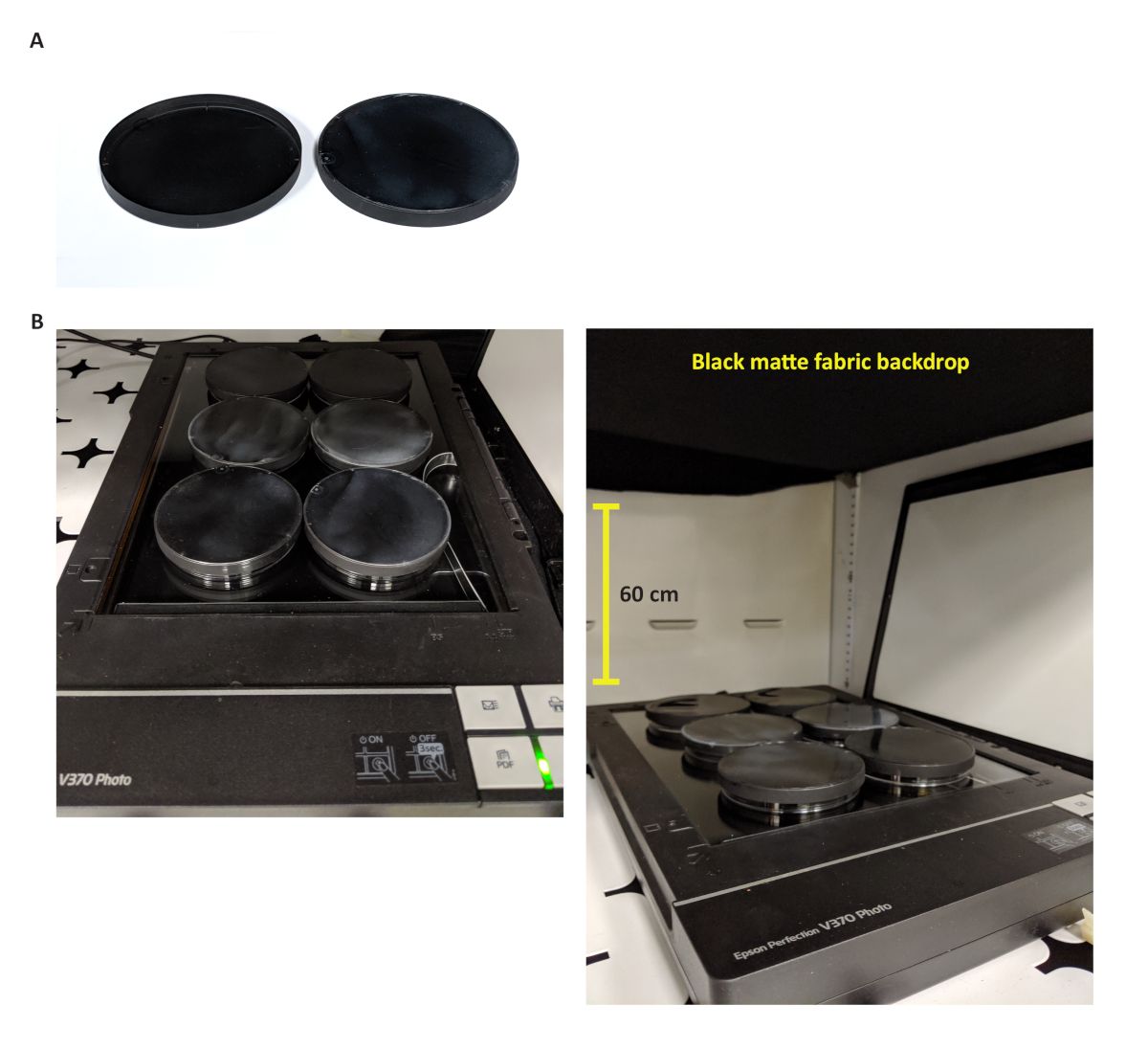
1. רכישת תמונות עם סורק
- הפחת את תאורת הסביבה של צלחות Petri על-ידי הצמדת בד מט שחור למדף בגובה 40-60 ס"מ מעל סורק המסמכים השטוח. אבטח אותו באמצעות אזיקוני רוכסן (איור 1B).
- הסורק יישלט באמצעות תוכנת סריקה ותוכנת סקריפטים אוטומטית.
- בתוכנת הסריקה, בחר מצב בית (איור 2A). צלמו תמונות בצבע על ידי בחירה בצבע תחת 'סוג תמונה'. כדי להגדיר את איכות התמונה, בחר אחר תחת יעד והתאם את הרזולוציה ל- 300 dpi. שמרו על הגודל הסטנדרטי של התמונות באמצעות בחירה באפשרות 'מקור ' באפשרות 'גודל יעד'. השאר את כל האפשרויות תחת Image Adjustments לא מסומנות עבור איכות תמונה סטנדרטית. הערה: גודל יעד מוגדר כברירת מחדל למקורי. כדי לבחור אפשרויות אחרות עבור גודל יעד, לחץ תחילה על תצוגה מקדימה .
- הגדר את נתיב השמירה של תמונות על ידי לחיצה על סמל התיקייה מימין לסריקה כדי לפתוח File Save Settings (איור 2A).
- בחר את יעד התיקייה לשמירת תמונות על ידי בחירה אחר תחת מיקום ולחץ על עיון. בחר תיקיה לשמירת התמונות.
- תנו שם לתמונות בתיבת המלל 'קידומת '. הגדר את מספר התחלה 001 כדי להתחיל ברצף מתן שמות לתמונות. הגדר את תבנית הקובץ ל-JPEG על-ידי בחירה ב-JPEG (*.jpg) עבור Type תחת Image Format ולחץ על Options כדי להתאים עבור Details. הגדר את איכות תבנית התמונה על-ידי התאמת רמת הדחיסה ל- 16, קידוד לרגיל וסמן את הטמע פרופיל ICC. לחץ על אישור כדי לסגור את החלון (איור 2B).
- השאר את האפשרות הראשונה לא מסומנת ("החלף קבצים עם אותו שם") וסמן את 3 האפשרויות הבאות ("הצג תיבת דו-שיח זו לפני הסריקה הבאה", "פתח תיקיית תמונות לאחר הסריקה", ו"הצג תיבת דו-שיח של הוספת עמוד לאחר הסריקה"). לחץ על אישור כדי לסגור את החלון
- בדוק את איכות התמונה על ידי לחיצה על תצוגה מקדימה. חלון התצוגה המקדימה מופיע, וסמל הסריקה הופך לפונקציונלי (איור 2C).
- השתמש בתוכנת הסקריפטים כדי להפוך את רכישת התמונות לאוטומטית. קובץ ה- Script שסופק לוחץ על סריקה בחלון סריקה ועל אישור בחלון הגדרות שמירת קובץ במרווחי זמן של 30 דקות.
- ייבא את הסקריפט על ידי לחיצה על משימה | ייבא ובחר גם Single_scan.tsk וגם Idle_scanning.tsk. ראה איור 2D. הערה: Single_scan.tsk לוחץ על הלחצן סריקה בחלון סריקה ועל אישור בחלון הגדרות שמירת קובץ. Idle_scanning.tsk מפעיל את Single_scan.tsk כל 30 דקות. ניתן לשנות את תדירות הסריקה על ידי שינוי ההפעלה של Idle_scanning.tsk.
- אפשר סריקה אוטומטית במרווחי זמן של 30 דקות על ידי בחירה הן בסריקת סרק (מיובאת) והן בסריקה בודדת (מיובאת), לחיצה ימנית על סריקה לא פעילה (מיובאת) ולחיצה שמאלית על מופעל (איור 2D).
הערה: סריקה אוטומטית פועלת עד שהמשתמש עוצר את קובץ ה- Script באופן ידני. כדי לעצור את קובץ ה- Script, בחר סריקה לא פעילה (מיובאת), לחץ לחיצה ימנית על סריקה לא פעילה (מיובאת) ולחץ לחיצה ימנית על מופעל. סימן הביקורת יוסר.
2. הידור תמונות זמן-lapse ומדידת דחיית נחיל
- בצע עריכת סרטים וניתוח תמונות באמצעות ImageJ.
- ייבא את כל התמונות הסרוקות ל-ImageJ על ידי לחיצה על קובץ | יבוא | רצף תמונות ובחר את התמונות. בחלון אפשרויות רצף , סמנו את המר ל-RGB כדי לשמור על התמונות בצבע. מספר התמונות מציין את מספר התמונות שנבחרו.
- השאר את התמונה התחלתית ב- 1 כדי להתחיל מהתמונה הראשונה בתיקיה ושנה את קנה המידה של התמונות ב- 100% כדי לשמור על הגודל המקורי של התמונות. השאר את האפשרות השתמש במחסנית וירטואלית לא מסומנת. לחץ על אישור והמתן לטעינת תמונות (איור 3A).
- הגדר את רמת דחיסת הווידאו ל-100 על ידי לחיצה על ערוך | אפשרויות | קלט/פלט... והתאם את איכות ה-JPEG ל-100.
- שמור את הקובץ .avi על ידי לחיצה על קובץ | שמירה בשם | אבי. התאם את הדחיסה ל-JPEG ואת קצב הפריימים ל-5 פריימים לשנייה (איור 3B). שמור את .avi זמן-lapse בתיקיה הרצויה.
- כדי לכמת את מרחקי דחיית הנחילים, פתח תמונה לקראת סוף תקופת הנחיל ב-ImageJ. לחץ על קובץ | פתח ובחר את התמונה. התאם את קנה המידה על ידי לחיצה על נתח | הגדר את Scale וקבע את Distance in pixels ל-118, Known distance ל-1, Pixel Aspect Ratio ל-1.0 ו-Unit of length ל-cm (איור 3C). השאר את Global ללא סימון. לחץ על אישור כדי לסגור את החלון.
- יש ללחוץ על אייקון הישר ולמדוד ממרכז המושבה במיקום הלוויין לקצה אוכלוסיית הנחילים. בחר נתח | מדדו כדי לגרום לחלון חדש להופיע עם המידות (אורך) (איור 3D). הערה: השתמש ב-"+" כדי להתקרב ו-"-" כדי להקטין את התצוגה.