} בסרטון זה, אנו מדגימים את ההכנה, ההדמיה והניתוח של מוח עכבר מנוקה כדי לבחון סוכות דנדריטיות, מורפולוגיה של עמוד השדרה והתפלגות עצבית באמצעות מיקרוסקופיה קונפוקלית וטכניקות שחזור תלת מימד.
הרשמה ל-JoVE נדרשת לצפייה בתוכן זה. התחברו או התחילו בגרסת ניסיון בחינם.
מאמר שיטה
הדמיית מיקרוסקופיה קונפוקלית של סוכות דנדריטיות שלמות ומורפולוגיה של עמוד השדרה במוח עכבר נקי
1.3K צפיות
⸱
29 במאי 2025
במאמר זה
תקציר
פרוטוקול
כל ההליכים הנוגעים לדגימות של בעלי חיים נבדקו ואושרו על ידי הוועדה המתאימה לביקורת אתית של בעלי חיים.
1. הכנה והרכבה של הרקמה המנוקה
- לאחר שהדגימה סיימה להתנקות ונראית צלולה מספיק, יש לשטוף ב-PBS למשך הלילה בטמפרטורת החדר. החלף את ה-PBS ב-PBS טרי לעתים קרובות ככל האפשר. שלב זה הוא קריטי להסרת שאריות SDS שיכולות ליצור משקעים בשלבים מאוחרים יותר.
- לאחר הכביסה הסופית ב-PBS, שטפו את הטישו במשך 5 דקות במים נטולי יונים בטמפרטורת החדר שלוש פעמים. הרקמה תהפוך אטומה בשלב זה ועלולה להתרחב.
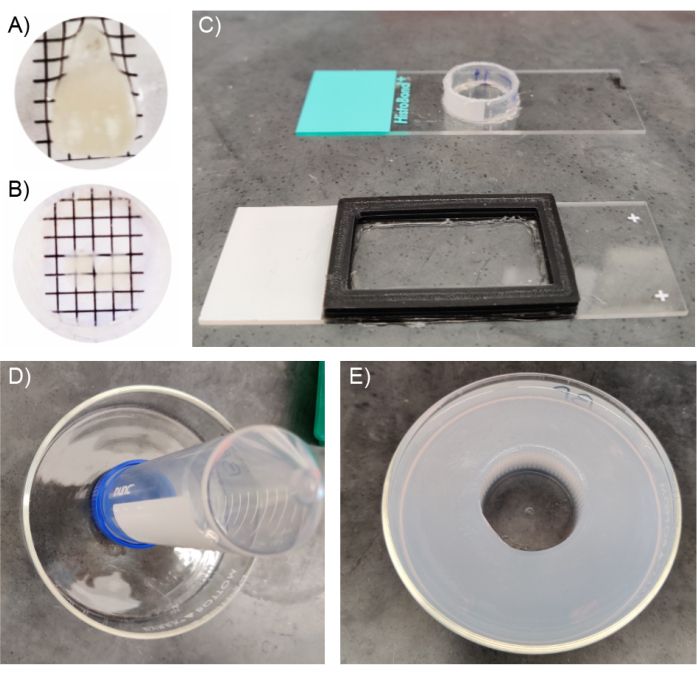
- דגרו את הרקמה בתמיסת התאמת מקדם השבירה (ראו טבלה 1) למשך 4 שעות לפחות בטמפרטורת החדר. איור 1B מציג פיסת רקמה מנוקה לאחר הדגירה בתמיסה תואמת מקדם שבירה.
- במהלך הדגירה של רקמה בתמיסת התאמת מקדם שבירה, בנה תא דיור מתאים להדמיית הדגימה במידת הצורך.
- בניית תא הדמיה לדגימות רקמות קטנות/פרוסות
- באמצעות מגלשת זכוכית כבסיס להרכבה, הניחו מרווחי גומי או פלסטיק ואבטחו עם דבק סופר. אם מרווחים מוכנים מראש אינם זמינים, השתמש בטבעות פלסטיק העשויות מחתכים של צינור חרוטי.
- הקפד להדק את החלקים הללו למגלשת הזכוכית ללא חורים ( איור 1C).
- הנח את הרקמה המנוקה בתא ההרכבה הממולא מראש בתמיסת התאמת מקדם שבירה.
- הרכיבו היטב את הרקמה על ידי הנחת כיסוי זכוכית מלמעלה ואיטום בלק.
- דמיין רקמה זו על ידי הוספת טיפה של תמיסת הרכבה תואמת מקדם שבירה ישירות על גבי הזכוכית.
- תא הדמיית רקמות גדול
- בנה תא זה אם עובי הרקמה גדול מ-5 מ"מ (מתאים למוח שלם או להמיספרות).
- בעזרת צלחת זכוכית בגודל 10 ס"מ עם דופן גבוהה, הניחו צינור חרוטי של 50 מ"ל במרכז, וודאו שקוטר החרוט גדול מספיק כדי לקבל את הקנה של עדשת האובייקט המשמשת.
- יוצרים 3% אגרוז במים ויוצקים אותו ברווח שבין צלחת הזכוכית לצינור החרוטי, מניחים להתקרר במשך שעה (איור 1D). זה ייצור טבעת של אגרוז מוצק (איור 1E).
- הדביקו היטב את הרקמה לתחתית החדר באמצעות דבק סופר ומלאו את החדר בתמיסת התאמת מקדם שבירה. מרחו דבק כדי להדביק את הרקמה על אזור שלא יצולם כדי לאפשר שיקום של הרקמה מהצלחת מבלי לפגוע באזורי העניין.
הערה: תכשיר זה רגיש לזמן, מכיוון שאמצעי מקדם השבירה עלול להתחיל להתפלמר אלא אם כן הוא נשמר מהאוויר ומאוחסן בטמפרטורה של 4 מעלות צלזיוס.
2. הדמיה של דגימות רקמה נקיות
- רכשו את התמונה באמצעות מיקרוסקופ קונפוקלי המתאים לאובייקט של 25x/0.95 NA עם מרחק עבודה של 4 מ"מ.
- הפעל את כל ציוד ההדמיה הרלוונטי. הנח את הדגימה על ה-stagה והנח טיפה של תמיסת התאמת מקדם שבירה על החלק העליון של תא ההרכבה.
- גש בזהירות למדיה הטבילה עם המטרה וצור טור רציף של מדיה.
- באמצעות אפיפלואורסצנטי, מצא שדה הדמיה מתאים.
- התחל את הליך רכישת התמונות על-ידי בדיקת ההגדרות המתאימות.
- התחל בהגדרת הגדרות הרזולוציה ומהירות הסריקה באמצעות איור 2A כמדריך. אם הדמיה באמצעות מיקרוסקופ קונפוקלי, סגור לחלוטין את חור הסיכה כדי לקבל את הקטע האופטי הקטן ביותר ובכך את רזולוציית ה-z הטובה ביותר.
- הגדל בהדרגה את עוצמת הלייזר/רווח החיישן עד לקבלת תמונה מתאימה עם יחס אות לרעש גבוה.
- אם אתה משתמש בהדמיה דו-צבעונית סטנדרטית של EGFP/tdTomato, הגדר את הגדרות איסוף האור באמצעות איור 2B כמדריך.
- הגדר את פרמטרי z-stack על סמך נקודות ההתחלה והסיום הנצפות של הרקמה. הגדר את גודל הצעד על סמך רזולוציית z הרצויה באמצעות איור 2C כמדריך.
הערה: גדלי צעדים קטנים יותר יניבו רזולוציית z גדולה יותר אך גם יכניסו יותר זמן שהייה בלייזר, מה שעלול להוביל להלבנת דגימה. - כאשר אתה מרוצה מהגדרות רכישת התמונות, רכוש את התמונה.
- ודא שלתמונה יש יחס אות לרעש גבוה ומציגה גבולות ברורים של מבנים ( איור 2D).
3. עיבוד תמונה וכימות תלת מימד באמצעות תוכנת ניתוח מיקרוסקופיה
הערה: חבילות תוכנה לניתוח תמונות מיקרוסקופיות הן כלים רבי עוצמה להדמיה ועיבוד תמונה תלת מימדית. רבות מהתוכניות הללו מתאימות באופן מושלם לטיפול במערכי נתונים גדולים הנוצרים מהדמיה של דגימות רקמה שנוקו. השלבים הבאים והאיורים המשויכים תואמים לזרימת העבודה של תוכנת Imaris.
- פתח את אוסף התמונות וייבא אותו לתוכנת הניתוח שנבחרה.
- הצג את התמונה במרחב תלת מימדי ובצע את כל השינויים הרצויים בטבלאות החיפוש באמצעות מתאם התצוגה כדי להמחיש טוב יותר את התמונה.
הערה: } איור 3A מדגים את עומק ההדמיה הקיצוני האפשרי הנגיש באמצעות מיקרוסקופ דו-פוטוני בשילוב עם ניקוי רקמות CLARITY. }איור 3B} מציג תהליכי דנדריטים מובהקים כמו גם מורפולוגיות עמוד שדרה נראות בבירור ממחסנית ה-z המוצגת ב-{{TAG_ 320}}איור 3A. - כדי לסנן רקע עקבי, לחץ על הכפתור עיבוד תמונה ובחר את מסנן חיסור הרקע.
הערה: }איור 3C מציג את התמונה עם אות רקע מעורפל עקבי לפני העיבוד. איור תלת-ממדי מציג את התמונה לאחר החלת מסנן חיסור הרקע. - התבונן בתמונת התלת מימד והכיר אותה על ידי התבוננות בה ממספר זוויות ורמות זום.
- התחל את מעקב הדנדריטים על ידי בחירה תחילה בכלי המעקב } נימה .
- לחץ על ערוך את החוט ידנית, דלג על יצירה אוטומטית.
- הגדר את המצב לנתיב אוטומטי ובדוק את מרכז אוטומטי ו-{{}TAG_402}.
- Shift + לחיצה ימנית על גוף התא כדי להגדיר נקודת התחלה.
- עקוב אחר הנוירון לכל אורך הדנדריט; לחץ לחיצה ימנית על קצה הדנדריט כדי להגדיר את נקודת הסיום כדי לאפשר לתוכנה לחשב אוטומטית את הנתיב בין נקודות ההתחלה והסיום.
- חזרו על שלב זה עבור כל הדנדריטים, ועקבו אחר מבנה התא במלואו.
- דמיין את התא שעקב אחריו ואשר את דיוקו. בצע התאמות ידניות לפי הצורך.
- בחר בכרטיסייה } יצירת .
- בחר באפשרות } מחשוב מחדש של קוטר הדנדריטים.
- עקוב אחר האשף עד הסוף לקבלת דנדריט מדויק יותר.
- בחר בכרטיסייה } צייר .
- לחץ על כפתור הבחירה } עמוד השדרה } כדי להתחיל לצייר עמודי שדרה.
- קבעו את קוטר השידרה המשוער בהתאם לצורך, והשתמשו בכלי המדידה כדי לקבל ייצוג מדויק של קוטר השידרה.
- לחץ על מרכז ראשי השדרה כדי להוסיף עמוד שדרה חדש.
- חזור על כך עבור כל הקוצים על הדנדריט.
הערה: חשוב להתבונן בדנדריט מכל הזוויות האפשריות בעת הוספה ידנית של עמודי שדרה. - בדוק את הדיוק של עמודי השדרה החדשים שנוספו ובצע שינויים לפי הצורך.
- בחר בכרטיסייה } יצירה .
- בחר באפשרות } חישוב מחדש של קוטר עמוד השדרה כדי לאפשר לתוכנה לקבוע את קוטר הראש והצוואר המתאים, שהם חיוניים לניתוח נתונים במורד הזרם.
- עקוב אחר אשף יצירת קוטר עמוד השדרה עד להשלמתו.
- שימו לב לתוצאת החישוב ובצעו התאמות ידניות לפי הצורך. איור 3E} מציג תא עצב עם מעקב מלא עם עמודי שדרה.
- כדי ליצור רשימה מסווגת של עמודי שדרה, בחר בכרטיסייה
} הערה: יש להתקין את הרחבת MATLAB כדי שזה יעבוד.- כדי להתקין את הרחבת MATLAB, פתח את חלון ההעדפות.
- בחר באפשרות כלים מותאמים אישית.
- הוסף את זמן הריצה המתאים של MATLAB MCR.
- לחץ על סיווג עמודי שדרה.
- ערוך את הפרמטרים הרצויים לסיווג עמוד השדרה.
- לחץ על סיווג עמודי שדרה בהרחבת MATLAB. {{}}} מציג את הדנדריט המכוסה בקוצים מסווגים מקודדים בצבע.
- בחר בכרטיסייה } סטטיסטיקה .
- הגדר את הסטטיסטיקה הרצויה כדי לכמת את הנתונים על ידי לחיצה על } הגדר את הכפתור {{}} בפינה השמאלית התחתונה של כרטיסייה זו.
- {{ TAG_670}}לאחר בחירת שיטת הייצוג הסטטיסטי, ייצא את הנתונים באמצעות הכפתור ייצוא סטטיסטיקה בתצוגת כרטיסייה לקובץ הממוקם בפינה הימנית התחתונה של חלון זה.
- גרף את הנתונים הסטטיסטיים בשיטת גרפים מועדפת.
הגישה מוגבלת. התחברו או התחילו תקופת ניסיון כדי לצפות בתוכן זה.
תוצאות
הגישה מוגבלת. התחברו או התחילו תקופת ניסיון כדי לצפות בתוכן זה.
חומרים
| שם | חברה | מספר קטלוג | הערות |
|---|---|---|---|
| 15 מ"ל צינור חרוטי | |||
| 25 G x 1" Needle | |||
| 30% אקרילאמיד (No-Bis) | אבחון לאומי | ||
| 50 מ"ל צינור חרוטי | |||
| פתרון ניקוי רקמות אלקטרופורטי | |||
| Histodenz | |||
| Hydrogel Solution Kit | |||
| Imaris | |||
| Paraformaldehyde 16% | |||
| PBS, 1x, 500 mL, 6 בקבוקים/מארז | |||
| VA-044 | |||
| X-CLARITY Polymerization System | |||
| X-CLARITY Tissue Clearing System II |
