Questo video mostra come visualizzare e misurare il comportamento di evitamento dello sciame in Pseudomonas aeruginosa utilizzando un saggio su piastra di agar a sciame. Mostra la configurazione per l'imaging time-lapse in condizioni controllate e spiega come i segnali di stress indotti dagli antibiotici reindirizzano il movimento batterico, che viene quantificato attraverso l'analisi delle immagini.
È richiesta un abbonamento a JoVE per visualizzare questo contenuto. Accedi o inizia la tua prova gratuita.
Articolo metodologico
Imaging e quantificazione delle risposte di evitamento dello sciame allo stress antibiotico in Pseudomonas aeruginosa
787 visualizzazioni
⸱
26 settembre 2025
In questo articolo
Abstract
Protocollo
1. Acquisizione delle immagini con lo scanner
- Ridurre l'illuminazione ambientale delle piastre di Petri fissando un tessuto nero opaco a un rack a 40-60 cm sopra lo scanner di documenti piano. Fissarlo con delle fascette (Figura 1B).
- Lo scanner sarà controllato utilizzando un software di scansione e un software di scripting automatico.
- Nel software di scansione, selezionare Modalità Principiante (Figura 2A). Acquisisci immagini a colori selezionando Colore in Tipo immagine. Per impostare la qualità dell'immagine, selezionare Altro in Destinazione e regolare la risoluzione su 300 dpi. Mantenete le dimensioni standard per le immagini selezionando Originale (Original ) per Formato di destinazione (Target Size). Lascia deselezionate tutte le opzioni in Regolazioni immagine per una qualità dell'immagine standard. NOTA: Per impostazione predefinita, l'opzione Dimensione obiettivo è impostata su Originale. Per selezionare altre opzioni per Dimensione target, fare clic prima su Anteprima .
- Impostare il percorso di salvataggio delle immagini facendo clic sull'icona della cartella a destra di Scansione per aprire le Impostazioni di salvataggio dei file (Figura 2A).
- Seleziona la cartella di destinazione per il salvataggio delle immagini selezionando Altro in Posizione e fai clic su Sfoglia. Scegli una cartella per salvare le immagini.
- Assegna un nome alle immagini nella casella di testo Prefisso . Impostare il numero iniziale 001 per iniziare la sequenza di denominazione delle immagini. Imposta il formato del file su JPEG scegliendo JPEG (*.jpg) per Tipo in Formato immagine e fai clic su Opzioni per regolare per i dettagli. Imposta la qualità del formato dell'immagine regolando il livello di compressione su 16, la codifica su standard e seleziona Incorpora profilo ICC. Fare clic su OK per chiudere la finestra (Figura 2B).
- Lascia deselezionata la prima opzione ("Sovrascrivi tutti i file con lo stesso nome") e seleziona le 3 opzioni successive ("Mostra questa finestra di dialogo prima della scansione successiva", "Apri cartella immagini dopo la scansione" e "Mostra la finestra di dialogo Aggiungi pagina dopo la scansione"). Fare clic su OK per chiudere la finestra
- Controlla la qualità dell'immagine cliccando su Anteprima. Viene visualizzata la finestra di anteprima e l'icona Scansione diventa funzionale (Figura 2C).
- Utilizza il software di scripting per automatizzare l'acquisizione delle immagini. Lo script fornito fa clic su Scansione nella finestra Scansione e OK nella finestra Impostazioni salvataggio file a intervalli di 30 minuti.
- Importare lo script facendo clic su Attività | Importa e seleziona sia Single_scan.tsk che Idle_scanning.tsk. Vedere la Figura 2D. NOTA: Single_scan.tsk fa clic sul pulsante Scansione nella finestra Scansione e su OK nella finestra Impostazioni salvataggio file. Idle_scanning.tsk si attiva Single_scan.tsk ogni 30 minuti. È possibile modificare la frequenza di scansione modificando l'attivazione di Idle_scanning.tsk.
- Abilita la scansione automatica a intervalli di 30 minuti selezionando sia Scansione inattiva (importata) che Scansione singola (importata), facendo clic con il pulsante destro del mouse su Scansione inattiva (importata) e facendo clic con il pulsante sinistro del mouse su Abilitato (Figura 2D).
NOTA: La scansione automatica viene eseguita fino a quando l'utente non interrompe manualmente lo script. Per interrompere lo script, selezionare Scansione inattiva (importata), fare clic con il pulsante destro del mouse su Scansione inattiva (importata) e fare clic con il pulsante sinistro del mouse su Abilitato. Il segno di spunta verrà rimosso.
2. Compilazione di immagini time-lapse e misurazione della repulsione dello sciame
- Eseguite l'editing di filmati e l'analisi delle immagini utilizzando ImageJ.
- Importare tutte le immagini acquisite in ImageJ facendo clic su File | Importazione | Sequenza di immagini e selezionare le immagini. Nella finestra Opzioni sequenza , seleziona Converti in RGB per mantenere le immagini a colori. Numero di immagini indica il numero di immagini selezionate.
- Continua Immagine iniziale da 1 per iniziare dalla prima immagine nella cartella e Ridimensiona le immagini al 100% per conservare le dimensioni originali delle immagini. Lascia deselezionata l'opzione Usa stack virtuale . Fare clic su OK e attendere il caricamento delle immagini (Figura 3A).
- Imposta il livello di compressione video su 100 facendo clic su Modifica | Opzioni | Input/Output... e regolare la qualità JPEG su 100.
- Salva il file come .avi cliccando su File | Salva con nome | AVI. Regolare la compressione su JPEG e la frequenza fotogrammi su 5 fps (Figura 3B). Salva il time-lapse .avi nella cartella desiderata.
- Per quantificare le distanze di repulsione dello sciame, aprire un'immagine verso la fine del periodo di sciame in ImageJ. Clicca su File | Apri e seleziona l'immagine. Regola la scala facendo clic su Analizza | Impostare Scala e impostare Distanza in pixel su 118, Distanza nota su 1, Proporzioni pixel su 1,0 e Unità di lunghezza su cm (Figura 3C). Lascia deselezionata l'opzione Globale . Fare clic su OK per chiudere la finestra.
- Fare clic sull'icona Dritto e misurare dal centro della colonia nella posizione del satellite fino al bordo della popolazione brulicante. Seleziona Analizza | Misura per far apparire una nuova finestra con le misure (Lunghezza) (Figura 3D). NOTA: Utilizzare "+" per ingrandire e "-" per ridurre.
Accesso limitato. Accedi o avvia una prova gratuita per visualizzare questo contenuto.
Risultati
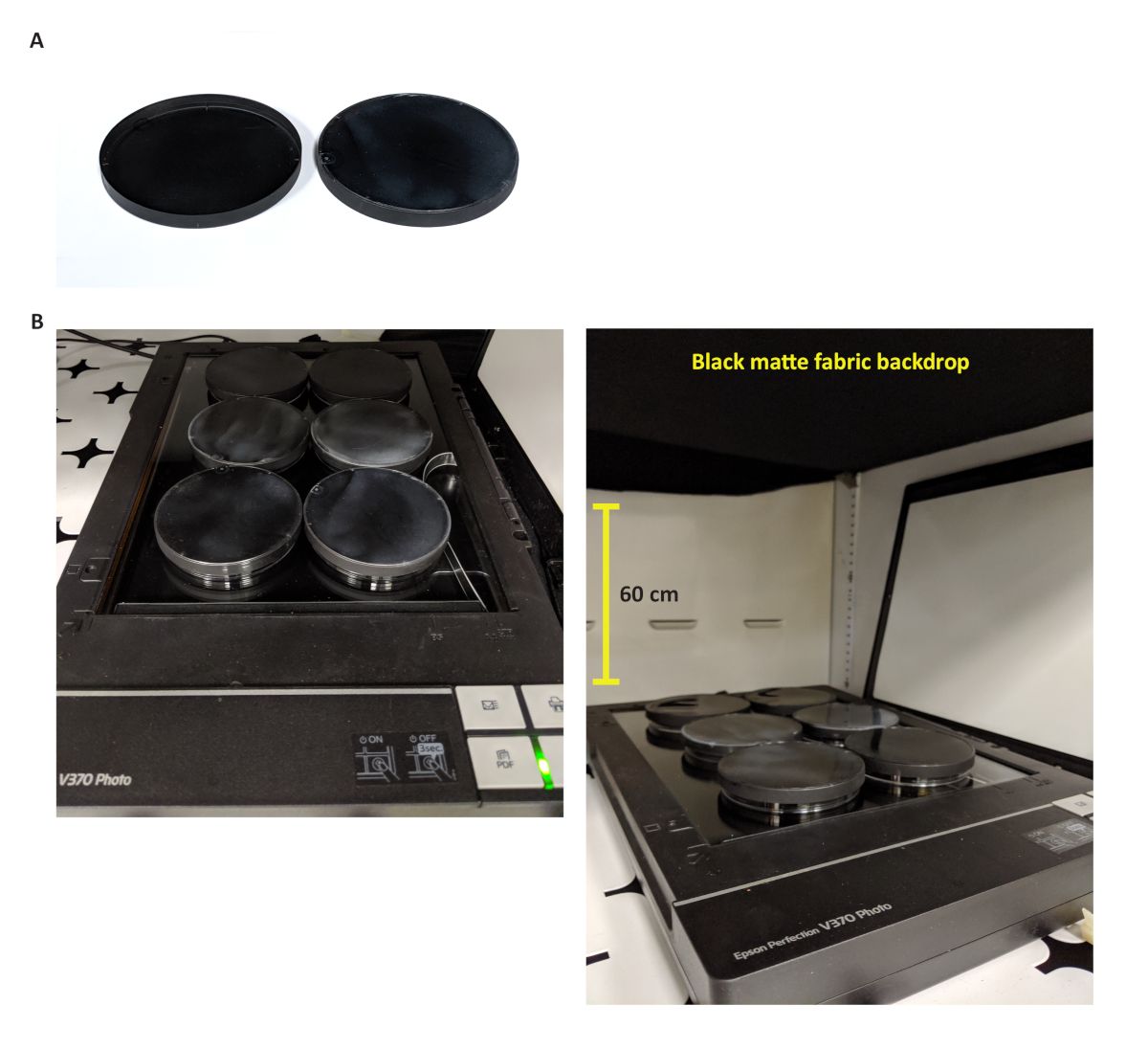
Figura 1: Configurazione dello scanner all'interno dell'incubatrice. (A) Coperchi di piastre di Petri nere. Questi coperchi vengono utilizzati durante la scansione per ridurre i riflessi della luce e sostituire i coperchi tras...
Accesso limitato. Accedi o avvia una prova gratuita per visualizzare questo contenuto.
Materiali
| Nome | Azienda | Numero di catalogo | Commenti |
|---|---|---|---|
| Reagenti | |||
| Bacto agar, disidratato | BD Difco | 214010 | Per piastra LB-agar e piastra agar sciamante |
| Casamino acidi | BD Difco | 223050 | Per fluidi sciami |
| D-glucosio | Fisher Chemical | D16500 | Destrosio. Per fluidi sciami |
| Solfato di magnesio eptaidrato | Sigma-Aldrich | 230391 | Per fluidi sciami |
| Fosfato di potassio monobasico | Sigma-Aldrich | P0662 | Per supporti M8 5X |
| Cloruro di sodio | Sigma-Aldrich | S9888 | Per supporti M8 5X |
| Sodio fosfato bibasico eptaidrato | Fisher Chemical | S373 | Per supporti M8 5X |
| Ceppi | |||
| Pseudomonas aeruginosa | Laboratorio Siryaporn | AFS27E.118 | Ceppo PA14 |
| Forniture | |||
| Vernice spray nera | Krylon | 5592 Nero opaco | Per coperchi neri |
| Fascette da 8 pollici | Gardner Bender | E173770 | Per il fissaggio di tessuto nero opaco |
| Piastre di Petri (100 mm x 15 mm) | Pescatore | FB0875712 | Lastre di polistirolo 100 x 15 mm |
| Attrezzatura | |||
| ImmagineJ | NIH | v1.52a | Software per l'analisi delle immagini |
| Incubatrice | VWR | 89032-092 | Per la crescita di batteri a 37 °C |
| Scanner | Epson | Foto Epson Perfection V370 | Scanner per lastre ai fosfori |
| Software di automazione per scanner | RoboTask Lite | v7.0.1.932 | Per l'imaging interno di 30 minuti |
| Software di acquisizione delle immagini degli scanner | Epson | v9.9.2.5US | Software per lastre ai fosfori |
