In questo video, dimostriamo la preparazione, l'imaging e l'analisi di un cervello di topo ripulito per esaminare gli arbori dendritici, la morfologia della colonna vertebrale e la distribuzione neuronale utilizzando la microscopia confocale e le tecniche di ricostruzione 3D.
È richiesta un abbonamento a JoVE per visualizzare questo contenuto. Accedi o inizia la tua prova gratuita.
Articolo metodologico
Imaging al microscopio confocale di pergole dendritiche intatte e morfologia della colonna vertebrale in un cervello di topo pulito
1.3K visualizzazioni
⸱
29 maggio 2025
In questo articolo
Abstract
Protocollo
Tutte le procedure che coinvolgono campioni di animali sono state esaminate e approvate dal comitato di revisione etica degli animali appropriato.
1. Preparazione e montaggio del tessuto pulito
- Dopo che il campione ha terminato la chiarificazione e appare sufficientemente limpido, lavare in PBS per una notte a temperatura ambiente. Sostituire il PBS con un PBS nuovo il più spesso possibile. Questo passaggio è fondamentale per rimuovere le SDS residue che possono formare precipitati nelle fasi successive.
- Dopo il lavaggio finale in PBS, lavare il fazzoletto per 5 minuti in acqua deionizzata a temperatura ambiente per tre volte. Il tessuto diventerà opaco in questa fase e potrebbe espandersi.
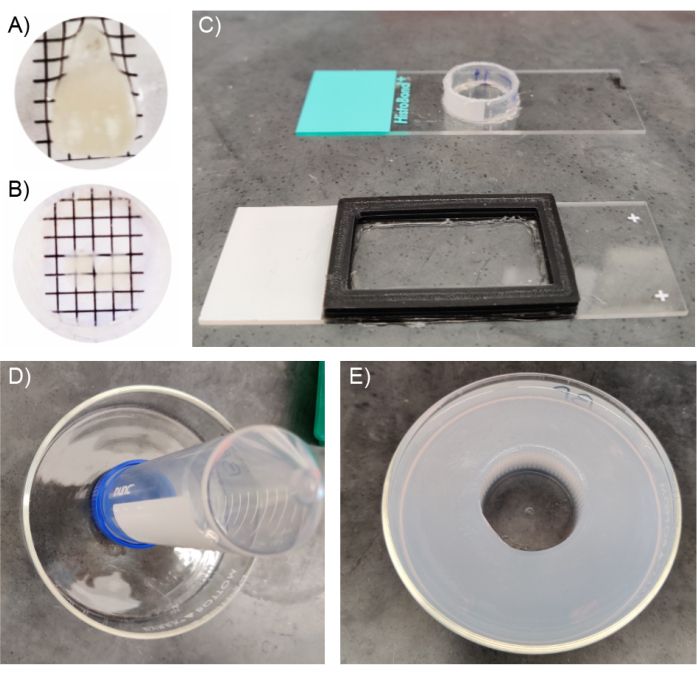
- Incubare il tessuto nella soluzione di corrispondenza dell'indice di rifrazione (vedere Tabella 1) per almeno 4 ore a temperatura ambiente. La Figura 1B mostra un pezzo di tessuto pulito dopo l'incubazione in una soluzione di corrispondenza dell'indice di rifrazione.
- Durante l'incubazione del tessuto in una soluzione di corrispondenza dell'indice di rifrazione, costruire una camera di alloggiamento adatta per visualizzare il campione, se necessario.
- Costruzione di una camera di imaging per piccoli campioni/fette di tessuto
- Utilizzando un vetrino come base per il montaggio, stendere distanziatori in gomma o plastica e fissarli con super colla. Se non sono disponibili distanziatori prefabbricati, utilizzare anelli di plastica realizzati con sezioni coniche del tubo.
- Assicurarsi di fissare questi pezzi al vetrino senza fori (Figura 1C).
- Posizionare il tessuto pulito nella camera di montaggio preriempita con una soluzione di corrispondenza dell'indice di rifrazione.
- Monta saldamente il fazzoletto posizionando sopra un vetrino coprioggetti e sigillandolo con lo smalto per unghie.
- Immagina questo tessuto aggiungendo una goccia di soluzione di montaggio corrispondente all'indice di rifrazione direttamente sopra il vetro.
- Camera di imaging tissutale di grandi dimensioni
- Costruisci questa camera se il tessuto ha uno spessore superiore a 5 mm (adatto per interi cervelli o emisferi).
- Utilizzando un piatto di vetro da 10 cm con una parete alta, posizionare al centro una provetta conica da 50 mL, assicurandosi che il diametro del conico sia abbastanza grande da accogliere il fusto della lente dell'obiettivo utilizzata.
- Versare il 3% di agarosio in acqua e versarlo nello spazio tra il piatto di vetro e il tubo conico, lasciare raffreddare per 1 ora (Figura 1D). Questo formerà un anello di agarosio solido (Figura 1E).
- Far aderire saldamente il tessuto al fondo della camera utilizzando la super colla e riempire la camera con una soluzione di corrispondenza dell'indice di rifrazione. Applicare la colla per far aderire il tessuto su una regione che non verrà ripresa per consentire il recupero del tessuto dal piatto senza danneggiare le regioni di interesse.
NOTA: Questa preparazione è sensibile al tempo, poiché il mezzo dell'indice di rifrazione può iniziare a polimerizzare a meno che non venga preservato dall'aria e conservato a 4 °C.
2. Imaging di campioni di tessuto cancellati
- Acquisire l'immagine utilizzando un microscopio confocale dotato di un obiettivo 25x/0,95 NA con una distanza di lavoro di 4 mm.
- Accendere tutte le apparecchiature di imaging pertinenti. Posizionare il campione sul tavolino e posizionare una goccia di soluzione di corrispondenza dell'indice di rifrazione sulla parte superiore della camera di montaggio.
- Avvicinarsi con attenzione ai mezzi di immersione con l'obiettivo e formare una colonna continua di supporti.
- Utilizzando l'epifluorescenza, trovare un campo di imaging appropriato.
- Iniziare la procedura di acquisizione delle immagini testando le impostazioni appropriate.
- Inizia impostando le impostazioni di risoluzione e velocità di scansione utilizzando Figura 2A come guida. Se si utilizza un microscopio confocale, chiudere completamente il foro stenopeico per ottenere la sezione ottica più piccola e quindi la migliore risoluzione z.
- Aumentare gradualmente la potenza del laser/guadagno del sensore fino a ottenere un'immagine adatta con un elevato rapporto segnale/rumore.
- Se si utilizza l'imaging standard EGFP/tdTomato a due colori, impostare le impostazioni di raccolta della luce utilizzando Figura 2B come guida.
- Impostare i parametri z-stack in base ai punti di inizio e fine osservati del tessuto. Impostare la dimensione del passo in base alla risoluzione z desiderata utilizzando Figura 2C come guida.
NOTA: Passi più piccoli produrranno una maggiore risoluzione z ma introdurranno anche un maggiore tempo di permanenza del laser, portando potenzialmente allo sbiancamento del campione. - Quando si è soddisfatti delle impostazioni di acquisizione dell'immagine, acquisire l'immagine.
- Assicurarsi che l'immagine abbia un elevato rapporto segnale/rumore e mostri confini distinti delle strutture (Figura 2D).
3. Elaborazione delle immagini e quantificazione 3D utilizzando il software di analisi al microscopio
NOTA: I pacchetti software per l'analisi delle immagini microscopiche sono potenti strumenti per la visualizzazione e l'elaborazione tridimensionale delle immagini. Molti di questi programmi sono perfettamente adatti per la gestione di grandi set di dati generati dall'imaging di campioni di tessuto cancellati. I passaggi seguenti e le figure associate corrispondono al flusso di lavoro del software Imaris.
- Aprire la pila di immagini e importarla nel software di analisi selezionato.
- Visualizza l'immagine nello spazio tridimensionale e apporta le modifiche desiderate alle tabelle di ricerca utilizzando il regolatore di visualizzazione per visualizzare meglio l'immagine.
NOTA: Figura 3A dimostra la possibile profondità di imaging estrema accessibile attraverso la microscopia a 2 fotoni abbinata alla pulizia dei tessuti CLARITY. La Figura 3B mostra processi dendritici distinti così come morfologie di spine chiaramente visibili dallo z-stack presentato in {{TAG_ 320}}Figura 3A. - Per filtrare qualsiasi sfondo coerente, fai clic sul pulsante Elaborazione immagini e seleziona il filtro di sottrazione dello sfondo.
NOTA: Figura 3C mostra l'immagine con un segnale di fondo nebuloso coerente prima dell'elaborazione. Figura 3D mostra l'immagine dopo l'applicazione del filtro di sottrazione dello sfondo. - Osserva l'immagine 3D e acquisisci familiarità con essa guardandola da più angolazioni e livelli di zoom.
- Avvia il tracciamento dei dendriti selezionando prima lo strumento tracciante Filament .
- Clicca su Modifica il filamento manualmente, salta la creazione automatica.
- Imposta la modalità su percorso automatico e controlla le correzioni Auto-center e } Auto-diameter.
- Maiusc + clic destro sul corpo della cella per impostare un punto di partenza.
- Tracciare il neurone lungo l'intera lunghezza del dendrite; Fare clic con il pulsante sinistro del mouse sulla fine del dendrite per impostare il punto di terminazione per consentire al software di calcolare automaticamente il percorso tra il punto di inizio e quello di fine.
- Ripeti questo passaggio per tutti i dendriti e traccia completamente la struttura cellulare.
- Visualizza la cella tracciata e conferma la sua accuratezza. Effettuare le regolazioni manuali secondo necessità.
- Seleziona la Creazione .
- Seleziona l'opzione Ricalcola diametro dendrite.
- Segui la procedura guidata fino al completamento per un dendrite tracciato in modo più accurato.
- Seleziona la scheda Disegna .
- Clicca sul pulsante di opzione {{TAG_480 TAG_481}}{{}} per iniziare a disegnare i dorsi.
- Impostare il diametro approssimativo della colonna vertebrale in base alle esigenze e utilizzare lo strumento di misurazione per ottenere una rappresentazione accurata dei diametri della colonna vertebrale.
- Fare clic sul centro delle teste della colonna vertebrale per aggiungere una nuova colonna vertebrale.
- Ripeti l'operazione per tutte le spine del dendrite.
NOTA: È importante osservare il dendrite da tutte le angolazioni possibili quando si aggiungono manualmente le spine. - Controllare l'accuratezza dei dorsi appena aggiunti e apportare le modifiche necessarie.
- Seleziona la Creazione .
- Seleziona l'opzione TAG_539 TAG_538 TAG_537 per consentire al software di determinare i diametri corretti della testa e del collo, che sono fondamentali per l'analisi dei dati a valle.
- Seguire la procedura guidata di creazione del diametro del dorso fino al completamento.
- Osservare il risultato del calcolo e apportare le modifiche manuali necessarie. Figura 3E mostra un neurone completamente tracciato completo di spine.
- Per creare un elenco classificato di spine, seleziona la scheda Strumenti .
NOTA: L'estensione MATLAB deve essere installata affinché funzioni.- Per installare l'estensione MATLAB, apri la finestra delle preferenze.
- Seleziona l'opzione Strumenti personalizzati.
- Aggiungere l'MCR di runtime MATLAB appropriato.
- Clicca su Classifica spine.
- Modificare i parametri desiderati per la classificazione della colonna vertebrale.
- Clicca su Classify Spines sull'estensione MATLAB. Figura 3F mostra il dendrite sovrapposto a spine classificate codificate a colori.
- Seleziona la scheda Statistiche .
- Configura le statistiche desiderate per quantificare i dati facendo clic sul pulsante Configura nell'angolo in basso a sinistra di questa scheda.
- {{ TAG_670}}Una volta scelto il metodo di rappresentazione delle statistiche, esportare i dati utilizzando il pulsante Esporta statistiche sulla visualizzazione delle schede su file situato in basso a destra di questa finestra.
- Rappresentare graficamente le statistiche utilizzando un metodo grafico preferito.
Accesso limitato. Accedi o avvia una prova gratuita per visualizzare questo contenuto.
Risultati
Accesso limitato. Accedi o avvia una prova gratuita per visualizzare questo contenuto.
Materiali
