Questo video mostra il metodo per costruire un atlante del flusso sanguigno cerebrale integrando la risonanza magnetica o i dati di marcatura della risonanza magnetica con le regioni segmentate del cervello, visualizzando i modelli di flusso sanguigno e quantificando i livelli di flusso tra le aree funzionali.
È richiesta un abbonamento a JoVE per visualizzare questo contenuto. Accedi o inizia la tua prova gratuita.
Articolo metodologico
Sviluppo di un atlante del flusso sanguigno cerebrale per la mappatura del flusso sanguigno
833 visualizzazioni
⸱
29 maggio 2025
In questo articolo
Abstract
Protocollo
1. Raccolta e preparazione dei dati
NOTA: La varianza dei parametri rimane inalterata dall'approccio di ricerca. Per l'archiviazione dei dati di imaging medico digitale vengono utilizzati sia i formati DICOM (Digital Imaging and Communications in Medicine) che NIFTI (Neuroimaging Informatics Technology Initiative), mentre DICOM è l'output abituale dei dispositivi di imaging clinico. Tuttavia, il formato NIFTI è spesso preferito per comodità computazionale nelle attività di ricerca. La conversione da DICOM a NIFTI è una pratica semplice e comune. In questo studio, i dati DICOM autentici sono stati acquisiti e convertiti in formato NIFTI. I dati sono stati acquisiti utilizzando uno scanner per risonanza magnetica (MRI) da 1,5 Tesla. Nel processo di registrazione delle immagini incrociate di questo studio, è stata utilizzata principalmente la sequenza di recupero dell'inversione attenuata dal fluido (FLAIR) e fusa con immagini del flusso sanguigno cerebrale (CBF). Lo strumento CBF Atlas (Table of Materials) utilizzato in questo studio è un software commerciale.
- Copiare i dati nella directory di lavoro designata.
- Copia tutti i dati NIFTI in una directory di lavoro personalizzata.
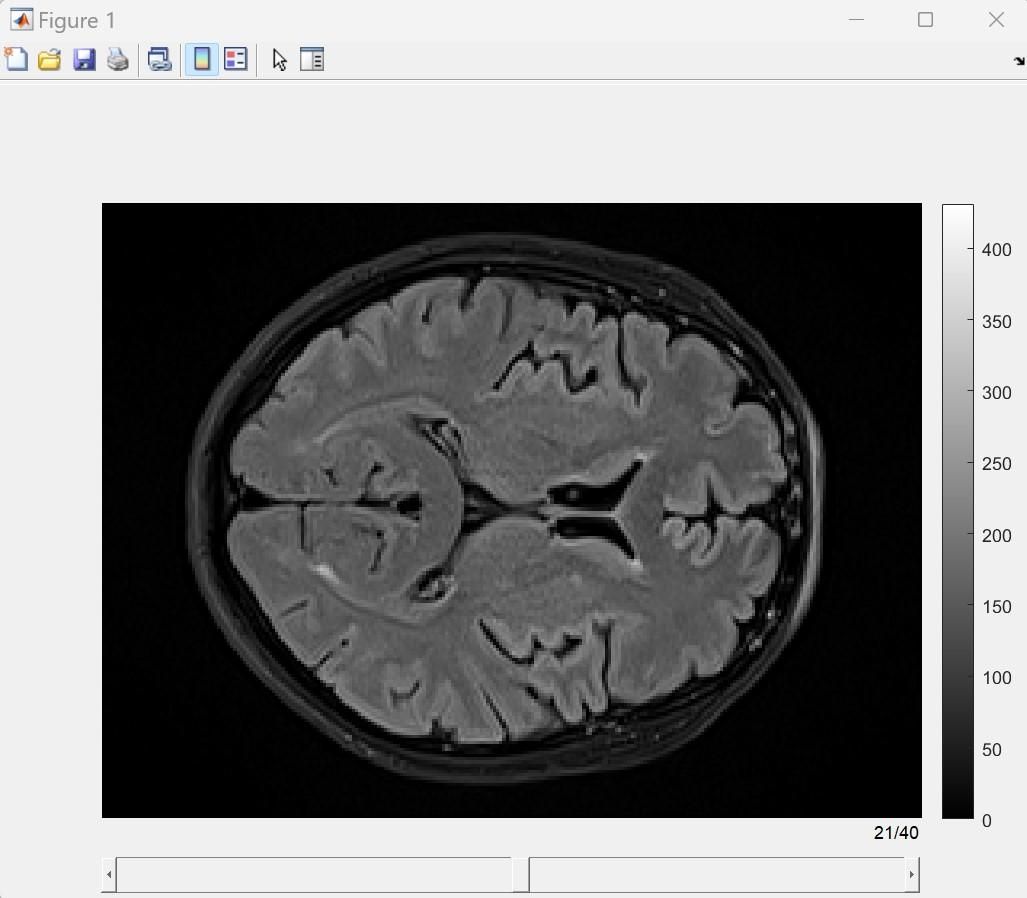
NOTA: La directory di lavoro è la stessa nel laboratorio del sistema operativo e delle matrici (MATLAB). La ricerca segue lo standard di orientamento anteriore superiore destro (RAS). - Vai alla directory che ospita i dati all'interno della directory di lavoro corrente di MATLAB e usa la funzione niftiread per caricare i dati FLAIR nell'area di lavoro. Utilizzare la funzione di dimensione per controllare le dimensioni della sequenza FLAIR. Chiamare il comando Flair_Slice per visualizzare la sequenza FLAIR (come mostrato in Figura 1). Usa i comandi specifici come segue:
FLAIR_XLF = niftiread('FLAIR_XFL.nii');
size(FLAIR_XLF)
Flair_Slice(FLAIR_XLF); - Fare riferimento a Figura 1 per un'immagine dell'interfaccia utente grafica interattiva (GUI) per la sequenza FLAIR. Usa la barra di scorrimento in basso per sfogliare rapidamente le diverse sequenze.
- Copia tutti i dati NIFTI in una directory di lavoro personalizzata.
- Controlla rapidamente le immagini di CBF.
- Utilizzare la funzione niftiread per caricare i dati CBF nell'area di lavoro. Utilizzare la funzione di dimensione per controllare le dimensioni della sequenza CBF. Chiamare il comando CBF_Slice per visualizzare la sequenza CBF (come illustrato in Figura 2). Usa i comandi specifici come segue:
CBF_XLF = niftiread('CBF_XFL.nii');
size(CBF_XLF)
CBF_Slice(CBF_XLF); - Fare riferimento a Figura 2 per uno screenshot interattivo della GUI della sequenza CBF. Usa la barra di scorrimento in basso per sfogliare rapidamente le diverse sequenze.
NOTA: In Figura 2, l'intervallo di valori CBF è solitamente 0-120 mL/100 g/min. Figura 2 utilizza una mappa di colori per rappresentare diversi livelli di CBF in diversi colori.
- Utilizzare la funzione niftiread per caricare i dati CBF nell'area di lavoro. Utilizzare la funzione di dimensione per controllare le dimensioni della sequenza CBF. Chiamare il comando CBF_Slice per visualizzare la sequenza CBF (come illustrato in Figura 2). Usa i comandi specifici come segue:
2. Segmentazione delle regioni funzionali cerebrali dalla sequenza FLAIR
NOTA: La sequenza FLAIR funge sia da imaging strutturale che fornisce eccellenti capacità diagnostiche patologiche. Pertanto, la fusione di FLAIR con CBF ha un importante valore diagnostico nelle cliniche. Questo studio segmenta le principali regioni funzionali cerebrali dalla sequenza FLAIR.
- Nell'area di lavoro, chiamare la funzione FLAIR_Segment ed eseguire il programma di segmentazione delle immagini basato su U-Net 3D pre-addestrato per generare automaticamente viste triplanari della segmentazione delle regioni funzionali cerebrali, come illustrato in Figura 3. Ogni colore in Figura 3 rappresenta una regione funzionale distinta.
- Per l'ispezione in tempo reale di diverse regioni funzionali cerebrali, utilizzare l'interazione del mirino (Figura 3). Fai clic e trascina il centro del mirino per un esame 3D arbitrario dell'anatomia del cervello ricostruito.
NOTA: La GUI in Figura 3 consente anche la regolazione della gamma di intensità della scala di grigi, del contrasto e della luminosità delle viste triplanari. - Premi e trascina il pulsante sinistro del mouse su qualsiasi regione delle immagini per modificare i livelli di luminosità e contrasto in tempo reale. Rilasciare il pulsante del mouse per confermare e finalizzare le regolazioni.
3. Viste triplanari della distribuzione del CBF nelle regioni funzionali cerebrali
NOTA: L'esame della distribuzione del CBF nelle diverse regioni funzionali cerebrali facilita giudizi clinici precisi delle condizioni del paziente. Nell'ambito del quadro delle regioni funzionali da Figura 3, l'incorporazione dei valori CBF esatti dalla sequenza CBF e la loro presentazione in viste triplanari consente un'ispezione completa del medico.
- Chiamare la funzione CBF_triplanar per generare la vista GUI triplanare mostrata in Figura 4, visualizzando la distribuzione spaziale CBF tra le regioni funzionali. Spostare il mirino per consentire l'esame della distribuzione del CBF nelle regioni di interesse.
- Fare clic sul pulsante Suggerimenti dati nell'angolo in alto a destra della GUI per visualizzare i valori CBF in qualsiasi posizione.
- Premi e trascina il pulsante sinistro del mouse su qualsiasi regione delle immagini per modificare i livelli di luminosità e contrasto in tempo reale. Rilasciare il pulsante del mouse per confermare e finalizzare le regolazioni.
4. Atlante CBF nelle principali regioni funzionali cerebrali
NOTA: La normalizzazione delle distribuzioni di probabilità CBF tra diverse regioni funzionali genera l'Atlante CBF delle regioni funzionali cerebrali, che esprime i livelli di CBF nelle regioni funzionali cerebrali del soggetto.
- Chiamare la funzione CBF_Atlas per convertire la distribuzione spaziale CBF mostrata in Figura 4 in un atlante CBF (come mostrato in Figura 5}).
NOTA: In Figura 5, l'asse x rappresenta diverse regioni funzionali cerebrali e l'asse y rappresenta diversi livelli di CBF; I diversi colori denotano diversi livelli di probabilità (più rosso è il colore, più voxel sono presenti). - Per ridimensionare le immagini parziali, fare clic sul pulsante Zoom In/Out in alto a destra della GUI mostrata in Figure 5.
NOTA: La curva in Figura 5 collega il CBF medio tra le regioni.
Accesso limitato. Accedi o avvia una prova gratuita per visualizzare questo contenuto.
Risultati
Accesso limitato. Accedi o avvia una prova gratuita per visualizzare questo contenuto.
Materiali
| Nome | Azienda | Numero di catalogo | Commenti |
|---|---|---|---|
| CBF Atlas | |||
| MATLAB | |||
| Dispositivo MRI |
