1. Acquisizione di immagini doppie
NOTA: Questo passaggio è progettato per acquisire due pile di immagini del neurone di interesse in due orientamenti ortogonali (orizzontale e frontale).
- Preparare cervelli di mosca che contengono neuroni midollari scarsamente marcati (~10 cellule/lobo cerebrale) con un marcatore di proteina fluorescente verde di membrana (GFP) (mCD8GFP). Colorare il cervello con anti-GFP di coniglio (per i dendriti dei neuroni del midollo) e mAb24B10 di topo (per gli assoni dei fotorecettori), anticorpi primari e anticorpi secondari fluorescenti (anticorpi anti-coniglio Alexa 488 e anticorpi anti-topo Alexa 568). Elimina il cervello con glicerolo al 70% in 1x soluzione salina tamponata con fosfato (PBS).
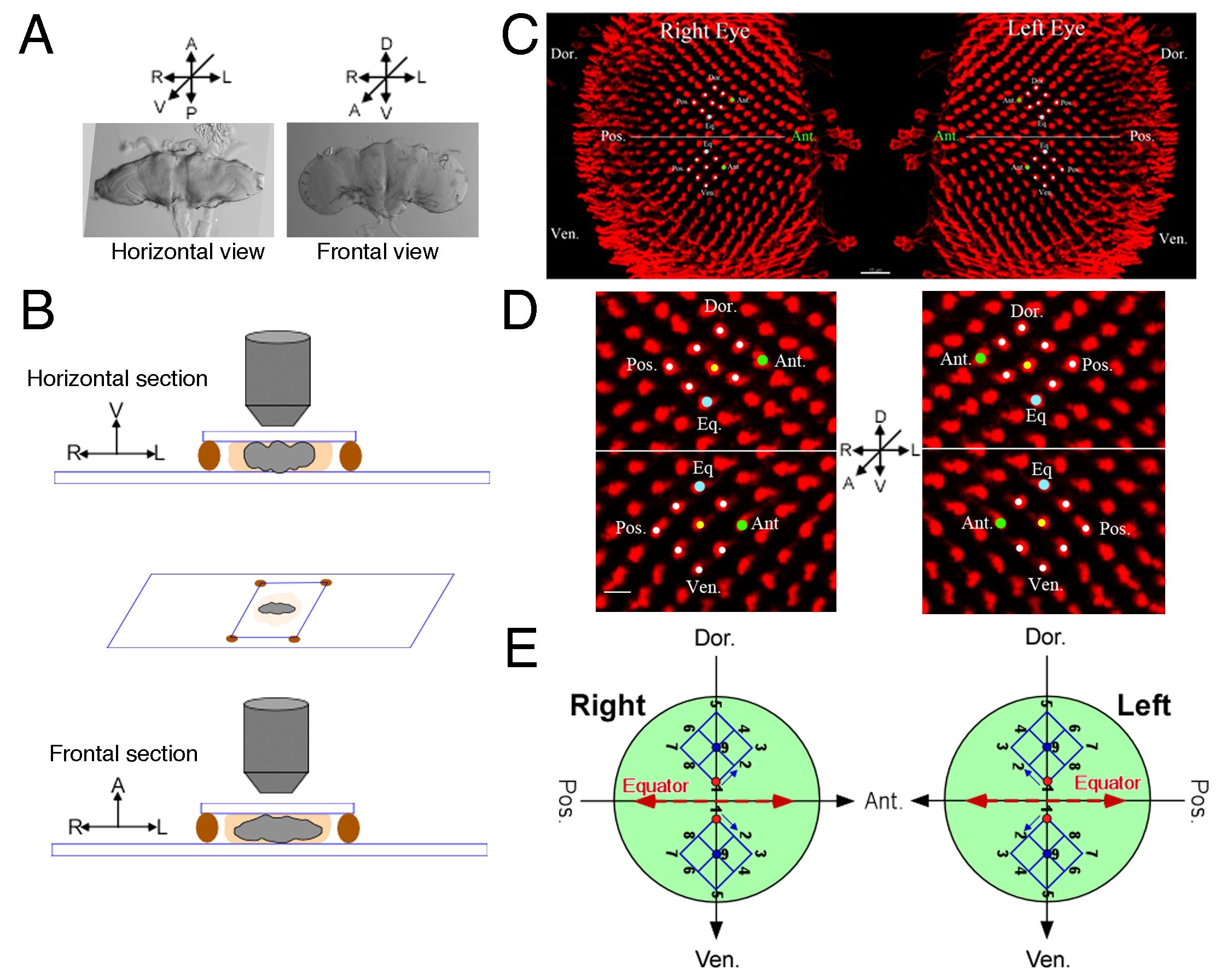
- Per montare il cervello con orientamento orizzontale (Figure 1A, B), trasferire il cervello di mosca purificato con glicerolo in una goccia di 20 μl di terreno di montaggio antisbiadimento al centro di un vetrino.
- Attaccare piccole macchie di argilla ai 4 angoli del vetrino coprioggetti per evitare che il vetrino schiacciasse il campione cerebrale durante il montaggio.
NOTA: Le toppe di argilla forniscono un'ammortizzazione per evitare che il vetrino schiacciasse il campione. Ogni toppa di argilla dovrebbe avere un diametro di circa 1 mm. - Sotto un microscopio da dissezione, posizionare il cervello in posizione ventrale verso l'alto e posizionare il vetrino coprioggetti sopra per fissare il cervello. Utilizzare la superficie dorsale convessa del cervello come punto di riferimento per identificare l'orientamento del campione cerebrale (Figura 1A).
- Ottenere la prima pila di immagini (vista orizzontale) con un microscopio confocale. Utilizzare un obiettivo ad alto NA (come un obiettivo 63X 1,3 NA al glicerolo o all'immersione in olio) e uno zoom digitale 2,5X (la dimensione dei pixel è 0,105 μm per pixel; il numero medio è 2). Acquisisci più di 180 sezioni ottiche (512 x 512 pixel) per coprire il neuropilo midollare con una dimensione del passo di 0,2 μm.
- Rimontare il cervello, ma allineare il cervello in posizione anteriormente verso l'alto (vista frontale).
- Acquisire la seconda pila di immagini (vista frontale) dello stesso neurone.
NOTA: Trovare lo stesso neurone potrebbe essere difficile quando ci sono numerosi neuroni marcati nel lobo ottico. Per identificare gli stessi neuroni da entrambi gli orientamenti, potrebbero essere necessarie pile di immagini con ingrandimento inferiore da entrambe le viste (ad esempio, utilizzare uno zoom di 0,7 e una dimensione del passo di 0,45 μm per acquisire pile di immagini a bassa risoluzione). Se l'immagine è più grande di 512 x 512, l'immagine deve essere ritagliata a 512 x 512 prima della combinazione di immagini e la dimensione dei pixel deve essere mantenuta a 0,105 μm per pixel durante l'imaging del campo grande. La perdita di segnale è un potenziale problema per i tessuti profondi. Se il segnale è debole, visualizza la metà ventrale del cervello. Per ridurre il photobleaching durante la scansione, utilizzare una potenza laser il più bassa possibile. Utilizzare l'indicatore dell'intervallo per verificare la sovraesposizione prima di acquisire pile di immagini. Se possibile, utilizzare un microscopio confocale dotato di rivelatori GaAsP. - Identificare e registrare la posizione del neurone di interesse rispetto al neuropile del midollo (destra/sinistra [R/L] e dorsale/ventrale [D/V]). Controllare se il campione si è mosso durante l'acquisizione dell'immagine esaminando la pila di immagini.
NOTA: Lo spostamento del campione è spesso dovuto a un montaggio improprio. Se si verifica lo spostamento del campione, la pila di immagini non può essere utilizzata per la registrazione e deve essere scartata. Rimonta il campione e acquisisci stack di immagini dallo stesso neurone.
2. Deconvoluzione dell'immagine
NOTA: La fase di deconvoluzione utilizza il software di deconvoluzione dell'immagine per ripristinare le immagini acquisite che sono degradate da sfocatura e rumore. Sebbene questo passaggio sia facoltativo, migliora significativamente la qualità dell'immagine.
- Avviare il programma di deconvoluzione in modalità interattiva. Carica la pila di immagini (in lsm o in un formato microscopico specifico) scegliendo Menu: File/Apri (o Ctrl-o) nella finestra principale.
- Fare clic per selezionare la pila di immagini caricata e scegliere Menu: Ops per aprire la finestra delle operazioni sull'immagine. Utilizzare l'algoritmo CMLE (Maximum Likelihood Estimation) classico.
- Nella finestra di funzionamento dell'immagine, fare clic sulla scheda "Parametri". Inserire i parametri appropriati per il mezzo di immersione dell'obiettivo (ad es. olio, glicerina, ecc.), il mezzo di inclusione (ad es. olio da immersione, ecc.) e l'apertura numerica (NA; in questo caso, è stato utilizzato 1,3). Controllare i parametri rimanenti per assicurarsi che riflettano correttamente le condizioni di imaging. Fare clic sulla scheda "Imposta tutto verificato" per finalizzare le impostazioni dei parametri.
- Nella finestra di funzionamento dell'immagine, fare clic sulla scheda "Operazione". Assegnare una destinazione di uscita (ad es. c). Inserire i numeri appropriati in "Segnale/Rumore per canale" (ad esempio, "12 12 12 12" è un buon punto di partenza, mentre l'impostazione predefinita è "20 20 20 20"). Utilizzare le impostazioni predefinite per i parametri rimanenti.
- Fai clic sulla scheda "Esegui comando" per avviare la deconvoluzione della pila di immagini; a seconda del computer, questo processo potrebbe richiedere fino a decine di minuti per essere completato.
- Nella finestra principale, fare clic e selezionare la pila di immagini deconvoluta. Scegliere Menu: Salva con nome per salvare l'immagine deconvoluta nel formato di file immagine ICS (.ics e .ids).
NOTA: Ogni pila di immagini ha due file: il file ics contiene le informazioni di intestazione,n e il file ids contiene le informazioni sull'immagine grezza. - Rinomina i file della pila di immagini in base all'orientamento dell'immagine (ad esempio, nomina le pile di immagini con vista orizzontale H.ids e H.ics e la pila di immagini con vista frontale F.ids e F.ics).
3. Combinazione di immagini a doppia visualizzazione
NOTA: questo passaggio combina due pile di immagini per generare immagini 3D ad alta risoluzione utilizzando il software MIPAV.
- Generazione di matrici per la combinazione di immagini.
- Avvia il programma MIPAV. Carica le pile di immagini H e F scegliendo Menu: File/Apri immagine (A) da disco (o Ctrl-f) /H.ids e F.ids; La finestra mostrerà due immagini.
- Fare clic sull'immagine H e scegliere Menu: Utilità/Strumenti di conversione/RGB/Grigi; la finestra mostrerà le immagini GrayG, GrayB e GrayR.
- Chiudi GrayR e GrayB, mantenendo solo GrayG sulla finestra.
- Fai clic sull'immagine F e scegli Menu: Utilità/Strumenti di conversione/RGB/Grigi. La finestra mostrerà le immagini GrayG1, GrayB1 e GrayR1.
- Chiudere GrayR1 e GrayB1 e mantenere solo GrayG1 nella finestra. In questo passaggio, solo GrayG e GrayG1 sono presenti sulla finestra.
- Selezionare il GrayG (evidenziare) e scegliere Menu: Algoritmi/Registrazione/Registrazione automatica dell'immagine ottimizzata; verrà visualizzata la finestra di dialogo "Registrazione automatica dell'immagine ottimizzata 3D".
- Nelle Opzioni di Input, cambia i "Gradi di libertà" da "Affine-12" a "Specific rescale-9." In "Rotazioni", digitare da -105 a 105 nell'intervallo di campionamento dell'angolo di rotazione (predefinito: da -30 a 30 gradi), 10 nell'"Incremento dell'angolo grossolano" (predefinito: 15 gradi) e 3 nell'"Incremento dell'angolo fine" (predefinito: 6 gradi).
- Fare clic su OK. La prima matrice, "GrayG_To_GrayG1.mtx", verrà generata e salvata nella cartella delle immagini. Chiudi tutte le finestre dell'immagine e procedi al passaggio successivo, che richiederà almeno 15 minuti.
- Carica le pile di immagini H e F scegliendo Menu: File/Apri immagine (A) da disco (o Ctrl-f) /H.ids e F.ids.
- Seleziona l'immagine H facendo clic sull'immagine e scegli Menu: Utilità/Strumenti di conversione/RGB/Grigio; verrà visualizzata la finestra di dialogo "RGB->Grigio". Fare clic su OK; la finestra mostrerà le immagini "HGray". Mantieni HGray e chiudi l'immagine H.
- Ripetere il passaggio 3.1.9 per l'immagine F; le immagini "FGray" appariranno nella finestra. Mantieni FGray e chiudi l'immagine F; solo HGray e FGray rimarranno sulla finestra.
- Seleziona l'immagine HGray (evidenzia) e vai su Menu: Algoritmi/Strumenti di trasformazione/Trasforma. Verrà visualizzata la finestra di dialogo "Trasforma/Ricampiona immagine". Fai clic sulla scheda "Ricampiona" e modifica il ricampionamento in base alla dimensione di "HGray" in "FGray". Quindi, fai clic sulla scheda "Trasforma" e carica "GrayG_To_GrayG1.mtx" selezionando "Leggi matrice da file". Fare clic su OK; La finestra mostrerà l'immagine HGray_transform. Chiudere l'immagine HGray in modo che sulla finestra rimangano solo HGray_transform e FGray.
- Seleziona l'immagine "HGray_transform" (evidenzia) e vai su Menu: Algoritmi/Registrazione/Registrazione automatica ottimizzata dell'immagine. Verrà visualizzata la finestra di dialogo "Registrazione automatica ottimizzata delle immagini 3D". In "Rotazioni", digita da -5 a 5 nell'intervallo di campionamento dell'angolo di rotazione (predefinito: da -30 a 30 gradi), 3 in "Incremento dell'angolo grossolano" (predefinito: 15 gradi) e 1 in "Incremento dell'angolo fine" (predefinito: 6 gradi). Fare clic su OK.
NOTA: La matrice affine (HGray_transform_To_FGray.mtx) verrà generata e salvata nella cartella delle immagini e l'immagine "HGray_Transform_register" verrà visualizzata nella finestra. Questo passaggio richiederà almeno 40 minuti. - Chiudere l'immagine "HGray_transform"; solo "HGray_Transform_register" e "FGray" devono essere lasciati sulla finestra.
- Seleziona l'immagine "HGray_Transform_register" (evidenzia) e vai su Menu: Algoritmi/ Registrazione/Registrazione automatica B-Spline 2D/3D. Apparirà la finestra di dialogo "Registrazione automatica B-Spline-Intensità 3D". Seleziona "Minimi quadrati" nella funzione Costo (l'impostazione predefinita è Rapporto di correlazione).
- Fai clic su "Esegui registrazione a due passaggi". Nella sezione Passaggio 1, digita 2 in "Discesa gradiente Riduci dimensione passo (unità campione)" (il valore predefinito è 1) e 10 in "Numero massimo di iterazioni:" (il valore predefinito è 10). Nella sezione Passaggio 2, digitare 1 in "Gradient Descent Minimize Step Size (sample units)" (il valore predefinito è 0.5) e digitare 2 in "Numero massimo di iterazioni:" (il valore predefinito è 10).
NOTA: La matrice NLT, "HGray_transform_register.nlt", verrà salvata nella cartella delle immagini e l'immagine "HGray_transform_register_registered" verrà mostrata nella finestra. Questo passaggio richiederà almeno 5 minuti.
- Chiudi tutte le immagini sulla finestra.
- Generazione dell'immagine di riferimento per la combinazione di immagini.
NOTA: Questo passaggio ha lo scopo di generare un'immagine orizzontale registrata per la combinazione. - Carica le pile di immagini H e F scegliendo Menu: File/Apri immagine (A) dal disco (o Ctrl-f) /H.ids e F.ids; due immagini appariranno sulla finestra.
- Seleziona l'immagine H (evidenzia) e vai su Menu: Algoritmi/Strumenti di trasformazione/Trasforma; apparirà la finestra di dialogo "Trasforma/Ricampiona immagine". Fai clic sulla scheda "Ricampiona" e modifica il ricampionamento da una dimensione di "H" a "F". Quindi, fai clic sulla scheda "Trasforma" e carica "GrayG_To_GrayG1.mtx" selezionando "Leggi matrice da file". Fare clic su OK; L'immagine H_transform apparirà sulla finestra. Chiudi l'immagine H ma tieni H_transform e F nella finestra.
- Seleziona l'immagine "H_transform" (evidenzia) e vai su Menu: Algoritmi/Strumenti di trasformazione/Trasforma; apparirà la finestra di dialogo "Trasforma/Ricampiona immagine". Fai clic sulla scheda "Ricampiona" e modifica il ricampionamento da una dimensione di "H_transform" a "F". Quindi, fai clic sulla scheda "Trasforma" e carica "HGray_transform_To_FGray.mtx" selezionando "Leggi matrice da file". Fare clic su OK; L'immagine "H_transform_transform" apparirà sulla finestra. Chiudere l'immagine H_transform; a questo punto, sulla finestra rimarranno solo H_transform_transform e F.
- Seleziona l'immagine "H_transform_transform" (evidenzia) e vai su Menu: Algoritmi/Strumenti di trasformazione/Trasforma non lineare; apparirà la finestra di dialogo "Trasformazione B-Spline non lineare". Quindi, carica "HGray_transform_register.nlt" e fai clic su OK; L'immagine "H_transform_transform_registered" apparirà sulla finestra. Salva l'immagine come file ics. Chiudi tutte le immagini sulla finestra.
- Combinazione di pile di immagini
NOTA: Questo passaggio combina due pile di immagini acquisite con orientamenti ortogonali (orizzontale e frontale) in un'unica pila ad alta risoluzione. - Vai al Menu: Plugins/Generic/Drosophila Retinal Registrationl; apparirà la finestra di dialogo "Drosophila Retinal Registration v2.9". Carica "H.ics" nell'immagine H, "H_transform_transform_registered" dal passaggio 3.2.4 in Immagine H-Registered, "F.ics" nell'immagine F, "GrayG_To_GrayG1.mtx" dal passaggio 3.1.7 in Trasformazione 1-Verde (opzionale), "HGray_transform_To_FGray.mtx" dal passaggio 3.1.12 in Trasformazione 2-Affine e "HGray_transform_register.nlt" dal passaggio 3.1.14 in Trasformazione 3-Non lineare (opzionale).
- Seleziona SqRt(Intensità-H x Intensità-F) e Nessuna riscala in "Riscala da H a F". Mantenete le opzioni predefinite per i parametri rimanenti. Fare clic su OK; questo passaggio richiederà circa 3 min.
NOTA: Dopo l'elaborazione, verranno generati 3 set di immagini: combinedImage_sqrRt_trilinear_norescale_ignoreBG.ids (l'immagine ricombinata finale), greenChannelsImage-Gxreg-Gy-Gcomp.IDS (canale verde per H, F e l'immagine ricombinata finale) e redChannelsImage-Rxreg-Ry-Rcomp.ids (canale rosso per H, F e l'immagine ricombinata finale); Tutti i file di output verranno ridimensionati a 512 x 512 x 512.
- Aprire "combinedImage_sqrRt_trilinear_norescale_ignoreBG.ids" sotto il software di visualizzazione delle immagini. Salva la pila di immagini in formato ims e rinomina il file; Questo file immagine ricombinato verrà utilizzato per il tracciamento e la registrazione dei neuriti.
4. Tracciamento della neurite e assegnazione del punto di riferimento
NOTA: Questa fase prevede il tracciamento dei neuriti (4.1) e l'assegnazione dei punti di riferimento per la registrazione (4.2) utilizzando il software di visualizzazione delle immagini.
- Tracciamento dei neuriti
- Avvia il software di visualizzazione delle immagini. Aprire il file immagine ricombinato. Vai su Menu: Modifica/Mostra regolazione display e disattiva il canale del fotorecettore (rosso).
- Visualizza l'immagine in modalità "Surpass". Se il computer è dotato di un sistema stereografico, attivare lo "stereo" e utilizzare la modalità "Quad Buffer" per visualizzare le immagini 3D.
- Vai su Menu: Surpass/Filamenti per aggiungere nuovi filamenti. Fai clic sulla scheda "Salta la creazione automatica, modifica manualmente".
- Fai clic sulla scheda "Disegna" e seleziona "Profondità automatica".
- Seleziona "Impostazioni", seleziona "Linea" e digita un numero di pixel appropriato per una migliore visualizzazione (in questo protocollo viene utilizzata una linea di 4 pixel). Seleziona "Mostra dendriti", "Punto iniziale" e "Punti di ramificazione". Imposta "Qualità di rendering" su 100%.
- Seleziona la scheda "Disegna" e inizia a tracciare i neuriti. Inizia con l'assone e poi passa ai dendriti (Figura 1D). L'assone e i dendriti dei neuroni transmidollari sono facili da differenziare.
NOTA: Un neurone Tm estende il suo assone dal corpo cellulare e proietta fino al centro di elaborazione visiva superiore, la lobula. Il sistema definirà automaticamente il primo filamento lungo come assone e i restanti filamenti corti come dendriti. Mantieni il punto di partenza all'inizio del filamento (assone) durante il tracciamento e assicurati che i neuriti tracciati siano collegati. Esamina i punti di diramazione e il punto iniziale. Se i dendriti non sono collegati, verrà definito un nuovo punto di inizio in corrispondenza del filamento non connesso. - Dopo il tracciamento, torna su "Impostazioni", deseleziona "Punto iniziale" e "Punto di ramificazione" e vai su Menu: Sostituisci/Esporta oggetti selezionati. /. Salva il filamento come file inventore (*.iv).