PathWhiz è uno strumento di disegno percorso in linea completo per la generazione di percorsi biochimici e biologici. Esso utilizza banche dati accessibili al pubblico e facilmente espandibili palette composte da componenti pre-disegnate pathway. Questo protocollo descrive come creare facilmente nuovi percorsi, replicare e modificare i percorsi esistenti, e propagare i percorsi precedentemente disegnate per gli organismi diversi.
Articolo metodologico
Uno strumento web per la generazione di alta qualità Machine-readable vie biologiche
In questo articolo
Sommario
Abstract
PathWhiz è un web server integrato per facilitare la creazione di colorate, interattive, diagrammi pathway visivamente piacevole che sono ricchi di informazioni biologiche. I percorsi generati da questa applicazione online sono pienamente compatibili con praticamente tutti i web browser e sistemi operativi per computer a lettura ottica e. Esso utilizza un appositamente sviluppato, l'interfaccia di disegno via web-enabled che permette la selezione e la disposizione delle diverse combinazioni di entità biologiche o biochimici pre-disegnate per descrivere le reazioni, le interazioni, processi di trasporto e gli eventi di legame. Questa palette di entità consiste di composti chimici, proteine, acidi nucleici, membrane cellulari, strutture subcellulari, tessuti e organi. Tutti gli elementi visivi in esso può essere regolato in modo interattivo e personalizzato. Inoltre, poiché questo strumento è un web server, tutti i percorsi e gli elementi pathway sono accessibili al pubblico. Questo tipo di percorso "crowdsourcing" significa che PathWhizgià contiene una grande e in rapida crescente collezione di percorsi precedentemente disegnate ed elementi pathway. Qui si descrive un protocollo per la creazione facile e veloce di nuovi percorsi e l'alterazione dei percorsi esistenti. Per facilitare ulteriormente la modifica percorso e la creazione, lo strumento contiene funzioni di replicazione e propagazione. La funzione di replica consente percorsi esistenti da utilizzare come modelli per creare o modificare nuovi percorsi. La funzione di propagazione permette di prendere un percorso esistente e diffonderla tra le specie diverse automaticamente. Percorsi creati con questo strumento possono essere "ri-stile" in diversi formati (KEGG-like o libro di testo simili), colorato con diversi background, esportati in BioPAX, SBGN-ML, SBML, o formati di scambio dati PWML, e scaricato come PNG o SVG immagini. I percorsi possono essere facilmente incorporati in banche dati on-line, integrato in presentazioni, manifesti o pubblicazioni, o utilizzati esclusivamente per la visualizzazione on-line e l'esplorazione. Questo protocol è stato applicato con successo per generare oltre 2.000 diagrammi percorso, che ora figurano in molte banche dati on-line, tra cui HMDB, drugbank, SMPDB, e ECMDB.
Introduzione
diagrammi percorso biologico sono come modelli per gli scienziati della vita. Sono forse i percorsi più concisi e informativi per raffigurante processi biologici e le connessioni contestuali tra geni, proteine e metaboliti. Questo perché le immagini sono molto più efficiente elaborati e spesso molto più facilmente compresi dagli esseri umani rispetto al testo 1. La qualità, i dettagli, e il contenuto dei diagrammi percorso può variare notevolmente. Queste differenze dipendono spesso dalla destinazione del percorso e la capacità dell'artista percorso. Percorsi creati per scopi educativi, come pannelli murali o libri di testo sono spesso creati da artisti professionisti. Di conseguenza, questi diagrammi pathway sono molto più visivamente piacevole e offrono dettaglio molto più biologico con il massimo dei raffigurazioni di strutture di metaboliti, componenti subcellulari, strutture cellulari, tessuti e organi. Queste rappresentazioni "libro di testo" includono spesso note dettagliate ecommenti. D'altra parte, gli schemi pathway progettati per le applicazioni Internet hanno spesso a sacrificare arte e ricchezza visiva a favore di lettura ottica "cablaggio" Schemi semplificati. Questi diagrammi wireframe sono più facilmente l'immagine-mapped e collegamento ipertestuale. Diagrammi pathway semplificate sono la base a tali banche dati on-line pathway popolari come KEGG 2, MetaCyc 3, Wikipathways 4 e 5 Reactome. L'emergere di banche dati informatiche pathway-compatibile ha portato anche alla comparsa di strumenti di disegno percorso informatici compatibili. In altre parole, non c'è bisogno di essere un artista professionista o di un programmatore professionista per generare diagrammi pathway utilizzabili. Per esempio, gli strumenti di Pathway BioCyc 6 e software PathVisio di Wikipathway 7 consentono agli utenti di generare liberamente e condividere percorsi leggibili dalla macchina in BioPAX 8 aND / o in formato HTML. Inoltre, ci sono una serie di altri pacchetti freeware stand-alone, così come pacchetti commerciali che supportano la generazione di vari percorsi a lettura ottica, wire-frame, come Cytoscape 9, GenMAPP 10, PathCase 11, e VisANT 12.
La semplificazione degli schemi internet pathway in gran parte è cresciuta dalle limitazioni storiche si trovano in molti browser web e strumenti di rendering web-based. Tuttavia, significativi progressi nelle tecnologie web sono stati fatti negli ultimi anni. Questo suggerisce che potrebbe essere possibile generare interattivi, diagrammi percorso Internet-compatibili che sono altrettanto colorati, come esteticamente gradevoli e altrettanto biologicamente complete come quelle che si trovano nei libri di testo. Questo lavoro ha portato allo sviluppo di PathWhiz. PathWhiz è stato implementato utilizzando un Ruby on Rails (http://rubyonrails.org, versione 4.2.0) framewor webk incorpora un database MySQL relazionale (https://www.mysql.com, versione 5.1.50) per gestire tutti i dati percorso, comprese le relazioni di entità, riferimenti esterni, le descrizioni, le specifiche di visualizzazione e strutture chimiche. Il client front-end web è controllato da Ruby on Rails in combinazione con Backbone.js (http://backbonejs.org, la versione 1.0.0) come framework web front-end per l'editor.
Originariamente sviluppato per la curation dell'umano-solo piccole molecole Pathway Database (SMPDB) 13, 14 PathWhiz da allora è stato esteso per supportare la generazione percorso per molti altri organismi e di funzionare come un immagine Via generale e database di conoscenze. In particolare, questo strumento web permette la creazione di tutta la gamma di vie biochimiche / metaboliche biologiche incluse, interazioni proteina, segnali molecolari, fisiologici, e percorsi droga / malattia. Questo strumento di disegno percorso si differenzia dalla maggior parte degli altristrumenti di generazione di percorso in tre modi principali: 1) Si tratta di un web server piuttosto che un pacchetto software installabile stand-alone; 2) supportare la generazione facile e visualizzazione interattiva di composti chimici, proteine, acidi nucleici, membrane cellulari, strutture subcellulari, tessuti e organi; e 3) che consente agli utenti di prendere in prestito con facilità, costruire o migliorare il lavoro di altri utenti, consentendo in tal modo "crowd-sourced" generazione percorso. Come un server web, che ha diversi vantaggi rispetto, strumenti software specifiche della piattaforma scaricabili. In particolare, è compatibile con qualsiasi piattaforma, sistema operativo e browser moderno. Inoltre, non richiede all'utente di registrarsi per iniziare a creare un percorso (anche se gli utenti possono creare liberamente un "conto privato" al fine di monitorare e controllare l'accessibilità dei percorsi che creano). Forse la caratteristica più interessante di questo strumento è la quantità di dettagli biologici e biochimici che possono essere facilmente aggiunto inogni percorso attraverso una tavolozza di immagini pre-renderizzati e un ampio database di proteine e dati biochimici. Ciò consente sia "non-artisti" e "non programmatori" di creare facilmente percorsi colorati, esteticamente gradevoli e ricche di dettagli che sono web-compatibile e completamente leggibile dalla macchina. Un confronto più dettagliato tra PathWhiz e altri strumenti di disegno percorso è prevista nella tabella 1.
Un certo numero di banche dati delle scienze della vita popolare hanno già utilizzato questo strumento di disegno percorso per creare specifiche del database on-line, diagrammi pathway interattivi. Per esempio, il database di Escherichia coli metaboloma (ECMDB) 15 ha recentemente aggiornato la propria biblioteca percorso con più di 1.650 percorsi disegnati utilizzando lo strumento basato sul web. Ogni percorso nel ECMDB viene ora visualizzato come una mappa riccamente colorato pienamente con collegamento ipertestuale di immagini con dettagliate metabolita e struttura delle proteine raffigurazioni, così come una semplificata in bianco e nero KEGG-lSchema di filo di IKE. Questo aggiornamento via larga scala ha portato alla scoperta di molti metaboliti intermedi, che non erano stati precedentemente comprese in altre banche dati metabolici di Escherichia coli. Altri database, come il database metaboloma umano (HMDB) 15, non solo si basano su percorsi PathWhiz di rappresentare e descrivere metabolici e vie di segnalazione, ma anche per rappresentare i cambiamenti metabolici coinvolti in malattie come il cancro. HMDB attualmente comprende 101 vie metaboliche, 376 percorsi di azione di droga, 233 percorsi di malattie associate e 16 percorsi di segnalazione, tutti generati attraverso questo strumento web.
Il seguente protocollo descrive in dettaglio come PathWhiz può essere utilizzato per creare, replicare e propagare percorsi biochimici per una varietà di scopi e applicazioni.
Protocollo
1. Percorso Generation
- Vai a http://smpdb.ca/pathwhiz utilizzando qualsiasi browser web moderno.
- Dalla barra dei menu, selezionare "Try Me!" utilizzare lo strumento come un ospite (percorsi disegnati sarà pubblico), "Sign Up" per registrare un account (percorsi disegnati sarà solo modificabile dall'utente), o "Log In", per usare un account esistente. Per registrare un account, passare al punto 1.2.1, altrimenti passare al punto 1.3.
- Per registrarsi per un account, compilare il modulo con una e-mail, nome, affiliazione, città, paese, e 8 caratteri della password minima con la conferma della password, quindi fare clic su "Sign Up".
- Se non è reindirizzato automaticamente l'indice di percorso, selezionare il link "Draw" nella barra dei menu. Questa pagina di indice mostra una tabella di percorsi esistenti. Fare clic sul pulsante "nuovo percorso" per iniziare un nuovo percorso.
- Immettere il nome del percorso da disegnare (ad esempio ciclo TCA).
- Scegliere il tipo di percorso per disegnare dal menu a tendina (ad esempio la malattia / farmaco / metabolica / Segnalazione / fisiologica). È possibile generare percorsi chimiche e segnalazione proteine, percorsi DNA / RNA, o percorsi di interazione proteina-proteina.
- Ricerca e scegliere una delle specie digitando il nome scientifico dell'organismo nella casella di completamento automatico (ad esempio, il tipo Escherichia coli). Se il nome dell'organismo non si trova in discesa, fare clic sul pulsante "Nuovo" e seguire i passi 1.6.1 a 1.6.5 per aggiungere un nuovo organismo, altrimenti passare al punto 1.7.
- Inserire il nome scientifico della specie (ad esempio Gorilla gorilla) e il nome comune (ad esempio, gorilla).
- Scegli la classificazione delle specie dalla lista del menu come Eucariota o Procariote verso il basso e inserire l'ID tassonomia dalla tassonomia NCBI (ad esempio, 9593).
- Fare clic sul pulsante "Crea specie".
- Inserisci un comprehenDescrizione sive per la via. Vedere File supplementare 1 per un esempio di una descrizione. La più completa la descrizione, più facile è quello di cercare e trovare il percorso, e la più popolare il percorso sarà tra gli utenti.
- Aggiungere riferimenti esterni al percorso facendo clic sul pulsante "Add Reference" e seguendo i passi 1.8.1 a 1.8.2, altrimenti passare al punto 1.9.
- Inserire l'ID PubMed (che genererà automaticamente il testo citazione) o aggiungere il testo citazione manualmente (e lasciare il campo PubMed ID vuoto) (ad es PMC545700, o Kang Y, et al. Genome-Wide analisi di espressione indica che FNR di Escherichia coli K-12 Regola un grande numero di geni di funzione sconosciuta J. Batteriologia 187 (3):.. 1135-1160 doi:. 10,1128 / JB.187.3.1135-1160 2005).
- Ripetere questo processo fino a quando sono stati aggiunti tutti i riferimenti desiderati.
NOTA: Nella maggior parte dei casi, sono necessari solo uno o due riferimenti. Tuttavia, il più meta-dati di un can aggiungere, il più popolare il percorso sarà.
- Fare clic sul pulsante "Crea Percorso". Una tela bianca grigliata verrà visualizzata con una barra dei menu grigia. Questo è dove ha luogo l'estrazione.
- Fai clic sul link "Aggiungi Processo" e selezionare "Aggiungi Reazione" per aggiungere la prima visualizzazione del processo. Ad esempio, avviare una reazione mostra la conversione di acido ossalacetico di acido citrico, tramite l'enzima citrato sintasi.
NOTA: I processi sono eventi o attività biologiche. I processi possono essere suddivisi in quattro categorie: reazioni, eventi di trasporto, interazioni, ed eventi vincolanti. In questo esempio una reazione viene mostrato, ma gli stessi principi si applicano ad aggiungere qualsiasi tipo di processo. - Cerca le reazioni esistenti inserendo reagenti, prodotti o enzimi nella casella di completamento automatico (es. "Acid ossalacetica" o "acetil-CoA"). Scorrere le reazioni esistenti per trovare la reazione desiderata, selezionarla e andare direttamente a step 1.12, oppure, se la reazione desiderata non viene trovato, fare clic sul pulsante "Nuovo Reaction" e seguire i passi 1.11.1 a 1.11.11 per aggiungere un nuovo modello di reazione al database.
- Nel modulo nuova reazione, fare clic sul pulsante "Aggiungi Elemento Sinistra" per aggiungere un reagente sul lato sinistro della reazione. Le reazioni sono scritti come equazioni di reazione con un lato sinistro e un lato destro.
- Selezionare il tipo di stechiometria e l'elemento (Composto / Proteine Complesso / Element Collection / Nucleic Acid / Bound Element). Ricerca per l'elemento in base al nome nella casella di completamento automatico (ad esempio "acido ossalacetico"). Selezionare l'elemento desiderato. Passare al punto 1.11.3 o, se l'elemento desiderato non viene trovato, fare clic sul pulsante "Nuovo" e seguire passo 1.11.2.1.
- Sul nuovo modulo elemento, compilare i campi in modo appropriato e risparmiare.
- Ripetere i punti 1.11.1 e 1.11.2 per ogni elemento coinvolto nel lato sinistro della reazione (ad esempio aggiungere altri due composti, "Acetyl-CoA "e" Acqua ").
- Selezionare la direzione del percorso dall'elenco a discesa (ad esempio, scegliere la freccia diretta da sinistra a destra).
NOTA: Freccia rappresentazioni comprendono sinistra a destra, da destra a sinistra, e reversibile. - Con l'elemento di sinistra della reazione terminata, fare clic sul pulsante "Aggiungi Elemento Destra" per aggiungere un prodotto.
- Selezionare la stechiometria e tipo di elemento come al punto 1.11.2. Ricerca per l'elemento in base al nome nella casella di completamento automatico (ad esempio "L'acido citrico") e selezionare l'elemento desiderato. Se l'elemento desiderato non viene trovato, fare clic sul pulsante "Nuovo" e seguire passo 1.11.2.1.
- Ripetere i punti 1.11.5 e 1.11.6 per ogni elemento coinvolto nel lato destro della reazione (ad esempio aggiungere "Hydrogen Ion" e "coenzima A").
- Dopo i reagenti e prodotti sono stati generati, fare clic sul pulsante "Aggiungi Enzyme" per aggiungere un enzima per la reazione.
- MareRCH per l'enzima digitando il suo nome nella casella di completamento automatico (ad esempio "citrato sintasi") e selezionare l'enzima desiderato. Se l'enzima non è presente nel database, fare clic sul pulsante "Nuovo" e seguire i passi 1.11.9.1 a 1.11.9.7.
- Quando si crea un nuovo enzima, utilizzare il modulo nuovo enzima per riempire il nome dell'enzima e specie sulle corrispondenti schede (ad esempio nome: citrato sintasi Specie: Escherichia coli).
- Fare clic sul pulsante "Aggiungi Protein" per aggiungere la specie-specifico informazioni (ad esempio la sequenza e la struttura quaternaria informazioni) per questo enzima.
- Compilare il stechiometria e la ricerca per la proteina dal nome (citrato sintasi), il nome del gene (GLTA), o UniProt ID nella casella di completamento automatico. Selezionare la proteina desiderata o, se la proteina desiderata non viene trovato, fare clic sul pulsante "Nuovo" e seguire passo 1.11.9.3.1.
- Nel modulo nuova proteina, compilare i campi in modo appropriato e fare clic sul4;. Pulsante Protein "Creare campi obbligatori sono Nome e UniProt ID Il resto dei campi sono opzionali..
- Utilizzare i pulsanti "apportare modifiche" e / o "Aggiungi cofattori" per aggiungere la modifica proteine o enzimi cofattori, se necessario. In questo caso, non sono necessari. Compilare i campi in modo appropriato.
- Fare clic sul pulsante "Aggiungi stato biologico" per aggiungere una posizione subcellulare per l'enzima.
- Ricerca per lo stato biologico desiderato inserendo specie, tipo di cellula, e / o la località subcellulare nella casella di completamento automatico (ad esempio "Escherichia coli, cellule, Cytosol"). Selezionare lo stato desiderato o, se lo stato desiderato non viene trovato, fare clic sul pulsante "Nuovo" e passare al punto 1.11.9.6.1.
- Nel modulo Nuovo stato biologico, compilare i campi in modo appropriato. Se la specie, ecc, non viene trovato, utilizzare il pulsante "Nuovo" come sopra descritto ai punti 1.6.1 a 1.6.5. Una volta farene, fare clic sul pulsante "Crea stato biologico".
- Fare clic sul pulsante "Crea Enzyme" per salvare l'enzima.
- Ripetere passaggi 1.11.8 a 1.11.9 per aggiungere altri enzimi, se necessario.
NOTA: Una reazione può avere molti enzimi differenti ad esso associati, e gli enzimi non devono appartenere allo stesso stato biologico o specie (purché i reagenti e prodotti sono uguali). Quando si disegna una reazione è sempre possibile scegliere quale dei suoi enzimi associati dovrebbe essere visualizzato. - Fare clic sul pulsante "Crea Reazione" per salvare la nuova reazione.
- Specificare posizione subcellulare della reazione (per questo particolare percorso) nel campo stato biologico, se conosciuto.
- Selezionare l'orientamento desiderato per il rendering iniziale la reazione dal menu a tendina (da sinistra a destra, da destra a sinistra, orizzontale / verticale) (ad esempio, selezionare Da sinistra a destra e orizzontale).
- Fare clic sul pulsante "Crea reazione". La reazione appena creato verrà visualizzato sulla tela disegno.
- Utilizzando un tappetino per il mouse o toccare, fare clic e trascinare per riposizionare gli elementi di reazione sulla tela, se lo desideri. Seguire i passaggi da 1.15.1 a 1.15.5 per il riposizionamento e la modifica degli elementi di reazione (composti, bordi e / o enzimi) della reazione di recente creazione.
- Selezionare uno o più elementi (composti, bordi e / o enzimi) allo stesso momento da ciascuna singola clic su ogni elemento per aggiungere loro uno per uno alla selezione corrente, oppure selezionare tutti gli elementi utilizzando il cursore per trascinare un box attorno agli elementi rilevanti. Gli elementi selezionati saranno colorate di rosso.
- Trascinare gli elementi selezionati in tutta la tela per riposizionarli nella zona desiderata (di solito nel centro della tela) utilizzando un tappetino per il mouse o toccare. Deselezionare gli elementi cliccando su di essi una seconda volta, oppure cliccando sulla tela bianca.
- Fare doppio clic su un composto chimico(Diventerà circondato da un riquadro grigio tratteggiata) per accedere a una barra laterale pop-up che apparirà sul lato destro dello schermo. Utilizzare questa barra laterale per modificare il modello, stato biologico, z-index e completa reazione dettagli.
- Scegli un tipo di modello tra le opzioni disponibili (grande, medio o piccolo complesso di visualizzazione, Large, Medium o Small Drug Visualization, cofattore di visualizzazione, fondo semplice, Destra Sinistra o Top Visualization). Aggiungere uno stato biologico e modificare lo z-index, se necessario.
NOTA: E 'meglio per mantenere il tipo di modello costante durante tutto il percorso, ad eccezione di distinguere tra i tipi di composti, cioè farmaci contro metaboliti.
- Scegli un tipo di modello tra le opzioni disponibili (grande, medio o piccolo complesso di visualizzazione, Large, Medium o Small Drug Visualization, cofattore di visualizzazione, fondo semplice, Destra Sinistra o Top Visualization). Aggiungere uno stato biologico e modificare lo z-index, se necessario.
- Fare doppio clic su una proteina / enzima (che diventerà circondato da un riquadro grigio tratteggiato) per accedere a una barra laterale a comparsa (apparirà sul lato destro dello schermo). Utilizzare questa barra laterale per modificare il modello, stato biologico, lo z-index, proteine dettagli complessi, e dettagli reazione completa.
- Scegli un tipo di modello tra le opzioni disponibili (Enzyme monomero, dimero o Tetramero, nessuna etichetta, proteine etichetta o subunità Label, Transporter, Receptor o repressore). Aggiungere uno stato biologico e modificare lo z-index, se necessario.
NOTA: I colori differenti sono forniti per distinguere tra le proteine; il colore di default è impostato su verde.
- Scegli un tipo di modello tra le opzioni disponibili (Enzyme monomero, dimero o Tetramero, nessuna etichetta, proteine etichetta o subunità Label, Transporter, Receptor o repressore). Aggiungere uno stato biologico e modificare lo z-index, se necessario.
- Per modificare le informazioni per un intero processo, fare doppio clic uno dei suoi elementi (che diventerà circondato da un riquadro grigio tratteggiata) e il link "Modifica selezionati" nella barra dei menu secondario (grigio). verranno visualizzate due opzioni: "Modifica " e "Modifica ".
NOTA: "Modifica " indirizzerà gli utenti alla barra laterale per l'elemento corrispondente. "Modifica " svelerà le opzioni a "Modifica dettagli", cambiare la direzione in cui è reso il processo (orizzontale / verticale e sinistra / destra), o ricollegare i bordi (ancheOrizzontale / verticale e sinistra / destra). Facendo clic sul link Modifica dettagli porterà ad una schermata in cui i dettagli della reazione e tutti i suoi elementi possono essere modificati in una sola volta, tra biologico Uniti, modelli, e z-indici. Gli enzimi possono essere aggiunti o rimossi dal display, e gli elementi e bordi possono essere nascosti se desiderato. Ad esempio, fare doppio clic sull'elemento di ioni idrogeno, e quindi fare clic su "Modifica selezionati". Posizionare il cursore su "Modifica l'acido acetil-CoA + ossalacetica acido + acqua → citrico + coenzima A + Hydrogen Ion" e selezionare "Modifica dettagli". Aggiungere uno stato biologico per ogni composto (Escherichia coli, cellulare, il citoplasma). Una volta fatto, vai in fondo alla pagina e fare clic sul pulsante viola "Aggiornamento di reazione". Soltanto gli enzimi che sono già associati a questa reazione possono essere aggiunti al percorso in questa fase. Se i nuovi enzimi devono essere aggiunto al modello di reazione, tornare all'indice reazione (nella scheda "Processi"), trova la reazione desiderata,e aggiungerli lì. - Modificare i bordi di reazione attraverso un semplice clic o un doppio clic.
- Selezionare i bordi di reazione per manipolare loro nello stesso modo come composti e proteine. Fare clic e trascinare sul bordo per spostare tutto il bordo.
NOTA: L'inizio e di fine punti possono anche essere cliccati e trascinati per modificare la lunghezza bordo. Una volta selezionato il punto di inizio / fine di un bordo, la "manopola" associato può essere regolato per controllare la direzione e la curvatura del punto di inizio / fine. Per aggiungere i nodi in più per il bordo, selezionare il bordo e prendere nota del rettangolo blu che appare. Istruzioni la metà superiore del rettangolo per aggiungere un nodo e cliccare metà inferiore per rimuovere un nodo. - Fare doppio clic sul punto di inizio / fine di un ciclo di bordo per il punto di inizio / fine attraverso la freccia appuntita, freccia blocco, e nessuna opzione freccia.
- Selezionare i bordi di reazione per manipolare loro nello stesso modo come composti e proteine. Fare clic e trascinare sul bordo per spostare tutto il bordo.
- Selezionare uno o più elementi (composti, bordi e / o enzimi) allo stesso momento da ciascuna singola clic su ogni elemento per aggiungere loro uno per uno alla selezione corrente, oppure selezionare tutti gli elementi utilizzando il cursore per trascinare un box attorno agli elementi rilevanti. Gli elementi selezionati saranno colorate di rosso.
- Una volta che la prima reazione è stata disegnata come desiderato, selezionare un prodotto della reazione (per esempio acido citrico)facendo doppio clic su di esso (notare il cambiamento di colore rosso), al fine di aggiungere il processo successivo su questo prodotto di reazione (in questo caso acido citrico al cis acido -Aconitic via Aconitate idratasi).
- Una volta selezionato, fare clic sulla scheda "Aggiungi processo" e selezionare l'opzione "Aggiungi Reaction".
- Aggiungere un'altra reazione al ciclo TCA (in questo esempio) ripetendo il processo per l'aggiunta di una reazione (punti 1.11 a 1.15). Dal momento che questa reazione è stata costruita fuori un prodotto di reazione esistente, solo reazioni che contengono apparirà l'elemento selezionato.
- Aggiungere le reazioni rimanenti per il ciclo TCA seguendo i passaggi 1,11-1,15 per ogni reazione.
- Una volta che sono state aggiunte tutte le reazioni, aggiungere elementi visivi, come le membrane, DNA, tRNA, organelli subcellulari, organi, tessuti, scatole di zoom o etichette cliccando sul pulsante "Aggiungi visivo Element" collegamento e selezionando uno dei "Aggiungi a membrana", "Aggiungere immagine "," Aggiungi Zoom Box "o"; Aggiungere opzioni etichetta "Seguire i passaggi da 1.20.1 a 1.20.4 per aggiungere elementi visivi..
- Selezionare l'opzione "Aggiungi a membrana" per aggiungere una membrana cellulare. Modifica questa membrana con un doppio clic su di esso per accedere alla barra laterale. Scegliere il tipo di membrana nel campo maschera situata nella barra laterale. Selezionare l'opzione "a membrana chiuso" per rendere una membrana in scatola.
- Selezionare l'opzione "Aggiungi immagine" per aggiungere un'immagine attualmente esistente nel database PathWhiz (immagini standard includono organi, organelli, e tessuti). Modificare l'immagine con un doppio clic su di esso per accedere a una barra laterale. Opzioni di modifica sono auto-esplicativo e comprendono il ridimensionamento di profondità con lo z-index, la scala su / giù scala, e Ruota a sinistra / Ruota a destra.
- Selezionare l'opzione "Aggiungi Zoom Box" per aggiungere un riquadro di zoom per una particolare immagine.
- Selezionare l'opzione "Aggiungi etichetta" per aggiungere un'etichetta di testo. Modificare l'etichetta con un doppio clic su di esso per accedere la sua barra laterale. Opzioni di modifica includono il modello di etichetta, testo ez-index.
NOTA: Il link "Aggiungi Vacuo Element" offre opzioni per l'aggiunta di composti estranei, proteine, acidi nucleici, collezioni di elementi, o bordi alla tela che non sono associati con qualsiasi processo. Questi elementi appariranno inizialmente nell'angolo in alto a sinistra della tela. Essi appaiono come elementi arbitrari che possono essere modificate nella barra laterale, dove l'utente può scegliere l'elemento desiderato e modificare i dettagli di visualizzazione di detto elemento. L'elemento deve essere incorporato nel percorso prima di aggiungere nuovi elementi vacue al fine di mantenere pulizia percorso. Elementi vacuo sono solo scopo di aiutare nella comprensione visiva (vale a dire che illustra la presenza di più tRNA durante la trascrizione) e non per rappresentare componenti di processo integrali. Essi dovrebbero essere usati con parsimonia in quanto saranno visualizzati solo nella visualizzazione, e non vengono incorporati nei formati leggibili (BioPAX, SBML, SBGN, PWML).
- Aggiungere un sub-pathway cliccando sul link "Add processo" e selezionando l'opzione "Aggiungi Sub-Pathway".
NOTA: sottocategorie percorsi possono essere concatenati a reazioni esistenti, nello stesso modo come dimostrato nei passaggi 1,16 a 1,18. L'aggiunta di sub-vie può ridurre la complessità di percorsi grandi o complessi. Possono anche essere usati per fornire ulteriori informazioni sulle connessioni tra pathways noti. - Cerca il nome sub-percorso nella casella di completamento automatico. Solo sotto-percorsi che sono stati già definiti per questa via appariranno nella casella di completamento automatico, quindi se questo è un nuovo percorso, appariranno sotto-percorsi. Se il sub-percorso desiderato non esiste, fare clic sul pulsante "nuova sotto-Pathway" e seguire i passi 1.22.1 a 1.22.3.
- Selezionare il tipo di sub-percorso (sub Percorso / inibitorio Pathway Sub / Attivazione Pathway Sub).
- Inserire il nome sub-percorso.
- Aggiungere elementi di ingresso e di uscita per il sub-percorso nello stesso modo come reagenti aggiunta e prodUCTS ad una reazione (passi 1.11.1 a 1.11.3 sopra).
NOTA: Un sottopercorso dovrebbe avere almeno un ingresso o elemento di uscita. Questo permette di essere collegato ad altri processi nella via, nello stesso modo come reazioni sono concatenati (passi 1.16 a 1.18 Dove). - Fare clic sul pulsante "Crea sub-Pathway".
- Regolare la dimensione della tela di un diagramma di percorso facendo clic sul link "Altro" e selezionando l'opzione "Cambia Dimensione quadro". Per modificare le dimensioni della tela, seguire i passaggi da 1.23.1 a 1.23.3.
- Compilare il campo "Nuova altezza" e il campo "Nuovo Larghezza" di conseguenza.
- Selezionare la direzione desiderata verso la quale la tela dovrebbe aumentare o diminuire di dimensioni facendo clic sul pulsante corrispondente sulla griglia fornita nella sezione "ancoraggio".
- Fare clic sul pulsante "Aggiorna Dimensione quadro".
- In alternativa, regolare automaticamente le dimensioni della tela. Una volta che il percorso è completo, cleccare il link "Altro" e selezionare "Imposta la superficie alla Pathway" opzione. Questo assetto automaticamente la tela intorno agli elementi pathway esistenti.
- Quando il percorso è completo, fare clic sul collegamento "Pathway" e selezionare l'opzione "Esporta e Vista".
- Utilizzare il "colore di sfondo per Immagini" per scegliere blu o bianco come colore di sfondo per l'immagine.
- Selezionare Sì o No per il "generare versione semplificata?" opzione. Se si seleziona Sì, un diagramma di filo KEGG simile verrà anche generato automaticamente per la via.
- Fare clic sul pulsante "Generate file immagine".
NOTA: Questo genera i diversi formati di scambio dati e file di immagine per la via. Le immagini devono essere ri-generati ogni volta che il percorso è aggiornato, e questo può richiedere diversi minuti. - Una volta che l'immagine è stata generata, fare clic sul pulsante "Show Viewer" per visualizzare un collegamento ipertestuale completamente, percorso alta risoluzioneimmagine modo nel browser.
NOTA: Il pulsante "Show Viewer" appare solo per i percorsi di una volta le loro immagini sono state generate. Questo punto di vista contiene anche i link per scaricare il percorso in diversi formati di scambio dati e di immagine.
2. Percorso replica
NOTA: la replica di percorso è un percorso semplice e veloce per prendere un percorso esistente nella biblioteca di PathWhiz e duplicarlo in modo che possa servire come modello per ulteriori modifiche o modifica. Per replicare un percorso, seguire i passi 1,1-1,3 effettuare il login, se non già fatto.
- Vai all'indice via se non già facendo clic su "Percorsi" sulla barra del menu principale. Cercare il percorso desiderato da replicare inserendo il suo nome nella barra di ricerca e facendo clic sul pulsante "Cerca" (per esempio "TCA Cycle").
- Individuare il percorso da replicare (ad esempio "TCA Cycle"), e fare clic sul verde "Replica", matonnellata.
- Modificare il nome della via, se desiderato (ad esempio tipo "TCA ciclo Practice". Non ci sono due vie può avere lo stesso nome.
- Inserire un nuovo o diverso descrizione per il percorso (vedere il punto 1.7).
- Per aggiungere nuovi o diversi riferimenti al percorso, fare clic sul pulsante "Add Reference" e seguire passo 1.8 di cui sopra.
- Fare clic sul pulsante "Crea Percorso". Una ruota di avanzamento viola apparirà mentre il percorso è in fase di costruzione. Questo processo può richiedere alcuni minuti o più, a seconda della dimensione del percorso.
- Modificare o aggiungere elementi desiderate al percorso utilizzando passi 1,10-1,22.
- Seguire i passaggi da 1,23-1,29 per completare ed esportare il percorso.
3. Percorso Propagazione
NOTA: Pathway propagazione è un percorso semplice e veloce per prendere un percorso esistente nella biblioteca di PathWhiz per un organismo (per esempio Escherichia coli) e di creare un percorso simile per un altroorganismo (per esempio Staphylococcus aureus). Questo processo comporta trovando e sostituendo proteine S. aureus per le proteine di E. coli e rigenerare l'intero percorso con proteine S. aureus o geni. Per propagare un inizio percorso seguendo i passaggi 2,1-2,2 sopra.
- Individuare il percorso deve essere propagato (in questo caso TCA Cycle) e cliccare sul pulsante "Show".
- Fare clic sul pulsante "Propaga" nell'angolo in alto a destra.
- Nel modulo di propagazione, fare clic sul pulsante "Aggiungi Specie" per identificare le specie a cui verrà convertito il percorso esistente. Specie multipli possono essere aggiunti, anche se i più specie ci sono, più lungo è il tempo di conversione.
- Ricerca di una specie esistente o aggiungere una nuova specie seguenti passaggi 1.6.1 a 1.6.5 sopra.
- Se necessario, modificare la E-valore per determinare la soglia di somiglianza per reperire omologhi proteine. Selezionare Sì o No per le "Inviato Proteine Solo"L'opzione (questo indica che le proteine UniProt devono essere utilizzati nel percorso generato).
- Fare clic sul pulsante "Propaga Pathway".
- Fare clic sul pulsante "OK" nella finestra pop-up.
NOTA: Apparirà una ruota di avanzamento viola, mentre il percorso si propaga. Questo processo può richiedere alcuni minuti o più, a seconda della dimensione del percorso e il numero di specie cui si propaga il percorso iniziale. - Verrà visualizzata una seconda finestra pop-up quando la propagazione è completa. Fare clic sul pulsante "OK". Ciò creerà un indice che mostra tutti i nuovi percorsi che sono stati generati da questa propagazione.
- Da questo indice, verificare i dettagli pathway e fare clic sul pulsante "Draw" per visualizzare e modificare ciascuno dei nuovi percorsi.
- Modificare o aggiungere elementi desiderate al percorso utilizzando passi 1,10-1,22.
- Seguire i passaggi da 1,23-1,29 per completare ed esportare il percorso.
4. ModificaUn percorso esistente
NOTA: In alcuni casi, nuove informazioni su un percorso esistente deve essere aggiunto o informazioni errate su un percorso deve essere corretto. Per modificare un percorso esistente, iniziare seguendo i passaggi 1,1-1,3 effettuare il login.
- Vai all'indice via se non già facendo clic su "Percorsi" sulla barra del menu principale.
- Individuare il percorso da modificare (in questo caso, il "TCA Cycle"). Se l'immagine è da modificare fare clic sul pulsante "Draw", se la descrizione o riferimenti sono da modificare, fare clic sul pulsante "Modifica".
- Per modificare l'immagine, seguire i passaggi da 1,10-1,29 sopra.
- Per modificare la descrizione percorso o riferimenti, seguire i passaggi da 1.4 a 1.8 e fare clic sul pulsante "Update Pathway" Al termine, per salvare le modifiche.
- Rigenerare l'immagine per aggiornare le modifiche seguendo i passaggi 1,25-1,28.
5. Percorso Visualizzazione e downloadSonong
Nota: questo strumento basato sul web contiene migliaia di percorsi accuratamente disegnati e modificati che possono essere visualizzati o scaricati per diverse applicazioni. Per visualizzare o scaricare un percorso, seguire i passi 1,1-1,3 effettuare il login.
- Vai all'indice percorso (se non c'è già) facendo clic su "Percorsi" sulla barra del menu principale.
- Individuare il percorso da scaricare (in questo caso, il ciclo TCA) e cliccare sul pulsante "Show".
- Fare clic sul pulsante viola con la desiderata PathWhiz ID accanto all'etichetta "Mostra in Viewer" (ci può essere più di un ID).
- Fare clic sulla scheda "Downloads" nella barra laterale.
- Fare clic sui collegamenti ipertestuali per scaricare il percorso in vari formati di file.
Risultati
Strumento di generazione percorso principale del server web descritto in questo manoscritto è mostrato in Figura 1 e Figura 2. Le opzioni di menu forniti da ciascuna scheda sono riportati anche. Figure 3 e 4 forniscono una serie di screenshot del processo di creazione del percorso. Figura 5 fornisce una serie di screenshot del processo di creazione di reazione. La figura 6 mostra lo spettatore pathway linea e il suo menu.
PathWhiz può essere utilizzato per generare percorsi con vari tipi di contenuto e stili. Questi includono "tradizionali" vie metaboliche (Figura 7), malattie e percorsi droga mostrano effetti collaterali (Figura 8) e le risposte farmacologiche (Figura 9), così come vie di segnalazione delle proteine (Figura 10). Percorsi possono essere riccamente colorato con notevole Biolodettaglio gico o possono essere convertiti in rappresentazioni in bianco e nero semplici (Figura 11). Una volta completato, questi percorsi possono essere visualizzate nel visualizzatore percorso interattivo (figura 6), scaricati come immagini, o esportati in diversi formati di scambio dati diversi leggibili a macchina per ulteriori analisi. Si noti che la qualità dei diversi formati di scambio dati dipende dalla qualità dei dati immessi quando originariamente disegnare il percorso. Ad esempio, l'aggiunta più dettagli di reazione (cioè stechiometria, stati biologici) produrrà BioPAX più completa. D'altra parte, percorsi disegnati con elementi (per motivi estetici, come mostra elementi rilegati o complessi proteici) possono anche produrre glifi sovrapposti in SBGN-ML sovrapposte.
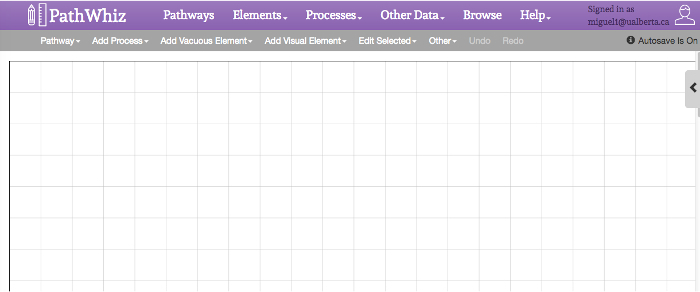
Figura 1: Pathway Editor Interface. L'editor di interfaccia è composed di 3 sezioni principali: una barra superiore del menu principale, un menù secondario e una tela reticolata. La barra superiore del menu principale (viola) offre collegamenti per visualizzare, modificare e creare elementi pathway. Più basso barra dei menu secondario (grigio) fornisce collegamenti per aggiungere e modificare gli elementi percorso visivo nel diagramma percorso della corrente, come le reazioni, interazioni, processi di trasporto, sub-percorsi, composti, proteine, acidi nucleici, così come le membrane, cellulare / immagini subcellulari, scatole di zoom, e le etichette. Questo menu comprende anche due schede che permettono la modifica degli elementi selezionati o la modifica della tela. La tela bianca con griglia sotto le barre dei menu è appena verranno pubblicati i percorsi di reazione e processi. La casella zoom funziona come un segnale visivo per indicare l'ingrandimento di un'area selezionata di un'immagine. Si compone di una piccola piazza che è collegato ad un quadrilatero ridimensionabile. La piccola piazza è posto sulla zona che deve essere espanso o ingrandita, mentre il quadrilatero funziona come una tela in cui si può aggiungere thLe reazioni che si verificano e per la regione selezionata (per il quadrato più piccolo). Modificare la casella di zoom con un doppio clic su di esso per accedere la sua barra laterale. Opzioni di modifica includono elenchi a discesa per il modello, il colore, e z-index. L'orientamento di rendering della finestra di zoom può essere modificato selezionando in alto, a destra, a sinistra o in basso nella scheda Modello. Quando viene selezionata la casella di zoom, i cerchi neri possono essere trascinati per ridimensionare e riformattare le diverse componenti della scatola di zoom. Clicca qui per vedere una versione più grande di questa figura.
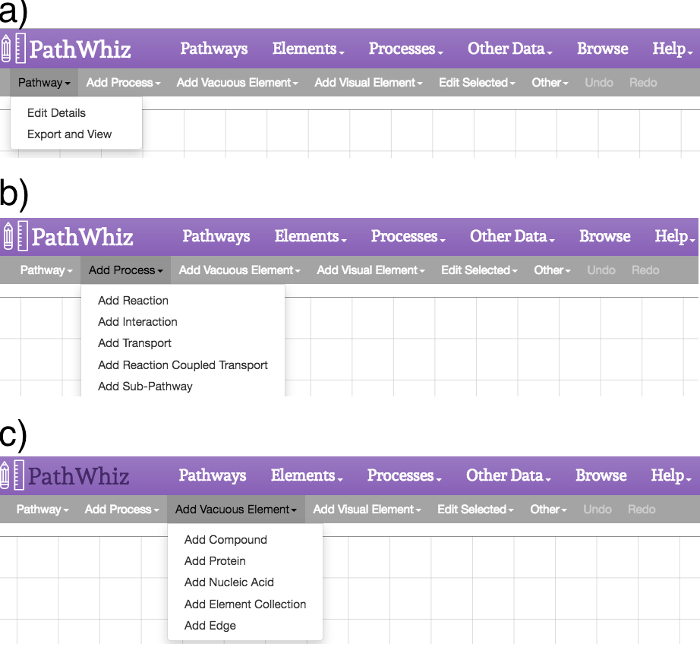
Figura 2: Pathway Editor Menu. I menu dell'editor forniscono opzioni per aggiungere i processi e gli elementi, nonché per modificare gli elementi esistenti e la tela. (A) Il link "Pathway" offre opzioni per "Modifica dettagli" e "Export e Vista". L'opzione "Modifica dettagli" permette la modifica della descrizione percorso e riferimenti mentre l'opzione "Esporta e View" consente la generazione o la rigenerazione dei file di immagine. (B) Il link "Aggiungi Process" offre opzioni per l'aggiunta di una reazione, l'interazione, vincolante evento, evento di trasporto, la reazione accoppiata trasporti, o sub-percorso alla tela. (C) Il link "Aggiungi Vacuo Element" offre opzioni per l'aggiunta di un composto, una proteina, un acido nucleico, una collezione elemento, o un bordo alla tela. Questi elementi verranno visualizzati in alto a sinistra della tela. Un elemento arbitrario apparirà nella tela accanto alla barra laterale pop-up, in cui l'utente può cercare l'elemento desiderato o modificare i dettagli di detto elemento. L'elemento deve essere incorporato nel percorso prima di aggiungere nuovi elementi vacui, al fine di mantenere pulizia percorso._upload / 54869 / 54869fig2large.jpg "target =" _ blank "> Clicca qui per vedere una versione più grande di questa figura.
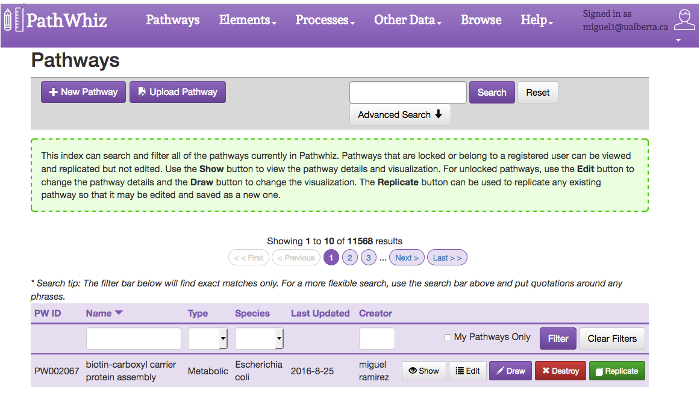
Figura 3: Pathway Index modulo. L'indice percorso offre una collezione di percorsi attualmente esistenti e di una casella di ricerca per query per percorsi specifici. Percorsi possono essere filtrati per nome, tipo, specie e creatore utilizzando la barra del filtro sulla parte superiore della tabella dell'indice. Essi possono anche essere ricercati per nome utilizzando la barra di ricerca nella parte superiore della pagina. L'apertura del "Ricerca avanzata" permette ricerche più specifiche di combinazioni di biologico stato, tipo, specie, composto, e proteine. La ricerca avanzata permette l'uso di AND, OR, e gli operatori non logici per creare query complesse. Ogni percorso comprende 5 tasti: "Show", "Modifica", "Draw", "Destroy" e "Replica". Il pulsante "Show"permette di visualizzare il percorso utilizzando il Visualizzatore. Il pulsante "Modifica" consente la modifica dei metadati percorso, compreso il nome, tipo, specie, descrizione e riferimento. Il pulsante "Draw" consente la modifica della tela contenente il percorso. Il pulsante "Destroy" consente la rimozione del percorso dal database (se l'utente ha il permesso). Il pulsante "Replica" consente la replicazione del percorso selezionato. I pulsanti "Indietro" e "Avanti" permettono all'utente di navigare tra le pagine di percorsi. Clicca qui per vedere una versione più grande di questa figura.
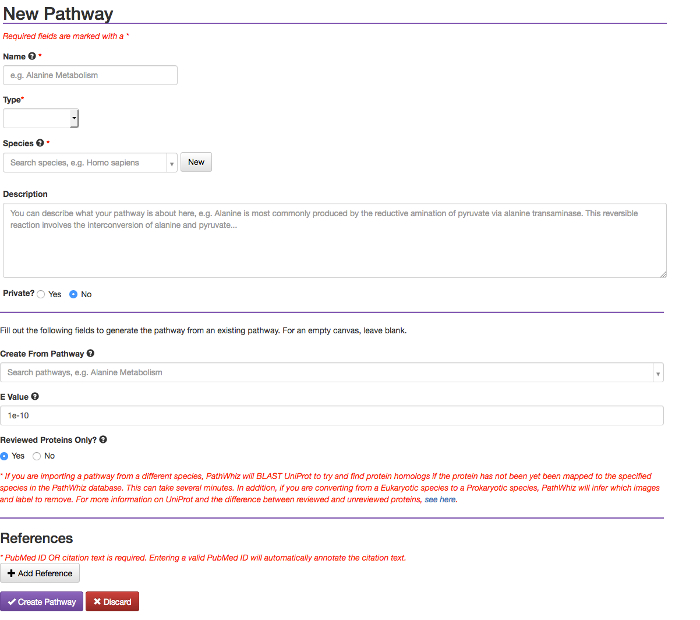
Figura 4: Crea nuovo Pathway modulo. Il pulsante "Nuovo Pathway" (vedi Figura 3) porta alla forma pathway qui mostrato. Questo modulo contienecampi per il percorso di nome, tipo, specie, e la descrizione. Il pulsante "nuovo percorso" permette anche di iniziare da un percorso esistente e aggiungere i riferimenti. Clicca qui per vedere una versione più grande di questa figura.
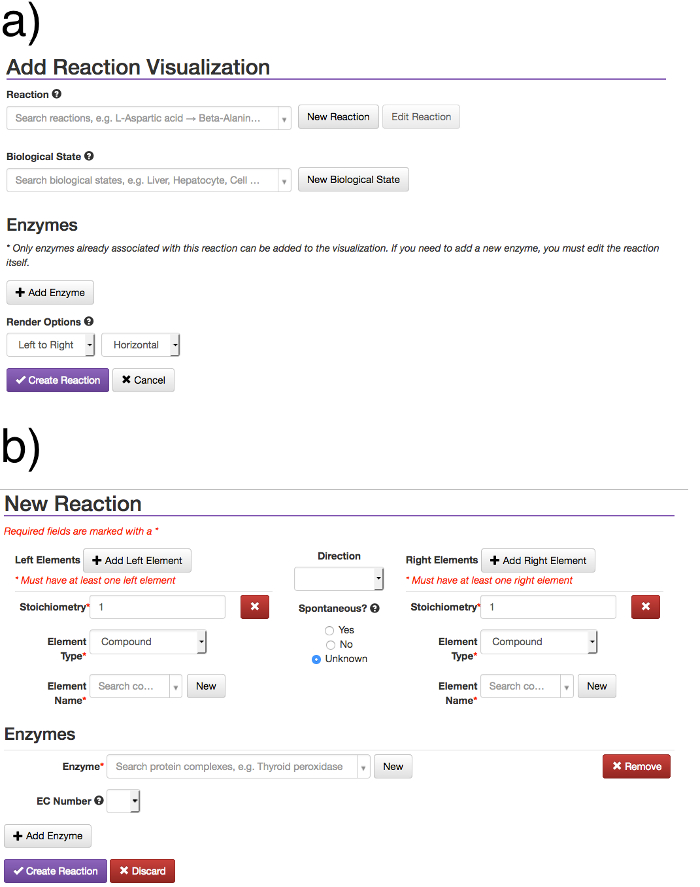
Figura 5: Crea nuovo modello di reazione. Il link "Aggiungi processo" permette agli utenti di aggiungere un nuovo processo, come ad esempio una reazione o evento vincolante. Aggiunta di un processo crea un modello di reazione, da cui visualizzazioni di reazione possono essere generati e aggiunti Pathway diagrammi. Il modello di reazione e la visualizzazione sono entità separate. (A) Le autorizzazioni campo reazione ricerca per una reazione esistente, reagente, prodotto, o un enzima. Il campo permessi stato biologico ricerca e selezione di un biologica esistentel Stato. Una volta che una reazione è scelto, gli enzimi corrispondenti possono essere aggiunti tramite il pulsante "Aggiungi Enzyme", che si apre una casella di completamento automatico degli enzimi. Le opzioni di rendering consentono all'utente di scegliere la direzione desiderano la reazione da generare. Una nuova reazione può essere creato mediante il pulsante (b) "Nuovo Reaction", che porta ad una forma nuova reazione in cui possono essere aggiunti elementi ed enzimi. Una volta che tutti i campi sono compilati, la reazione può essere creato attraverso il pulsante "Crea reazione". Per modificare il modello di reazione sottostante si dovrebbe uscire dal illustratore percorso, andare al indice di reazione, e di trovare e modificare la reazione lì. Per evitare discrepanze di dati e involontariamente alterazione percorsi esistenti, non è possibile modificare i reagenti / prodotti o rimuovere enzimi da un modello di reazione se ha già visualizzazioni in percorsi esistenti. Così, la modifica del modello di reazione non si aggiorna automaticamente reazione esistentevisualizzazioni. Per cambiare un modello di reazione si deve aggiungere nuovamente corrispondente visualizzazione allo schema di percorso per i cambiamenti a comparire. Clicca qui per vedere una versione più grande di questa figura.
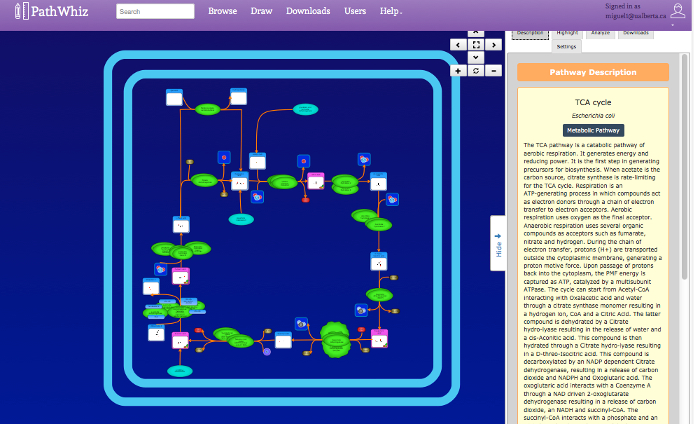
Figura 6: Pathway Viewer. I primi pulsanti dell'interfaccia spettatore destra forniscono fondamentali azioni di navigazione, zoom, e lo schermo non girevoli. La finestra centrale visualizza il percorso che può essere navigato cliccando e trascinando, o lo zoom utilizzando un mouse. Gli elementi visualizzati pathway sono collegamenti ipertestuali ad altri percorsi e basi di dati (ad esempio HMDB, drugbank, UniProt). La barra dei menu laterale mostra una descrizione del percorso con i riferimenti forniti dall'utente. Il menu laterale mostra anche il tab "Highlight", "analizzare", "Downloads "e" Impostazioni ". Il" Highlight "scheda permette composti ed enzimi per essere selezionati e evidenziati in rosso. La" scheda Analizza "consente ai dati di concentrazione sperimentali da inserire, che viene poi mappato il percorso utilizzando un gradiente di colore. la scheda "Download" offre collegamenti ai corrispondenti file di immagini scaricabili e scambiare file di dati. il file PNG è un file di immagine non vettoriale più piccolo. i SVG + BioPAX collegamenti forniscono i file di immagine più grande vettore con incorporato BioPAX, per la macchina-leggibilità. il BioPAX, SBML, SBGN, e PWML collegamenti forniscono diversi formati leggibili a macchina. la scheda "Impostazioni" permette di personalizzare visivo dell'immagine visualizzata percorso. clicca qui per vedere una versione più grande di questa figura.
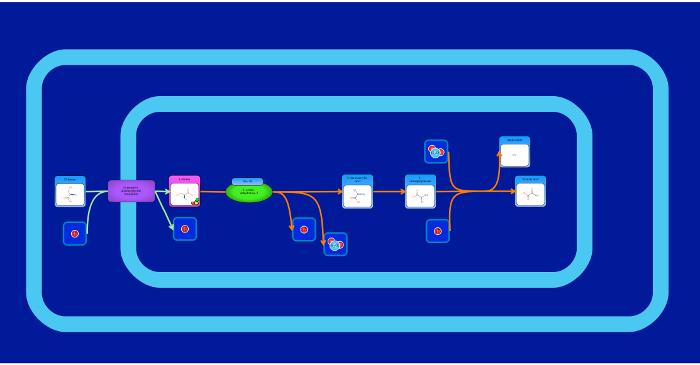
Figura 7: Metabolic Pathway immagine. Questo è un esempio di un percorso "tradizionale" metabolico che descrive la biosintesi e la degradazione di un particolare composto (D-serina). Il metabolita principale è posizionato al centro della tela e le frecce di reazione e di trasporto (bordi) mostrano il flusso del percorso. I bordi e gli elementi possono essere automaticamente "a scatto" insieme, cioè, ad. Elemento scatto punti sono indicati da cerchi rossi trasparenti sui lati degli elementi e punti di partenza dal bordo / fine sono rappresentati da cerchi grigi trasparenti alle estremità dei bordi. punti di snap trasformare un verde trasparente quando aleggiava, e un verde quando selezionato. Per scattare un bordo per un elemento, prima cliccare su entrambi i margini di inizio / fine o l'elemento punto di scatto (che si trasformerà verde fisso). Quindi fare clic sul bordo di inizio / fine o il punto di snap elemento che deve essere collegato. Il bordo si collegherà automaticamente al punto di snap, e rimanere collegato until viene rimossa (con un doppio clic sul bordo e trascinando il punto finale di distanza, o per il collegamento ad un diverso punto di snap). E 'importante essere consapevoli di selezionare accidentalmente punti di aggancio, dal momento che questo può avere conseguenze indesiderate quando si tenta di spostare i bordi intorno. Il colore verde fisso di punti di aggancio selezionati ha lo scopo di avvisare l'utente a scattare punti che hanno attualmente selezionati. punti di snap possono essere deselezionate facendo clic su di essi una seconda volta. I bordi possono essere ricollegati ai loro elementi originali. Quando si seleziona un bordo, visitando il link "Modifica selezionati" del menu e poi sul link "Modifica Edge". Si aprirà opzioni per connettersi automaticamente il bordo in direzioni diverse. Clicca qui per vedere una versione più grande di questa figura.
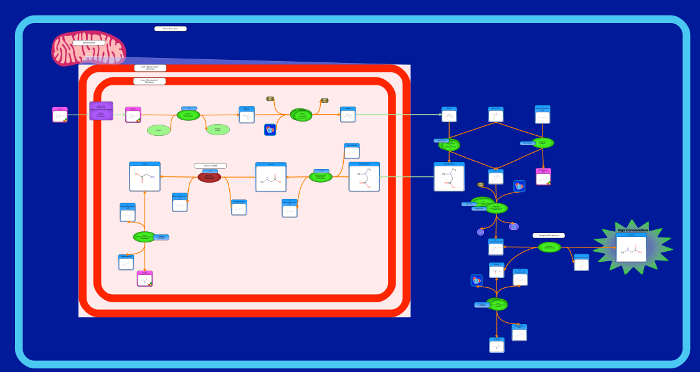
Figura 8: Malattia Pathway immagine. Questo è un esempio di un percorso malattia che mostra gli organi colpiti dalla malattia (Sarcosine Oncometabolite pathway). elementi di immagine supplementari vengono utilizzati per descrivere l'aumento o la diminuzione delle concentrazioni dei metaboliti e la loro accumulo o dissipazione. Clicca qui per vedere una versione più grande di questa figura.
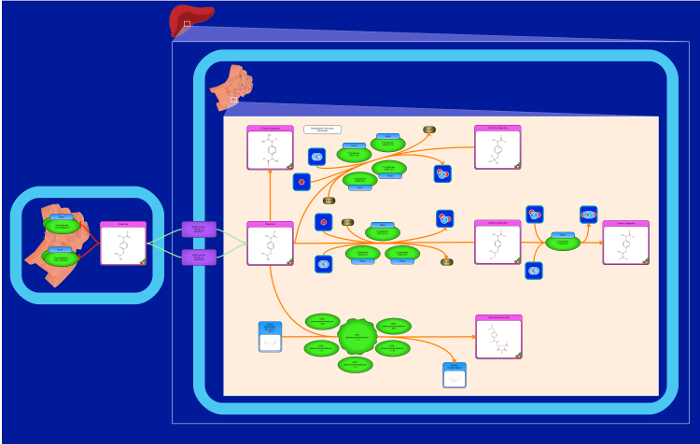
Figura 9: Drug Pathway immagine. Questo è un esempio di un percorso farmaco che mostra gli organi dove viene metabolizzato il farmaco (ibuprofene Pathway). Il colore che circonda il metabolita farmaco è solitamente raffigurato come rosa. Clicca qui per vedere una versione più grande di questa figura.
Figura 10: proteina di segnalazione Pathway immagine. Questo è un esempio di un percorso di segnalazione che mostra una raccolta di segnalazione reazioni tra diverse proteine (EGFR Pathway). Le proteine possono essere rappresentati con i colori multipli e possono essere rappresentati sia dal nome proteina o il nome subunità. Clicca qui per vedere una versione più grande di questa figura.
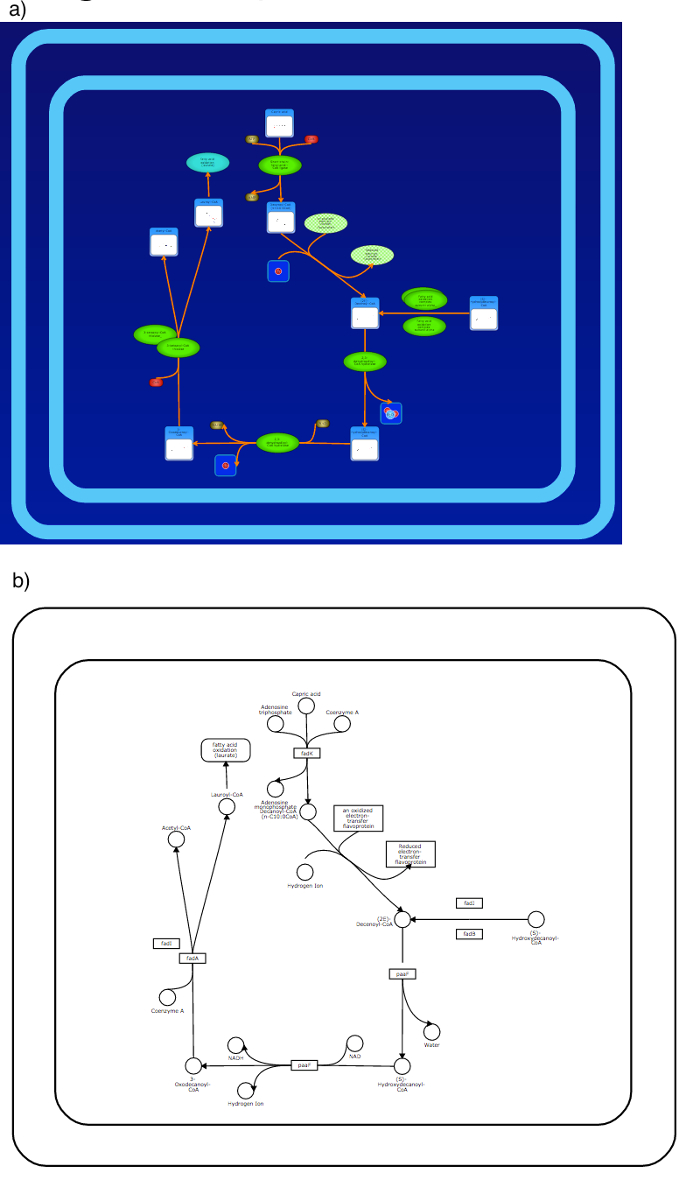
Figura 11: Colorful vs Simple Pathway Immagini. Percorsi colorati possono essere generati con un ricco contesto biologico sia su un fondo bianco o blu (a). metabolismo dei folati è raffigurato qui. Semplici, percorsi KEGG simili possono anche essere generated utilizzando una rappresentazione in bianco e nero semplice (b). Clicca qui per vedere una versione più grande di questa figura.
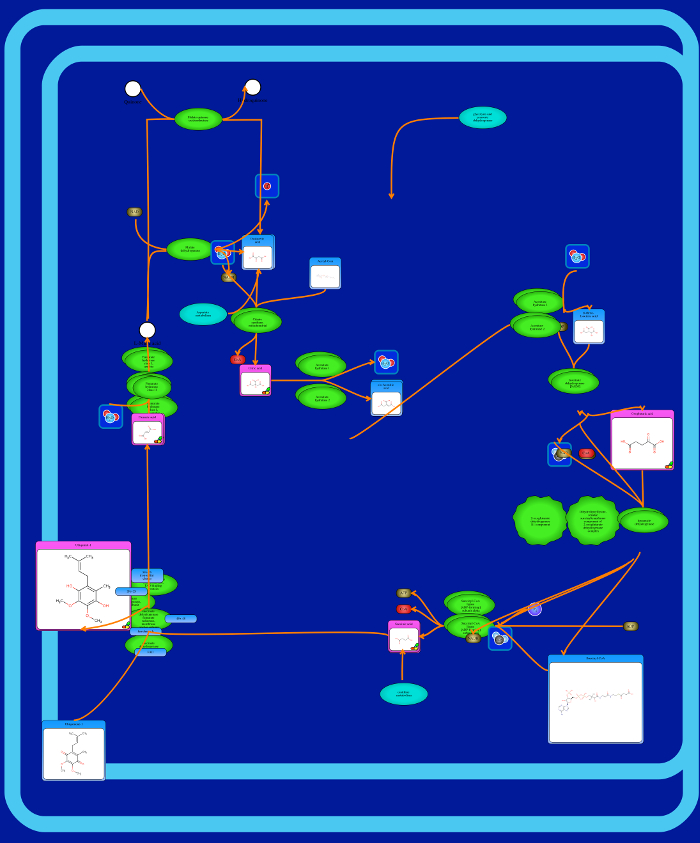
Figura 12: Suboptimal Pathway immagine. L'immagine raffigurante quello che un percorso non ottimale (TCA Cycle) assomiglia. elementi sovrapposti e bordi che attraversano rendono il percorso incomprensibile. Ciò può accadere se gli elementi di reazione non sono con attenzione o correttamente manipolati sulla tela. Manipolando gli elementi di avere più di due diversi tipi di modello per i composti (grande, medio, piccolo visualizzazione Compound o di droga di visualizzazione, cofattore di visualizzazione, di fondo semplice, Sinistra o Destra Top visualizzazione) porta a una serie di incongruenze di immagine. I tipi di modello sono indicati al punto 1.15.2. Non collegamento esimoe bordi colpisce il flusso dell'immagine porta a cattive interpretazioni del pathway. Clicca qui per vedere una versione più grande di questa figura.
| PathWhiz | VANTED | PathVisio | Strumenti pathway | VisANT | |
| Web server | sì | No | No | No | No |
| Programma installabile | No | sì | sì | sì | sì |
| Percorsi di proteine | sì | sì | sì | No | sì |
| Percorsi metabolici | sì | sì | sì | sì | sì |
| Salva come PNG / JPG | sì | sì | sì | No | No |
| Salva come HTML | sì | No | No | sì | No |
| Salva come SVG | sì | sì | sì | No | sì |
| Salva come PDF | sì | sì | sì | sì | sì |
| Salva come BioPAX | sì | sì | sì | sì | sì |
| Salva come SBML | sì | sì | sì | sì | sì |
| Salva come SBGN-ML | sì | sì | sì | No | No |
| Mappatura Identifier | sì | sì | sì | sì | sì |
| membrana Rendering | sì | No | No | No | |
| organulo Rendering | sì | No | No | No | No |
| organo di rendering | sì | No | No | No | No |
| Le immagini a colori ricchi | sì | No | No | No | No |
| pathway Descrizione | sì | No | No | sì | No |
| Percorso DB link | sì | No | sì | sì | No |
| pathway Inference | sì | No | No | sì | No |
| Expt. dati Overlay | No | sì | No | sì | sì |
| Analisi pathway | No | sì | sì | sì |
Tabella 1: Caratteristica confronto. Un confronto caratteristica di molti strumenti di editing / rendering comuni pathway.
File supplementare 1: Esempio di TCA Ciclo Descrizione per PathWhiz Pathway. Clicca qui per scaricare il file supplementare.
Discussione
Il protocollo qui descritto per la creazione di una semplice via metabolica (ciclo TCA) può essere adattato per creare una grande varietà di percorsi, biologicamente complessi a lettura ottica per qualsiasi specie. Inoltre, questo protocollo descrive anche come si può replicare o propagare percorsi esistenti creati da altri utenti. Costruire un percorso utilizzando questo strumento richiede ripetute aggiunte passo-passo di reazioni, interazioni, processi di trasporto, e sotto-percorsi, ognuno dei quali sono collegati da elementi di sovrapposizione. Mettendo insieme tutti questi permette di creare colorati, diagrammi pathway visivamente piacevole che forniscono un notevole dettaglio biologica e utile contesto biologico. I passi descritti in questo protocollo sono relativamente semplici, e il tempo necessario per costruire un diagramma percorso dipende dalle dimensioni e dalla complessità del percorso. Con un po 'di pratica, la maggior parte delle persone possono rendere un diagramma di percorso di alta qualità composto da circa 15-20 reazioni o processi did diversi componenti cellulari in circa 15 min. Un nuovo utente può richiedere fino a 30-40 minuti per generare un percorso di dimensione e complessità simili. Il tempo necessario per generare un percorso è approssimativamente lineare con il numero di reazioni / processi che devono essere resi.
La creazione di un percorso di alta qualità attraverso questo strumento basato sul web dipende dalla qualità e il dettaglio del materiale di origine (percorsi da libri, banche dati on-line, i dati sperimentali, schizzi disegnati a mano) e la meticolosità della via "artista". Coloro che desiderano generare elevati diagrammi pathway qualità dovrebbero prestare particolare attenzione ai punti 1.11, 1.15 e 1.20 del protocollo, dal momento che queste sezioni descrivono la creazione e la modifica di elementi di reazione (reagenti / prodotti, enzimi, bordi, immagini, scatole di zoom, etichette, e membrane). Le migliori diagrammi pathway in modo intelligente amalgamare informazioni provenienti da altrettante rappresentazioni esistenti del percorso possibile, compresi quelli che si trovano in Books, manifesti, documenti e banche dati on-line. Un'altra chiave per la generazione di percorsi di alta qualità sta controllando attentamente la correttezza delle reazioni prima di creare una reazione (attraverso la sezione 1.11 del protocollo). Prendendo il tempo e lo sforzo per garantire i reagenti, i prodotti, e gli enzimi coinvolti (molti dei quali già esiste nel database di grandi dimensioni di PathWhiz) siano corrette per ogni specie è molto importante. E 'anche importante essere consapevoli della localizzazione cellulare delle reazioni e includere componenti cellulari o subcellulari chiave al fine di fornire il contesto biologico corretta. Questo può essere fatto controllando e corroborare la reazione tramite banche dati online come UniProt. Avere tutte le informazioni necessarie a portata di mano, con un ruvido, schizzo a mano del percorso da creare ridurrà di molto gli errori e il tempo complessivo speso per disegno o rendering.
Come ci si potrebbe aspettare, percorsi complessi più grandi e più ci vorrà più tempo per il rendering, particlare se gli elementi ei processi desiderati non sono già nel database di PathWhiz. Quando si lavora con percorsi più grandi, di solito è saggio passare dalla modalità Autosave al Manuale modalità di risparmio, al fine di evitare un lungo ritardo tra azioni. Quando si replica un percorso, la quantità di tempo l'utente potrebbe aspettare che il percorso da generare dipende dal numero di elementi nel percorso. La maggior parte dei percorsi possono essere replicati in circa 1-2 minuti. Quando un percorso di moltiplicazione, di successo prestazione del percorso appena propagato dipende da quanto simili le due specie sono, come PathWhiz utilizza BLAST 17 sequenza di ricerche per trovare enzimi omologhi tra le specie. percorsi più grandi saranno più lenti di propagare perché dovrà essere eseguito su un numero maggiore di enzimi BLAST. Il tentativo di diffondere percorsi tra le specie significativamente dissimili (diciamo tra il lievito e gli esseri umani) si tradurrà in percorsi di essere resi con un certo numero di proteine sconosciute. Questi "lontano" ppercorsi ropagated di solito richiedono la modifica manuale aggiuntivo. A causa della natura altamente visiva dei diagrammi pathway e dettaglio che può essere portato ad un percorso, è sempre una buona idea per lavorare su un computer con uno schermo abbastanza grande (> 20 pollici o> 50 cm) e una buona connessione internet (> 5 Mbps).
Se si verificano problemi con il rendering o rinfrescante schermo, l'utente può avere a che fare una piccola quantità di risoluzione dei problemi. Se un grande, complesso percorso richiede troppo tempo per aggiornare, l'utente potrebbe essere necessario aggiornare la pagina. Se un percorso non propaga come previsto, l'utente può avere a che fare qualche modifica manuale per garantire che tutti gli elementi vengono visualizzati correttamente. Inoltre, come un esempio più specifico, se non vengono visualizzati elementi di una reazione, l'utente può fare in modo che tutti gli elementi o gli enzimi sono selezionate correttamente ei bordi non sono nascosti. Il link "Help" sulla testata principale può essere utile se si verifica un problema. Un tutorial èdisponibile nella scheda "Tutorial" e un manuale utente è disponibile nella scheda "Guide per l'utente". Entrambi spiegare molte delle caratteristiche dello strumento in dettaglio. La Guida per l'utente può essere utilizzato per risolvere o spiegare eventuali limitazioni per una particolare caratteristica, come ad esempio quando un utente blocca un percorso e poi vuole di modificarla.
Come evidenziato attraverso questo protocollo e attraverso gli esempi forniti nelle figure allegate, questo strumento offre una serie di caratteristiche uniche che non si trovano in nessun (o quasi) gli altri strumenti di disegno percorso (vedi tabella 1). Innanzitutto, è completamente web-based e completamente indipendente dalla piattaforma. In secondo luogo, supporta il rendering e la generazione di facile multicolori, biologicamente complesse, visivamente piacevole, diagrammi pathway pienamente con collegamenti ipertestuali che possono anche essere convertiti in formati leggibili da una macchina (BioPAX, SBGN-ML 18, SBML 19, PWML 14). In terzo luogo, i diagrammi pathway generiTed da questo strumento possono essere sfogliati, cercato, selezionato e facilmente esplorato attraverso un'interfaccia facile da usare database online e la visualizzazione. In quarto luogo, lo strumento web è progettato per supportare i contributi pathway comunità, consentendo di "approvvigionamento folla percorso" che incoraggia la condivisione e la generazione di nuovi percorsi e nuovi elementi pathway.
Percorsi generate da questo strumento web può essere utilizzato per una varietà di applicazioni. , percorsi ricche di dettagli completamente collegamenti ipertestuali possono essere facilmente integrati in banche dati specifiche organismo di proteomica, la metabolomica o applicazioni biologia dei sistemi. percorsi accessibili via Internet sono particolarmente utili a fini di istruzione e formazione, come i dettagli disponibili attraverso le immagini basate sul web sono spesso molto maggiore di quello che può essere visualizzato tramite un'immagine statica o attraverso una singola pagina libro di testo o una rivista. Questo strumento basato su web supporta anche la generazione di rappresentazioni pathway che sono più adatti per la stampa e la pubblicazione.Come risultato, molte immagini generate da questo strumento web based stanno comparendo in giornali, poster e presentazioni. percorsi Esportazione in formati di file di scambio dati basati su testo (come BioPAX e SBML) permette di percorsi generati utilizzando questo server Web da utilizzare direttamente in analisi computazionale per la biologia dei sistemi o applicazioni di modellazione metabolici. Propagazione percorsi tra le specie permette deduzioni da effettuare sui processi biologici, in particolare tra quelle specie che sono state molto recentemente sequenziato. Mentre esistono attualmente non tutti i percorsi esistenti in PathWhiz, il suo database percorso pubblico continua a crescere, che porta alla nascita di nuove collezioni pathway folla di origine. Queste raccolte non solo saranno facilmente estendibile a nuove specie, che si spera porterà ad una più profonda comprensione della loro biologia e biochimica unica.
Dichiarazioni
Gli autori non hanno nulla da rivelare.
Ringraziamenti
Gli autori desiderano ringraziare la Canadian Institutes of Health Research (CIHR) e Genome Alberta, una divisione di Genome Canada, per il sostegno finanziario.
Materiali
| Nome | Azienda | Numero di catalogo | Commenti |
|---|---|---|---|
| Computer con schermo a colori | N/A | N/A |   Connessione Internet da >20 pollici o >50 cm |
| N/A | N/A> | 5 mbps | |
| Browser web moderno | N/A | N/A | Google Chrome (v. 31 e versioni successive), Internet Explorer (v. 9 e versioni successive), Safari (v. 7 e versioni successive), Opera (v. 15 e versioni successive) e Firefox (v. 23 e versioni successive) |
Riferimenti
- Michal, G. On representation of metabolic pathways. Biosystems. 47 (1-2), 1-7 (1998).
- Kanehisa, M., Sato, Y., Kawashima, M., Furumichi, M., Tanabe, M. KEGG as a reference resource for gene and protein annotation. Nucleic Acids Res. 44 (D1), D457-D462 (2016).
- Karp, P., Riley, M., Paley, S. The MetaCyc Database. Nucleic Acids Res. 30 (1), 59-61 (2002).
- Kelder, T., et al. WikiPathways: building research communities on biological pathways. Nucleic Acids Res. 40 (Database issue), D1301-D1307 (2011).
- Croft, D., et al. The Reactome pathway knowledgebase). Nucleic Acids Res. 42 (Database issue), D472-D477 (2014).
- Karp, P. D., et al. Pathway Tools version 13.0: integrated software for pathway/genome informatics and systems biology. Brief Bioinform. 11 (1), 40-79 (2010).
- Van Iersel, M. P., et al. Presenting and exploring biological pathways with PathVisio. BMC Bioinformatics. 9, 399(2008).
- Demir, E., et al. The BioPAX community standard for pathway data sharing. Nat. Biotechnol. 28 (9), 935-942 (2010).
- Shannon, P., et al. Cytoscape: A Software Environment for Integrated Models of Biomolecular Interaction Networks. Genome Res. 13 (11), 2498-2504 (2003).
- Salomonis, N., et al. GenMAPP 2: new features and resources for pathway analysis. BMC Bioinformatics. 8, 217(2007).
- Elliott, B., et al. PathCase: pathways database system. Bioinformatics. 24 (21), 2526-2533 (2008).
- Hu, Z., et al. VisANT 3.0: new modules for pathway visualization, editing, prediction and construction. Nucleic Acids Res. 35 (Web Server), W625-W632 (2007).
- Jewison, T., et al. SMPDB 2.0: Big Improvements to the Small Molecule Pathway Database. Nucleic Acids Res. 42 (D1), D478-D484 (2013).
- Pon, A., et al. Pathways with PathWhiz. Nucleic Acids Res. 43 (W1), W552-W559 (2015).
- Sajed, T., et al. ECMDB 2.0: A richer resource for understanding the biochemistry of E. coli. Nucleic Acids Res. 44 (D1), D495-D501 (2015).
- Wishart, D., Mandal, R., Stanislaus, A., Ramirez-Gaona, M. Cancer Metabolomics and the Human Metabolome Database. Metabolites. 6 (1), 10(2016).
- Altschul, S. F., Gish, W., Miller, W., Myers, E. W., Lipman, D. J. Basic local alignment search tool. J. Mol. Biol. 215 (3), 403-410 (1990).
- Le Novere, N., et al. The Systems Biology Graphical Notation. Nat. Biotechnol. 27 (8), 735-741 (2009).
- Hucka, M., et al. The systems biology markup language (SBML): a medium for representation and exchange of biochemical network models. Bioinformatics. 19 (4), 524-531 (2003).
Ristampe e permessi
