出典: Bru、J.、 et.al。細菌群のタイムラプスイメージングと集団的ストレス応答 J. Vis. 経験。 (2020年)
このビデオでは、群がる寒天プレートアッセイを使用して、 緑膿菌 の群れ回避行動を視覚化および測定する方法を示します。制御された条件下でのタイムラプスイメージングのセットアップを示し、抗生物質誘発性ストレス信号が細菌の動きをどのように方向転換するかを説明し、画像分析によって定量化されます。
このコンテンツを表示するには、JoVEへの購読が必要です。 または、無料トライアルをお申し込みください。
方法論記事
787 回視聴
⸱
2025年9月26日
出典: Bru、J.、 et.al。細菌群のタイムラプスイメージングと集団的ストレス応答 J. Vis. 経験。 (2020年)
このビデオでは、群がる寒天プレートアッセイを使用して、 緑膿菌 の群れ回避行動を視覚化および測定する方法を示します。制御された条件下でのタイムラプスイメージングのセットアップを示し、抗生物質誘発性ストレス信号が細菌の動きをどのように方向転換するかを説明し、画像分析によって定量化されます。
1. スキャナによる画像取得
手記: 自動スキャンは、ユーザーがスクリプトを手動で停止するまで実行されます。スクリプトを停止するには、[ アイドルスキャン(インポート)]を選択し、[ アイドルスキャン(インポート)]を右クリックして、[ 有効]を左クリックします。チェックマークが外されます。
2. タイムラプス画像のコンパイルと群れ反発力の測定
アクセスが制限されています。このコンテンツを表示するにはログインするか、トライアルを開始してください。
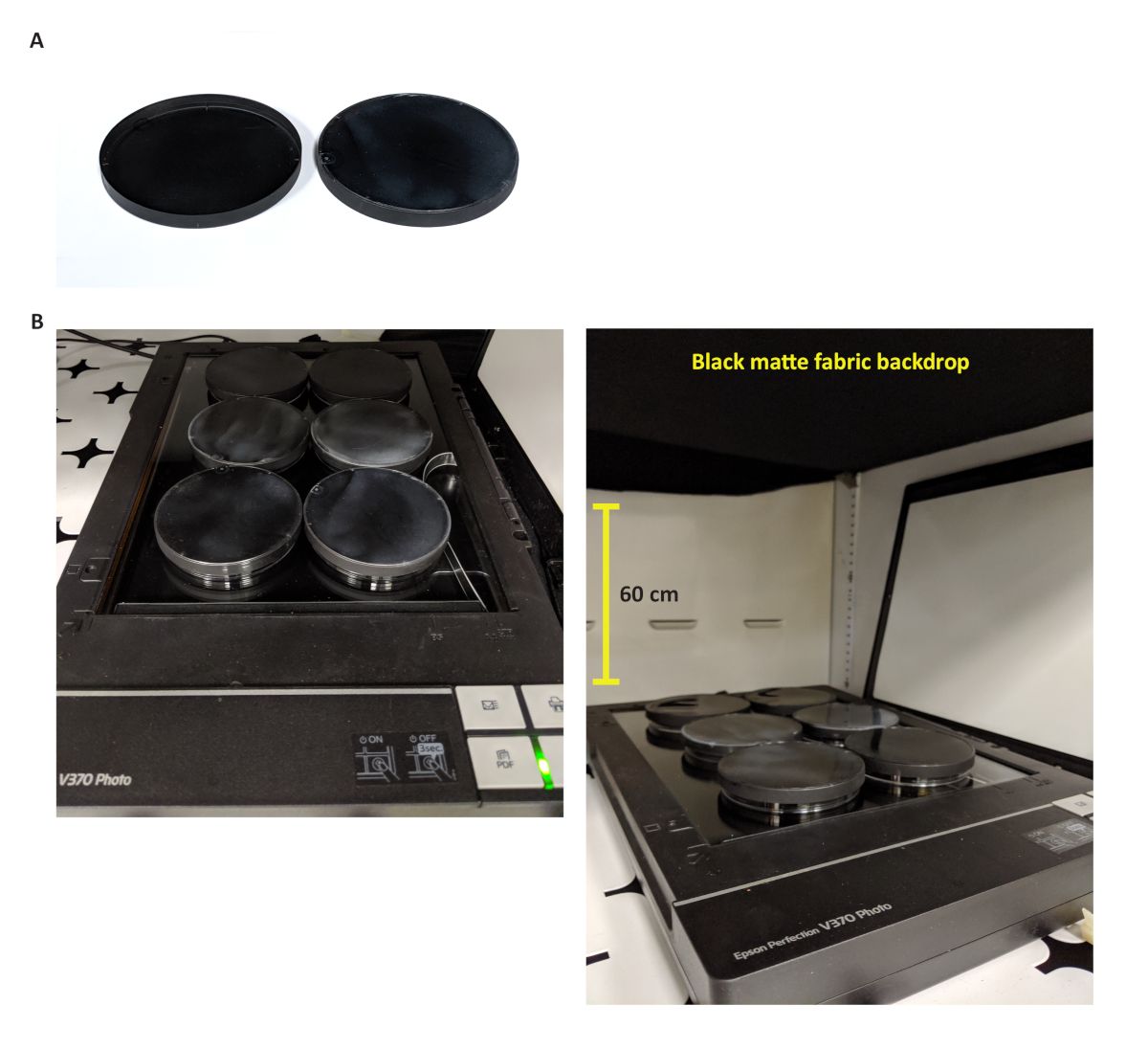
図1:インキュベーター内のスキャナーのセットアップ。 (A)黒いペトリ皿の蓋。これらの蓋は、光の反射を減らし、透明なペトリ皿の蓋を置き換えるためにスキャン中に使用されます。(B)フラットベッドドキュメントスキャナーを37°Cに設定したインキュベーターに入れます。黒い蓋の付いた6枚のプレートをスキャナーの上に置きます(左画像)。スキャナーの60cm上のラックには黒のマットな生地が取り付けられており、反射や迷光をさらに...
アクセスが制限されています。このコンテンツを表示するにはログインするか、トライアルを開始してください。
| 名前 | 会社 | カタログ番号 | コメント |
|---|---|---|---|
| 試薬 | |||
| バクト寒天、脱水 | BDディフコ | 214010 | LB-寒天プレートおよび群が寒天プレート用 |
| カサミノ酸 | BDディフコ | 223050 | 群がるメディア用 |
| D-グルコース | フィッシャーケミカル | D16500 | 葡萄糖。群がるメディア用 |
| 硫酸マグネシウム七水和物 | シグマ・アルドリッチ | 230391 | 群がるメディア用 |
| リン酸カリウム一塩基性 | シグマ・アルドリッチ | P0662 | 5X M8メディア用 |
| 塩化ナトリウム | シグマ・アルドリッチ | S9888 | 5X M8メディア用 |
| リン酸二塩基性七水和物 | フィッシャーケミカル | S373 | 5X M8メディア用 |
| 株 | |||
| 緑膿菌 | シリヤポーンラボ | AFS27E.118 | PA14株 |
| 調度 | |||
| ブラックスプレーペイント | クリロン | 5592 マットブラック | 黒い蓋の場合 |
| 8インチ結束バンド | ガードナーベンダー | E173770 | 黒のマットな生地を貼り付ける場合 |
| シャーレ(100mm×15mm) | 漁夫 | FB0875712 | 100 x 15 mmポリスチレンプレート |
| 備品 | |||
| イメージJ | NIHの | v1.52a | 画像解析用ソフトウェア |
| 孵卵器 | VWRの | 89032-092 | 37°Cでの細菌の増殖用 |
| スキャナー | エプソン | エプソンパーフェクションV370写真 | イメージングプレート用スキャナー |
| スキャナ自動化ソフトウェア | ロボタスクライト | v7.0.1.932 | 30分間の内部イメージング用 |
| スキャナ画像取得ソフトウェア | エプソン | v9.9.2.5US | イメージングプレート用ソフトウェア |
