動物サンプルを含むすべての手順は、適切な動物倫理審査委員会によって審査され、承認されています。
1. クリアした組織の準備と埋込み
- サンプルのクリアが完了し、十分に透明に見えたら、PBSで室温で一晩洗浄します。PBSをできるだけ頻繁に新しいPBSに交換してください。この手順は、後の手順で沈殿物を形成する可能性のある残留 SDS を除去するために重要です。
- PBSでの最終洗浄後、室温で脱イオン水で5分間ティッシュを3回洗浄します。このステップで組織は不透明になり、拡張する可能性があります。
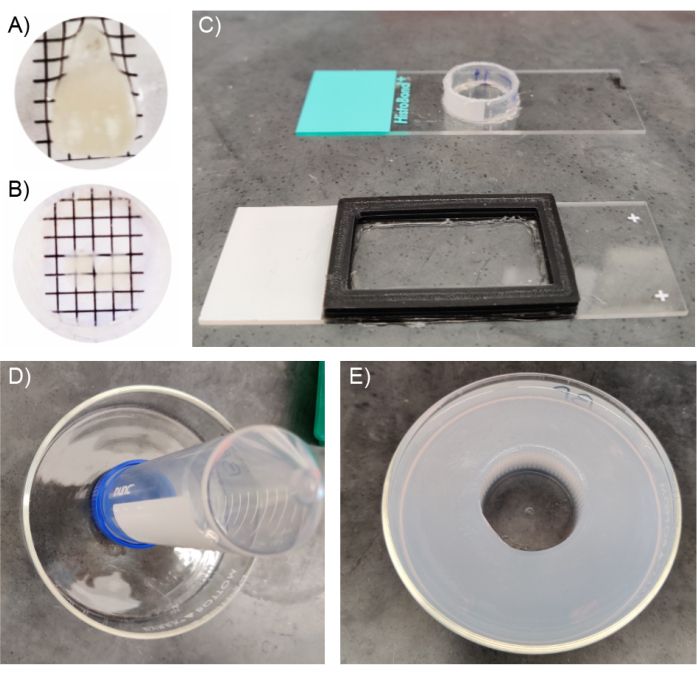
- 屈折率マッチング溶液(表1を参照)で、室温で少なくとも4時間インキュベートします。図1Bは、屈折率マッチング溶液でのインキュベーション後に透明化された組織を示しています。
- 屈折率マッチング溶液中での組織のインキュベーション中に、必要に応じてサンプルをイメージングするための適切なハウジングチャンバーを構築します。
- 小さな組織サンプル/スライス用のイメージングチャンバーの構築
- をベースとしてスライドガラスを使用し、ゴムまたはプラスチックのスペーサーを置き、瞬間接着剤で固定します。既製のスペーサーが利用できない場合は、円錐形のチューブ断面から作られたプラスチックリングを使用してください。
- これらのピースは、穴が開かずにスライドガラスに固定されていることを確認してください(図1C)。
- 透明化した組織を、屈折率マッチング溶液をあらかじめ充填したマウンティングチャンバーに入れます。
- ティッシュペーパーをしっかりと取り付けるには、ガラスのカバースリップを上に置き、マニキュアで密封します。
- この組織を画像化するには、屈折率に一致するマウント溶液をガラスの上に直接滴下します。
- 大型組織イメージングチャンバー
- 組織の厚さが5mmより大きい場合(全脳または半球に適しています)にこのチャンバーを構築します。
- 壁の高い10cmのガラス皿を使用して、50 mLの円錐管を中央に配置し、円錐の直径が使用する対物レンズの鏡筒を受け入れるのに十分な大きさであることを確認します。
- 3%のアガロースを水に溶かし、ガラス皿と円錐管の間の空間に注ぎ、1時間冷まします(図1D)。これにより、固体のアガロースのリングが形成されます (Figure 1E
- 瞬間接着剤を使用して組織をチャンバーの底にしっかりと接着し、屈折率マッチング溶液をチャンバーに充填します。画像化されない領域に組織を接着するために接着剤を塗布し、関心のある領域を損傷することなく皿から組織を再生できるようにします。
注: この調製は時間に敏感で、屈折率媒体は空気中から保存して4°Cで保存しない限り、重合を開始する可能性があります。
2.透明化された組織サンプルのイメージング
- 共焦点顕微鏡と25x/0.95 NA対物レンズ、作動距離4mmを使用して画像を取得します。
- 関連するすべてのイメージング機器の電源を入れます。サンプルをステージに置き、屈折率マッチング溶液を一滴垂らして、マウントチャンバーの上部に置きます。
- 対物レンズで液浸媒体に慎重にアプローチし、媒体の連続した列を形成します。
- 落射蛍光を使用して、適切なイメージングフィールドを見つけます。
- 適切な設定をテストすることから、画像取得手順を開始します。
- まず、Figure 2Aを参考にして、解像度とスキャン速度の設定を行います。共焦点顕微鏡を使用してイメージングする場合は、ピンホールを完全に閉じて、最小の光学切片を取得し、最高のz分解能を取得します。
- レーザー出力/センサーゲインを徐々に増やし、高い信号対雑音比で適切な画像が得られます。
- 標準的なEGFP/tdTomatoの2色イメージングをご利用の場合は、Figure 2Bを目安に集光設定を行ってください。
- 組織の観察された開始点と終了点に基づいてzスタックパラメータを設定します。図 2C をガイドとして使用して、目的の Z 解像度に基づいてステップ サイズを設定します。
注: ステップサイズが小さいほど、z分解能は高くなりますが、レーザーの滞留時間が長くなり、サンプルの漂白につながる可能性があります。 - 画像取得の設定に問題がなければ、画像を取得します。
- 画像の S/N 比が高く、構造の境界がはっきりしていることを確認します (Figure 2D
3. 顕微鏡解析ソフトウェア
注: 顕微鏡画像解析ソフトウェアパッケージは、3次元画像の視覚化と処理のための強力なツールです。これらのプログラムの多くは、透明化された組織サンプルのイメージングから生成される大規模なデータセットの処理に最適です。次の手順と関連図は、Imarisソフトウェアのワークフローに対応しています。
- 画像スタックを開き、選択した解析ソフトウェアにインポートします。
- 画像を 3 次元空間で表示し、ディスプレイ アジャスターを使用してルックアップ テーブルに必要な変更を加え、イメージをより適切に視覚化します。
注: 図3Aは、CLARITY組織クリアリングと組み合わせた2光子顕微鏡法によってアクセス可能な極端なイメージング深度を示しています。図3Bは、{{TAG_319 TAG_で示されたZスタックからの明確な樹状突起プロセスと明確に見えるスパイン形態を示しています320}}図3A. - 一貫した背景を除外するには、Image Processingボタンをクリックし、背景減算フィルターを選択します。
注: 図 3C は、処理前に一貫したかすんだ背景信号を持つ画像を示しています。Figure 3D は、背景減算フィルタが適用された後の画像を示しています。 - 3D画像を観察し、複数の角度とズームレベルから見ることで、3D画像に慣れることができます。
- 最初に Filament トレーサーツールを選択して、樹状突起トレースを開始します。
- フィラメントを手動で編集し、自動作成をスキップします。
- モードを自動パスに設定し、Auto-centerとAuto-diameterの補正を確認します。
- セル本体をShift+右クリックして開始点を設定します。
- 樹状突起の全長に沿ってニューロンをトレースします。樹状突起の終点を左クリックして終点を設定し、ソフトウェアが始点と終点の間のパスを自動的に計算できるようにします。
- すべての樹状突起についてこの手順を繰り返し、細胞構造を完全にトレースします。
- トレースされたセルを可視化し、その精度を確認します。必要に応じて手動で調整します。
- Creation tab.
- Dendrite Diameter)オプションを選択します。
- ウィザードに従って完了し、より正確にトレースされた樹状突起を作成します。
- を描く タブ.
- Spine ] ラジオボタンをクリックして、スパインの描画を開始します。
- 必要に応じておおよその脊椎の直径を設定し、測定ツールを使用して脊椎の直径を正確に表現します。
- 背骨の頭の中心をクリックして、新しい背骨を追加します。
- 樹状突起のすべての棘についてこれを繰り返します。
注: 手動でスパインを追加するときは、樹状突起をあらゆる角度から観察することが重要です。 - 新しく追加されたスパインの精度を確認し、必要に応じて変更を加えます。
- 作成 タブ.
- {{}}脊椎TAG_539 TAG_538 TAG_537の直径を再計算するオプションを選択して、ソフトウェアが適切な頭頸部の直径を決定できるようにします。 これは、ダウンストリームのデータ分析に不可欠です。
- 脊椎の直径作成ウィザードに従って完了します。
- Figure 3E は、スパインを備えた完全にトレースされたニューロンを示しています。
- スパインの分類済みリストを作成するには、Tools tab.
注: これを機能させるには、MATLAB 拡張機能がインストールされている必要があります。- MATLAB 拡張機能をインストールするには、基本設定ウィンドウを開きます。
- カスタムツール]オプションを選択します。
- 適切な MATLAB ランタイム MCR を追加します。
- 棘の分類をクリックします。
- スパイン分類に必要なパラメータを編集します。
- MATLAB 拡張機能の Classify spines をクリックします。図 3F は、色分けされた分類されたスパインが樹状突起に重ね合わされていることを示しています。
- 統計 タブを選択します。
- }} {{{{TAG_663 TAG_662 TAG_664}}] ボタンをクリックします。
- 統計表現の方法を選択したら、このウィンドウの右下にあるタブ表示の統計をファイルにエクスポート]ボタンを使用してデータをエクスポートします。
- 推奨されるグラフ化方法を使用して統計をグラフ化します。