方法論記事

ミニスコープを用いたマウス内側前頭前皮質のリアルタイムカルシウムイメージング

2025年6月17日

この記事について

要約

Loading...
$$\rightleftharpoonup{xx}$$ $$\longleftharp{xx}$$, $$\longrightharp{xx}$$,

出典: Thapa, R., et.al., 脳深部のための脳定位固定装置ウイルス注射と勾配指数レンズ移植 In Vivo カルシウムイメージング。 J. Vis. Exp. (2021)

このビデオは、形質導入マウスのミニスコープを使用したリアルタイムのカルシウムイメージングを実演し、ニューロンの活動と行動を相関させる方法を示しています。

プロトコル

Loading...
$$\rightleftharpoonup{xx}$$ $$\longleftharp{xx}$$, $$\longrightharp{xx}$$,

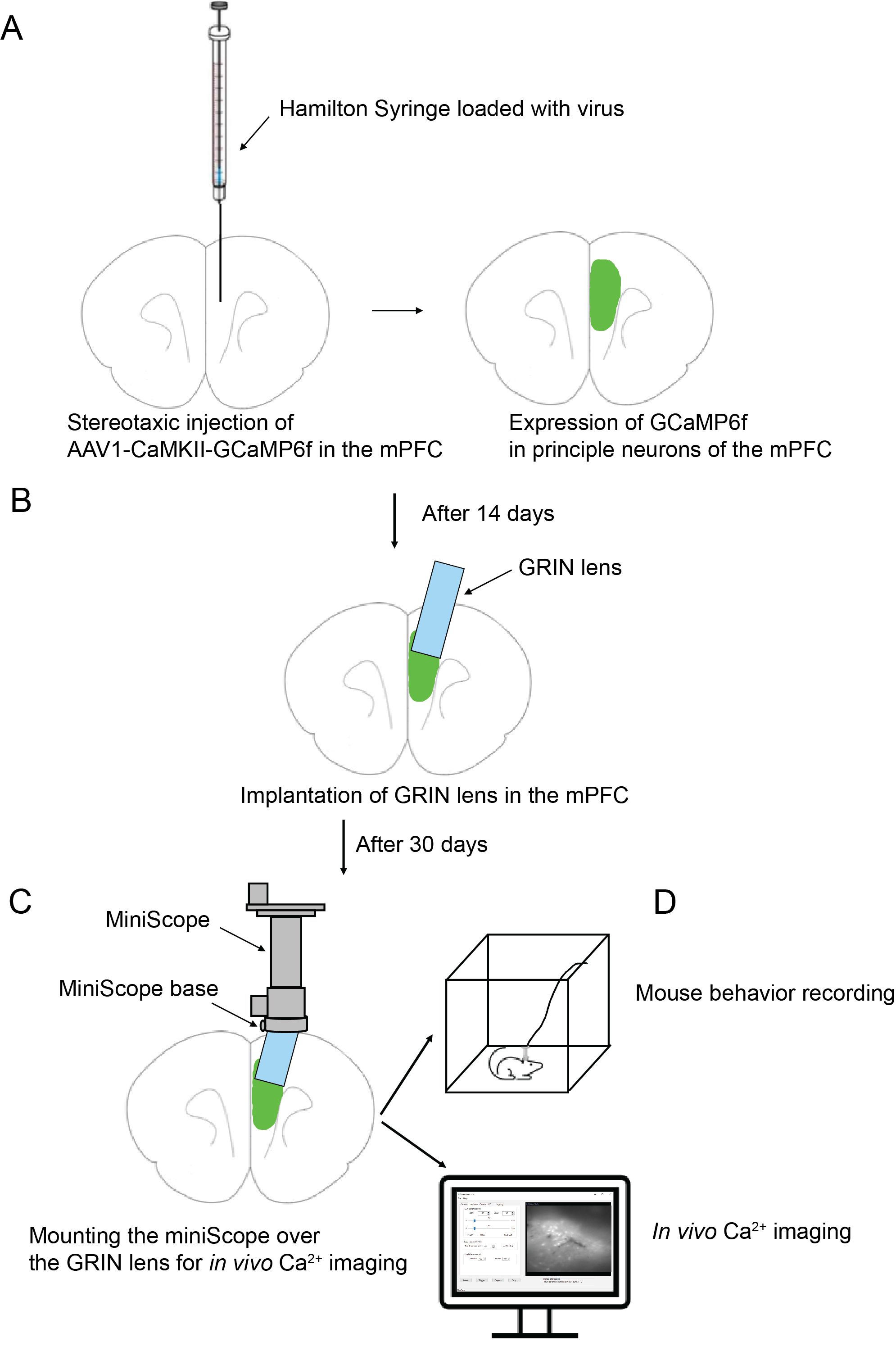
ミニスコープの取り付けとin vivo Ca2+イメージング(図1)

  1. ミニスコープをそのベースに取り付けます
    1. 誘導チャンバー(5%イソフルランと1 L / min酸素流量)でマウスを短時間麻酔します。マウスをきれいなベンチ面に置きます。
    2. 小さなドライバーで固定ネジを緩め、保護キャップを取り外し、アセトンを染み込ませた綿棒でGREEN(Gradient-index lens)レンズの表面を清掃します。
    3. PTFEテープ(ポリテトラフルオロエチレンテープ)をミニスコープのネジ山にしっかりと巻き付け、ミニスコープをマウスヘッドのベースに固定します。
    4. ミニスコープをケーブル(図2K)に接続し、NeuViewソフトウェアの電源を入れます。
    5. NeuViewで、[ハードウェア]をクリックし、[LED1]をオンにし、[ストリーム]ボタンをクリックしてライブ画像を表示します(図3A)。
    6. ベースに対するミニスコープの位置を調整し、鈍い鉗子の助けを借りてわずかに締めたり緩めたりして、最適な焦点面を特定します。
      注:最適な焦点面は、いくつかの可能な位置を比較し、ほとんどの細胞体を明確に視覚化できる場所を選択することによって決定されます。
    7. 固定ネジを締めて、マウスをホームケージに戻します。
    8. NeuViewで、LEDライトの電力を最適なレベルに調整します。[キャプチャ]ボタンをクリックし、[トリガー]ボタンをクリックして記録を開始し、150フレーム後に[停止]をクリックします。
      注:可能な限り低い電力によって、十分に明るい画像を実現するためのLED電力の最適なレベルが決まります。短いビデオを録画する目的は、将来、反復イメージングのために同じ焦点面を特定しやすくすることです。
    9. ミニスコープからケーブルを外します。実験を開始する前に、マウスを少なくとも30分間回復させます.
      注:ミニスコープを保護するために、通常、この短い時間の間にウォーターボトルとワイヤーフードフィーダーを取り外します。マウスが自宅のケージに長く滞在する必要がある場合は、市販のダイエットジェル(材料の表を参照)を自宅のケージに供給することをお勧めします。
  2. in vivoカルシウムイメージングのためのデータ取得
    注:In vivoでは、カルシウムイメージングは、研究者が希望する任意の行動試験と同時に実施できます。デモンストレーションの目的で、ここでの例は、オープンフィールドテスト中のin vivo Ca2+イメージングです。この目標を達成するには、2 台のコンピューターが必要です。1台のコンピューターには、マウスの動作を自動的に記録するようにカメラを制御するための商用ソフトウェア(資料の表を参照)が装備されています。もう一方のコンピューターには、ミニスコープを制御し、Ca2+画像を記録するためのNeuViewが装備されています。
    1. ヘイビアカメラソフトウェア(Table of Materialsを参照)をオンにして、Livestream機能を通じてマウスのビヘイビアアリーナを表示します。トップカメラのフォーカスを手動で調整します(図2L)。
    2. [Trigger/Strobe]を選択し、[Enable/disable trigger]をオンにします(図3B)。[記録]ボタンをクリックし、[参照]を使用して動作記録を保存する場所を選択し、目的の画像形式を選択します。
      注:「トリガー制御」機能が有効になっているため、NeuViewソフトウェアによって動作記録がトリガーされ、動作フレームと対応するカルシウムイメージングフレームが一時的に結合されます。動作の記録は、任意の形式で保存できます。行動記録は、通常、指定されたフォルダにJPEG形式で保存されます。
    3. マウスをアリーナに近づけ、ミニスコープをデータ収集システム(図2L)にリンクされたケーブルに接続します(資料の表を参照)。次に、マウスをアリーナの中央に配置します。
    4. NeuViewソフトウェアのライブストリーム機能を使用して、LEDの電力を調整してカルシウム画像の明るさを最適化します.
      注:カルシウムイメージングの場合、記録フレームレートはデフォルトで10フレーム/秒です。
    5. NeuViewで、LED1のチェックを外し、キャプチャをクリックしてからトリガーボタンをクリックして記録を開始し、100フレーム後に停止を押します。
      注:これは、LEDライトをオフにして約100フレームの背景画像を記録するためです。
    6. ビヘイビアカメラソフトウェアで、[Start Recording](録画開始)をクリックします(図3C)。NeuViewで、LED1を確認し、[キャプチャ]をクリックしてから、[トリガー]ボタンをクリックして録音を開始します。3000フレーム後に停止を押します.
      注:これは、カルシウムのイメージングと動作を同時に記録するためです。オープンフィールドテストの長さは15分で、通常は5分ごとに3つの録音セッションに分割されます。これは、連続使用によるミニスコープの過熱を防ぐためです。
    7. カルシウムイメージングと行動記録の両方を指定されたフォルダに保存します。各セッションの前にバックグラウンドを録音しながら、さらに2つのセッションの録音を繰り返し、すべての録音を指定されたフォルダに保存します。

アクセスが制限されています。このコンテンツを表示するにはログインするか、トライアルを開始してください。
結果

Loading...
$$\rightleftharpoonup{xx}$$ $$\longleftharp{xx}$$, $$\longrightharp{xx}$$,
figure-results-1

図1:実験手順の概略図。(A)mPFC(内側前頭前野)へのウイルスの定位固定注射。(B)mPFCへのGLINレンズ(Gradient-index lens)埋め込み。(C)ミニスコープベースをマウスの頭蓋骨に貼り付けます。(D)ミニスコープの取り付けとin vivoカルシウムイメージング。

アクセスが制限されています。このコンテンツを表示するにはログインするか、トライアルを開始してください。

材料

この記事で使用された材料の一覧
名前会社カタログ番号コメント
AcetoneSigma-Aldrich179124-1LGRINレンズクリーナー
行動記録ソフト(Point Grey FlyCap2)Point GreyPoint Grey Research Blackfly BFLY-PGE-12A2C行動記録用
データ取得コントローラーNIDA/IRPカスタム設計画像取得システムのコンポーネント
データ伝送ケーブルNIDA/IRPカスタム設計画像取得システムのコンポーネント
GRINレンズGRINTECHNEM-100-25-10-860-SGRINレンズ注入用
ミニスコープベースProtolabsカスタム設計ベースミニスコープの取り付け用
ホールディングアームNIDA/IRPカスタム設計ベース取り付け用
ミニスコープ保護キャップProtolabsカスタム設計ミニスコープ保護用
電動コントローラーThorlabsKMTS50Eベース取り付け用
NeuViewNIDA/IRPhttps://github.com/giovannibarbera/miniscope_v1.0in vivoイメージング用
眼科用軟膏Puralube 獣医軟膏NDC 17033-211-38眼科
用ポリテトラフルオロエチレン(PTFE)テープTegaSeal PTFE テープA-A-58092ミニスコープをベースに固定するため
滅菌綿棒ピューリタンREF 806-WC両方の手術用

再版と許可

このJoVE記事のテキストまたは図の再利用許可をリクエスト

許可をリクエスト

タグ

関連記事