1.デュアル画像取得
注
:このステップは、2つの直交(水平および正面)方向で目的のニューロンの2つの画像スタックを取得するように設計されています。
膜緑色蛍
- 光タンパク質(GFP)マーカー(mCD8GFP)を使用して、まばらに標識された髄質ニューロン(~10細胞/脳葉)を含むハエの脳を調製します。ウサギの抗GFP(髄質ニューロン樹状突起の場合)およびマウスmAb24B10(光受容体軸索の場合)、一次抗体、および蛍光二次抗体(Alexa 488抗ウサギおよびAlexa 568抗マウス抗体)で脳を染色します。1xリン酸緩衝生理食塩水(PBS)中の70%グリセロールで脳をクリアします。
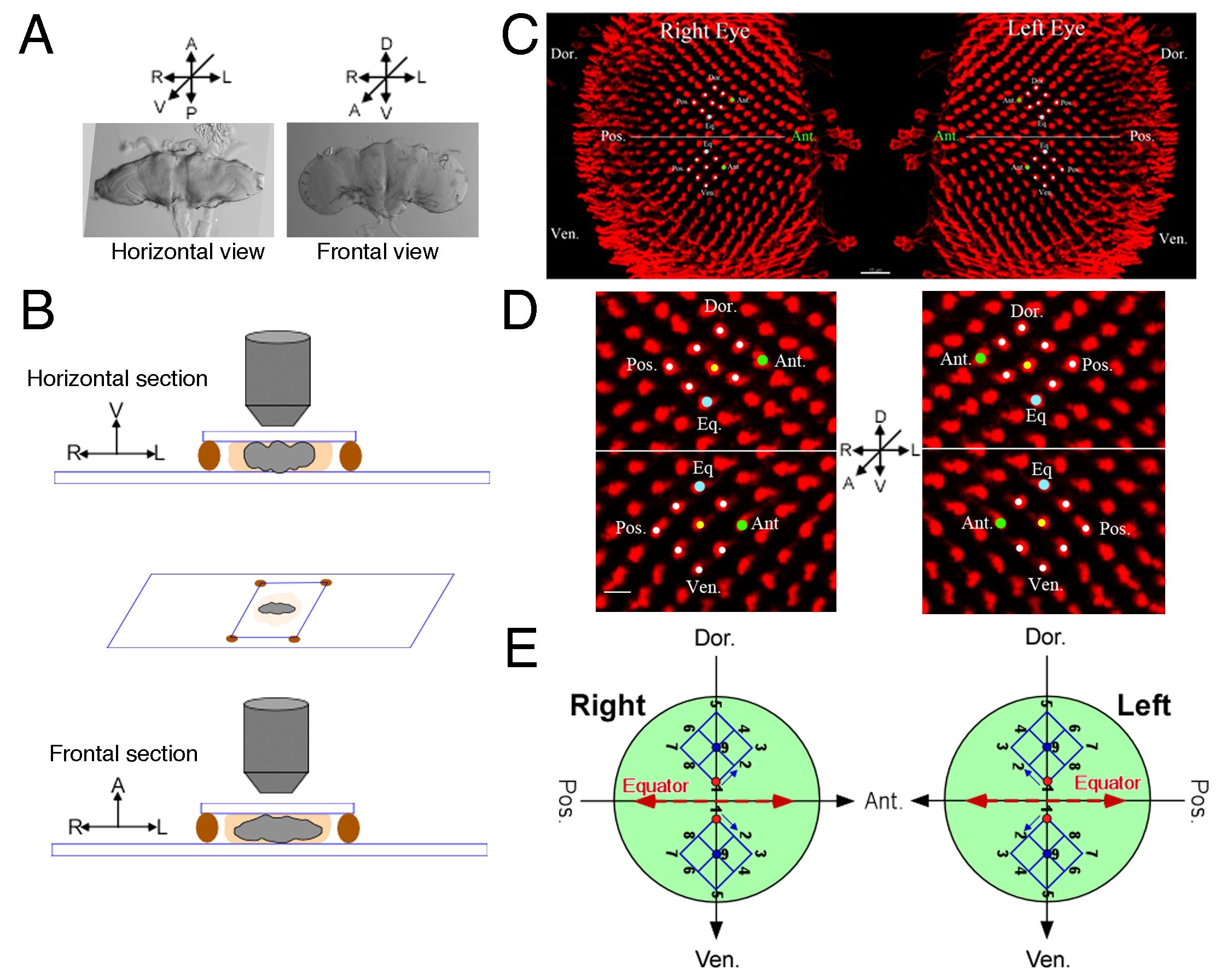
- 脳を水平方向に取り付けるには(図1A、B)、グリセロールで除去したフライブレインをスライドの中央にある20 μLの退色防止封入剤に移します。
- カバーガラスの4つの角に粘土の小さなパッチを取り付けて、カバーガラスが取り付け中に脳サンプルを押しつぶすのを防ぎます。
注:粘土パッチは、カバーガラスがサンプルを押しつぶすのを防ぐためのクッション性を提供します。各粘土パッチの直径は約1mmである必要があります。 解剖- 顕微鏡下で、脳を腹側に上に置き、カバーガラスを上に置いて脳を固定します。脳の凸状の背面をランドマークとして使用して、脳サンプルの向きを特定します(図1A)。
- 共焦点顕微鏡で最初の画像スタック(水平図)を取得します。高NA対物レンズ(63X 1.3 NAグリセロールや油浸対物レンズなど)と2.5倍デジタルズーム(ピクセルサイズはピクセルあたり0.105 μm、平均数は2)を使用します。180以上の光学切片(512×512ピクセル)を取得し、0.2μmのステップサイズで髄質神経髄を覆います。
- 脳を再取り付けしますが、脳を前方上に位置に合わせます(正面図)。
- 同じニューロンの2番目の画像スタック(正面図)を取得します。
注:視葉に標識された多数のニューロンがある場合、同じニューロンを見つけることは困難な場合があります。両方の方向から同じニューロンを識別するには、両方のビューから低倍率の画像スタックが必要になる場合があります(たとえば、ズーム 0.7、ステップ サイズ 0.45 μm を使用して、低解像度の画像スタックを取得します)。画像が512×512より大きい場合は、画像の組み合わせ前に画像を512×512にトリミングし、大視野をイメージングする際はピクセルサイズを1ピクセルあたり0.105μmに保つ必要があります。信号の喪失は、深部組織にとって潜在的な問題です。信号が弱い場合は、脳の腹側半分を画像化します。スキャン中の光退色を減らすには、レーザー出力をできるだけ低くしてください。範囲インジケーターを使用して、画像スタックを取得する前に露出オーバーをチェックします。可能であれば、GaAsP検出器を備えた共焦点顕微鏡を使用してください。 髄質- 神経柱(右/左[R / L]および背側/腹側[D / V])に対する目的のニューロンの位置を特定して記録します。画像スタックを調べて、画像取得中にサンプルが移動したかどうかを確認します。
注:サンプルの移動は、多くの場合、不適切な取り付けが原因です。サンプルの移動が発生した場合、イメージスタックは登録に使用できないため、破棄する必要があります。サンプルを再マウントし、同じニューロンから画像スタックを取得します。
2. 画像デコンボリューション
注: デコンボリューション ステップでは、画像デコンボリューション ソフトウェアを使用して、ぼやけやノイズによって劣化した取得した画像を復元します。この手順はオプションですが、画質が大幅に向上します。
- 対話モードでデコンボリューションプログラムを開始します。メインウィンドウでメニュー:ファイル/開く(またはCtrl-o)を選択して、画像スタックを(lsmまたは特定の顕微鏡形式で)ロードします。
- 読み込まれた画像スタックをクリックして選択し、メニュー:操作を選択して画像操作ウィンドウを開きます。デフォルトのクラシック最尤推定 (CMLE) アルゴリズムを使用します。
- 画像操作ウィンドウで、「パラメータ」タブをクリックします。レンズ浸漬媒体(オイル、グリセリンなど)、包埋媒体(浸漬オイルなど)、開口数(NA、ここでは1.3を使用しました)の適切なパラメータを入力します。残りのパラメータをチェックして、イメージング条件を正しく反映していることを確認してください。「すべて検証済みに設定」タブをクリックして、パラメータ設定を完了します。
- 画像操作ウィンドウで、「操作」タブをクリックします。出力先(例:c)を割り当てます。「チャンネルごとの信号/ノイズ」に適切な数値を入力します(たとえば、「12 12 12 12」が適切な開始点ですが、デフォルト設定は「20 20 20 20」です)。残りのパラメータにはデフォルト設定を使用します。
- 「コマンドの実行」タブをクリックして、イメージスタックのデコンボリュートを開始します。コンピュータによっては、このプロセスが完了するまでに最大数十分かかる場合があります。
- メインウィンドウで、 をクリックして、デコンボリューションされた画像スタックを選択します。メニュー: 名前を付けて保存を選択して、デコンボリューションされたイメージを ICS イメージ ファイル形式 (.ics および .ids) で保存します。
注: 各イメージ スタックには 2 つのファイルがあります: ics ファイルにはヘッダー informatio,n が含まれ、ids ファイルには生のイメージ情報が含まれています。イメージングの- 向きに応じてイメージスタックファイルの名前を変更します(たとえば、水平ビューのイメージスタックにはH.idsとH.ics、正面ビューのイメージスタックにはF.idsとF.icsという名前を付けます)。
3. デュアルビュー画像の組み合わせ注
: このステップでは、2 つの画像スタックを組み合わせて、MIPAV ソフトウェアを使用して高解像度の 3D 画像を生成します。
- 画像の組み合わせの行列の生成.
- MIPAV プログラムを開始します。メニュー:ディスクからファイル/画像を開く(A)(またはCtrl-f)/H.idsとF.idsを選択して、HおよびFイメージスタックをロードします。ウィンドウには 2 つの画像が表示されます。
- H イメージをクリックし、メニュー: ユーティリティ/変換ツール/RGB/グレーを選択します。ウィンドウに GrayG、GrayB、および GrayR イメージが表示されます。
- GrayR と GrayB を閉じ、GrayG のみをウィンドウに残します。
- F 画像をクリックし、[メニュー: ユーティリティ]/[変換ツール]/[RGB/グレー]を選択します。ウィンドウには、GrayG1、GrayB1、および GrayR1 の画像が表示されます。
- GrayR1 と GrayB1 を閉じて、ウィンドウに GrayG1 のみを保持します。このステップでは、GrayG と GrayG1 のみがウィンドウに表示されます。
- GrayG(ハイライト)を選択し、メニュー:アルゴリズム/レジストレーション/最適化された自動画像レジストレーションを選択します。「最適化された自動画像レジストレーション3D」ダイアログボックスがポップアップ表示されます。
- 入力オプションで、「自由度」をデフォルトの「Affine-12」から「特定のrescale-9」に変更します。「回転」で、「回転角度サンプリング範囲」(デフォルト:-30〜30度)で-105〜105、「粗角度増分」(デフォルト:15度)で10、「細かい角度増分」(デフォルト:6度)で3をキー入力します。
- [OK] をクリックします。最初のマトリックス「GrayG_To_GrayG1.mtx」が生成され、イメージフォルダに保存されます。すべての画像ウィンドウを閉じて、次のステップに進みます (少なくとも 15 分かかります)。
- メニュー:ファイル/ディスクからイメージを開く(A)(またはCtrl-f)/H.idsとF.idsを選択して、HおよびFイメージスタックをロードします。
- 画像をクリックしてH画像を選択し、メニュー:ユーティリティ/変換ツール/RGB /グレーを選択します。「RGB->グレー」ダイアログボックスがポップアップ表示されます。[OK] をクリックします。ウィンドウに「HGray」画像が表示されます。HGrayをそのままにして、H画像を閉じます。
- F画像に対して手順3.1.9を繰り返します。ウィンドウに「FGray」画像が表示されます。FGrayを保持し、Fイメージを閉じます。HGrayとFGrayのみがウィンドウに残ります。
- HGray画像(ハイライト)を選択し、メニュー:アルゴリズム/変換ツール/変換に移動します。「画像の変換/リサンプル」ダイアログボックスがポップアップします。「リサンプル」タブをクリックし、リサンプルを「HGray」のサイズを「FGray」に変更します。次に、「変換」タブをクリックし、「ファイルから行列を読み取る」を選択して「GrayG_To_GrayG1.mtx」をロードします。[OK] をクリックします。ウィンドウにHGray_transform画像が表示されます。HGray イメージを閉じて、HGray_transform と FGray だけがウィンドウに残るようにします。
- 「HGray_transform」画像(ハイライト)を選択し、メニュー:アルゴリズム/レジストレーション/最適化された自動画像レジストレーションに移動します。「最適化された自動画像登録3D」ダイアログボックスがポップアップします。「回転」で、「回転角度サンプリング範囲」で-5〜5(デフォルト:-30〜30度)、「粗角度増分」(デフォルト:15度)で3、「細かい角度増分」(デフォルト:6度)で1をキー入力します。OKをクリックします。
注:アフィン行列(HGray_transform_To_FGray.mtx)が生成され、画像フォルダに保存され、「HGray_Transform_register」画像がウィンドウに表示されます。このステップには少なくとも 40 分かかります。 - 「HGray_transform」イメージを閉じます。ウィンドウには「HGray_Transform_register」と「FGray」のみを残します。
- 「HGray_Transform_register」画像(ハイライト)を選択し、メニュー:アルゴリズム/レジストレーション/Bスプライン自動レジストレーション2D/3Dに移動します。「Bスプライン自動レジストレーション-3D強度」ダイアログボックスがポップアップします。コスト関数で「最小二乗」を選択します(デフォルトは相関比です)。
- 「2パス登録を行う」をクリックします。パス 1 セクションで、「グラデーション降下最小化ステップサイズ(サンプル単位)」に 2 をキー入力し(デフォルトは 1)、「最大反復回数:」(デフォルトは 10)に 10 をキー入力します。パス2セクションで、「勾配降下最小化ステップサイズ(サンプル単位)」に1を入力し、「最大反復回数:」(デフォルトは10)に2を入力します。
注:NLT行列「HGray_transform_register.nlt」は画像フォルダに保存され、「HGray_transform_register_registered」画像がウィンドウに表示されます。このステップには少なくとも 5 分かかります。
- ウィンドウ上のすべての画像を閉じます。
- 画像の組み合わせの参照画像の生成。
注: この手順は、組み合わせ用に登録された水平画像を生成するためのものです。- メニュー: ディスクからファイル/画像を開く (A) (または Ctrl-f) /H.ids と F.ids を選択して、H および F 画像スタックをロードします。ウィンドウに 2 つの画像が表示されます。
- H画像(ハイライト)を選択し、メニュー:アルゴリズム/変換ツール/変換に移動します。「画像の変換/リサンプル」ダイアログボックスがポップアップ表示されます。「リサンプル」タブをクリックし、リサンプルのサイズを「H」から「F」に変更します。次に、「変換」タブをクリックし、「ファイルから行列を読み取る」を選択して「GrayG_To_GrayG1.mtx」をロードします。[OK] をクリックします。H_transform画像がウィンドウに表示されます。H 画像を閉じますが、ウィンドウには H_transform と F を保持します。
- 「H_transform」画像(ハイライト)を選択し、メニュー:アルゴリズム/変換ツール/変換に移動します。「画像の変換/リサンプル」ダイアログボックスがポップアップ表示されます。「リサンプル」タブをクリックし、リサンプルのサイズを「H_transform」から「F」に変更します。次に、「変換」タブをクリックし、「ファイルから行列を読み取る」を選択して「HGray_transform_To_FGray.mtx」をロードします。[OK] をクリックします。「H_transform_transform」画像がウィンドウに表示されます。H_transform画像を閉じます。この時点で、ウィンドウには H_transform_transform と F のみが残ります。
- 「H_transform_transform」画像(ハイライト)を選択し、メニュー:アルゴリズム/変換ツール/非線形変換に移動します。「非線形Bスプライン変換」ダイアログボックスがポップアップ表示されます。次に、「HGray_transform_register.nlt」をロードして「OK」をクリックします。「H_transform_transform_registered」画像がウィンドウに表示されます。イメージを ics ファイルとして保存します。ウィンドウ上のすべての画像を閉じます。
- 画像スタックの結合
注: このステップでは、直交方向(水平方向と正面方向)で取得した 2 つの画像スタックを 1 つの高解像度スタックに結合します。- メニュー:プラグイン/ジェネリック/ショウジョウバエ網膜登録へ移動すると、「ショウジョウバエ網膜登録v2.9」ダイアログボックスがポップアップ表示されます。画像Hの「H.ics」、画像H登録のステップ3.2.4の「H_transform_transform_registered」、画像Fの「F.ics」、変換1-緑(オプション)のステップ3.1.7の「GrayG_To_GrayG1.mtx」、変換2-アフィンのステップ3.1.12の「HGray_transform_To_FGray.mtx」、変換3-非線形(オプション)のステップ3.1.14の「HGray_transform_register.nlt」をアップロードします。
- 「HからFに再スケール」でSqRt(Intensity-H x Intensity-F)を選択し、再スケールなしを選択します。残りのパラメータのデフォルトオプションはそのままにしておきます。[OK] をクリックします。このステップには約3分かかります
注:処理後、3セットの画像が生成されます:combinedImage_sqrRt_trilinear_norescale_ignoreBG.ids(最終的な再結合画像)、greenChannelsImage-Gxreg-Gy-Gcomp.IDS(H、F、および最終的な再結合画像の緑色のチャネル)、およびredChannelsImage-Rxreg-Ry-Rcomp.ids(H、F、および最終的な再結合画像の赤いチャネル)。すべての出力ファイルのサイズが 512 x 512 x 512 に変更されます。
- 画像視覚化ソフトウェアの「combinedImage_sqrRt_trilinear_norescale_ignoreBG.ids」を開きます。イメージ・スタックを ims 形式で保存し、ファイルの名前を変更します。この再結合された画像ファイルは、神経突起のトレースと登録に使用されます。
4. 神経突起のトレースと基準点の割り当て
注: このステップには、画像視覚化ソフトウェアを使用して神経突起をトレース (4.1) し、レジストレーション用の基準点 (4.2) を割り当てることが含まれます。
- トレースニューライト
- 画像可視化ソフトを起動します。再結合された画像ファイルを開きます。メニュー:表示調整の編集/表示に移動し、光受容体チャネル(赤)をオフ
にします。- 「Surpass」モードで画像を視覚化します。コンピュータにステレオグラフシステムが搭載されている場合は、「ステレオ」をオンにし、「クアッドバッファ」モードを使用して3D画像を視覚化します。
- メニュー:Surpass/Filamentsに移動して、新しいフィラメントを追加します。「自動作成をスキップし、手動で編集する」タブをクリックします。
- 「描画」タブをクリックし、「AutoDepth」を選択します。
「- 設定」を選択し、「線」にチェックを入れ、視覚化を改善するために適切なピクセル数を入力します (このプロトコルでは 4 ピクセルの線が使用されます)。「樹状突起を表示」、「開始点」、「分岐点」にチェックを入れます。「レンダリング品質」を100%に設定します。
- 「描画」タブを選択し、神経突起のトレースを開始します。軸索から始めて、樹状突起に移動します(図1D)。経髄質ニューロンの軸索と樹状突起は、区別が簡単です。
注:Tmニューロンは、細胞体から軸索を伸ばし、高次視覚処理中枢である小葉まで投影します。システムは、最初の長いフィラメントを軸索として自動的に定義し、残りの短いフィラメントを樹状突起として定義します。トレース中はフィラメント(軸索)の先頭に始点を保ち、トレースされた神経突起が接続されていることを確認してください。分岐点と始点を調べます。樹状突起が接続されていない場合は、接続されていないフィラメントに新しい始点が定義されます。 - トレース後、「設定」に戻り、「開始点」と「分岐点」のチェックを外し、メニュー:選択したオブジェクトを越える/エクスポートに移動します。/.フィラメントを発明者ファイル(*.iv)として保存します。