출처: Bru, J., et.al. 박테리아 떼의 타임랩스 이미징과 집단 스트레스 반응. J. Vis. 경험. (2020년)
이 비디오는 군집 한천 플레이트 분석을 사용하여 녹농 균의 군집 회피 행동을 시각화하고 측정하는 방법을 보여줍니다. 통제된 조건에서 타임랩스 이미징을 위한 설정을 보여주고 항생제 유발 스트레스 신호가 이미지 분석을 통해 정량화되는 박테리아 움직임의 방향을 바꾸는 방법을 설명합니다.
이 콘텐츠를 보려면 JoVE 구독이 필요합니다. 로그인하거나 오늘 무료 평가판을 시작하세요.
방법 논문
787 조회수
⸱
2025년 9월 26일
출처: Bru, J., et.al. 박테리아 떼의 타임랩스 이미징과 집단 스트레스 반응. J. Vis. 경험. (2020년)
이 비디오는 군집 한천 플레이트 분석을 사용하여 녹농 균의 군집 회피 행동을 시각화하고 측정하는 방법을 보여줍니다. 통제된 조건에서 타임랩스 이미징을 위한 설정을 보여주고 항생제 유발 스트레스 신호가 이미지 분석을 통해 정량화되는 박테리아 움직임의 방향을 바꾸는 방법을 설명합니다.
1. 스캐너를 이용한 이미지 획득
메모: 자동 검사는 사용자가 스크립트를 수동으로 중지할 때까지 실행됩니다. 스크립트를 중지하려면 유휴 스캔(가져옴)을 선택하고 유휴 스캔(가져오기)을 마우스 오른쪽 버튼으로 클릭한 다음 사용을 마우스 왼쪽 버튼으로 클릭합니다. 확인 표시가 제거됩니다.
2. 타임랩스 이미지 컴파일 및 군집 반발력 측정
액세스가 제한되었습니다. 이 콘텐츠를 보려면 로그인하거나 체험판을 시작하세요.
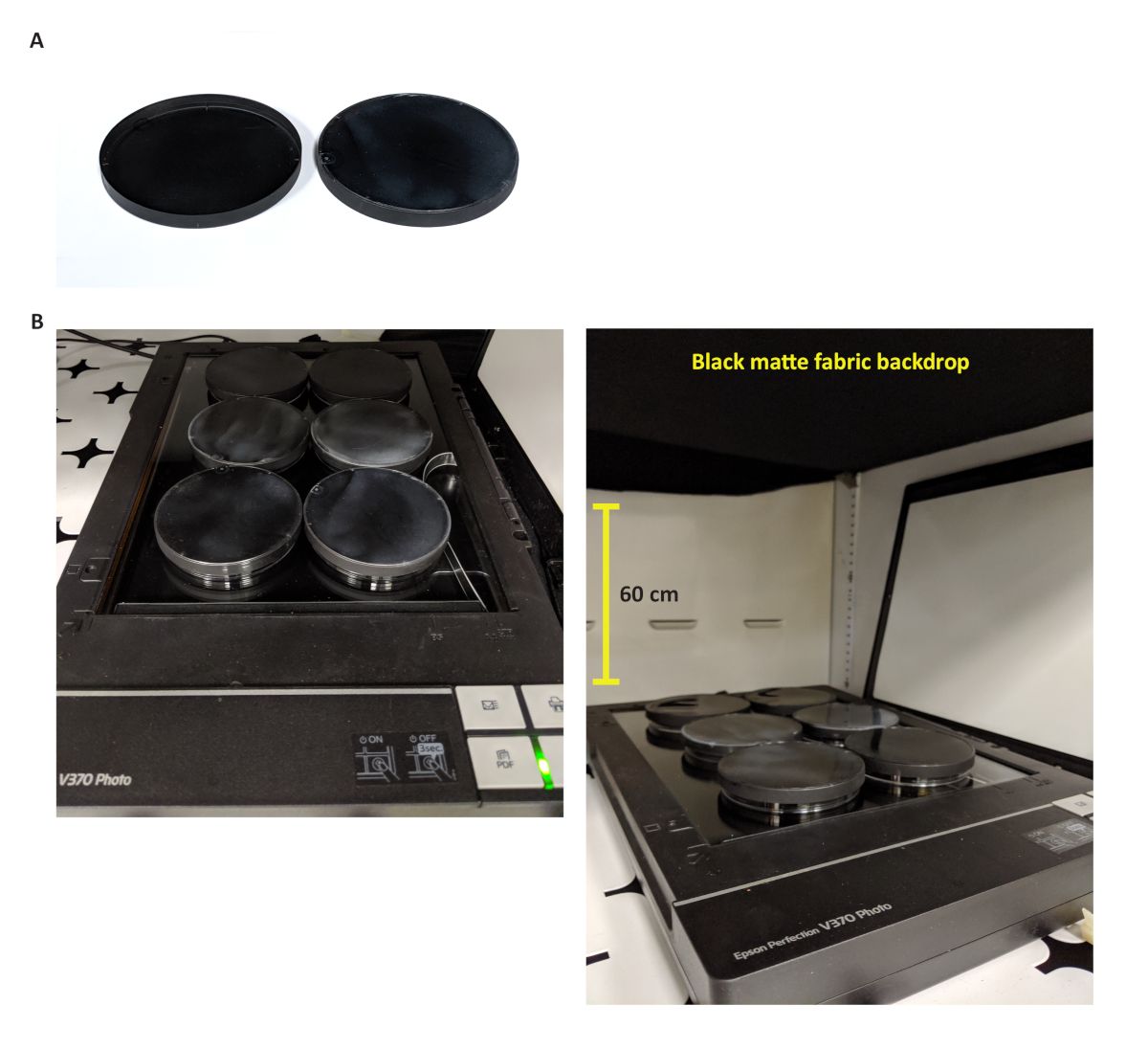
그림 1: 인큐베이터 내부의 스캐너 설정. (A) 검은색 페트리 접시 뚜껑. 이 뚜껑은 스캐닝 중에 빛 반사를 줄이고 투명한 페트리 접시 뚜껑을 대체하는 데 사용됩니다. (B) 평판 문서 스캐너를 37°C로 설정된 인큐베이터에 넣습니다. 검은색 뚜껑이 있는 6개의 플레이트를 스캐너 위에 놓습니다(왼쪽 이미지). 스캐너 위 60cm 랙에 검은색 무광택 패브릭이 부착되어 반사...
액세스가 제한되었습니다. 이 콘텐츠를 보려면 로그인하거나 체험판을 시작하세요.
| 이름 | 회사 | 카탈로그 번호 | 댓글 |
|---|---|---|---|
| 시약 | |||
| 박토 한천, 탈수 | BD 디프코 | 214010 | LB-한천 플레이트 및 군집 한천 플레이트용 |
| 카사미노산 | BD 디프코 | 223050 | 떼 매체용 |
| D-포도당 | 피셔 케미칼 | D16500 | 포도당. 떼 매체용 |
| 황산마그네슘 칠수화물 | 시그마-알드리치 | 230391 | 떼 매체용 |
| 인산칼륨 일염기성 | 시그마-알드리치 | P0662 | 5X M8 용지용 |
| 소금 | 시그마-알드리치 | S9888 | 5X M8 용지용 |
| 인산나트륨 이염기성 칠수화물 | 피셔 케미칼 | S373 | 5X M8 용지용 |
| 변종 | |||
| 녹농균 | 시랴폰 연구실 | AFS27E.118 | PA14 균주 |
| 공급 | |||
| 블랙 스프레이 페인트 | 크릴론 | 5592 매트 블랙 | 검은색 뚜껑용 |
| 8인치 지퍼 타이 | 가드너 벤더 | E173770 | 블랙 매트 원단 부착용 |
| 페트리 접시 (100mm x 15mm) | 어부 | FB0875712 | 100 x 15mm 폴리스티렌 플레이트 |
| 설비 | |||
| 이미지J | NIH | v1.52a | 이미지 분석용 소프트웨어 |
| 부 화기 | VWR | 89032-092 | 37°C에서 박테리아 증식용 |
| 스캐너 | 엡손 | 엡손 퍼펙션 V370 사진 | 이미징 플레이트용 스캐너 |
| 스캐너 자동화 소프트웨어 | 로보태스크 라이트 | 버전 7.0.1.932 | 30분 내부 이미징용 |
| 스캐너 이미지 획득 소프트웨어 | 엡손 | v9.9.2.5미국 | 이미징 플레이트용 소프트웨어 |
