PathWhiz is een uitgebreide, online traject tekenprogramma voor het genereren van biochemische en biologische pathways. Het maakt gebruik van publiek toegankelijke databanken en gemakkelijk uit te breiden paletten bestaande uit pre-getekende pathway componenten. Dit protocol beschrijft hoe u nieuwe wegen gemakkelijk op te bouwen, te repliceren en bestaande paden bewerken en verspreiden eerder getekende paden naar verschillende organismen.
Methodenartikel
Een Web tool voor het genereren van hoge kwaliteit Machine-leesbaar biologische pathways
In dit artikel
Samenvatting
Samenvatting
PathWhiz is een webserver gebouwd om het creëren van kleurrijke, interactieve, visueel aantrekkelijke route schema's die rijk zijn aan biologische informatie zijn te vergemakkelijken. De paden die door deze online applicatie machinaal leesbaar zijn en volledig compatibel met in hoofdzaak alle webbrowsers en besturingssystemen. Het maakt gebruik van een speciaal ontwikkelde, web-enabled route tekening interface die de selectie en plaatsing van verschillende combinaties van pre-getrokken biologische of biochemische entiteiten toelaat om reacties, interacties, transportprocessen en bindende gebeurtenissen uitbeelden. Dit palet entiteiten omvat chemische verbindingen, eiwitten, nucleïnezuren, cellulaire membranen, subcellulaire structuren, weefsels en organen. Alle visuele elementen in het kan interactief worden aangepast en aangepast. Bovendien, omdat deze tool is een web-server, alle paden en pathway elementen zijn voor het publiek toegankelijk. Dit soort route "crowdsourcing" betekent dat PathWhizbevat al een grote en snel groeiende collectie van eerder getekende paden en pathway-elementen. Hier beschrijven we een protocol voor de snelle en gemakkelijke creatie van nieuwe wegen en de wijziging van de bestaande wegen. Om weg te bewerken en creatie verder te vergemakkelijken, het instrument bevat replicatie en vermeerdering functies. De replicatie functie kan bestaande wegen worden gebruikt als sjablonen maken of nieuwe wegen bewerken. De voortplanting functie maakt het mogelijk om een bestaande route te nemen en automatisch propageren het over verschillende soorten. Pathways gemaakt met deze tool kan worden "re-stijl" in verschillende formaten (KEGG-achtige of text-book dergelijke), gekleurd met verschillende achtergronden, geëxporteerd naar BioPAX, SBGN-ML, SBML of PWML gegevensuitwisseling formats, en gedownload als PNG of SVG-afbeeldingen. De paden kunnen gemakkelijk in online databases worden opgenomen, geïntegreerd in presentaties, posters en publicaties, of uitsluitend gebruikt voor online visualisatie en exploratie. dit protocol is met succes toegepast op meer dan 2.000 pad schema's, die nu zijn te vinden in vele online databases, waaronder HMDB, drugbank, SMPDB en ECMDB te genereren.
Inleiding
Biologische pathway diagrammen zijn als blauwdrukken voor het leven wetenschappers. Ze zijn misschien wel de meest beknopte en informatieve routes voor de beeltenis van biologische processen en de contextuele verbanden tussen genen, eiwitten en metabolieten. Dit komt omdat beelden zijn veel efficiënter verwerkt en vaak veel gemakkelijker te begrijpen door de mens dan tekst 1. De kwaliteit, detail, en de inhoud van de route schema's kan aanzienlijk variëren. Deze verschillen zijn vaak afhankelijk van de bestemming van de route en de vaardigheden van de route kunstenaar. Pathways gemaakt voor educatieve doeleinden zoals wandplaten of schoolboeken worden vaak gemaakt door professionele kunstenaars. Als gevolg van deze route diagrammen veel visueel aantrekkelijk en bieden aanzienlijk meer biologisch detail vol afbeeldingen van metaboliet structuren, subcellulaire componenten, celstructuren, weefsels en organen. Deze 'handboek' voorstellingen bevatten vaak gedetailleerde aantekeningen encommentaren. Anderzijds, weg schema ontworpen voor internettoepassingen moeten vaak kunst en visuele rijkdom offeren vóór vereenvoudigde machineleesbare "bedrading" schema. Deze wireframe diagrammen zijn gemakkelijker-imago in kaart gebracht en hyperlinks. Vereenvoudigde pathway diagrammen zijn de basis om een dergelijke populaire online pathway databases als KEGG 2, MetaCyc 3, WikiPathways 4, en Reactome 5. De opkomst van computer-compatibele pathway databases heeft ook geleid tot het ontstaan van computer-compatibele route tekengereedschappen. Met andere woorden, hoeft men niet om een professionele kunstenaar of een professionele programmeur om bruikbare route schema's te genereren. Bijvoorbeeld, BioCyc's Pathway instrumenten 6 en Wikipathway's PathVisio software 7 kunnen gebruikers vrij te genereren en te delen machine leesbare trajecten in BioPAX 8 and / of HTML-formaat. Daarnaast zijn er een aantal andere stand-alone freeware pakketten en commerciële pakketten die het genereren van verschillende machineleesbare, draadframe paden, zoals Cytoscape 9, GenMAPP 10, PathCase 11 ondersteunen en VisANT 12.
De vereenvoudiging van internet pathway diagrammen grotendeels groeide van het historische beperkingen gevonden in vele web browsers en web-based rendering hulpmiddelen. Echter, hebben aanzienlijke vooruitgang in webtechnologieën geboekt in de afgelopen jaren. Dit suggereerde dat het mogelijk zou kunnen zijn om interactieve, internet-compatibele route schema's die net zo kleurrijk zijn, net zo esthetisch en net zo biologisch compleet als die gevonden in leerboeken te genereren. Dit werk leidde tot de ontwikkeling van PathWhiz. PathWhiz werd uitgevoerd met behulp van een Ruby on Rails (http://rubyonrails.org, versie 4.2.0) web kader enk waarin een MySQL relationele database (https://www.mysql.com versie 5.1.50) om alle data weg, waaronder entiteitsrelaties, externe referenties, beschrijvingen, visualisatie specificaties en chemische structuren beheren. De front-end web client wordt gecontroleerd door Ruby on Rails, gecombineerd met Backbone.js (http://backbonejs.org, versie 1.0.0) als de front-end web framework voor de redactie.
Oorspronkelijk ontwikkeld voor de curation van het menselijk-only Small Molecule Pathway Database (SMPDB) 13, heeft PathWhiz 14 sindsdien uitgebreid tot traject generatie ondersteuning voor vele andere organismen en het functioneren van een algemeen beeld route en kennis database. In het bijzonder, deze webtool zorgt voor de creatie van het volledige scala van biochemische / biologische pathways waaronder metabolische, eiwit interacties, moleculaire signalering, fysiologische, en drugs / ziekte pathways. Deze route tekentool verschilt van de meeste anderepathway genereren gereedschappen in drie belangrijke manieren: 1) het is een webserver plaats van een stand-alone, installeerbare software; 2) ondersteunt de gemakkelijke productie en interactieve visualisatie van chemische verbindingen, eiwitten, nucleïnezuren, cellulaire membranen, subcellulaire structuren, weefsels en organen; en 3) het stelt gebruikers in staat om gemakkelijk te lenen, bouwen of verbeteren op het werk van andere gebruikers, waardoor 'crowd-sourced "pathway generatie. Als een web-server, het heeft een aantal voordelen ten opzichte van downloadbare, platform-specifieke software tools. In het bijzonder is compatibel met elk platform, besturingssysteem en moderne webbrowser. Bovendien is het niet de gebruiker zich laten registreren om te beginnen met het maken van een route (hoewel gebruikers vrij een "privé-account" kunt maken met het oog op te sporen en de controle van de toegankelijkheid van de paden die ze maken). Misschien is de meest aantrekkelijke eigenschap van dit instrument is de hoeveelheid biologische en biochemische details die gemakkelijk kunnen worden samengevoegdelke weg door een palet van vooraf gerenderde beeld en een uitgebreide database van eiwitten en biochemische data. Dit maakt het mogelijk zowel 'non-kunstenaars "en" niet-programmeurs "tot kleurrijke, esthetisch en rijk gedetailleerde routes die web-compatibel en volledig machinaal leesbaar zijn gemakkelijk te maken. Een meer gedetailleerde vergelijking tussen PathWhiz en andere route tekentools wordt gegeven in tabel 1.
Een aantal populaire life science databases hebben al gebruik gemaakt van deze route tekening tool om database-specifieke te maken, online, interactieve weg diagrammen. Bijvoorbeeld, de Escherichia coli metaboloom Database (ECMDB) 15 onlangs bijgewerkt haar pad bibliotheek met meer dan 1650 paden getekend met behulp van web-based tool. Elke route in de ECMDB wordt nu als een rijk gekleurd, volledig hyperlinkafbeelding kaart met gedetailleerde metaboliet en eiwitstructuur afbeeldingen, alsmede een vereenvoudigde zwart-wit KEGG-like draad diagram. Deze grootschalige route bijwerken geleid tot de ontdekking van vele intermediaire metabolieten die niet eerder in andere Escherichia coli metabolische databases. Andere databases, zoals Human metabolome Database (HMDB) 15 niet alleen afhankelijk PathWhiz trajecten af te beelden en te beschrijven metabole en signaalwegen, maar ook voor de metabole veranderingen die betrokken zijn bij ziekten zoals kanker tonen. HMDB omvat momenteel 101 metabole routes, 376 drug actie paden, 233 ziekte-geassocieerde paden en 16 signaalwegen, alle gegenereerde via deze webtool.
Het volgende protocol gedetailleerde beschrijving PathWhiz kan worden gebruikt om eenvoudig, repliceren en propageren biochemische wegen voor verschillende doeleinden en toepassingen.
Protocol
1. Pathway Generation
- Ga naar http://smpdb.ca/pathwhiz met behulp van een moderne webbrowser.
- In de menubalk, selecteer 'Try Me! " om de tool te gebruiken als een gast (wegen getrokken is openbaar), "Sign Up" in te schrijven voor een account (pathways getrokken zullen alleen worden bewerkt door de gebruiker zijn), of "Inloggen" om een bestaand account te gebruiken. Om u te registreren voor een account, ga dan naar stap 1.2.1, anders gaat u naar stap 1.3.
- Om u te registreren voor een account, vul het formulier in met een e-mail, naam, affiliatie, stad, land, en 8 karakter minimum wachtwoord met wachtwoordbeveiliging bevestiging en klik op 'Sign Up ".
- Als dit niet automatisch doorgestuurd naar het pad index, selecteert u de link "Trek" in de menubalk. Deze index pagina zal een lijst van de bestaande wegen te laten zien. Klik op de "Nieuwe Weg" knop om een nieuwe route te beginnen.
- Geef de naam van het pad op te stellen (bijv TCA cyclus).
- Kies de tYpe van de weg aan te trekken uit de keuzelijst (bijv Disease / Drug / Metabolic / Signalering / Fysiologische). Het is mogelijk om chemische routes en eiwit signalering, DNA / RNA routes of eiwit-eiwit interactie trajecten genereren.
- Zoek en kies een soort door het intikken van de wetenschappelijke naam van het organisme in de autocomplete box (bv soort Escherichia coli). Als de naam van het organisme niet wordt gevonden in de keuzelijst, klik op de "New" knop en volg de stappen 1.6.1 tot 1.6.5 naar een nieuw organisme toe te voegen, anders gaat u naar stap 1.7.
- Voer de wetenschappelijke naam van de soort (bijv Gorilla gorilla) en de gemeenschappelijke naam (bijv Gorilla).
- Kies de indeling van de soorten uit de keuzelijst als Eukaryote of Prokaryote en voer de taxonomie-ID uit de NCBI taxonomie (bijvoorbeeld 9593).
- Klik op de "Create Species" knop.
- Voer een algeheelsive beschrijving van de route. Zie Aanvullende File 1 voor een voorbeeld van een beschrijving. Hoe vollediger de beschrijving, hoe makkelijker het is om te zoeken en vinden van de route, en hoe populairder de route zal zijn onder de gebruikers.
- Voeg externe verwijzingen naar de weg door te klikken op de "Add Reference" knop en de volgende stappen 1.8.1 tot 1.8.2, anders gaat u naar stap 1.9.
- Voer het PubMed ID (die automatisch het citaat tekst zal genereren) of voeg het citaat tekst handmatig (en laat het veld PubMed ID leeg) (bijv PMC545700 of Kang Y, et al., Genome-Wide Expression analyse blijkt dat FNR van Escherichia coli K-12 regelt een groot aantal genen met onbekende functie J. Bacteriologie 187 (3):.. 1135-1160 doi:. 10,1128 / JB.187.3.1135-1160 2005).
- Herhaal dit proces tot alle gewenste referenties zijn toegevoegd.
Opmerking: In de meeste gevallen zijn slechts één of twee referenties nodig. Hoe meer metagegevens één can toe te voegen, zal de meer populaire het pad zijn.
- Klik op de "Create Pathway" knop. Een witte gerasterde doek zal verschijnen met een grijze menubalk. Dit is waar de tekening plaatsvindt.
- Klik op de link "Process toevoegen" en selecteer "Reactie toevoegen" aan het eerste proces visualisatie toe te voegen. Bijvoorbeeld, te beginnen met een reactie die de omzetting van oxaalazijnzuur citroenzuur, via het enzym citraat synthase.
LET OP: Processen zijn biologische evenementen of activiteiten. Processen kunnen worden onderverdeeld in vier categorieën: reacties, transport gebeurtenissen, interacties en bindende evenementen. In dit voorbeeld een reactie is getoond, maar dezelfde principes gelden voor toevoeging soort proces. - Zoek de bestaande reacties door het invoeren van reactanten, producten, of enzymen in het vak automatisch aanvullen (e .G. "Oxaalazijnzuur" of "Acetyl CoA"). Blader door de huidige reacties op de gewenste reactie te vinden, selecteer het en ga rechtdoor naar Step 1,12, of, indien de gewenste reactie niet wordt gevonden, klikt u op de "Nieuwe Reaction" knop en volg stappen 1.11.1 tot 1.11.11 een nieuwe reactie model toe te voegen aan de database.
- Op de Nieuwe Reactie formulier, klikt u op de knop "Add Left Element 'om een reactant toe te voegen aan de linkerkant van de reactie. Reacties worden geschreven als reactie vergelijkingen met een linker en een rechter kant.
- Selecteer de stoichiometrie en element type (Compound / Protein Complex / Element Collectie / nucleïnezuur / Bound Element). Zoek naar het element van naam in het autocomplete box (bijvoorbeeld "oxaalazijnzuur"). Selecteer het gewenste element. Ga naar stap 1.11.3 of, indien het gewenste element niet wordt gevonden, klikt u op de knop "Nieuw" en volgt u stap 1.11.2.1.
- Op het nieuwe element, vul de velden op de juiste wijze en op te slaan.
- Herhaal stappen 1.11.1 en 1.11.2 voor elke betrokken in de linkerkant van het reactie-element (bijv voeg twee verbindingen "Acetyl-CoA "en" Water ").
- Selecteer de richting van het pad van de drop-down lijst (bijvoorbeeld kiezen voor de pijl gericht is van links naar rechts).
LET OP: Arrow verklaringen omvatten links naar rechts, van rechts naar links, en omkeerbaar. - Met de linker element van de reactie nu voltooid, klikt u op de knop "toevoegen Right Element 'om een product toe te voegen.
- Selecteer de stoichiometrie en het type element zoals in stap 1.11.2. Zoek naar het element van naam in het autocomplete box (bijvoorbeeld "Citroenzuur") en kies het gewenste element. Als het gewenste element niet wordt gevonden, klikt u op de knop "Nieuw" en volgt u stap 1.11.2.1.
- Herhaal stap 1.11.5 en 1.11.6 voor elke betrokken bij de rechterzijde van het reactie-element (bijv voeg "Hydrogen Ion" en "Coenzyme A").
- Na de reactanten en producten zijn gegenereerd, klikt u op de "Add Enzyme" knop om een enzym toe te voegen aan de reactie.
- Zeerch voor het enzym door het intikken van de naam in het autocomplete box (bijvoorbeeld "citraat synthase ') en selecteer de gewenste enzym. Als het enzym niet bestaat in de database, klikt u op de knop "Nieuw" en volg de stappen 1.11.9.1 tot 1.11.9.7.
- Bij het aanmaken van een nieuw enzym, gebruik maken van het nieuwe enzym vorm in de naam en het soort enzym te vullen op de betreffende tabs (bv Naam: citraatsynthase, Soort: Escherichia coli).
- Klik op de knop "Protein toevoegen" om de species-specifieke informatie (dat wil zeggen de volgorde en quaternaire structuur informatie) om dit enzym toe te voegen.
- Vul de stoichiometrie en zoek naar het eiwit bij naam (citraatsynthase), naam gen (gltA), of UniProt ID in de autocomplete box. Selecteer het gewenste eiwit of, indien het gewenste eiwit niet wordt gevonden, klikt u op de knop "Nieuw" en volgt u stap 1.11.9.3.1.
- Op de Nieuwe Protein formulier, vul de velden op de juiste wijze en klik op de4;. Maak Protein "knop Verplichte velden zijn onder andere Naam en UniProt ID De rest van de velden zijn optioneel..
- Gebruik de "Wijzigingen Opslaan" en / of "cofactoren toevoegen" om eiwitmodificatie voegen of enzym cofactoren, indien nodig. In dit geval niet nodig. Vul de velden op de juiste wijze.
- Klik op de knop "Add biologische toestand" naar een subcellulaire locatie toe te voegen aan het enzym.
- Zoek de gewenste biologische toestand door het invoeren van de soort, celtype en / of subcellulaire locatie in het autocomplete box (bijvoorbeeld "Escherichia coli, Cell, Cytosol"). Selecteer de gewenste toestand of, indien de gewenste toestand niet wordt gevonden, klikt u op de knop "Nieuw" en ga verder met stap 1.11.9.6.1.
- Op het formulier Nieuwe biologische toestand, vul de velden op de juiste wijze. Als de soort, enz., Niet wordt gevonden, gebruik dan de knop "Nieuw", zoals hierboven beschreven in de stappen 1.6.1 tot 1.6.5. een keer te doenne, klikt u op de "Create Biologische State" knop.
- Klik op de "Create Enzyme" knop om het enzym te slaan.
- Herhaal stap 1.11.8 naar 1.11.9 om extra enzymen toe te voegen, indien nodig.
OPMERKING: Een reactie kan veel verschillende enzymen verbonden aan, en de enzymen niet te behoren tot dezelfde biologische toestand of soort (mits de reactanten en producten zijn hetzelfde). Bij het tekenen van een reactie is het altijd mogelijk om te kiezen welke van de bijbehorende enzymen worden weergegeven. - Klik op de "Create Reaction" knop om de nieuwe reactie te slaan.
- Geef subcellulaire locatie van de reactie van (voor dit specifieke traject) op het gebied van biologische toestand, indien bekend.
- Selecteer de gewenste voor de eerste weergave van de reactie van de drop down lijsten (van links naar rechts, van rechts naar links, horizontaal / verticaal) oriëntatie (bv selecteer links naar rechts en horizontaal).
- Klik op de "Create Reaction" knop. De nieuw gecreëerde reactie wordt weergegeven op het doek.
- Met behulp van een muis of touchpad, klik en sleep om de reactie elementen verplaatsen op het doek zoals gewenst. Volg de stappen 1.15.1 naar 1.15.5 herpositionering en het bewerken van de reactie-elementen (verbindingen, randen en / of enzymen) van de onlangs opgerichte reactie.
- Selecteer een of meer elementen (verbindingen, randen en / of enzymen) tezelfdertijd door een enkel-klikken elk element om ze toe te voegen één voor één om de huidige selectie, of selecteer alle elementen met behulp van de cursor naar een te slepen box rond de relevante elementen. De geselecteerde elementen worden rood gekleurd.
- Sleep de geselecteerde elementen over het doek om te verplaatsen in het gewenste gebied (gewoonlijk in het midden van het doek) met een muis of touchpad. Hef de selectie van elementen door erop te klikken een tweede keer, of door te klikken op het witte doek.
- Dubbelklik op een chemische verbinding(Het zal worden omringd door een gestippelde grijze doos) voor toegang tot een pop-up sidebar die aan de rechterkant van het scherm verschijnt. Gebruik deze sidebar aan de sjabloon, biologische toestand, z-index en de volledige reactie te bewerken.
- Kies een type template uit de beschikbare opties (Large, Medium of Small Compound Visualization, Large, Medium of Small Drug Visualisatie, Cofactor Visualisatie, Simple Onder, Links Rechts of Top Visualisatie). Voeg een biologische toestand en de z-index bewerken indien nodig.
Opmerking: Het beste is om het type sjabloon consistent gedurende het gehele traject te houden, behalve onderscheiden typen verbindingen, namelijk drugs vs. metabolieten.
- Kies een type template uit de beschikbare opties (Large, Medium of Small Compound Visualization, Large, Medium of Small Drug Visualisatie, Cofactor Visualisatie, Simple Onder, Links Rechts of Top Visualisatie). Voeg een biologische toestand en de z-index bewerken indien nodig.
- Dubbelklik op een eiwit / enzym (het zal worden omringd door een gestippelde grijze doos) voor toegang tot een pop-up zijbalk (verschijnt aan de rechterkant van het scherm). Gebruik deze sidebar aan de sjabloon, biologische toestand, de z-index, eiwitcomplex details en volledige reactie te bewerken.
- Kies een type template uit de beschikbare opties (Enzyme Monomeer, dimeer of tetrameer, No Label, Protein Label of subeenheid Label, Transporter, Receptor of repressor). Voeg een biologische toestand en de z-index bewerken indien nodig.
OPMERKING: Verschillende kleuren worden verschaft om onderscheid te maken tussen eiwitten; de standaard kleur is ingesteld op groen.
- Kies een type template uit de beschikbare opties (Enzyme Monomeer, dimeer of tetrameer, No Label, Protein Label of subeenheid Label, Transporter, Receptor of repressor). Voeg een biologische toestand en de z-index bewerken indien nodig.
- Om de informatie voor een hele proces te bewerken, dubbelklikt u op een van de elementen (ze zullen worden omringd door een gestippelde grijze doos) en toegang tot de "Selected Edit" link in de secundaire menubalk (grijs). Twee opties worden weergegeven: "Bewerken
" en "Bewerken ".
OPMERKING: "Bewerken" zal gebruikers naar de zijbalk voor het overeenkomstige element. "Bewerken " zal opties onthullen "Edit Gegevens", verander de richting waarin het proces wordt weergegeven (horizontaal / verticaal en links / rechts), of sluit de randen (ookHorizontaal / verticaal en links / rechts). Als u op de Details bewerken link zal leiden tot een scherm waarin de details van de reactie en al zijn elementen tegelijk kunnen worden bewerkt, met inbegrip van biologische Staten, sjablonen en z-indexen. Enzymen kunnen worden toegevoegd of verwijderd van het scherm, en elementen en randen kunnen desgewenst worden verborgen. Bijvoorbeeld, dubbelklik op de Hydrogen Ion element, en klik dan op "Edit Selected". Plaats de cursor op "Edit acetyl-CoA + oxaalazijnzuur + Water → Citroenzuur + Coenzyme A + Hydrogen Ion" en selecteer "Edit Gegevens". Voeg een biologische toestand voor elke verbinding (Escherichia coli, Cell, cytoplasma). Eenmaal gedaan, ga dan naar de onderkant van de pagina en klik op de paarse "Reaction Update" knop. Alleen enzymen die al zijn verbonden aan deze reactie kan de route worden toegevoegd in dit stadium. Als nieuwe enzymen moeten worden toegevoegd aan het reactiemengsel model, terug naar de reactie index (onder het tabblad "Processes"), vindt de gewenste reactie,en voeg ze daar. - Bewerk de reactie randen door middel van een enkele klik of een dubbelklik.
- Selecteer de reactie randen te manipuleren op dezelfde wijze als verbindingen en eiwitten. Klik en sleep aan de rand om de hele rand te verplaatsen.
LET OP: De begin- en eindpunten kunnen ook worden geklikt en gesleept naar de rand lengte te veranderen. Wanneer het start / eindpunt van een rand is geselecteerd, kan de bijbehorende "knop" worden aangepast aan de richting en kromming van het start / eindpunt te controleren. Om extra knooppunten aan de rand toe te voegen, selecteert u de rand en noteer de blauwe rechthoek die verschijnt. Klik op de bovenste helft van de rechthoek een knooppunt toe te voegen en op de onderste helft van een knooppunt verwijderen. - Dubbelklik op het start / eindpunt van een rand om te fietsen het begin / eindpunt door de puntige pijl, het blokkeren van de pijl, en er geen pijl opties.
- Selecteer de reactie randen te manipuleren op dezelfde wijze als verbindingen en eiwitten. Klik en sleep aan de rand om de hele rand te verplaatsen.
- Selecteer een of meer elementen (verbindingen, randen en / of enzymen) tezelfdertijd door een enkel-klikken elk element om ze toe te voegen één voor één om de huidige selectie, of selecteer alle elementen met behulp van de cursor naar een te slepen box rond de relevante elementen. De geselecteerde elementen worden rood gekleurd.
- Zodra de eerste reactie is zoals gewenst getekend, selecteert een product van de reactie (bijvoorbeeld citroenzuur)door erop te dubbelklikken (let op de verandering in kleur naar rood) om het volgende proces op deze reactie product toe te voegen (in dit geval Citric Acid om cis -Aconitic Acid via aconitate hydratase).
- Eenmaal geselecteerd, klikt u op het tabblad "Process toevoegen" en klik op de optie "Reactie toevoegen".
- Voeg nog een reactie op de TCA cyclus (in dit voorbeeld) door het herhalen van de werkwijze voor het toevoegen van een reactie (stap 1,11-1,15). Aangezien deze reactie wordt opgebouwd uit een bestaand reactieproduct alleen reacties die bevatten geselecteerde element weergegeven.
- Voeg de rest van reacties voor de TCA cyclus door de stappen 1,11-1,15 voor elke reactie.
- Zodra alle reacties zijn toegevoegd, voeg visuele elementen zoals membranen, DNA, tRNA, subcellulaire organellen, organen, weefsels, zoom dozen of labels door te klikken op de link "visueel element toevoegen" en het selecteren van een van de "Membrane toevoegen", "toevoegen beeld "," Zoom Box "of"; Voeg Label "opties Volg de stappen 1.20.1 naar 1.20.4 visuele elementen toe te voegen..
- Klik op de optie 'toevoegen Membrane "naar een celmembraan toe te voegen. Bewerk dit membraan door erop te dubbelklikken om de zijbalk. Kies het type membraan in de template veld gelegen aan de zijbalk. Kies de optie 'Afgesloten membraan "naar een boxed membraan maken.
- Klik op de "Afbeelding toevoegen" optie om een afbeelding op dit moment in de PathWhiz databank bestaande toe te voegen (standaard afbeeldingen zijn onder andere organen, organellen, en weefsels). Bewerk de afbeelding door erop te dubbelklikken om toegang te krijgen tot een zijbalk. opties bewerken spreken voor zich en omvatten diepte scaling met de z-index, schalen / schaal omlaag, en draai links / rechts roteren.
- Klik op de "Voeg toe Zoom Box" optie om een zoom-box toe te voegen aan een bepaald beeld.
- Klik op de "Label" optie om een tekst label toe te voegen. Bewerk het label door erop te dubbelklikken om toegang te krijgen tot de zijbalk. opties editing onder het label sjabloon, tekst, enz-index.
LET OP: De link "toevoegen vacuous Element" biedt mogelijkheden voor het toevoegen van vreemde stoffen, eiwitten, nucleïnezuren, element collecties, of randen op het doek die niet worden geassocieerd met een proces. Deze elementen zullen verschijnen in eerste instantie in de linkerbovenhoek van het doek. Ze verschijnen als willekeurige elementen die kunnen worden bewerkt in de zijbalk, waar de gebruiker het gewenste element kan kiezen en verander de visualisatie gegevens van het genoemde element. Het element moet in de route worden opgenomen voordat een nieuw nietszeggend elementen toe te voegen met het oog op pad netheid te handhaven. Vacuous elementen zijn bedoeld om te helpen in beeld te geven (dwz illustreert de aanwezigheid van meerdere tRNA tijdens transcriptie) en integrale procesonderdelen te vertegenwoordigen. Zij moeten met mate worden gebruikt als ze alleen zal verschijnen in de visualisatie, en zijn niet opgenomen in de machine leesbare formaten (BioPAX, SBML, SBGN, PWML).
- Voeg een sub-pathway door te klikken op de link "Process toevoegen" en het selecteren van de optie 'toevoegen Sub-Weg ".
OPMERKING: Sub-trajecten kunnen ook gekoppeld worden aan bestaande reacties op dezelfde wijze zoals aangetoond in stappen 1,16-1,18. De toevoeging van sub-trajecten kan de complexiteit van grote of complexe paden te verminderen. Ze kunnen ook worden gebruikt om extra informatie over verbindingen tussen bekende routes verschaffen. - Zoek naar de naam sub-route in het autocomplete box. Alleen sub-trajecten die al voor dit traject hebt gedefinieerd verschijnt in het autocomplete box, dus als dit een nieuwe route, zal geen sub-paden verschijnen. Als de gewenste sub-route bestaat niet, klik op de "New Sub-Weg" knop en volg de stappen 1.22.1 naar 1.22.3.
- Selecteer het type sub-route (Sub Pathway / Remmende Sub Pathway / activeren Sub Pathway).
- Voer de naam sub-route.
- Voeg overbrengingscomponenten de sub-route op dezelfde wijze als het toevoegen van reactanten en prodducten een reactie (stappen 1.11.1 naar 1.11.3 hierboven).
OPMERKING: Een sub-traject ten minste één ingang of uitgang element hebben. Dit maakt het mogelijk worden verbonden met de andere processen in de route, op dezelfde wijze als reacties geketend (stappen 1,16-1,18 hierboven). - Klik op de "Create Sub-Weg" knop.
- Pas het doek grootte van een route diagram door te klikken op de "andere" verbinding en het selecteren van de optie "Change Canvas Size". Om het doek grootte te veranderen, volgt u stap 1.23.1 naar 1.23.3.
- Vul het "Nieuwe Hoogte" veld en de "New Width" veld dienovereenkomstig.
- Selecteer de gewenste richting waarnaar het canvas moet verhogen of verkleinen door op de betreffende knop op het rooster in het hoofdstuk "anker".
- Klik op de "Canvas update Size" knop.
- Als alternatief stellen het doek formaat automatisch. Zodra de route voltooid is, clikken de "andere" link en kies de "Fit Canvas om traject" optie. Dit zal automatisch het doek rond de bestaande route elementen trimmen.
- Wanneer de route is voltooid, klikt u op de link "Pathway" en selecteer de optie "Export en View".
- Gebruik de "achtergrondkleur voor afbeeldingen" optie om ofwel blauw of wit als de achtergrondkleur voor het beeld te selecteren.
- Selecteer Ja of Nee voor de "Ook genereren vereenvoudigde versie? ' keuze. Als Ja is geselecteerd, een KEGG-achtige wire diagram wordt ook automatisch gegenereerd voor de route.
- Klik op de "Genereer Image Files" knop.
LET OP: Dit genereert de verschillende uitwisselingsformats en beeldbestanden voor het pad. Afbeeldingen moeten opnieuw worden gegenereerd elke keer dat de route wordt bijgewerkt, en dit kan enkele minuten duren. - Zodra de afbeelding is gegenereerd, klikt u op de knop "Show in Viewer" naar een volledig hyperlinks, hoge resolutie pad te bekijkenmanier afbeelding in de browser.
LET OP: De "Show in Viewer" knop verschijnt alleen voor trajecten zodra hun beelden zijn gegenereerd. Deze visie bevat ook links naar de route in verschillende data-uitwisseling en beeldformaten downloaden.
2. Pathway Replication
LET OP: Pathway replicatie is een snelle en eenvoudige route naar een bestaande route in PathWhiz de bibliotheek te nemen en te dupliceren het zo dat het als een sjabloon voor verdere bewerking of wijziging kan dienen. Om een route te repliceren, volgt u de stappen 1,1 tot 1,3 aan te melden, indien nog niet verricht.
- Ga naar het pad index er indien nog niet door te klikken op "Pathways" op het hoofdmenu. Zoek naar de gewenste route te repliceren door het invoeren van de naam in de zoekbalk en klik op de knop 'Zoeken' (bijvoorbeeld "TCA Cycle").
- Zoek de route te repliceren (bijvoorbeeld "TCA Cycle"), en klik op de groene "repliceren", maarton.
- Bewerk de naam van het pad, indien gewenst (bv type "TCA Cycle Practice". Geen twee trajecten kan dezelfde naam hebben.
- Voer een nieuwe of andere beschrijving van de route (zie stap 1.7).
- Om nieuwe of andere verwijzingen naar de weg toe te voegen, klikt u op de knop "Add Reference" en volgt u stap 1.8 hierboven.
- Klik op de "Create Pathway" knop. Een paarse vooruitgang wiel zal verschijnen terwijl de route wordt gebouwd. Dit kan enkele minuten of meer, afhankelijk van de grootte van de route.
- Bewerken of elke gewenste elementen om de route toe te voegen met behulp van stappen 1,10-1,22.
- Volg de stappen 1,23-1,29 in te vullen en te exporteren de weg.
3. Pathway Voortplanting
OPMERKING: Weg propagatie is een snelle en eenvoudige route naar een bestaande route in PathWhiz bibliotheek voordat een organisme (bijvoorbeeld Escherichia coli) en een soortgelijke route voor andere creërenorganisme (bijvoorbeeld Staphylococcus aureus). Deze werkwijze omvat het vinden en het substitueren S. aureus eiwitten E. coli eiwitten en regenereren van het hele traject met S. aureus eiwitten of genen. Om een route start voortplanten door de stappen 2.1 en 2.2 hierboven.
- Zoek de weg naar worden vermeerderd (in dit geval TCA cyclus) en klik op de "Show" knop.
- Klik op de "Propagate" knop in de rechter bovenhoek.
- Op de voortplanting formulier, klikt u op de "Add Species" knop om de soorten waarop de bestaande route zal worden omgezet identificeren. Meerdere soorten kunnen worden toegevoegd, hoewel meer soorten zijn, hoe langer de omzettingstijd.
- Zoeken naar een bestaande species of voeg een nieuwe soort volgende stappen 1.6.1 tot 1.6.5 hierboven.
- Indien gewenst, verandert u de E-waarde aan de gelijkenis drempel te bepalen voor het vinden van eiwit homologen. Selecteer Ja of Nee voor de "Beoordeeld Eiwitten Only"Optie (dat welk UniProt eiwitten te gebruiken in de gegenereerde route).
- Klik op de "Propagate Pathway" knop.
- Klik op de knop "OK" in het pop-up venster.
LET OP: Een paarse vooruitgang wiel zal verschijnen terwijl de route wordt uitdragen. Dit kan enkele minuten of meer, afhankelijk van de grootte van de route en het aantal soorten van de oorspronkelijke route wordt gepropageerd. - Een tweede pop-up venster verschijnt wanneer de verspreiding is voltooid. Klik op de knop "OK". Dit zal een index waarin alle nieuwe wegen die zijn gegenereerd uit deze voortplanting te maken.
- Vanuit deze index, controleer het pad gegevens in en klik op de knop "Trek" te bekijken en bewerken van elk van de nieuwe paden.
- Bewerken of elke gewenste elementen om de route toe te voegen met behulp van stappen 1,10-1,22.
- Volg de stappen 1,23-1,29 in te vullen en te exporteren de weg.
4. bewerkenEen bestaande Pathway
Opmerking: In sommige gevallen nieuwe informatie over een bestaand traject moet worden toegevoegd of onjuiste informatie over een route moet worden gecorrigeerd. Als u een bestaande route bewerken, te beginnen door de stappen 1,1 tot 1,3 om in te loggen.
- Ga naar het pad index er indien nog niet door te klikken op "Pathways" op het hoofdmenu.
- Zoek de route te bewerken (in dit geval de "TCA cyclus"). Als het beeld te bewerken klik op de knop "Trek", als de omschrijving of referenties worden bewerkt, klikt u op de knop 'Bewerken'.
- Om de afbeelding te bewerken, volgt u de stappen 1,10-1,29 boven.
- Te bewerken van de route beschrijving of verwijzingen, volg de stappen 1,4-1,8 en klik op de "Update Pathway" knop als u klaar bent om de wijzigingen op te slaan.
- Regenereren de afbeelding om de veranderingen bij te werken door de volgende stappen 1,25-1,28.
5. Pathway bekijken en downloadIkng
OPMERKING: Deze web-based tool bevat duizenden zorgvuldig opgesteld en bewerkt routes die kunnen worden bekeken of gedownload worden voor verschillende toepassingen. Om een route te bekijken of te downloaden, volgt u de stappen 1,1 tot 1,3 om in te loggen.
- Ga naar het pad index (als er niet al) door te klikken op "Pathways" op het hoofdmenu.
- Zoek de route te downloaden (in dit geval, TCA cyclus) en klik op de "Show" knop.
- Klik op de paarse knop met het gewenste PathWhiz ID naast de "Show In Viewer" label (er kan meer dan één ID zijn).
- Klik op het tabblad 'Downloads' in de zijbalk.
- Klik op de hyperlinks om de route in verschillende bestandsformaten te downloaden.
Resultaten
De webserver hoofdroute generatie tool in dit handschrift beschreven wordt getoond in figuur 1 en figuur 2. Optiemenu door elk tab worden ook getoond. Figuren 3 en 4 voorzien in een reeks screenshots van de route creatie proces. Figuur 5 bevat een aantal screenshots van de reactie creatie proces. Figuur 6 toont de online route kijker en het menu.
PathWhiz kan worden gebruikt om paden met verschillende contenttypes en kleuren genereren. Deze omvatten "traditionele" metabole routes (figuur 7), ziekte en drugs pathways toont bijwerkingen (figuur 8) en geneesmiddelen responsen (figuur 9), evenals eiwit signaalwegen (figuur 10). Pathways kan rijk worden gekleurd met een aanzienlijke Biologische detail of ze kunnen worden omgezet in eenvoudige zwart-wit vertegenwoordigingen (Figuur 11). Eenmaal voltooid, kunnen deze trajecten worden gezien in het interactieve traject viewer (Figuur 6), downloaden als afbeeldingen of in verschillende machine leesbare uitwisselingsformats geëxporteerd voor verdere analyse. Merk op dat de kwaliteit van de verschillende uitwisselingsformats afhankelijk van de kwaliteit van de gegevens ingevoerd wanneer de oorspronkelijke route tekening. Bijvoorbeeld, het toevoegen van meer reactie detail (dwz stoichiometrie, biologische staten) zal uitgebreider BioPAX produceren. Aan de andere kant, paden getekend met overlappende elementen (voor visuele redenen, zoals het tonen gebonden elementen of eiwitcomplexen) kunnen ook produceren overlappende hiërogliefen in SBGN-ML.
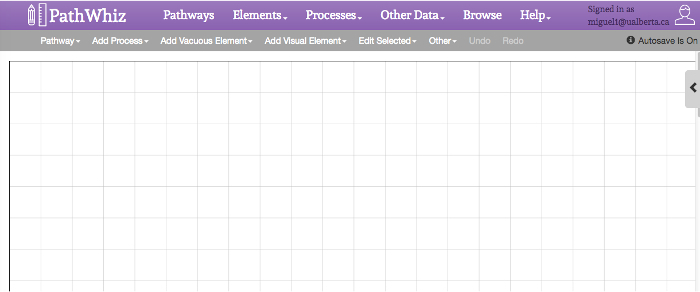
Figuur 1: Pathway Editor Interface. De Editor Interface is composed uit 3 delen: een bovenste menubalk, een secundaire menu en een grid canvas. De bovenste menubalk (paarse) koppelingen te bekijken, te bewerken en te creëren pad elementen. De onderbouw menubalk (grijs) koppelingen toevoegen en gezichtsbaan elementen in de stroomrichting diagram, zoals bijwerkingen, interacties, transportprocessen, sub-trajecten, verbindingen, eiwitten, nucleïnezuren, en membranen, cellulaire / bewerken subcellulaire beelden, zoom dozen en labels. Dit menu bevat ook twee tabbladen die de redactie van geselecteerde elementen of de redactie van het doek toe te staan. De gerasterde witte doek hieronder menubalken is waar de reactie paden en processen zullen worden toegevoegd. De zoom box werkt als een visuele cue om de vergroting van een geselecteerd gebied aan te geven in een afbeelding. Het bestaat uit een vierkantje is verbonden met een re-omvangrijke vierhoek. Het vierkantje wordt op het gebied dat wordt uitgebreid of ingezoomd, terwijl de vierhoek werkt als een doek waarin men th toevoegene reacties die gebeuren in het geselecteerde gebied (door de kleinere plein). Bewerk de zoom-box door erop te dubbelklikken om toegang te krijgen tot de zijbalk. opties bewerken van onder andere keuzelijsten voor sjabloon, kleur en z-index. De rendering oriëntatie van de zoom-box kan worden veranderd door het selecteren van de top, rechts, links of onderaan in het tabblad template. Als de zoom is geselecteerd, kan de zwarte cirkels worden gesleept om het formaat en het formatteren van de verschillende zoom-box componenten. Klik hier om een grotere versie van deze figuur te bekijken.
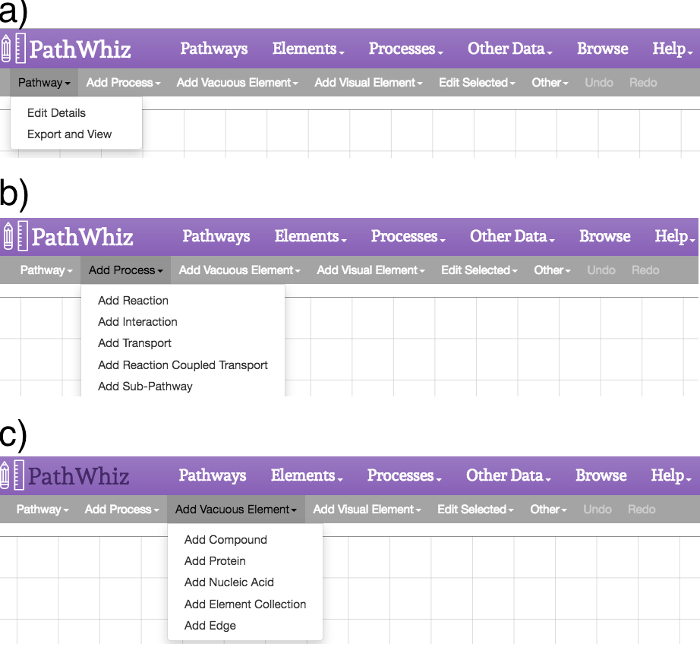
Figuur 2: Pathway Editor's. De editor menu's bevatten opties op werkwijzen en elementen toe te voegen, evenals de bestaande elementen en het doek bewerken. (A) De link "Pathway" biedt mogelijkheden om "Edit Details" en "Export en View". De optie 'Details bewerken "maakt het bewerken van de route beschrijving en referenties, terwijl de optie' Export en View" laat de generatie of regeneratie van de beeldbestanden. (B) De link "Process toevoegen" biedt mogelijkheden voor het toevoegen van een reactie, interactie, bindende gebeurtenis, transport event, reactie gekoppeld transport, of sub-pad op het doek. (C) het verband "Add vacuous Element" met opties voor het toevoegen van een verbinding, een eiwit, een nucleïnezuur, een element collectie, of een rand op het doek. Deze elementen zullen verschijnen in de linkerbovenhoek van het doek. Een willekeurig element zal verschijnen in het doek naast de pop-up sidebar, waar de gebruiker kan zoeken naar de gewenste element of verandering de details van dat element. Het element dient in de route worden opgenomen voor het toevoegen van nieuwe elementen ijl, teneinde traject netheid handhaven._upload / 54869 / 54869fig2large.jpg "target =" _ blank "> Klik hier om een grotere versie van deze figuur te bekijken.
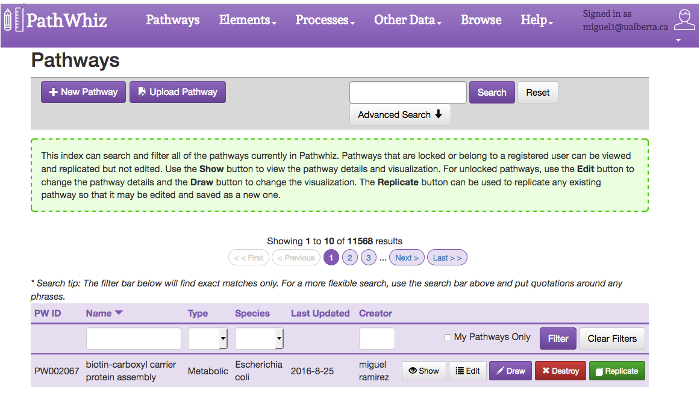
Figuur 3: Weg indexblad. Het pad index biedt een verzameling van de thans bestaande paden en een zoekvak te vragen voor specifieke trajecten. Trajecten kunnen worden gefilterd op naam, type, soort en schepper met behulp van de filter balk aan de bovenkant van de index tafel. Ze kunnen ook worden gezocht op naam via de zoekbalk aan de bovenkant van de pagina. De openstelling van de "Advanced Search" maakt het mogelijk meer specifieke zoekopdrachten door combinaties van biologische toestand, type, species, verbinding, en eiwitten. De geavanceerde zoekfunctie maakt het gebruik van AND, OR, en NOT logische operatoren om complexe queries te maken. Elk traject bestaat uit 5 toetsen: "Show", "Edit", "Draw", "Destroy" en "repliceren". De "Show" knopmaakt het bekijken van de weg met behulp van de Viewer. De knop "Edit" maakt het bewerken van het pad metadata, waaronder de naam, type, species, beschrijving en referentie. De "Trek" knop maakt het bewerken van het doek met de route. De "Destroy" knop kunt verwijderen van de route uit de database (als de gebruiker toestemming heeft). De "repliceren" knop kunt replicatie van de gekozen route. De "Vorige" en "Volgende" knoppen waarmee de gebruiker om te navigeren tussen de pagina's van de paden. Klik hier om een grotere versie van deze figuur te bekijken.
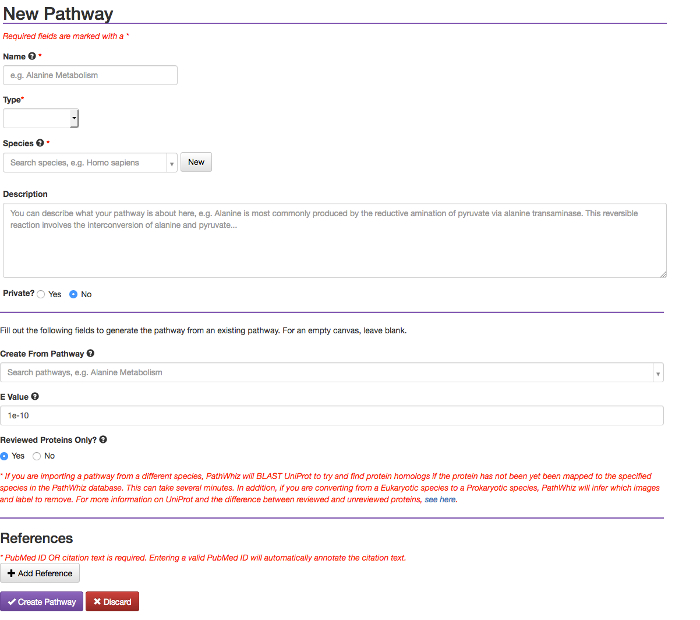
Figuur 4: Nieuwe Weg Form. De "nieuwe Pathway" -knop (zie figuur 3) tot de route vorm zijn. Dit formulier bevatvelden voor de weg van de naam, het type, species, en beschrijving. De "Nieuwe Weg" knop maakt het ook mogelijk uit te gaan van een bestaande route en referenties toe te voegen. Klik hier om een grotere versie van deze figuur te bekijken.
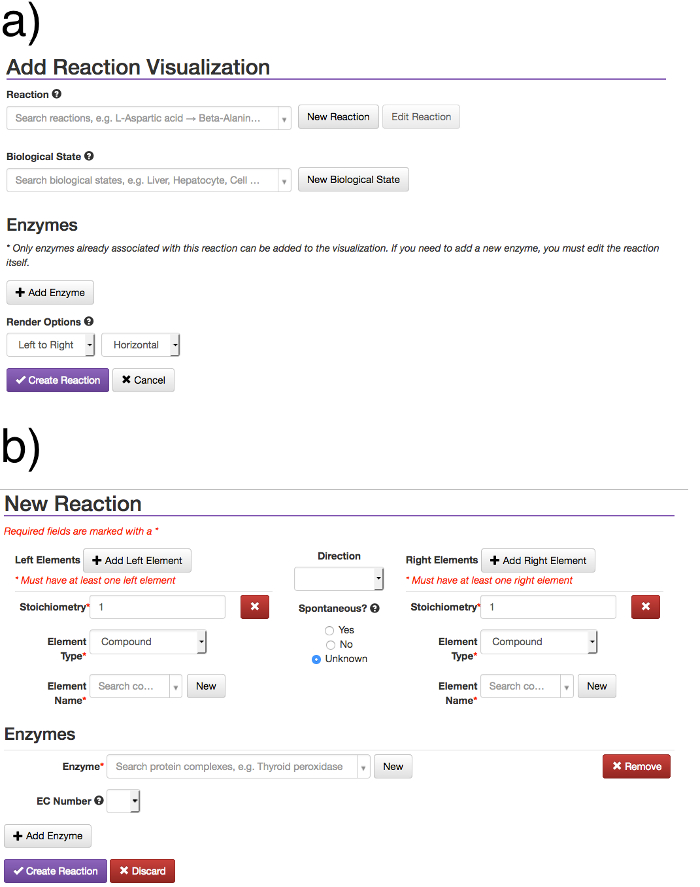
Figuur 5: Nieuw Reaction Form. De link "Process toevoegen" kunnen gebruikers een nieuw proces toevoegen, zoals een reactie of bindingsgebeurtenis. Het toevoegen van een proces creëert een reactie model, waarvan de reactie visualisaties kunnen worden gegenereerd en toegevoegd aan diagrammen pad. De reactie model en visualisatie zijn aparte entiteiten. (A) De reactie veld staat het gebruikt een bestaande reactie, door reactant, product, of enzym. De biologische toestand veld vergunningen zoeken en een bestaande Biologica selecterenl staat. Zodra een reactie wordt gekozen, kan de overeenkomstige enzymen worden toegevoegd met de knop "Add Enzyme", die zal leiden tot een enzym autocomplete box. De plaatsing opties mogelijk voor de gebruiker om de richting zij aan de reactie worden weergegeven kiezen. Een nieuwe reactie kan worden gecreëerd door (b) "New Reaction" knop, die leidt tot een nieuw Reactieformulier waarbij elementen en enzymen kunnen worden toegevoegd. Zodra alle velden zijn ingevuld, kan de reactie worden gecreëerd door middel van de "Create Reaction" knop. Om de onderliggende reactie model moet men het pad illustrator verlaten bewerken, gaat u naar de reactie index, en vind en de reactie bewerken daar. Om gegevens discrepanties en onbedoeld wijziging van bestaande wegen voorkomen, is het niet mogelijk om de reagentia / producten te veranderen of enzymen verwijderen uit een reactiemodel als deze al visualisaties in bestaande wegen. Zo is het bewerken van de reactie model niet automatisch bestaande reactie actualiserenvisualisaties. Om een reactie model moet veranderen opnieuw toevoegen de bijbehorende visualisatie om de route schema voor de wijzigingen worden weergegeven. Klik hier om een grotere versie van deze figuur te bekijken.
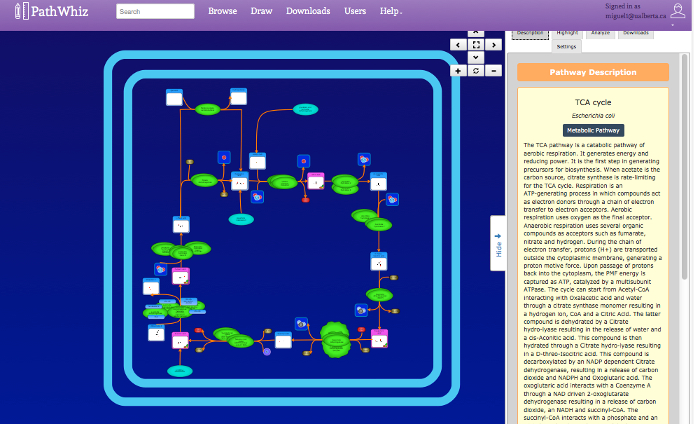
Figuur 6: Pathway Viewer. De rechterbovenhoek viewer-interface knoppen bieden eenvoudige navigatie, zoomen, en het scherm schakelen acties. De centrale viewport toont het traject dat kan worden genavigeerd door te klikken en te slepen of te zoomen met behulp van een muis. Het pad elementen weergegeven, worden hyperlinks naar andere paden en databases (bv HMDB, drugbank, UniProt). De zijkant menubalk toont een beschrijving van de route met referenties die door de gebruiker geleverd. Het menu kant geeft ook de tabs "Highlight", "analyseren", "Downloads "en" Instellingen ". De" Highlight "tabblad kunt verbindingen en enzymen te worden geselecteerd en in het rood gemarkeerd. De" tab Analyseren "kunt experimentele concentratie gegevens in te voeren, die vervolgens wordt toegewezen aan de weg met behulp van een kleurverloop. op het tabblad 'Downloads' biedt links naar de overeenkomstige downloadbare afbeelding bestanden en gegevens uitwisselen van bestanden. het PNG-bestand is een kleinere, niet-vector beeldbestand. de SVG + BioPAX links bieden grotere vector beeldbestanden met ingesloten BioPAX, voor machine-leesbaarheid. de BioPAX, SBML, SBGN en PWML banden bieden verschillende machine leesbare formaten. het tabblad "Instellingen" zorgt voor visuele maatwerk beeld weergegeven route van. klik hier om een grotere versie van deze figuur te bekijken.
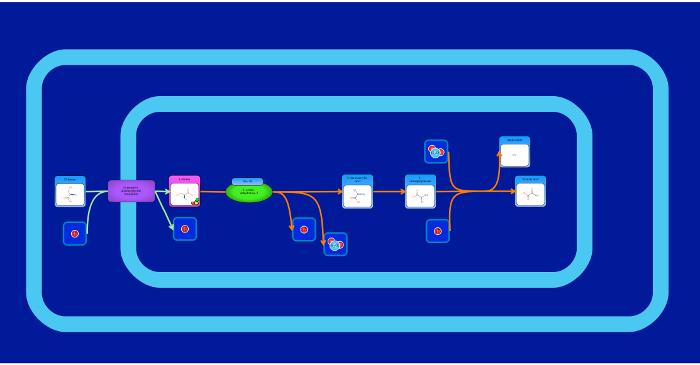
Figuur 7: metabole route Afbeelding. Dit is een voorbeeld van een "traditionele" metabole route die de biosynthese en afbraak van een bepaalde verbinding (D-serine) beschrijft. De belangrijkste metaboliet is gepositioneerd in het midden van het doek en de reactie en transport pijlen (randen) tonen de stroom van de route. Randen en elementen kunnen automatisch worden "snauwde" samen, dat wil zeggen verbonden. Element snap punten worden aangegeven met transparante rode cirkels op het element zijkanten, en de rand start / eindpunten worden vertegenwoordigd door transparante grijze cirkels op de rand eindigt. Snap punten weer een transparant groen wanneer zweefde over, en een solide groen wanneer geselecteerd. Met het oog op een rand snap aan een element, eerste klikt u op de rand begin / einde of het element snap punt (het zal continu groen te branden). Klik dan op de rand begin / einde of het element snap punt dat moet worden aangesloten. De rand wordt automatisch verbinding maken met het snap punt, en blijven unti verbondenL Het is verwijderd (door te dubbelklikken op de rand en sleept het eindpunt afstand, of aan te sluiten op een ander snap punt). Het is belangrijk indachtig ongeluk selecteren magnetische punten zijn, omdat dit ongewenste gevolgen kan hebben bij een poging om randen te bewegen. De stevige groene kleur van geselecteerde snap punten is bedoeld om de gebruiker te waarschuwen voor de punten die zij momenteel hebben gekozen snap. Snap punten kunnen worden uitgeschakeld door erop te klikken een tweede keer. Randen kunnen ook worden aangesloten op de oorspronkelijke elementen. Wanneer een rand wordt geselecteerd, een bezoek aan de "Edit Selected" menukoppeling en vervolgens op de link 'Bewerken Edge ". Dit zal opties om automatisch de rand verbinden in verschillende richtingen. Klik hier om een grotere versie van deze figuur te bekijken.
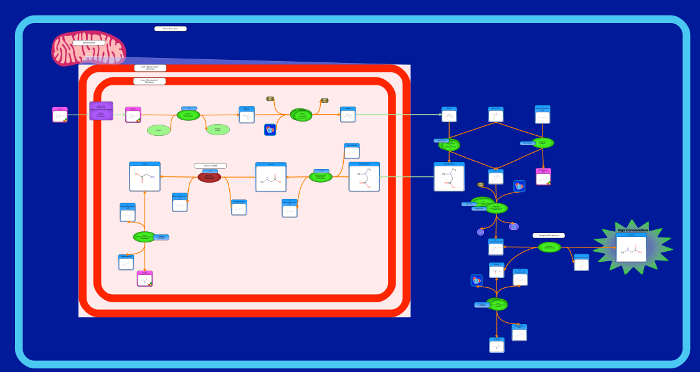
Figure 8: Disease beeld Weg. Dit is een voorbeeld van een ziekte pathway dat de organen aangetast door de ziekte (Sarcosine Oncometabolite pathway) toont. Extra beeldelementen worden gebruikt om de toename of afname van de metaboliet concentraties en hun ophoping of dissipatie tonen. Klik hier om een grotere versie van deze figuur te bekijken.
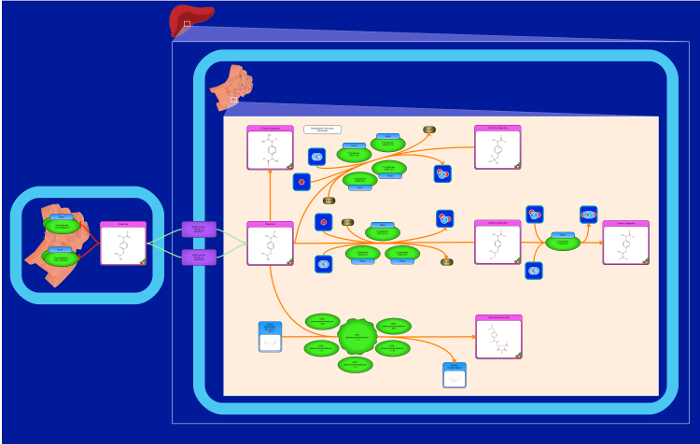
Figuur 9: Drug beeld Weg. Dit is een voorbeeld van een geneesmiddel traject dat de organen wanneer het geneesmiddel wordt gemetaboliseerd (Ibuprofen Pathway) toont. De kleur rond de drug metaboliet wordt meestal afgebeeld als roze. Klik hier om een grotere versie van deze figuur te bekijken.
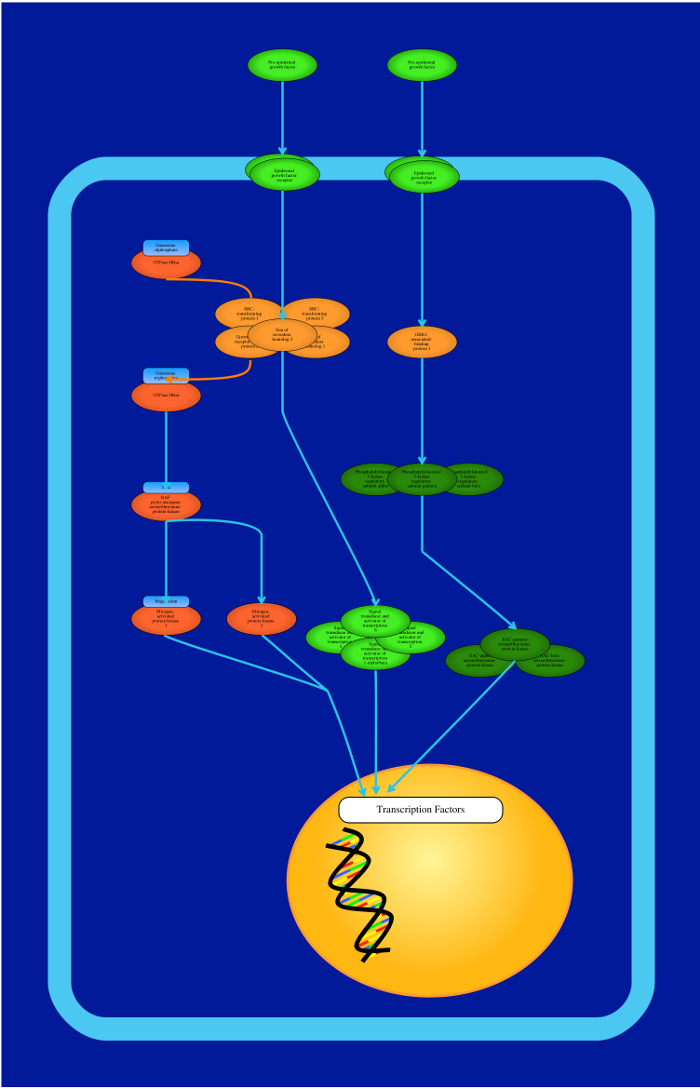
Figuur 10: Protein signaleringsroute Image. Dit is een voorbeeld van een signaalweg die een verzameling van signalering reacties tussen verschillende eiwitten (EGFR Pathway) toont. Eiwitten kunnen worden afgebeeld met meerdere kleuren en kunnen ofwel worden weergegeven door de naam of de naam eiwit subeenheid. Klik hier om een grotere versie van deze figuur te bekijken.
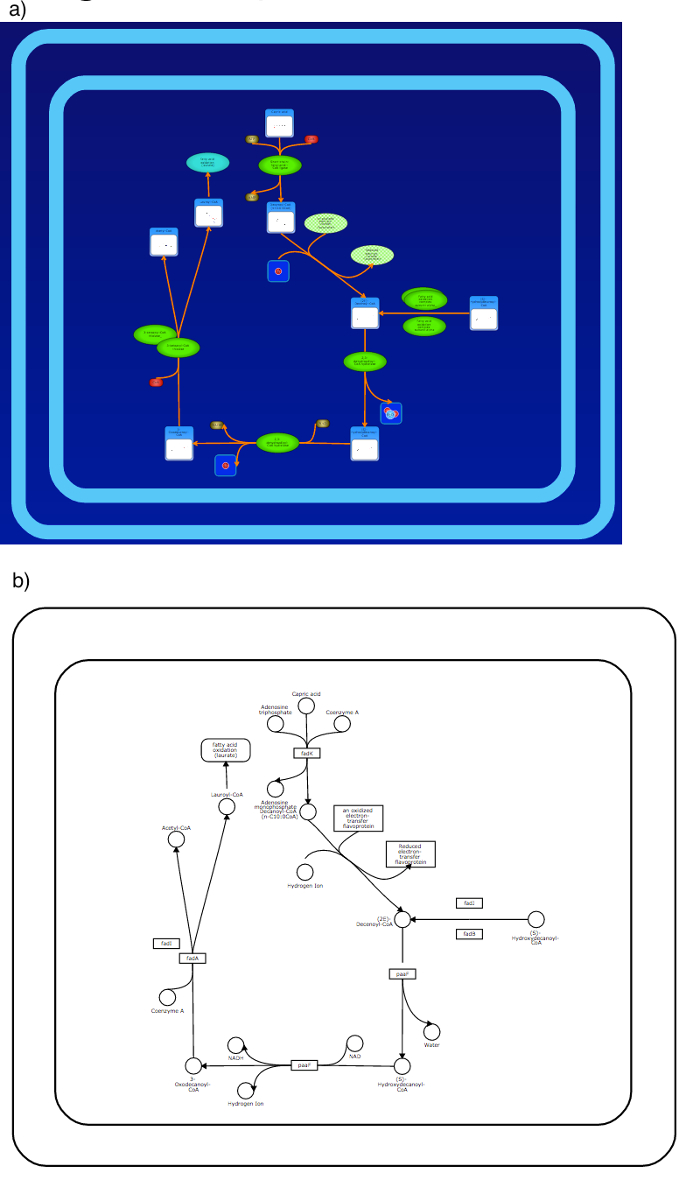
Figuur 11: Kleurrijke vs Simple Pathway afbeeldingen. Kleurrijke trajecten kunnen worden gegenereerd met rijke biologische context op ofwel een witte of blauwe achtergrond (a). Folaatmetabolisme wordt afgeschilderd hier. Eenvoudig, KEGG-achtige trajecten kunnen ook generated met behulp van een eenvoudig zwart-wit representatie (b). Klik hier om een grotere versie van deze figuur te bekijken.
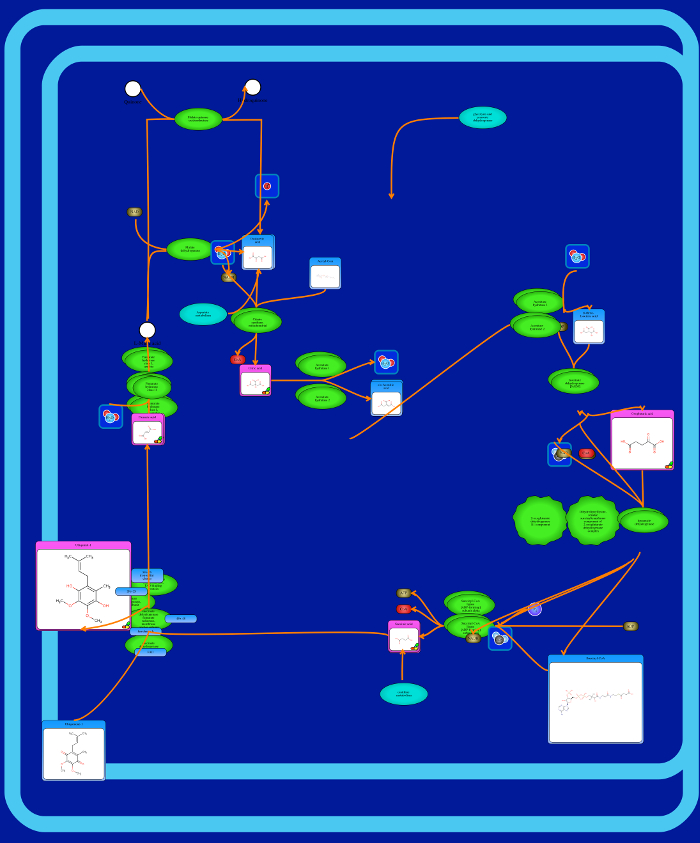
Figuur 12: Suboptimale beeld Weg. Een afbeelding van wat een suboptimale route (TCA cyclus) eruit ziet. Overlappende elementen en het oversteken van de randen maken het pad onbegrijpelijk. Dit kan gebeuren als de reactie elementen zijn niet zorgvuldig en correct gemanipuleerd op het doek. Het manipuleren van de elementen om meer dan twee verschillende types template voor de verbindingen (Large, Medium, Small Compound Visualisatie of Drug Visualisatie, Cofactor Visualisatie, Simple Onder, Links Rechts of Top Visualisatie) moet leiden tot een aantal afbeelding inconsistenties. De types template worden getoond in stap 1.15.2. Niet aansluiten the randen van invloed op de stroming van het beeld leidt tot een slechte interpretaties van de route. Klik hier om een grotere versie van deze figuur te bekijken.
| PathWhiz | VANTED | PathVisio | pathway Gereedschap | VisANT | |
| Web Server | Ja | Nee | Nee | Nee | Nee |
| installeerbare Program | Nee | Ja | Ja | Ja | Ja |
| eiwit Pathways | Ja | Ja | Ja | Nee | Ja |
| Metabolic Pathways | Ja | Ja | Ja | Ja | Ja |
| Opslaan als PNG / JPG | Ja | Ja | Ja | Nee | Nee |
| Opslaan als HTML | Ja | Nee | Nee | Ja | Nee |
| Opslaan als SVG | Ja | Ja | Ja | Nee | Ja |
| Opslaan als PDF | Ja | Ja | Ja | Ja | Ja |
| Opslaan als BioPAX | Ja | Ja | Ja | Ja | Ja |
| Opslaan als SBML | Ja | Ja | Ja | Ja | Ja |
| Opslaan als SBGN-ML | Ja | Ja | Ja | Nee | Nee |
| Identifier Mapping | Ja | Ja | Ja | Ja | Ja |
| membraan Rendering | Ja | Nee | Nee | Nee | Nee |
| organel Rendering | Ja | Nee | Nee | Nee | Nee |
| Organ Rendering | Ja | Nee | Nee | Nee | Nee |
| Color Rich Images | Ja | Nee | Nee | Nee | Nee |
| pathway Beschrijving | Ja | Nee | Nee | Ja | Nee |
| Pathway DB Link | Ja | Nee | Ja | Ja | Nee |
| pathway Inference | Ja | Nee | Nee | Ja | Nee |
| Expt. gegevens Overlay | Nee | Ja | Nee | Ja | Ja |
| pathway Analyse | Nee | Ja | Ja | Ja | Ja |
Tabel 1: Vergelijking Feature. Een kenmerk vergelijking van een aantal gemeenschappelijke pathway editing / rendering gereedschappen.
Aanvullende File 1: Voorbeeld van TCA Cyclusbeschrijving voor PathWhiz Pathway. Klik hier om het aanvullend bestand te downloaden.
Discussie
De hier beschreven voor het instellen van eenvoudige metabole route (de TCA cyclus) protocol kan worden aangepast aan diverse machineleesbare biologisch complexe wegen voor elke soort te creëren. Bovendien is dit protocol beschrijft ook hoe men kan repliceren of propageren bestaande paden die door andere gebruikers. Het construeren van een route met deze functie vereist herhaalde stap voor stap toevoegingen reacties, interacties transportprocessen en sub-trajecten, die elk zijn verbonden door overlappende elementen. Putting al deze bij elkaar maakt het mogelijk om kleurrijke, visueel aantrekkelijke route schema's die aanzienlijke biologische detail en bruikbare biologische context te bieden te creëren. De in dit protocol beschreven stappen zijn relatief eenvoudig, en de tijd die nodig is om een weg diagram bouwen afhankelijk van de grootte en complexiteit van het pad. Met een beetje oefening, kunnen de meeste mensen een hoge kwaliteit pad diagram maken die bestaat uit ongeveer 15-20 reacties of processen eend verschillende cellulaire componenten in ongeveer 15 minuten. Een gloednieuwe gebruiker kan tot 30-40 min naar een route van vergelijkbare omvang en complexiteit te genereren. De tijd nodig om een route te genereren is ongeveer lineair met het aantal reacties / processen die moeten worden gemaakt.
Het creëren van een hoge kwaliteit route via deze web-based tool is afhankelijk van de kwaliteit en de gedetailleerdheid van het bronmateriaal (pathways uit boeken, online databanken, experimentele gegevens, handgetekende schetsen) en de veeleisendheid van het pad "artiest". Degenen die voor het genereren van een hogere kwaliteit pad schema's moet bijzondere aandacht besteden aan secties 1.11, 1.15 en 1.20 van het protocol, aangezien deze delen beschrijven het creëren en bewerken van de reactie-elementen (reagentia / producten, enzymen, randen, afbeeldingen, zoom dozen, etiketten, en membranen). De beste route schema zal op intelligente wijze samensmelten informatie van zo veel van de bestaande voorstellingen van de route mogelijk met inbegrip van die gevonden in books, posters, kranten en online databases. Een andere sleutel tot het genereren van kwalitatief hoogwaardige trajecten is zorgvuldig controleren van de juistheid van de reacties voordat u een reactie (door middel van artikel 1.11 van het protocol). Van tijd en moeite doen om de reactanten, producten en enzymen die betrokken zijn (waarvan vele in PathWhiz de grote database bestaan) worden bij welke soort is erg belangrijk. Het is ook belangrijk te weten of de cellulaire lokalisatie van de reacties en belangrijke cellulaire of subcellulaire componenten bevatten om de correcte biologische context te verschaffen. Dit kan worden gedaan door het controleren en bevestigende de reactie door middel van online databases zoals UniProt. Het hebben van alle benodigde informatie bij de hand, samen met een ruwe, handgetekende schets van de route te creëren zal fouten sterk verminderen en de totale tijd besteed aan tekening of rendering.
Zoals te verwachten, zullen grotere en complexere trajecten langer duren, partic renderengoed vast als de gewenste elementen en processen zijn nog niet in PathWhiz de databank. Bij het werken met grote wegen, is het meestal verstandig het automatisch opslaan over te schakelen naar de handmatige modus, teneinde een lange vertraging tussen acties te voorkomen. Wanneer repliceren een pad, de hoeveelheid tijd die de gebruiker kan wachten tot de route te genereren afhankelijk van het aantal elementen in de route. De meeste trajecten kan worden gerepliceerd in ongeveer 1-2 minuten. Wanneer het propageren van een pad, succesvolle weergave van de nieuw gepropageerd traject hangt af van hoe sterk de twee soorten zijn, zoals PathWhiz gebruikt BLAST 17 sequentie zoekt om homologe enzymen tussen soorten te vinden. Grotere trajecten zal langzamer voortplanten omdat BLAST moeten worden uitgevoerd op een groter aantal enzymen. Proberen trajecten tussen ongelijksoortige aanzienlijk soorten voortplanten (bijvoorbeeld tussen gist en mensen) leiden tot pathways worden gemaakt met een aantal onbekende eiwitten. Deze "verre" propagated trajecten zal het meestal noodzakelijk extra handmatige bewerking. Als gevolg van de sterk visuele karakter van de route schema's en de details die naar een pad kan worden gebracht, is het altijd een goed idee om te werken op een computer met een redelijk groot scherm (> 20 inches of> 50 cm) en een goede internet verbinding (> 5 mbps).
Als er problemen met het teruggeven of het scherm verfrissende worden aangetroffen, kan de gebruiker een kleine hoeveelheid van het oplossen van problemen te doen. Als een groot, complex traject te lang duurt om te werken, kan de gebruiker naar de pagina te vernieuwen. Als een route niet voortplanten zoals verwacht, kan de gebruiker moet een aantal handmatige bewerking doen om alle elementen correct worden weergegeven. Ook, als een meer specifiek voorbeeld, als elementen van een reactie niet worden weergegeven, kan de gebruiker moet ervoor zorgen dat alle elementen of enzymen goed worden geselecteerd en de randen zijn niet verborgen. De "Help" link op de belangrijkste header kan handig zijn als een probleem wordt aangetroffen. Een tutorial isbeschikbaar onder de tab 'Tutorial' en een handleiding is beschikbaar onder de tab "User Guides". Beide verklaren veel van de functies van het gereedschap in detail. De handleiding mag worden gebruikt om de mogelijke beperkingen voor een bepaalde functie, bijvoorbeeld wanneer een gebruiker een pad sloten te lossen of uit te leggen en later wil om het te bewerken.
Zoals wordt benadrukt door dit protocol en door de in de bijgaande figuren voorbeelden, deze tool biedt een aantal unieke functies die niet in een (of de meeste) andere route tekentools (zie tabel 1). Ten eerste is volledig web based en volledig platformonafhankelijk. Ten tweede ondersteunt de rendering en gemakkelijke generatie multicolored, biologisch complex, visueel aantrekkelijk, volledig hyperlink traject diagrammen die ook kan worden omgezet in machineleesbare formaten (BioPAX, SBGN-ML 18, SBML 19, PWML 14). Ten derde, weg diagrammen generated door deze tool kan worden bekeken, doorzocht, geselecteerd en gemakkelijk onderzocht door middel van een eenvoudig te gebruiken online database en het bekijken van interface. Ten vierde, is de webtool ontwikkeld om de gemeenschap pathway bijdragen te ondersteunen, waardoor voor "pathway crowdsourcing 'dat het delen en het genereren van nieuwe wegen en nieuwe route elementen stimuleert.
Pathways die door deze webhulpprogramma kan worden gebruikt voor verschillende toepassingen. Rijk gedetailleerd, volledig hyperlink trajecten kan gemakkelijk worden geïntegreerd in organisme-specifieke databases voor proteomics, metabolomics en systeembiologie applicaties. Internet-toegankelijke paden zijn vooral handig voor het onderwijs en de beroepsopleiding, als die beschikbaar zijn via het web gebaseerde beelden details zijn vaak veel groter dan wat via een statische afbeelding of door middel van een enkel boek of tijdschrift pagina kan worden weergegeven. Deze web-based tool ondersteunt ook de generatie van de route voorstellingen die meer geschikt is voor het drukken en de publicatie zijn.Als gevolg hiervan, veel beelden die door deze web-based tool verschijnen in kranten, posters en diapresentaties. Exporteren trajecten in tekst-gebaseerde data-uitwisseling bestandsformaten (zoals BioPAX en SBML) zorgt voor paden gegenereerd met behulp van deze web-server rechtstreeks in geautomatiseerde analyse moet worden gebruikt voor systeembiologie en metabole modellen toepassingen. Het uitdragen van paden tussen soorten maakt gevolgtrekkingen worden gemaakt over biologische processen, vooral onder die soorten die zeer recent zijn gesequenced. Hoewel niet alle bestaande trajecten bestaan momenteel in PathWhiz, de openbare weg-database blijft groeien, wat leidt tot de opkomst van nieuwe, crowd-sourced pathway collecties. Deze collecties zal niet alleen gemakkelijk uit te breiden tot nieuwe soorten zijn, ze zullen hopelijk leiden tot een beter begrip van hun unieke biologie en biochemie.
Openbaarmakingen
De auteurs hebben niets te onthullen.
Dankbetuigingen
De auteurs willen bedanken de Canadese Institutes of Health Research (CIHR) en Genome Alberta, een divisie van Genome Canada, voor financiële steun.
Materialen
| Naam | Bedrijf | Catalogusnummer | Opmerkingen |
|---|---|---|---|
| Computer met kleurenscherm | N/A | N/A | >20 inch of >50 cm |
| Internetverbinding | N/A | N/A | >5 mbps |
| Moderne webbrowser | N/A | N/A | Google Chrome (v. 31 en hoger), Internet Explorer (v. 9 en hoger), Safari (v. 7 en hoger), Opera (v. 15 en hoger) en Firefox (v. 23 en hoger) |
Referenties
- Michal, G. On representation of metabolic pathways. Biosystems. 47 (1-2), 1-7 (1998).
- Kanehisa, M., Sato, Y., Kawashima, M., Furumichi, M., Tanabe, M. KEGG as a reference resource for gene and protein annotation. Nucleic Acids Res. 44 (D1), D457-D462 (2016).
- Karp, P., Riley, M., Paley, S. The MetaCyc Database. Nucleic Acids Res. 30 (1), 59-61 (2002).
- Kelder, T., et al. WikiPathways: building research communities on biological pathways. Nucleic Acids Res. 40 (Database issue), D1301-D1307 (2011).
- Croft, D., et al. The Reactome pathway knowledgebase). Nucleic Acids Res. 42 (Database issue), D472-D477 (2014).
- Karp, P. D., et al. Pathway Tools version 13.0: integrated software for pathway/genome informatics and systems biology. Brief Bioinform. 11 (1), 40-79 (2010).
- Van Iersel, M. P., et al. Presenting and exploring biological pathways with PathVisio. BMC Bioinformatics. 9, 399(2008).
- Demir, E., et al. The BioPAX community standard for pathway data sharing. Nat. Biotechnol. 28 (9), 935-942 (2010).
- Shannon, P., et al. Cytoscape: A Software Environment for Integrated Models of Biomolecular Interaction Networks. Genome Res. 13 (11), 2498-2504 (2003).
- Salomonis, N., et al. GenMAPP 2: new features and resources for pathway analysis. BMC Bioinformatics. 8, 217(2007).
- Elliott, B., et al. PathCase: pathways database system. Bioinformatics. 24 (21), 2526-2533 (2008).
- Hu, Z., et al. VisANT 3.0: new modules for pathway visualization, editing, prediction and construction. Nucleic Acids Res. 35 (Web Server), W625-W632 (2007).
- Jewison, T., et al. SMPDB 2.0: Big Improvements to the Small Molecule Pathway Database. Nucleic Acids Res. 42 (D1), D478-D484 (2013).
- Pon, A., et al. Pathways with PathWhiz. Nucleic Acids Res. 43 (W1), W552-W559 (2015).
- Sajed, T., et al. ECMDB 2.0: A richer resource for understanding the biochemistry of E. coli. Nucleic Acids Res. 44 (D1), D495-D501 (2015).
- Wishart, D., Mandal, R., Stanislaus, A., Ramirez-Gaona, M. Cancer Metabolomics and the Human Metabolome Database. Metabolites. 6 (1), 10(2016).
- Altschul, S. F., Gish, W., Miller, W., Myers, E. W., Lipman, D. J. Basic local alignment search tool. J. Mol. Biol. 215 (3), 403-410 (1990).
- Le Novere, N., et al. The Systems Biology Graphical Notation. Nat. Biotechnol. 27 (8), 735-741 (2009).
- Hucka, M., et al. The systems biology markup language (SBML): a medium for representation and exchange of biochemical network models. Bioinformatics. 19 (4), 524-531 (2003).
Herprints en machtigingen
