Ten film pokazuje, jak wizualizować i mierzyć zachowanie unikania roju u Pseudomonas aeruginosa za pomocą testu roju na płytkach agarowych. Pokazuje konfigurację obrazowania poklatkowego w kontrolowanych warunkach i wyjaśnia, w jaki sposób sygnały stresu wywołanego antybiotykiem przekierowują ruch bakterii, który jest określany ilościowo za pomocą analizy obrazu.
Subskrypcja JoVE jest wymagana do oglądania tego materiału. Zaloguj się lub rozpocznij bezpłatny okres próbny.
Artykuł metodologiczny
Obrazowanie i ilościowe określanie reakcji unikania roju na stres antybiotykowy u Pseudomonas aeruginosa
787 wyświetleń
⸱
26 września 2025
W tym artykule
Streszczenie
Protokół
1. Akwizycja obrazu za pomocą skanera
- Zmniejsz oświetlenie otoczenia szalek Petriego, umieszczając czarną matową tkaninę na stojaku 40–60 cm nad płaskim skanerem dokumentów. Zabezpiecz go za pomocą opasek zaciskowych (Rysunek 1B).
- Skaner będzie sterowany za pomocą oprogramowania do skanowania i oprogramowania do automatycznego tworzenia skryptów.
- W oprogramowaniu do skanowania wybierz opcję Home Mode (Tryb domowy ) (Rysunek 2A). Przechwytuj obrazy w kolorze, wybierając opcję Kolor w obszarze Typ obrazu. Aby ustawić jakość obrazu, wybierz opcję Inne w obszarze Miejsce docelowe i dostosuj rozdzielczość do 300 dpi. Zachowaj standardowy rozmiar obrazów, wybierając opcję Oryginał dla opcji Rozmiar docelowy. Pozostaw wszystkie opcje w obszarze Dopasowania obrazu niezaznaczone , aby uzyskać standardową jakość obrazu. NUTA: Rozmiar docelowy jest domyślnie ustawiony na Oryginalny. Aby wybrać inne opcje dla rozmiaru docelowego, najpierw kliknij Podgląd .
- Ustaw ścieżkę zapisywania obrazów, klikając ikonę folderu po prawej stronie opcji Skanuj, aby otworzyć Ustawienia zapisywania plików (Rysunek 2A).
- Wybierz folder docelowy do zapisywania obrazów, wybierając Inne w obszarze Lokalizacja i kliknij Przeglądaj. Wybierz folder, w którym chcesz zapisać obrazy.
- Nazwij obrazy w polu tekstowym Prefiks . Ustaw numer początkowy 001, aby rozpocząć sekwencję nazw obrazów. Ustaw format pliku na JPEG, wybierając JPEG (*.jpg) dla Typ w obszarze Format obrazu i kliknij Opcje , aby dostosować dla Szczegóły. Ustaw jakość formatu obrazu, dostosowując poziom kompresji na 16, Kodowanie na standardowy, a następnie zaznacz opcję Osadź profil ICC. Kliknij przycisk OK , aby zamknąć okno (Rysunek 2B).
- Pozostaw pierwszą opcję niezaznaczoną ("Zastąp wszystkie pliki o tej samej nazwie") i zaznacz 3 kolejne opcje ("Pokaż to okno dialogowe przed następnym skanowaniem", "Otwórz folder obrazów po skanowaniu" i "Pokaż okno dialogowe Dodaj stronę po skanowaniu"). Kliknij przycisk OK , aby zamknąć okno
- Sprawdź jakość obrazu, klikając Podgląd. Pojawi się okno podglądu, a ikona Skanuj zacznie działać (Rysunek 2C).
- Użyj oprogramowania skryptowego, aby zautomatyzować akwizycję obrazu. Dostarczony skrypt klika Skanuj w oknie Skanowanie i OK w oknie Ustawienia zapisywania plików w odstępach 30 minut.
- Zaimportuj skrypt, klikając Zadanie | Zaimportuj i zaznacz zarówno Single_scan.tsk, jak i Idle_scanning.tsk. Zobacz rysunek 2D. UWAGA: Single_scan.tsk klika przycisk Skanuj w oknie Skanowanie i OK w oknie Ustawienia zapisywania plików. Idle_scanning.tsk aktywuje Single_scan.tsk co 30 minut. Częstotliwość skanowania można zmienić, zmieniając aktywację Idle_scanning.tsk.
- Włącz automatyczne skanowanie w odstępach 30-minutowych, wybierając zarówno skanowanie w trybie bezczynności (importowane), jak i skanowanie pojedyncze (importowane), klikając prawym przyciskiem myszy pozycję Skanowanie bezczynności (importowane) i klikając lewym przyciskiem myszy pozycję Włączone (Rysunek 2D).
NUTA: Skanowanie automatyczne jest uruchamiane do momentu ręcznego zatrzymania skryptu przez użytkownika. Aby zatrzymać skrypt, wybierz opcję Skanowanie bezczynności (zaimportowane), kliknij prawym przyciskiem myszy Skanowanie bezczynności (zaimportowane) i kliknij lewym przyciskiem myszy Włączone. Znacznik wyboru zostanie usunięty.
2. Kompilacja zdjęć poklatkowych i pomiar odpychania roju
- Edycja filmów i analiza obrazu za pomocą ImageJ.
- Zaimportuj wszystkie zeskanowane obrazy do ImageJ, klikając Plik | Import | Sekwencja obrazów i wybierz obrazy. W oknie Opcje sekwencji zaznacz opcję Konwertuj na RGB , aby zachować kolory obrazów. Liczba obrazów wskazuje liczbę wybranych obrazów.
- Zachowaj opcję Rozpocznij obraz od 1, aby rozpocząć od pierwszego obrazu w folderze i Skaluj obrazy do 100%, aby zachować oryginalny rozmiar obrazów. Pozostaw pole wyboru Użyj stosu wirtualnego niezaznaczone. Kliknij przycisk OK i poczekaj na załadowanie obrazów (Rysunek 3A).
- Ustaw poziom kompresji wideo na 100, klikając Edytuj | Opcje | Wejście/Wyjście... i ustaw jakość JPEG na 100.
- Zapisz plik jako .avi, klikając Plik | Zapisz jako | AVI. Dostosuj kompresję do JPEG i liczbę klatek na sekundę do 5 kl./s (Rysunek 3B). Zapisz .avi film poklatkowy w żądanym folderze.
- Aby określić ilościowo odległości odpychania roju, otwórz obraz pod koniec okresu roju w ImageJ. Kliknij Plik | Otwórz i wybierz obraz. Dostosuj skalę, klikając Analizuj | Ustaw Skala i ustaw Odległość w pikselach na 118, Znana odległość na 1, Współczynnik proporcji pikseli na 1,0 i Jednostka długości na cm (Rysunek 3C). Pozostaw opcję Globalne niezaznaczoną. Kliknij przycisk OK , aby zamknąć okno.
- Kliknij ikonę Prosty i zmierz od środka kolonii w pozycji satelitarnej do krawędzi populacji roju. Wybierz pozycję Analizuj | Zmierz, aby pojawiło się nowe okno z wymiarami (długość) (Rysunek 3D). NUTA: Użyj "+", aby przybliżyć i "-", aby pomniejszyć.
Dostęp ograniczony. Zaloguj się lub rozpocznij wersję próbną, aby wyświetlić tę treść.
Wyniki
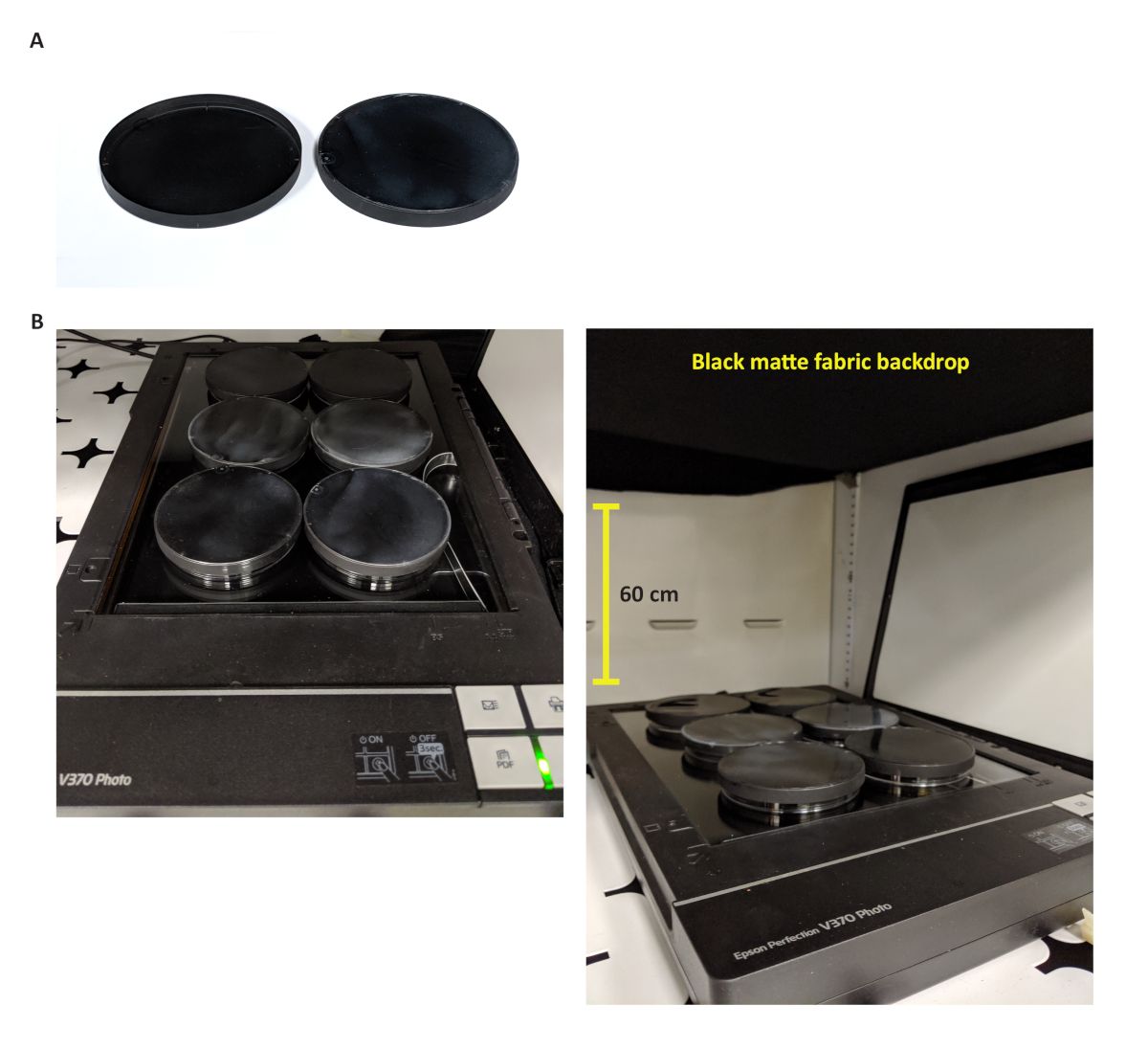
Rysunek 1: Konfiguracja skanera wewnątrz inkubatora. (A) Czarne pokrywki szalek Petriego. Pokrywki te są używane podczas skanowania w celu zmniejszenia odbić światła i zastąpienia przezroczystych pokrywek szalek Petriego. (
Dostęp ograniczony. Zaloguj się lub rozpocznij wersję próbną, aby wyświetlić tę treść.
Materiały
| Nazwa | Firma | Numer katalogowy | Komentarze |
|---|---|---|---|
| Odczynniki | |||
| Agar baktowy, odwodniony | BD Difco | 214010 | Do płytki LB-agar i płytki agarowej do roju |
| Kasaminokwasy | BD Difco | 223050 | Do roju mediów |
| D-glukoza | Fisher Chemiczny | Zobacz materiał D16500 | Dekstroza. Do roju mediów |
| Siarczan magnezu siedmiowodny | Sigma-Aldrich | 230391 | Do roju mediów |
| Fosforan potasu jednozasadowy | Sigma-Aldrich | Zobacz materiał P0662 | Do nośników 5X M8 |
| Chlorek sodu | Sigma-Aldrich | Numer katalogowy S9888 powiedział: | Do nośników 5X M8 |
| Sód fosforan dwuzasadowy siedmiowodny | Fisher Chemiczny | Zobacz materiał S373 | Do nośników 5X M8 |
| Szczepów | |||
| Pseudomonas aeruginosa | Laboratorium Siryaporn | AFS27E.118 | Szczep PA14 |
| Dostaw | |||
| farba w sprayu | Krylon | 5592 matowy | Do czarnych pokryw |
| 8-calowe opaski zaciskowe | Giętarka Gardnera | E173770 | Do mocowania czarnej matowej tkaniny |
| Szalki Petriego (100 mm x 15 mm) | Rybak | FB0875712 | Płyty styropianowe 100 x 15 mm |
| Sprzęt | |||
| ObrazJ | NIH | Wersja 1.52a | Oprogramowanie do analizy obrazu |
| Inkubator | Firma VWR | 89032-092 | Do rozwoju bakterii w temperaturze 37 °C |
| Skaner | Firmy Epson | Zdjęcie Epson Perfection V370 | Skaner do płyt obrazowych |
| Oprogramowanie do automatyzacji skanerów | RoboTask Lite | Wersja 7.0.1.932 | Do 30-minutowego obrazowania wnętrza |
| Oprogramowanie do akwizycji obrazów ze skanera | Firmy Epson | wersja 9.9.2.5US | Oprogramowanie do płyt obrazowych |
