Ten film demonstruje użycie rozszerzonej rzeczywistości (AR) do resekcji guza, gdzie zeskanowana w 3D próbka guza jest wizualizowana jako hologram na wyświetlaczu zamontowanym na głowie. Chirurdzy mogą manipulować i blokować hologram w miejscu, aby zapewnić precyzyjne usunięcie guza.
Subskrypcja JoVE jest wymagana do oglądania tego materiału. Zaloguj się lub rozpocznij bezpłatny okres próbny.
Artykuł metodologiczny
Wizualizacja wyciętej próbki guza w oparciu o rzeczywistość rozszerzoną
1.3K wyświetleń
⸱
15 stycznia 2026
W tym artykule
Streszczenie
Protokół
Wszystkie procedury związane z pobieraniem próbek zostały przeprowadzone zgodnie z wytycznymi instytutu IRB.
UWAGA: Schemat opisujący przebieg pracy z protokołem można zobaczyć na rysunku 1.
1. 3D Skanowanie
- Uzyskaj skan 3D próbki do resekcji onkologicznej zgodnie z wcześniej opisanym protokołem skanowania 3D7.
- Skonfiguruj dostępny na rynku stacjonarny skaner 3D w pobliżu laboratorium patologicznego, w którym zwykle pobierane są próbki.
- Delikatnie spłucz i osusz wycięty próbk. Następnie zrób zdjęcia 2D jego przedniej i tylnej powierzchni.
- Umieść próbkę na talerzu obrotowym skanera, upewniając się, że talerz obrotowy jest chroniony przed wszelkimi płynami ustrojowymi za pomocą cienkiego plastikowego arkusza.
- Za pomocą oprogramowania skanera 3D i laptopa uzyskaj skan 3D przedniej i tylnej powierzchni próbki.
- Korzystając z oprogramowania skanera 3D, użyj trzypunktowej rejestracji krzyżowej danych, aby wyrównać dwa zestawy danych skanowania.
- Gdy skan będzie przypominał strukturę 3D próbki ex vivo, przejdź do kroku 1.2.
- Kliknij przycisk Save Your Scan (Zapisz skan) i zapisz ukończony skan z oprogramowania do skanowania 3D jako plik .obj i plik .jpeg.
2. Konfiguracja środowiska rzeczywistości rozszerzonej
- Otwórz oprogramowanie AR na komputer. Otwórz pakiet VISE do rzeczywistości rozszerzonej.
- Prześlij model 3D utworzony w kroku 1.2 jako plik .obj, a dane tekstury jako plik .jpeg do oprogramowania, przeciągając i upuszczając pliki z pulpitu do pola Zasoby projektu.
- Załóż wyświetlacz montowany na głowie (HMD).
- Otwórz menu w środowisku gogli, podnosząc niedominujący nadgarstek. Gdy pojawi się kwadratowa ikona, dotknij jej, wskazując palcem ikonę i poszukaj menu, aby się pojawiło.
- Wybierz punkt menu Plik | Pokaż wszystkie aplikacje | Otwórz aplikację Holographic Remoting na goglach.
- Podłącz gogle HMD do oprogramowania, wybierając pozycję Mixed Reality | Komunikacja zdalna | Holograficzna komunikacja zdalna w trybie gry na górnym pasku narzędzi.
- Wprowadź adres IP gogli, który jest wyświetlany, gdy otwarta jest aplikacja Holographic Remoting.
UWAGA: Jeśli nie jest wyświetlany w aplikacji, adres IP można również znaleźć w ustawieniach lub za pomocą polecenia głosowego "Jaki jest mój adres IP". - Upewnij się, że gogle i urządzenie z uruchomionym oprogramowaniem są podłączone do tej samej sieci Wi-Fi. Naciśnij trójkątny przycisk Odtwórz w górnej środkowej części. Gogle gogli będą teraz wyświetlać renderowanie.
- Przeciągnij model obiektowy 3D na lewy pasek hierarchii. Otwórz menu rozwijane dla obiektu. Przeciągnij wartość domyślną do wyskakującego okna Dostosuj przestawianie w obszarze Zamień obiekt. Kliknij Zastosuj wybrane obiekty.
- Otwórz listę rozwijaną Medical_Object w menu Hierarchia i wybierz pozycję zakotwiczenie przed wybraniem opcji Przenieś element przestawny Medical_Object tutaj w wyskakującym okienku Dostosuj przestawność.
- Przeciągnij plik tekstury do pola (Tekstura 2D) w wyskakującym okienku Dostosuj obrót. Wybierz opcję Zastosuj wybrany plik tekstury.
- Ponownie naciśnij przycisk Odtwórz w górnej środkowej części ekranu.
3. Wejście w wirtualną rzeczywistość
- Użyj polecenia głosowego Otwórz, aby zainicjować hologram.
- Jeśli obiekt nie jest widoczny lub kiedykolwiek zniknie z pola widzenia, użyj polecenia głosowego Zmień położenie, aby przywrócić obiekt do środka view.
- Obiekt zostanie wyrenderowany w rozmiarze anatomicznym. Użyj polecenia głosowego Zablokuj rozmiar, aby zachować obiekt w bieżącym rozmiarze, Odblokuj rozmiar, aby zmienić rozmiar obiektu, i Wróć do skali, aby przywrócić obiekt do rozmiaru anatomicznego.
- Ściśnij palcem wskazującym i kciukiem, aby zmienić rozmiar, przesunąć i obrócić obiekt w taki sam sposób, w jaki manipuluje się obiektem fizycznym.
4. Korzystanie z poleceń głosowych
- Manipuluj obiektem bez użycia rąk za pomocą następujących poleceń głosowych:
- W prawo: Obróć obiekt w prawo.
- W lewo: Obróć obiekt w lewo.
- Większy: Powiększ obiekt.
- Mniejszy: Zmniejsz obiekt.
- Zwiększ przezroczystość: Zwiększ przezroczystość obiektu.
- Zmniejsz przezroczystość: Zmniejsz przezroczystość obiektu.
5. Ponowne wyrównanie próbki pod kontrolą AR
UWAGA: Wyrównanie hologramu w 3D można zobaczyć na rysunku 2.
- Manipuluj hologramem próbki 3D widzianym przez gogle za pomocą kciuka i palca wskazującego.
- Chwyć obiekt, umieszczając kciuk i palec wskazujący razem w rzeczywistym środowisku, w którym hologram jest widziany w środowisku wirtualnym.
- Puść obiekt, otwierając kciuk i palec wskazujący w rzeczywistym środowisku, gdy hologram 3D zostanie umieszczony w żądanym miejscu w środowisku wirtualnym.
- Użyj polecenia głosowego Zablokuj, aby zabezpieczyć hologram na miejscu i odblokuj, aby ponownie manipulować obiektem.
- W oparciu o anatomiczną orientację hologramu, wyrównaj wirtualną próbkę z łożem resekcji, wykonując kroki 5.1-5.2. Gdy hologram zostanie wyrównany w jak największym stopniu z łożem resekcyjnym, jak to możliwe, patrząc przez gogle, użyj polecenia głosowego Zablokuj, aby zablokować próbkę na miejscu.
Dostęp ograniczony. Zaloguj się lub rozpocznij wersję próbną, aby wyświetlić tę treść.
Wyniki
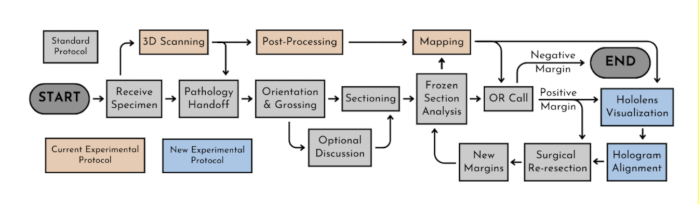
Rysunek 1: Przepływ pracy protokołu. Schemat przedstawiający protokoły eksperymentalne równolegle z obecnym protokołem standardowym.
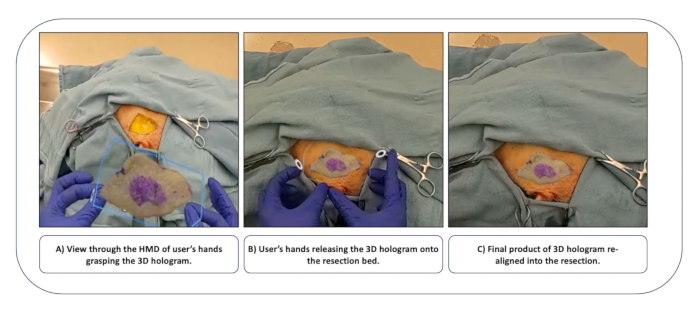
Rysunek 2: Wyrównanie hologramu 3D widziane przez gogle. Widok użytkownika przez gogle na (A) ręce użytkownika chwyta...
Dostęp ograniczony. Zaloguj się lub rozpocznij wersję próbną, aby wyświetlić tę treść.
Oświadczenia
Nie stwierdzono konfliktu interesów.
Materiały
| Nazwa | Firma | Numer katalogowy | Komentarze |
|---|---|---|---|
| Aparat cyfrowy lub telefon z aparatem fotograficznym | iPhone | Może używać iPhone'a lub podobnego aparatu, telefonu lub aparatu cyfrowego. | |
| Skaner 3D EinScan SP V2 Platinum | Lśniące 3D | Sprzęt skanera 3D | |
| Oprogramowanie ExScan; Solid Edge SHINING 3D Edition | Lśniące 3D | Oprogramowanie skanera 3D, dołączone do zakupu skanera 3D | |
| Mysz zewnętrzna | Firmy Microsoft | ||
| laptop | Dell XP5 | 00355-60734-40310-AAOEM | Wymagania dotyczące laptopa: |
| USB: 1 ×USB 2.0 lub 3.0; System operacyjny: Win 7, 8 lub 10 (64-bitowy); | |||
| Karta graficzna: seria Nvidia; Pamięć graficzna: ?1G; | |||
| Procesor: dwurdzeniowy i5 lub nowszy; Pamięć: ?8G | |||
| Gogle Microsoft 2 | Firmy Microsoft | ||
| Oprogramowanie Unity | Technologie Unity | Interaktywna platforma treści 3D w czasie rzeczywistym | |
| Pakiet Microsoft Office | Firmy Microsoft | ||
| Mobilny koszyk prezentacyjny | Zatoka Oklahoma | Zobacz materiał PRC450 | |
| Konwerter urządzeń USB-c | TRIPP-LITE | U442-DOK3-B | Konieczne tylko wtedy, gdy laptop nie ma USB |
