Ten film przedstawia metodę konstruowania atlasu przepływu krwi w mózgu poprzez integrację danych z rezonansu magnetycznego lub znakowania MRI-spin tętnicy z segmentowanymi obszarami mózgu, wizualizację wzorców przepływu krwi i ilościowe określanie poziomów przepływu w obszarach funkcjonalnych.
Subskrypcja JoVE jest wymagana do oglądania tego materiału. Zaloguj się lub rozpocznij bezpłatny okres próbny.
Artykuł metodologiczny
Opracowanie atlasu przepływu krwi w mózgu do mapowania przepływu krwi
831 wyświetleń
⸱
29 maja 2025
W tym artykule
Streszczenie
Protokół
1. Gromadzenie i przygotowanie danych
UWAGA: Podejście badawcze nie ma wpływu na wariancję parametrów. Do przechowywania danych cyfrowego obrazowania medycznego wykorzystuje się zarówno formaty DICOM (Digital Imaging and Communications in Medicine), jak i Neuroimaging informatics Technology Initiative (NIFTI), przy czym DICOM jest zwykłym wyjściem z urządzeń do obrazowania klinicznego. Jednak format NIFTI jest często preferowany ze względu na wygodę obliczeniową w działalności badawczej. Konwersja z DICOM na NIFTI jest prostą i powszechną praktyką. W tym badaniu uzyskano autentyczne dane DICOM i przekonwertowano je do formatu NIFTI. Dane uzyskano za pomocą skanera rezonansu magnetycznego (MRI) o natężeniu 1,5 Tesli. W procesie rejestracji obrazów krzyżowych w tym badaniu wykorzystano głównie sekwencję odzyskiwania inwersji osłabionej płynem (FLAIR) i połączono ją z obrazami przepływu krwi w mózgu (CBF). Narzędzie CBF Atlas (Table of Materials) użyte w tym badaniu jest oprogramowaniem komercyjnym.
- Skopiuj dane do wyznaczonego katalogu roboczego.
- Skopiuj wszystkie dane NIFTI do dostosowanego katalogu roboczego.
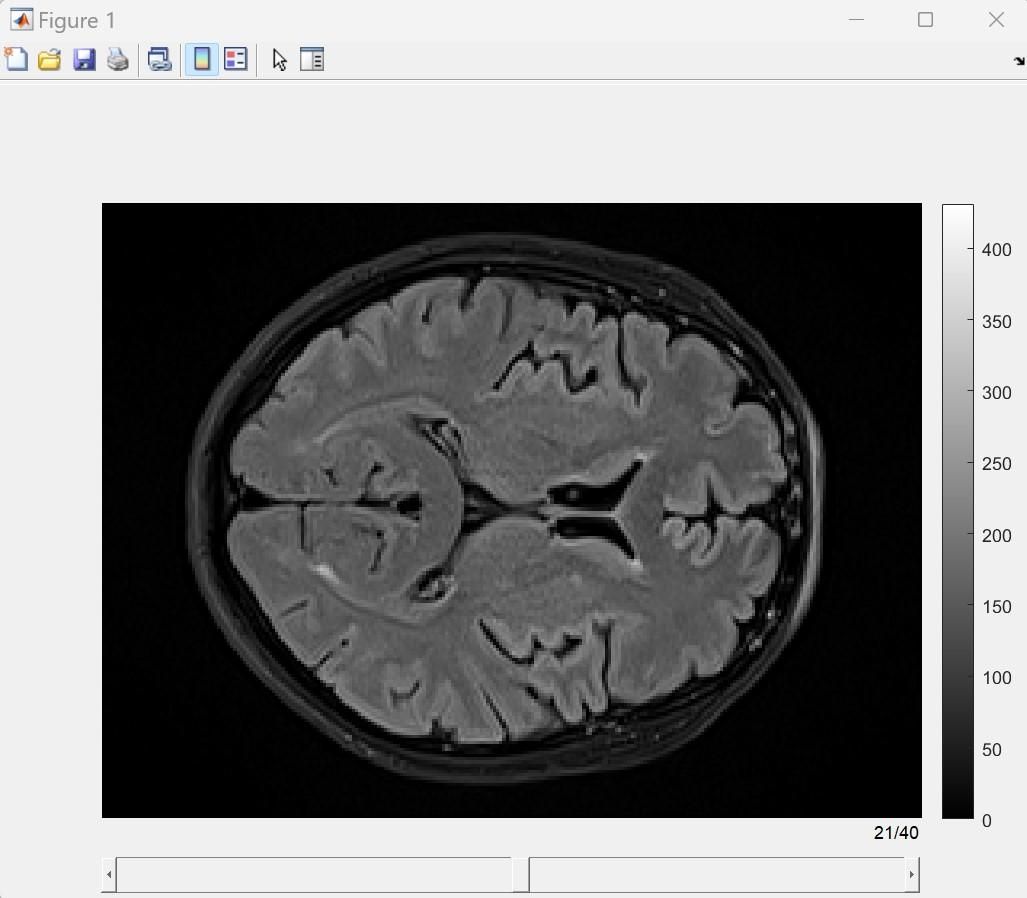
UWAGA: Katalog roboczy jest taki sam w systemie operacyjnym i laboratorium macierzy (MATLAB). Badania są zgodne ze standardem orientacji prawej przedniej górnej (RAS). - Przejdź do katalogu, w którym znajdują się dane w bieżącym katalogu roboczym programu MATLAB i użyj funkcji niftiread, aby załadować dane FLAIR do obszaru roboczego. Użyj funkcji rozmiaru, aby sprawdzić wymiary sekwencji FLAIR. Wywołaj polecenie Flair_Slice, aby wyświetlić sekwencję FLAIR (jak pokazano na Rysunek 1). Użyj konkretnych poleceń w następujący sposób:
FLAIR_XLF = niftiread('FLAIR_XFL.nii');
size(FLAIR_XLF)
Flair_Slice(FLAIR_XLF); - Patrz Rysunek 1 dla obrazu interaktywnego graficznego interfejsu użytkownika (GUI) dla sekwencji FLAIR. Użyj dolnego paska przewijania, aby szybko przeglądać różne sekwencje.
- Skopiuj wszystkie dane NIFTI do dostosowanego katalogu roboczego.
- Szybko sprawdzaj obrazy CBF.
- Użyj funkcji niftiread, aby załadować dane CBF do obszaru roboczego. Użyj funkcji rozmiaru, aby sprawdzić wymiary sekwencji CBF. Wywołaj CBF_Slice , aby wyświetlić sekwencję CBF (jak pokazano w Rysunek 2). Użyj konkretnych poleceń w następujący sposób:
CBF_XLF = niftiread('CBF_XFL.nii');
size(CBF_XLF)
CBF_Slice(CBF_XLF); - Patrz Rysunek 2 dla interaktywnego zrzutu ekranu GUI sekwencji CBF. Użyj dolnego paska przewijania, aby szybko przeglądać różne sekwencje.
UWAGA: Na Rysunek 2, zakres wartości CBF wynosi zwykle 0-120 ml/100 g/min. Rysunek 2 wykorzystuje mapę kolorów do przedstawienia różnych poziomów CBF w różnych kolorach.
- Użyj funkcji niftiread, aby załadować dane CBF do obszaru roboczego. Użyj funkcji rozmiaru, aby sprawdzić wymiary sekwencji CBF. Wywołaj CBF_Slice , aby wyświetlić sekwencję CBF (jak pokazano w Rysunek 2). Użyj konkretnych poleceń w następujący sposób:
2. Segmentacja obszarów funkcjonalnych mózgu z sekwencji FLAIR
UWAGA: Sekwencja FLAIR służy zarówno jako obrazowanie strukturalne, jak i zapewnia doskonałe patologiczne możliwości diagnostyczne. Dlatego połączenie FLAIR z CBF ma ważną wartość diagnostyczną w klinikach. To badanie segmentuje główne obszary funkcjonalne mózgu z sekwencji FLAIR.
- W obszarze roboczym wywołaj funkcję FLAIR_Segment i uruchom wstępnie wytrenowany program do segmentacji obrazów oparty na sieci 3-D U-Net, aby automatycznie generować trójpłaszczyznowe widoki segmentacji regionów funkcjonalnych mózgu, jak pokazano na Rysunek 3. Każdy kolor w Rysunek 3 reprezentuje odrębny obszar funkcjonalny.
- Do inspekcji w czasie rzeczywistym różnych obszarów funkcjonalnych mózgu użyj interakcji celownika (Rysunek 3). Kliknij i przeciągnij środek krzyża nitkowanego, aby przeprowadzić dowolne badanie 3D zrekonstruowanej anatomii mózgu.
UWAGA: GUI w Rysunek 3 umożliwia również regulację zakresu intensywności skali szarości, kontrastu i jasności widoków trójpłaszczyznowych. - Naciśnij i przeciągnij lewym przyciskiem myszy nad dowolnym regionem obrazów, aby zmienić poziomy jasności i kontrastu w czasie rzeczywistym. Zwolnij przycisk myszy, aby potwierdzić i sfinalizować regulacje.
3. Trójpłaszczyznowe widoki dystrybucji CBF w regionach funkcjonalnych mózgu
UWAGA: Badanie dystrybucji CBF w różnych regionach funkcjonalnych mózgu ułatwia precyzyjną ocenę kliniczną stanu pacjenta. W ramach obszaru funkcjonalnego z Rysunek 3, uwzględnienie dokładnych wartości CBF z sekwencji CBF i przedstawienie ich w widokach trójpłaszczyznowych umożliwia kompleksową kontrolę lekarza.
- Wywołaj funkcję CBF_triplanar , aby wygenerować trójpłaszczyznowy widok GUI pokazany w Rysunek 4, wyświetlając rozkład przestrzenny CBF w regionach funkcjonalnych. Przesuń celownik, aby umożliwić zbadanie rozmieszczenia CBF w obszarach zainteresowania.
- Kliknij przycisk Wskazówki dotyczące danych w prawym górnym rogu graficznego interfejsu użytkownika, aby wyświetlić wartości CBF w dowolnej pozycji.
- Naciśnij i przeciągnij lewym przyciskiem myszy nad dowolnym regionem obrazów, aby zmienić poziomy jasności i kontrastu w czasie rzeczywistym. Zwolnij przycisk myszy, aby potwierdzić i sfinalizować regulacje.
4. Atlas CBF w głównych regionach funkcjonalnych mózgu
UWAGA: Normalizacja rozkładów prawdopodobieństwa CBF w różnych regionach funkcjonalnych generuje Atlas Mózgowych Regionów Funkcjonalnych CBF, wyrażający poziomy CBF w regionach funkcjonalnych mózgu podmiotu.
- Wywołaj funkcję CBF_Atlas, aby przekonwertować rozkład przestrzenny CBF pokazany na Rysunek 4 na atlas CBF (jak pokazano na Rysunek 5{).
UWAGA: W Rysunek 5, oś x reprezentuje różne obszary funkcjonalne mózgu, a oś y reprezentuje różne poziomy CBF; Różne kolory oznaczają różne poziomy prawdopodobieństwa (im bardziej czerwony kolor, tym więcej wokseli). - Aby przeskalować częściowe obrazy, kliknij przycisk Powiększ/Pomniejsz w prawym górnym rogu graficznego interfejsu użytkownika pokazanego w Figure 5.
UWAGA: Krzywa w Rysunek 5 łączy średnią CBF w różnych regionach.
Dostęp ograniczony. Zaloguj się lub rozpocznij wersję próbną, aby wyświetlić tę treść.
Wyniki
Dostęp ograniczony. Zaloguj się lub rozpocznij wersję próbną, aby wyświetlić tę treść.
Materiały
| Nazwa | Firma | Numer katalogowy | Komentarze |
|---|---|---|---|
| CBF Atlas | |||
| MATLAB | |||
| Urządzenie MRI |
