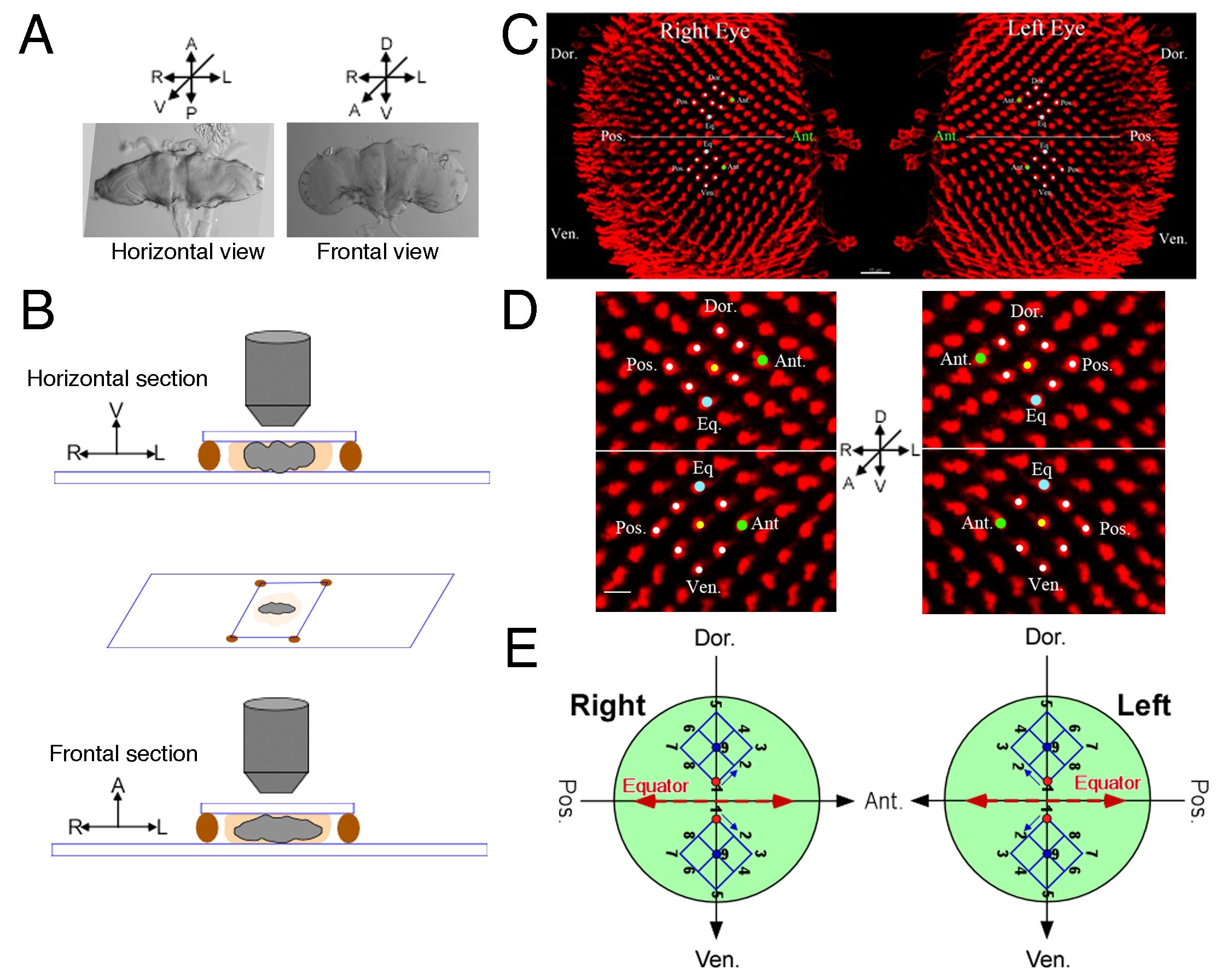
1. Akwizycja podwójnego obrazu
UWAGA: Ten krok ma na celu uzyskanie dwóch stosów obrazów interesującego neuronu w dwóch orientacjach ortogonalnych (poziomej i czołowej).
- Przygotuj mózgi much, które zawierają słabo znakowane neurony rdzenia (~10 komórek / płat mózgu) z markerem zielonego białka fluorescencyjnego błony (GFP) (mCD8GFP). Wybarwić mózg króliczym anty-GFP (dla dendrytów neuronów rdzenia) i mysim mAb24B10 (dla aksonów fotoreceptorów), przeciwciałami pierwszorzędowymi i fluorescencyjnymi przeciwciałami drugorzędowymi (przeciwciała anty-królicze Alexa 488 i anty-mysie Alexa 568). Oczyść mózg w 70% glicerolu w 1x soli fizjologicznej buforowanej fosforanami (PBS).
- Aby zamontować mózg w orientacji poziomej (ryc. 1A, B), przenieś oczyszczony glicerolem mózg muchy do kropli 20 μl pożywki zapobiegającej blaknięciu na środku szkiełka.
- Przymocuj małe plamy gliny w 4 rogach szkiełka nakrywkowego, aby zapobiec zgnieceniu próbki mózgu przez szkiełko nakrywkowe podczas montażu.
UWAGA: Plamy gliniane zapewniają amortyzację, aby zapobiec zgnieceniu próbki przez szkiełko nakrywkowe. Każda plama gliny powinna mieć około 1 mm średnicy. - Pod mikroskopem preparacyjnym ustaw mózgi w pozycji brzusznej do góry i umieść szkiełko nakrywkowe na górze, aby zabezpieczyć mózg. Użyj wypukłej powierzchni grzbietowej mózgu jako punktu orientacyjnego, aby określić orientację próbki mózgu (ryc. 1A).
- Uzyskaj pierwszy stos obrazów (widok poziomy) za pomocą mikroskopu konfokalnego. Użyj soczewki obiektywowej o wysokim stopniu NA (takiej jak soczewka obiektywowa z glicerolem 63X 1,3 N.A. lub soczewką zanurzeniową w oleju) i 2,5-krotnym zoomem cyfrowym (rozmiar piksela wynosi 0,105 μm na piksel; średnia liczba to 2). Zdobądź ponad 180 przekrojów optycznych (512 x 512 pikseli), aby pokryć rdzeń neuropil z krokiem o wielkości 0,2 μm.
- Ponownie zamontuj mózg, ale ustaw mózg w pozycji przedniej do góry (widok z przodu).
- Uzyskaj drugi stos obrazów (widok z przodu) tego samego neuronu.
UWAGA: Znalezienie tego samego neuronu może być trudne, gdy w płacie wzrokowym znajduje się wiele neuronów. Aby zidentyfikować te same neurony w obu orientacjach, mogą być wymagane stosy obrazów o mniejszym powiększeniu z obu widoków (na przykład użyj powiększenia 0,7 i rozmiaru kroku 0,45 μm, aby uzyskać stosy obrazów o niskiej rozdzielczości). Jeśli obraz jest większy niż 512 x 512, obraz powinien zostać przycięty do 512 x 512 przed kombinacją obrazów, a rozmiar piksela powinien być utrzymywany na poziomie 0,105 μm na piksel podczas obrazowania dużego pola. Utrata sygnału jest potencjalnym problemem dla tkanek głębokich. Jeśli sygnał jest słaby, wyobraź sobie brzuszną połowę mózgu. Aby zmniejszyć fotowybielanie podczas skanowania, używaj jak najmniejszej mocy lasera. Użyj wskaźnika zasięgu, aby sprawdzić, czy nie ma prześwietlenia przed uzyskaniem stosów obrazów. Jeśli to możliwe, użyj mikroskopu konfokalnego wyposażonego w detektory GaAsP. - Zidentyfikuj i zapisz lokalizację neuronu będącego przedmiotem zainteresowania w odniesieniu do rdzenia neuropil (prawy/lewy [R/L] i grzbietowy/brzuszny [D/V]). Sprawdź, czy próbka przesunęła się podczas akwizycji obrazu, sprawdzając stos obrazów.
UWAGA: Przesuwanie próbki jest często spowodowane nieprawidłowym montażem. Jeśli dojdzie do przemieszczenia próbki, stos obrazów nie może być użyty do rejestracji i należy go wyrzucić. Ponownie zamontuj próbkę i uzyskaj stosy obrazów z tego samego neuronu.
2. Dekonwolucja obrazu
UWAGA: Krok dekonwolucji wykorzystuje oprogramowanie do dekonwolucji obrazu w celu przywrócenia uzyskanych obrazów, które są zdegradowane przez rozmycie i szum. Chociaż ten krok jest opcjonalny, znacznie poprawia jakość obrazu.
- Uruchom program dekonwolucyjny w trybie interaktywnym. Załaduj stos obrazów (w formacie lsm lub określonym formacie mikroskopowym), wybierając Menu: Plik/Otwórz (lub Ctrl-o) w oknie głównym.
- Kliknij, aby wybrać załadowany stos obrazów i wybierz Menu: Operacje, aby otworzyć okno operacji obrazu. Użyj domyślnego klasycznego algorytmu szacowania maksymalnego prawdopodobieństwa (CMLE).
- W oknie obsługi obrazu kliknij zakładkę "Parametry". Wprowadź odpowiednie parametry dla medium immersyjnego obiektywu (np. olej, gliceryna itp.), medium do zatapiania (np. olejek immersyjny itp.) oraz przysłony numerycznej (NA; tutaj użyto 1.3). Sprawdź pozostałe parametry, aby upewnić się, że prawidłowo odzwierciedlają warunki obrazowania. Kliknij zakładkę "Ustaw wszystkie zweryfikowane", aby sfinalizować ustawienia parametrów.
- W oknie obsługi obrazu kliknij zakładkę "Operacja". Przypisz miejsce docelowe wyjścia (np. c). Wprowadź odpowiednie liczby w polu "Sygnał/szum na kanał" (np. "12 12 12 12" jest dobrym punktem wyjścia, podczas gdy ustawienie domyślne to "20 20 20 20"). Użyj ustawień domyślnych dla pozostałych parametrów.
- Kliknij kartę "Uruchom polecenie", aby rozpocząć dekonwolucję stosu obrazów; w zależności od komputera proces ten może potrwać do kilkudziesięciu minut.
- W oknie głównym kliknij i wybierz zdekonwoluowany stos obrazów. Wybierz Menu: Zapisz jako, aby zapisać zdekonwoluowany obraz w formacie pliku obrazu ICS (.ics i .ids).
UWAGA: Każdy stos obrazów zawiera dwa pliki: plik ics zawiera nagłówek informatio,n, a plik ids zawiera nieprzetworzone informacje o obrazie. - Zmień nazwy plików stosu obrazów zgodnie z orientacją obrazowania (np. nazwij stosy obrazów w widoku poziomym H.ids i H.ics, a stos obrazów w widoku z przodu F.ids i F.ics).
3. Kombinacja obrazów w dwóch widokach
UWAGA: Ten krok łączy dwa stosy obrazów w celu wygenerowania obrazów 3D o wysokiej rozdzielczości za pomocą oprogramowania MIPAV.
- Generowanie macierzy dla kombinacji obrazów.
- Uruchom program MIPAV. Załaduj stosy obrazów H i F, wybierając Menu: Plik/Otwórz obraz (A) z dysku (lub Ctrl-f) /H.ids i F.ids; W oknie pojawią się dwa obrazy.
- Kliknij obraz H i wybierz Menu: Narzędzia/Narzędzia do konwersji/RGB/Grays; w oknie pojawią się obrazy GrayG, GrayB i GrayR.
- Zamknij GrayR i GrayB, pozostawiając GrayG tylko w oknie.
- Kliknij obraz F i wybierz Menu: Narzędzia/Narzędzia do konwersji/RGB/Grays. W oknie zostaną wyświetlone obrazy GrayG1, GrayB1 i GrayR1.
- Zamknij GrayR1 i GrayB1 i pozostaw tylko GrayG1 w oknie. Na tym etapie w oknie znajdują się tylko GrayG i GrayG1.
- Wybierz GrayG (podświetlenie) i wybierz Menu: Algorytmy/Rejestracja/Zoptymalizowana automatyczna rejestracja obrazu; pojawi się okno dialogowe "Zoptymalizowana automatyczna rejestracja obrazu 3D".
- W opcjach wprowadzania zmień "Stopnie swobody" z domyślnego "Affine-12" na "Specific rescale-9." W polu "Obroty" wprowadź od -105 do 105 w polu "Zakres próbkowania kąta obrotu" (domyślnie: od -30 do 30 stopni), 10 w polu "Przyrost kąta zgrubnego" (domyślnie: 15 stopni) i 3 w polu "Przyrost kąta precyzyjnego" (domyślnie: 6 stopni).
- Kliknij przycisk OK. Pierwsza matryca, "GrayG_To_GrayG1.mtx", zostanie wygenerowana i zapisana w folderze obrazu. Zamknij wszystkie okna obrazów i przejdź do następnego kroku, który zajmie co najmniej 15 minut.
- Załaduj stosy obrazów H i F, wybierając Menu: Plik/Otwórz obraz (A) z dysku (lub Ctrl-f) /H.ids i F.ids.
- Wybierz obraz H, klikając na obraz i wybierz Menu: Narzędzia/Narzędzia do konwersji/RGB/Gray; pojawi się okno dialogowe "RGB->Gray". Kliknij przycisk OK; w oknie pojawią się obrazy "HGray". Zachowaj HGray i zamknij obraz H.
- Powtórz krok 3.1.9 dla obrazu F; obrazy "FGray" pojawią się w oknie. Zachowaj FGray i zamknij obraz F; w oknie pozostaną tylko HGray i FGray.
- Wybierz obraz HGray (podświetlenie) i przejdź do Menu: Algorytmy/Narzędzia transformacji/Przekształć. Pojawi się okno dialogowe "Przekształć/Ponownie próbkuj obraz". Kliknij zakładkę "Resample" i zmień rozmiar resample na rozmiar "HGray" na "FGray". Następnie kliknij kartę "Przekształć" i załaduj "GrayG_To_GrayG1.mtx", wybierając opcję "Odczytaj macierz z pliku". Kliknij przycisk OK; W oknie pojawi się obraz HGray_transform. Zamknij obraz HGray, aby w oknie pozostały tylko HGray_transform i FGray.
- Wybierz obraz "HGray_transform" (podświetlenie) i przejdź do Menu: Algorytmy/Rejestracja/Zoptymalizowana automatyczna rejestracja obrazu. Pojawi się okno dialogowe "Zoptymalizowana automatyczna rejestracja obrazu 3D". W polu "Obroty" wprowadź od -5 do 5 w polu "Zakres próbkowania kąta obrotu" (domyślnie: od -30 do 30 stopni), 3 w polu "Przyrost kąta zgrubnego" (domyślnie: 15 stopni) i 1 w polu "Przyrost kąta precyzyjnego" (domyślnie: 6 stopni). Kliknij OK.
UWAGA: Matryca afiniczna (HGray_transform_To_FGray.mtx) zostanie wygenerowana i zapisana w folderze obrazów, a obraz "HGray_Transform_register" zostanie wyświetlony w oknie. Ten krok zajmie co najmniej 40 minut. - Zamknij obraz "HGray_transform"; w oknie powinny pozostać tylko "HGray_Transform_register" i "FGray".
- Wybierz obraz "HGray_Transform_register" (podświetlenie) i przejdź do Menu: Algorytmy/ Rejestracja/Automatyczna rejestracja B-Spline 2D/3D. Pojawi się okno dialogowe "B-Spline Automatic Registration-3D intensity". Wybierz "Najmniejsza kwadratowość" w funkcji Koszt (domyślnie jest to Współczynnik korelacji).
- Kliknij "Wykonaj rejestrację dwuprzebiegową". W sekcji Pass 1 wprowadź 2 w polu "Gradient Descent Minimize Step Size (sample units)" (wartość domyślna to 1) i wprowadź 10 w polu "Maksymalna liczba iteracji:" (wartość domyślna to 10). W sekcji Pass 2 wprowadź 1 w polu "Gradient Descent Minimize Step Size (sample units)" (wartość domyślna to 0,5) i wprowadź wartość 2 w polu "Maximum Number of Iterations:" (wartość domyślna to 10).
UWAGA: Macierz NLT "HGray_transform_register.nlt" zostanie zapisana w folderze obrazów, a obraz "HGray_transform_register_registered" zostanie wyświetlony w oknie. Ten krok zajmie co najmniej 5 minut.
- Zamknij wszystkie obrazy w oknie.
- Generowanie obrazu referencyjnego dla kombinacji obrazów.
UWAGA: Ten krok ma na celu wygenerowanie zarejestrowanego obrazu poziomego dla kombinacji. - Załaduj stosy obrazów H i F, wybierając Menu: Plik/Otwórz obraz (A) z dysku (lub Ctrl-f) /H.ids i F.ids; w oknie pojawią się dwa obrazy.
- Wybierz obraz H (podświetlenie) i przejdź do Menu: Algorytmy/Narzędzia transformacji/Przekształć; pojawi się okno dialogowe "Przekształć/Ponownie próbkuj obraz". Kliknij zakładkę "Resample" i zmień rozmiar ponownego próbkowania z "H" na "F". Następnie kliknij kartę "Przekształć" i załaduj "GrayG_To_GrayG1.mtx", wybierając "Odczytaj macierz z pliku". Kliknij przycisk OK; W oknie pojawi się obraz H_transform. Zamknij obraz H, ale pozostaw H_transform i F w oknie.
- Wybierz obraz "H_transform" (podświetlenie) i przejdź do Menu: Algorytmy/Narzędzia transformacji/Przekształć; pojawi się okno dialogowe "Przekształć/Zmień próbkowanie obrazu". Kliknij kartę "Resample" i zmień rozmiar resample z "H_transform" na "F". Następnie kliknij kartę "Przekształć" i załaduj "HGray_transform_To_FGray.mtx", wybierając "Odczytaj macierz z pliku". Kliknij przycisk OK; W oknie pojawi się obraz "H_transform_transform". Zamknij obraz H_transform; w tym momencie na oknie pozostaną tylko H_transform_transform i F.
- Wybierz obraz "H_transform_transform" (podświetlenie) i przejdź do Menu: Algorytmy/Narzędzia transformacji/Transformacja nieliniowa; pojawi się okno dialogowe "Nieliniowa transformacja B-Splajn". Następnie załaduj "HGray_transform_register.nlt" i kliknij OK; W oknie pojawi się obraz "H_transform_transform_registered". Zapisz obraz jako plik ics. Zamknij wszystkie obrazy w oknie.
- Łączenie stosów obrazów
UWAGA: Ten krok łączy dwa stosy obrazów uzyskane w orientacji ortogonalnej (poziomej i czołowej) w jeden stos o wysokiej rozdzielczości. - Przejdź do Menu: Plugins/Generic/Drosophila Retinal Registrationl; pojawi się okno dialogowe "Rejestracja-siatkówki Drosophila v2.9". Prześlij "H.ics" z obrazu H, "H_transform_transform_registered" z kroku 3.2.4 w Image H-Registered, "F.ics" z Image F, "GrayG_To_GrayG1.mtx" z kroku 3.1.7 w Transformation 1-Green (opcjonalnie), "HGray_transform_To_FGray.mtx" z kroku 3.1.12 w Transformacji 2-Affine i "HGray_transform_register.nlt" z kroku 3.1.14 w Transformacji 3-Nonlinear (opcjonalnie).
- Wybierz SqRt(Intensity-H x Intensity-F) i Bez skalowania w "Rescale H to F". Zachowaj domyślne opcje dla pozostałych parametrów. Kliknij przycisk OK; ten krok zajmie około 3 minut.
UWAGA: Po przetworzeniu zostaną wygenerowane 3 zestawy obrazów: combinedImage_sqrRt_trilinear_norescale_ignoreBG.ids (końcowy ponownie połączony obraz), greenChannelsImage-Gxreg-Gy-Gcomp.IDS (zielony kanał dla H, F i końcowego ponownie połączonego obrazu) oraz redChannelsImage-Rxreg-Ry-Rcomp.ids (czerwony kanał dla H, F i końcowego ponownie połączonego obrazu); Wszystkie pliki wyjściowe zostaną przeskalowane na 512 x 512 x 512
.- Otwórz plik "combinedImage_sqrRt_trilinear_norescale_ignoreBG.ids" w oprogramowaniu do wizualizacji obrazów. Zapisz stos obrazów w formacie ims i zmień nazwę pliku; Ten ponownie połączony plik obrazu zostanie użyty do śledzenia i rejestracji neurytów.
4. Śledzenie neurytów i przypisywanie punktów odniesienia
UWAGA: Ten krok obejmuje śledzenie neurytów (4.1) i przypisanie punktów odniesienia do rejestracji (4.2) za pomocą oprogramowania do wizualizacji obrazu.
- Tracing neurites
- Uruchom oprogramowanie do wizualizacji obrazów. Otwórz ponownie połączony plik obrazu. Przejdź do Menu: Edycja/Pokaż regulację wyświetlania i wyłącz kanał fotoreceptora (czerwony).
- Wizualizuj obraz w trybie "Surpass". Jeśli komputer jest wyposażony w system stereografu, włącz "stereo" i użyj trybu "Quad Buffer" do wizualizacji obrazów 3D.
- Przejdź do Menu: Surpass/Filaments, aby dodać nowe filamenty. Kliknij zakładkę "Pomiń automatyczne tworzenie, edytuj ręcznie".
- Kliknij kartę "Rysuj" i wybierz "Autogłębokość".
- Wybierz "Ustawienia", zaznacz "Linia" i wprowadź odpowiednią liczbę pikseli, aby uzyskać lepszą wizualizację (w tym protokole używana jest linia 4-pikselowa). Zaznacz "Pokaż dendryty", "Punkt początkowy" i "Punkty rozgałęzień". Ustaw "Jakość renderowania" na 100%.
- Wybierz zakładkę "Rysuj" i rozpocznij śledzenie neurytów. Zacznij od aksonu, a następnie przejdź do dendrytów (ryc. 1D). Akson i dendryty neuronów transmedulla są łatwe do odróżnienia.
UWAGA: Neuron Tm rozciąga swój akson od ciała komórki i wystaje aż do wyższego centrum przetwarzania wzrokowego, zrazika. System automatycznie zdefiniuje pierwszy długi filament jako akson, a pozostałe krótkie włókna jako dendryty. Podczas śledzenia utrzymuj punkt początkowy na początku filamentu (aksonu) i upewnij się, że śledzone neuryty są połączone. Sprawdź punkty rozgałęzień i punkt początkowy. Jeśli dendryty nie są połączone, nowy punkt początkowy zostanie zdefiniowany na niepołączonym żarniku. - Po obrysowaniu wróć do "Ustawień", odznacz "Punkt początkowy" i "Punkt rozgałęzienia", a następnie przejdź do Menu: Przekrocz/Eksportuj wybrane obiekty. /. Zapisz filament jako plik programu inventor (*.iv).