Medycyna spersonalizowana do rekonstrukcji oczodołu rozwija się szybko. Ze względu na delikatną naturę oczodołu, niewielkie rozbieżności po rekonstrukcji złamania mogą powodować upośledzenie percepcji wzrokowej. W tym miejscu opisujemy trzy metody wirtualnej rekonstrukcji 3D defektów orbity oraz ich wskazania i potencjalne pułapki dla prawidłowej rekonstrukcji.
Artykuł metodologiczny
Trójwymiarowa rekonstrukcja złamań oczodołu
* These authors contributed equally
W tym artykule
Podsumowanie
Streszczenie
Rekonstrukcja złamań oczodołu może być wyzwaniem. Ograniczona ekspozycja, zaangażowanie kilku wad ścian i zmienna anatomia trójwymiarowa (3D) powodują trudności w osiąganiu lepszych wyników w złożonych przypadkach. Zastosowanie implantów dostosowanych do potrzeb pacjenta do rekonstrukcji wad oczodołu jest bardzo obiecujące. Jednak w takich przypadkach kluczowe jest właściwe wirtualne planowanie, a zatem niezbędne jest zrozumienie anatomii i różnych opcji planowania. Protokół ten opisuje trzy metody rekonstrukcji wad i wyszczególnia wskazania dla każdej z nich. Zautomatyzowana rekonstrukcja komputerowa jest najprostszą metodą, ale może być stosowana głównie w przypadku małych ubytków. Repozycja złamanego segmentu jest prosta, co skutkuje dobrą ciągłością anatomiczną złamanej ściany, jednak wymaga złamań nierozdrobnionych. Odbicie lustrzane jest metodą z wyboru w przypadku pęknięć rozdrobnionych. Wadą tej metody jest rozległa manipulacja, która następuje po etapie lustrzanego odbicia, co wymaga wysokiego poziomu zrozumienia anatomii i implikacji przez planistę. Po szczegółowym opisie metod przedstawiono struktury anatomiczne, na które należy zwrócić główny nacisk podczas rekonstrukcji oraz te, które zostały pominięte. Ponadto opisano i omówiono napotkane pułapki, a także sposoby ich unikania. Metody te mogą być stosowane wewnętrznie lub zlecane na zewnątrz, ale ich zrozumienie ma kluczowe znaczenie dla osiągnięcia lepszych wyników, nawet w przypadkach, gdy chirurg nie planuje sam.
Wprowadzenie
Trójwymiarowa rewolucja (3D) osiągnęła swój szczyt. Wiele z używanych przez nas produktów jest wytwarzanych przez drukarki 3D. W medycynie technologia ta pozwala na najwyższą precyzję przy jednoczesnym zmniejszeniu liczby błędów ludzkich1. Ta jakość ma największe znaczenie w dziedzinie chirurgii, gdzie dokładność ma kluczowe znaczenie. Oko jest ważne zarówno dla potrzeb funkcjonalnych, jak i percepcji estetycznej2. Orbita to jama szkieletowa składająca się z 7 kości, zapewniająca ochronę kuli ziemskiej. Kostna orbita chroni i podtrzymuje kulę ziemską. Zawiera nerwy, naczynia, mięśnie i struktury gruczołowe. Podłoga oczodołu jest bardzo cienka i w większości zbudowana z wyrostka orbitalnego szczęki. Przednio-bocznie składa się z kości jarzmowej, a z tyłu składa się z kości podniebiennej, która jest ważnym punktem orientacyjnym w złamaniach dna oczodołu3. Przyśrodkowa ściana oczodołu rozciąga się od przedniego grzebienia łzowego do wierzchołka oczodołu. Blaszka papiracea składa się z większej części ściany przyśrodkowej, cienkiej jak papier kości, która może łatwo ulec złamaniu4. Izolowane złamania oczodołu stanowią 4%-16% wszystkich złamań twarzoczaszki5. Złamania oczodołu mogą powodować zmiany w położeniu oka, powodując zarówno funkcjonalne wady widzenia, jak i zaburzenia estetyczne6. Nawet niewielki ruch kostnych ścian oczodołu może mieć znaczący wpływ na objętość orbity i pozycję kuli ziemskiej5. Dlatego najważniejsza jest dokładna rekonstrukcja przemieszczonych lub rozdrobnionych ścian oczodołu. Zarówno dno oczodołu przyśrodkowe do nerwu podoczodołowego, jak i ściana przyśrodkowa są stosunkowo cienkie i mają tendencję do łatwego pękania podczas urazu oczodołu4. Obrazowanie i badanie fizykalne są ważne w diagnozowaniu złamania oczodołu. Większość metod obrazowania diagnostycznego obejmuje przekroje koronalne tomografii komputerowej (CT)7. Konieczna jest pełna ocena uszkodzonego oczodołu przez okulistę i obejmuje widzenie, ciśnienie w oku, motorykę oka, badanie źrenic, pole widzenia, badanie oka lampą szczelinową, badanie siatkówki i badanie zewnętrzne. Badanie to powinno być również wykonane po operacji rekonstrukcyjnej. W przeszłości ubytki oczodołu były rekonstruowane za pomocą przeszczepów kostnych, a później siatki tytanowej7,8. Ograniczona ekspozycja i trudność w dostosowaniu przeszczepu kostnego lub siatki tytanowej do ubytku za pomocą przezskórnego lub przezspojówkowego dostępu chirurgicznego spowodowały potrzebę dokładniejszej metody. Wprowadzono wykorzystanie modeli drukowanych w 3D do wstępnej adaptacji siatki tytanowej9, a następnie implanty specyficzne dla pacjenta (PSI) w celu dokładnej rekonstrukcji defektów10. PSI stało się bardziej rozpowszechnione w ostatnich latach do różnych celów w różnych dziedzinach chirurgii, takich jak ortopedia, chirurgia szczękowo-twarzowa i neurochirurgia. Stosowanie tej metody w celu zmniejszenia złamań lub przed zabiegiem ablacji jest wielokrotnie proste. Jednak w oczodole, złożona anatomia i wielokrotnie rozdrobniona kość wymaga głębokiego zrozumienia anatomii oczodołu, aby osiągnąć prawidłową rekonstrukcję11.
Niedawno opublikowano pracę na temat dokładności tej metody w przeciwieństwie do tradycyjnego podejścia, wykorzystując nowatorską metodę analizy 3D. Wyniki wskazują na 2,7-krotny wzrost dokładności w przypadku stosowania PSI do rekonstrukcji. Ponadto zaobserwowano mniej długotrwałych powikłań. Należy jednak zdawać sobie sprawę, że nawet drobne błędy mogą skutkować wadami funkcjonalnymi i estetycznymi; Dlatego bardzo ważne jest, aby zapoznać się ze wszystkimi pułapkami związanymi z rekonstrukcją orbity11. Ten manuskrypt szczegółowo opisuje trzy metody stosowane do wirtualnej rekonstrukcji 3D defektów orbity, ich wskazania, zalety i wady. Pozwoli to na wykonywanie rekonstrukcji 3D zarówno we własnym zakresie, jak i nadzór nad nimi przez klinicystów lub inżynierów.
Protokół
Ten protokół został zatwierdzony przez Instytucjonalną Komisję Oceny Etyki i przeprowadzony zgodnie z Deklaracją Helsińską w sprawie protokołu medycznego i etyki. Uzyskano zgodę pacjenta na wykorzystanie obrazów TK
1. Segmentacja orbity
UWAGA: Ta sekcja jest wykonywana za pomocą oprogramowania D2P (zwanego dalej oprogramowaniem do segmentacji).
- Załaduj pliki DICOM obrazu CT kości twarzy pacjenta do oprogramowania, klikając Plik > Dodaj pliki DICOM ( Rysunek 2).
UWAGA: Zalecana jest grubość warstwy DICOM nie mniejsza niż 1 mm. - Wybierz widok koronalny (prezentowany na prawym ekranie) i kliknij Dodaj (Rysunek 3). Na następnym ekranie kliknij 3D, aby otworzyć interfejs segmentacji kości.
- Utwórz nową maskę (pierwszy krok w sekwencji segmentacji).
- W interfejsie segmentacji kości objętość 3D jest prezentowana na lewym ekranie, a widok koronalnej tomografii komputerowej znajduje się po prawej stronie (Rysunek 4). Kliknij ikonę Segmentacja kości po lewej stronie dolnego paska narzędzi i wybierz Cienkie kości.
- Klikaj na oddzielne obszary orbity i obszaru okołooczodołowego (można to zrobić na lewym ekranie głośności i prawym ekranie DICOM), aż pełna orbita zostanie całkowicie zdefiniowana przez wybrany kolor (w tym przykładzie zielony) (Rysunek 5). Sprawdź dokładność nowej maski utworzonej przez przewijanie różnych płaszczyzn DICOM.
UWAGA: W przypadku zidentyfikowania niedokładnego zaznaczenia można cofnąć (Ctrl Z) i ponownie zaznaczyć ten obszar w innym położeniu przestrzennym. Funkcja cienkich kości wykorzystuje najniższy próg do wykrywania struktur kostnych w celu oddzielenia ich od tkanek miękkich.
- Utwórz siatkę (drugi krok w sekwencji segmentacji). Po wykonaniu i zatwierdzeniu pierwszego kroku, kliknij 3D na pasku narzędzi (Rysunek 6). W pełni obserwuj model 3D (siatkę) pod kątem gładkości i braku pustych przestrzeni, a następnie zapisz model 3D jako plik STL, klikając Plik > Zapisz > STL (Rysunek 7).
UWAGA: Rysunek 8 i Rysunek 9 przedstawia dodatkową metodę segmentacji, interpolację wielowarstwową, w przypadkach, gdy podłoga orbity nie jest rozdrobniona. - W przypadku dużych, rozdrobnionych pęknięć należy postępować zgodnie z poprzednimi krokami, aby podzielić model orbity przeciwległej, który posłuży jako przewodnik do rekonstrukcji poprzez zastosowanie zasady odbicia lustrzanego.
2. Rekonstrukcja ściany orbitalnej
UWAGA: Ta sekcja jest wykonywana za pomocą Geomagic Freeform (zwanego dalej oprogramowaniem do projektowania 3D).
- Kliknij Plik > Importuj model. Wybierz plik STL wyeksportowany w kroku 1.4 sekwencji segmentacji. Kliknij Dodaj szczegóły i Dodaj drobne szczegóły na dolnym pasku narzędzi. Następnie kliknij Zastosuj (Rysunek uzupełniający 1).
UWAGA: Powierzchnia importowanego modelu roboczego musi być bardzo dokładna ze zwiększoną gładkością (niska wartość ostrości krawędzi). - Na podstawie anatomii złamania wybierz jedną z trzech następujących metod rekonstrukcji opisanych w krokach 2.3 (Rekonstrukcja automatyczna), 2.4 (Repozycja anatomiczna) i 2.5 (Odbicie lustrzane).
- Automatyczna rekonstrukcja
UWAGA: Jest to metoda z wyboru w przypadku małych wad i obszarów o płaskiej, monotonnej topografii.- Po pierwsze, należy osiągnąć pełną ciągłość gliniastą obwodu wokół ubytku (rysunek uzupełniający 2). Jeśli wokół pękniętej podłogi występują małe szczeliny (biała strzałka), użyj funkcji Dodaj glinę, aby ręcznie połączyć te obszary, aby uzyskać pełną ciągłość obwodu pęknięcia (strzałka).
- Użyj funkcji Gładki, aby wygładzić dodaną glinę. Kliknij prawym przyciskiem myszy aktywowany element Nowa maska, aby wybrać Clay Utilities/Copy to Mesh.
- Użyj narzędzi siatkowych do automatycznego wypełniania szczelin (rysunek uzupełniający 3). Na obiekcie siatki orbity w obszarze Wybierz obszar siatki użyj narzędzia Zaznaczanie lasso, aby zaznaczyć marginesy wad stropu.
- Naciśnij Delete na klawiaturze. Wybierz opcję Wypełnij otwory w siatce i kliknij przycisk Wypełnij, ile razy przycisk stanie się nieaktywny, automatycznie odtwarzając w ten sposób wadę stropu.
- W ostatnim kroku - przekształć siatkę w glinę. Kliknij prawym przyciskiem myszy siatkę, Narzędzia siatki, a następnie kliknij polecenie Kopiuj do gliny.
- Anatomiczna repozycja
UWAGA: Jest to metoda z wyboru w przypadkach, gdy pęknięty segment dna pozostaje cały, zachowując swoją pierwotną anatomię topograficzną.- Zaimportuj dwa różne STL jako różne obiekty: (i) orbitę i (ii) nierozdrobniony segment podłogi (Rysunek 8 i Rysunek 9).
- Zmień położenie segmentu (rysunek uzupełniający 4).
- W obszarze Zaznacz/Przesuń glinę wybierz narzędzie Zmień położenie i usuń zaznaczenie opcji Tylko przenoszenie. Ręcznie zmień położenie podłogi, aby dopasować ją do anatomicznych, nienaruszonych granic.
- Alternatywnie, w przypadku, gdy jedna z rozdrobnionych krawędzi jest umieszczona we właściwym położeniu anatomicznym, należy użyć narzędzia Zmień położenie początku w obszarze Wybierz/Przesuń glinę.
- Kliknij Do środka i przesuń triadę (czarną strzałkę) do środka obrotu znajdującego się na anatomicznie poprawnej krawędzi segmentu. Kliknij Zmień położenie elementu i wybierz Tylko obróć.
- Trzymając przycisk Shift na klawiaturze, obróć element przez środek triady do właściwej pozycji anatomicznej.
UWAGA: Redukcja anatomiczna powinna idealnie uzupełnić wadę. W przeciwnym razie należy zrezygnować z tej metody i zastosować kolejną metodę rekonstrukcji - Mirroring.
- Odbicie lustrzane
UWAGA: Jest to metoda z wyboru w przypadku rozległych i rozdrobnionych złamań oczodołu.- Zaimportuj dwa różne STL jako różne obiekty: (i) pękniętą orbitę i (ii) orbitę przeciwległą.
- Zacznij od stworzenia lustrzanego odbicia nienaruszonej orbity. Za pomocą narzędzia Lustrzane odbicie gliny ustaw płaszczyznę zorientowaną po stronie przyśrodkowej (niebieska linia na rysunku uzupełniającym 5B). Zaznacz opcję Odbicie lustrzane całego elementu i Podgląd, a następnie kliknij przycisk Zastosuj.
- Teraz nałóż na siebie odbite i popękane orbity (rysunek uzupełniający 6). Za pomocą narzędzia Rejestruj elementy wybierz orbitę odbitą w lustrze jako Źródło, a orbitę podzieloną jako Cel.
- Umieść znaczniki w unikalnych miejscach anatomicznych na orbicie odbitej w lustrze oraz w podobnych miejscach na orbicie pękniętej, a następnie kliknij w Zastosuj, aby nałożyć segmenty. Kliknij przycisk Auto, aby uzyskać optymalne nałożenie.
UWAGA: Nałożona lustrzana orbita służy jako przewodnik do anatomicznej rekonstrukcji złamanego oczodołu.
3. Projekt implantu dostosowany do potrzeb pacjenta na podstawie zrekonstruowanej podłogi
UWAGA: Ta sekcja jest wykonywana za pomocą oprogramowania do projektowania 3D.
- Przygotowanie dna orbitalnego (rysunek uzupełniający 7)
- W obszarze Wybierz/Przesuń glinę wybierz opcję Zmień położenie początku układu współrzędnych > do środka. Przesuń triadę do środka lustrzanego dna orbity. Wybierz opcję Tylko obracaj i ustaw oś Z w pionie, oś X w poziomie, a oś Y w przód-tylu.
- W obszarze Wybierz/Przenieś glinę wybierz opcję Zmień położenie elementu. Wybierz opcję Pokaż/Ukryj ustawienia zaawansowane i zmień opcję Przetłumacz krok na 0,8 mm. Kliknij groty strzałek w czerwonym prostokącie, aby zanurzyć lustrzaną orbitę w orbicie pęknięcia, aż zaczną pojawiać się nienaruszone granice pękniętego obszaru.
- Wykonaj kolejne kliknięcie na strzałkę skierowaną w dół w zielonym prostokącie, aby zanurzyć podłogę lustrzanej orbity o kolejne 0,8 mm. Głębokość ta będzie pasować do grubości PSI, odtwarzając w ten sposób oryginalną podłogę.
- W obszarze Wybierz/Przesuń glinę wybierz opcję Zaznacz glinę i użyj narzędzia Zaznaczanie lasso. Wybierz anatomiczny obwód podłogi. Wybierz opcję Odwróć zaznaczenie, a następnie usuń resztę.
UWAGA: Wygładź krawędzie podłogi lub dodaj glinę, aby dopasować ją do granic pękniętej orbity.
- Utwórz obrys siatki (Rysunek uzupełniający 8).
- Zaznacz zarówno obiekty orbity, jak i podłogi, kliknij prawym przyciskiem myszy i wybierz opcję Wartość logiczna/Połącz jako nowy, aby utworzyć pojedynczy obiekt orbity, w tym anatomicznie zredukowane i obniżone piętro. Wygładź krawędzie przez dodatkowy czas.
- Zduplikuj obiekt końcowy. Kliknij prawym przyciskiem myszy i wybierz Przejrzyj, a następnie Włącz. W obszarze Krzywe wybierz opcję Rysuj krzywą i obrysuj kształt tuż wokół oryginalnego obszaru przerwania — krzywa musi spoczywać na krawędziach pękniętej orbity. Krzywa może spoczywać na nowo utworzonej podłodze tylko w brakujących obszarach kości.
- Po pełnym obrysowaniu kliknij ikonę Dopasuj do gliny przy tworzeniu. W ten sam sposób utwórz ramiona kotwiące PSI.
UWAGA: Tylna granica powinna spoczywać w ciągłości, a nie nad tylną półką kostną (Rysunek 1D). Boczne krawędzie siatki powinny minimalnie wystawać poza ubytek i spoczywać na zdrowych krawędziach kostnych. Umieść ramię kotwiące na dobrze zdefiniowanych segmentach segmentowych dolnych krawędzi oczodołu. Zawsze pamiętaj, aby unikać ważnych punktów orientacyjnych. W literaturze przyjmuje się, że bezpieczna sekcja na orbicie wynosi od 31 do 36 mm, ale zaleca się indywidualne planowanie dla każdego przypadku12,13.
- Sfinalizować PSI (rysunek uzupełniający 9).
- W obszarze Element gliny detalu wybierz opcję Płaskorzeźba z krzywą i wybierz odległość 0,8 mm. Zaznacz wnętrze obrysowanego obszaru i kliknij przycisk Podnieś. Użyj Dodaj glinę i wygładzić, aby połączyć ramiona kotwiące z głównym korpusem implantu (Rysunek uzupełniający 9B, czarne strzałki).
- Użyj funkcji Boolean i Remove From ze zduplikowanego obiektu. Na liście obiektów kliknij prawym przyciskiem myszy Gruboziarnistość gliny i wybierz 0,1 mm. W obszarze Sculpt Clay wybierz narzędzie Carve (Rzeźbienie) i ustaw Tool Size (Rozmiar narzędzia) na 2,1 mm. Utwórz otwory mocujące w najbardziej odległej części ramion kotwiących.
- Ustaw rozmiar narzędzia na 1.5 mm i 1 mm, aby utworzyć otwory odpływowe na pozostałej części PSI. Unikaj wykonywania otworów w pobliżu krawędzi implantu. Wykonaj polecenia Boolean i Usuń z, aby odjąć pierwotną pękniętą orbitę od końcowej PSI.
UWAGA: Otwory mocujące powinny pasować do systemu stosowanego na sali operacyjnej. Użyj otworów mocujących o średnicy 2.1 mm do adaptacji o średnicy 1.5 mm. Ostatnim krokiem sekwencji projektowania powinno być zawsze odejmowanie pierwotnej pękniętej orbity od końcowego PSI, aby zapewnić śródoperacyjne pasywne osadzenie siatki na orbicie.
- Wyeksportuj obiekt siatki jako plik STL dla końcowego procesu produkcyjnego.
Wyniki
Wszystkie metody opisane w niniejszym protokole zostały zastosowane w naszym instytucie. W celu zademonstrowania prostoty zastosowania tej metody przedstawiono reprezentatywny przypadek. Rycina 1 przedstawia przypadek złamania dna oczodołu. Rycina 1A,B ukazują przemieszczenie dna oczodołu odpowiednio w obrazach CT w płaszczyźnie czołowej i strzałkowej. Zwróć uwagę na znaczne przemieszczenie, zarówno w aspekcie przednio-tylnym, jak i boczno-bocznym. Widoczne są krawędzie boczna i przyśrodkowa, a krawędź tylna jest nienaruszona, lecz znajduje się w bardzo tylnym położeniu.
Obraz CT został przesłany do oprogramowania do segmentacji (Rysunek 2 i Rysunek 3). Następnie wykonano segmentację złamanej oczodołu (Rysunek 4, Rysunek 5, Rysunek 6 i Rysunek 7) oraz dna oczodołu (Rysunek 8 i 9), tworząc dwa pliki STL. Pliki STL zostały przesłane do oprogramowania do projektowania 3D (Rysunek uzupełniający 1). Skorygowano niewielkie szczeliny i stworzono siatkę (Rysunek uzupełniający 2). Szczelina nie była na tyle mała, aby można było zastosować automatyczne wypełnianie luk (Rysunek uzupełniający 3). Złamany fragment nie mógł zostać przywrócony do prawidłowej pozycji. Zwrócono uwagę, że oba brzegi segmentu były przemieszczone, w związku z czym funkcja samej rotacji była niewystarczająca (Rysunek uzupełniający 4). Stopień rozdrobnienia był zbyt duży, co spowodowało konieczność zastosowania techniki lustrzanego odbicia (Rysunek uzupełniający 5 i Rysunek uzupełniający 6). Zrekonstruowany segment przesunięto w dół, aby uniknąć nadmiernej projekcji końcowego PSI w przestrzeń oczodołu (Rysunek uzupełniający 7). Należy pamiętać, że grubość PSI jest większa niż w przypadku komercyjnych, prefabrykowanych tytanowych płytek oczodołowych. Stworzono PSI z ramionami mocującymi i otworami drenażowymi (Rysunek uzupełniający 8 i Rysunek uzupełniający 9). Zakrzywienie ramion mocujących pomoże w precyzyjnym ustaleniu jedynej właściwej pozycji przestrzennej siatki podczas operacji. Jakiekolwiek śródoperacyjne chwianie się siatki oznacza niewłaściwe ustawienie lub błędy w projekcie. Należy również pamiętać, aby przy projektowaniu ramion mocujących zachować odstęp od otworu podoczodołowego. Duża liczba otworów drenażowych jest obowiązkowym elementem projektu, aby zapobiec obrzękom wewnątrzoczodołowym lub gromadzeniu się krwi, co stwarza ryzyko rozwoju zespołu ciasnoty przedniego odcinka oczodołu.
Po wykonaniu testu wymuszonego ruchu gałki ocznej, procedura chirurgiczna obejmowała nacięcie w okolicy stawu śródstopia (midtarsal). W takich przypadkach możliwe jest również nacięcie transkoniunktywalne. Po preparacji podokostnowej odsłonięto ubytek w ścianie oczodołu. Treść oczodołu przemieszczona dolnie do zatoki szczękowej została uniesiona, a PSI umieszczono w jednoznacznej pozycji w oparciu o dokładne dopasowanie anatomiczne krawędzi kostnych i dolnej obrączki oczodołu (ramiona kotwiczące). Przed zamknięciem rany chirurgicznej ponownie przeprowadzono test wymuszonego ruchu gałki ocznej, który nie wykazał mechanicznych ograniczeń ruchu oka. Ponadto istotne jest sprawdzenie, czy po preparacji i umieszczeniu implantu nie występuje proptoza oka. Okostną i skórę zaszyto. Wykonano pooperacyjną tomografię komputerową (CT).
Rycina 1C,D przedstawiają zrekonstruowaną orbitę z wykorzystaniem PSI w odpowiednio czołowym i strzałkowym przekroju TK. Należy zwrócić uwagę na wykorzystanie bocznej i przyśrodkowej krawędzi w celu stabilizacji rozmieszczenia PSI, przy jednoczesnym unikaniu krawędzi tylnej, ponieważ jest ona położona bardzo z tyłu. Umieszczenie krawędzi nad nią może prowadzić do ograniczeń ruchomości oraz zmian objętości orbity. W związku z tym tylny koniec PSI został zaprojektowany tak, aby znajdował się w kontynuacji z krawędzią.

Rysunek 1: Obrazowanie przed- i pooperacyjne pacjenta z 골 złamaniem dna oczodołu. (A) Przedoperacyjny obraz TK w przekroju czołowym wykazujący złamanie dna oczodołu, widoczne jako przemieszczony fragment złamania. (B) Widok strzałkowy tego samego pacjenta wykazujący przemieszczenie dna oczodołu w kierunku dolnym. (C) Pooperacyjny obraz TK w przekroju czołowym tego samego pacjenta pokazujący rekonstrukcję dna z użyciem PSI. Zwróć uwagę na górną strukturę i położenie PSI. (D) Widok strzałkowy tego samego pacjenta. Zwróć uwagę na anatomiczną rekonstrukcję dna z użyciem PSI, wykazującą strukturę „leniwego S” w tylnej części dna. Kliknij tutaj, aby wyświetlić powiększoną wersję tego rysunku.
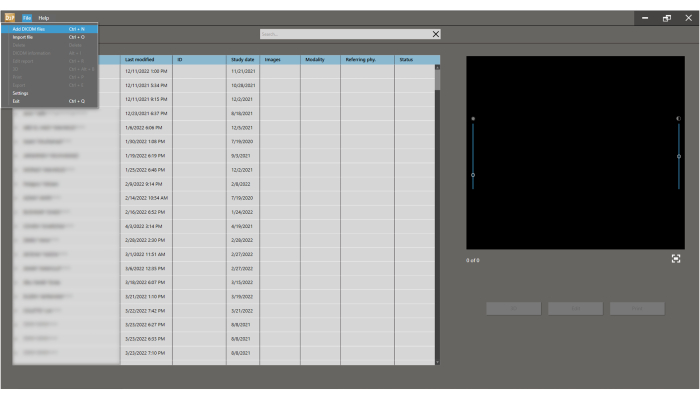
Rysunek 2: Przesyłanie obrazu CT do segmentacji. Aby wstawić plik DICOM, należy nacisnąć przycisk File > Add DICOM files w celu importu i segmentacji modelu 3D. Kliknij tutaj, aby wyświetlić powiększoną wersję tego rysunku.

Rycina 3: Wybór odpowiedniej płaszczyzny. Wybrano rekonstrukcję wielopłaszczyznową (MPR) w płaszczyźnie wieńcowej z tomografii komputerowej pacjenta z grubością warstwy 1 mm. Kliknij przycisk Add. Kliknij tutaj, aby zobaczyć powiększoną wersję tej ryciny.
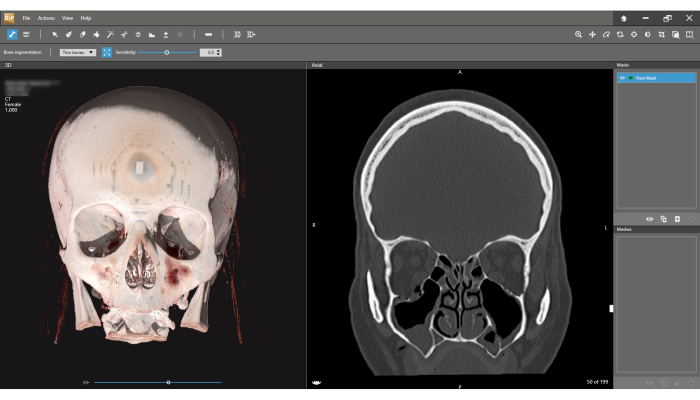
Rysunek 4: Interfejs segmentacji kości. Po lewej stronie widoczny jest model 3D, a po prawej widok czołowy CT. Należy nacisnąć ikonę Bone segmentation na pasku narzędzi i wybrać opcję Thin bones. Pierwszym krokiem w procesie segmentacji jest zdefiniowanie nowej maski (New Mask) w prawym górnym rogu ekranu. Należy zwrócić uwagę, że szerokość przekroju wynosi 1.000 mm (lewy górny róg ekranu). Kliknij tutaj, aby wyświetlić powiększoną wersję tego rysunku.
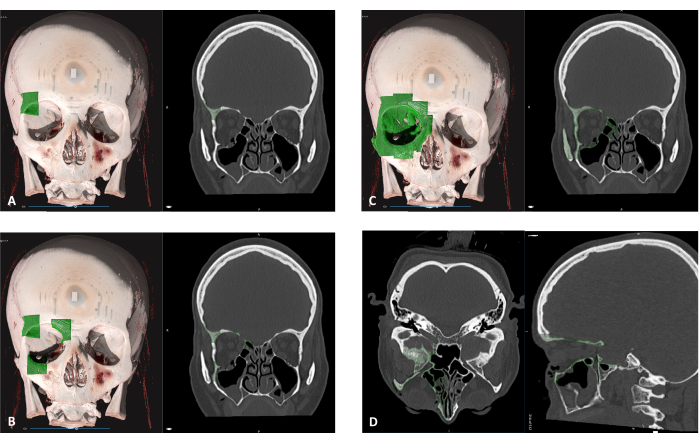
Rycina 5: Definiowanie obszaru do segmentacji. (A) Kliknij w dowolnym obszarze złamanego kostnego obręcza oczodołu, aby rozpocząć definiowanie nowej maski (obszar zielony). (B) Każde kliknięcie dodaje kolejną objętość segmentu kostnego. (C) Kontynuuj zaznaczanie różnych obszarów, aż cały obręcz oczodołu zostanie wyróżniony. Proces ten można przeprowadzać zarówno w widoku 3D, jak i w widoku przekrojowym. (D) Przed przejściem do następnego kroku upewnij się, że wszystkie kostne części oczodołu zostały zaznaczone w widokach osiowym i strzałkowym. Kliknij tutaj, aby wyświetlić powiększoną wersję tej ryciny.
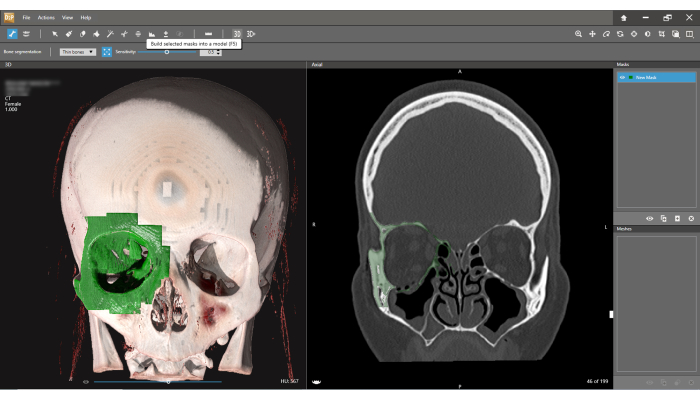
Rycina 6: Tworzenie siatki (mesh). Wybierz przycisk 3D na pasku narzędzi. Wybrana maska zostanie przekształcona w model zdefiniowany jako siatka (Mesh). Kliknij tutaj, aby wyświetlić powiększoną wersję tej ryciny.
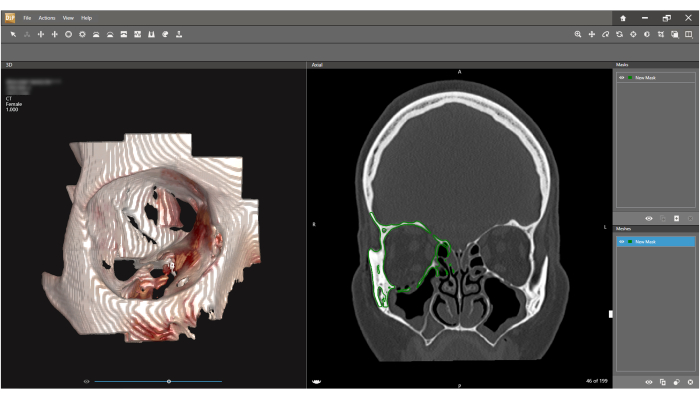
Rysunek 7: Inspekcja i eksport siatki. Na lewym ekranie przedstawiono model 3D (Siatka) oczodołu. Należy wybrać Plik > Zapisz jako i w polu Format wybrać STL. Nastąpi eksport modelu STL oczodołu. Kliknij tutaj, aby wyświetlić powiększoną wersję tego rysunku.
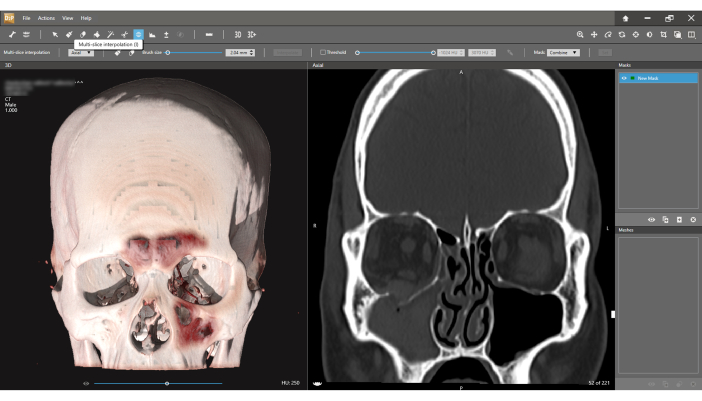
Rycina 8: Metoda segmentacji z interpolacją wielowarstwową. W przypadkach, gdy złamany segment dna nie jest wieloodłamowy (prawy widok czołowy), interpolacja wielowarstwowa jest wykorzystywana do utworzenia oddzielnej siatki dla tego segmentu. Kliknij tutaj, aby zobaczyć powiększoną wersję tej ryciny.
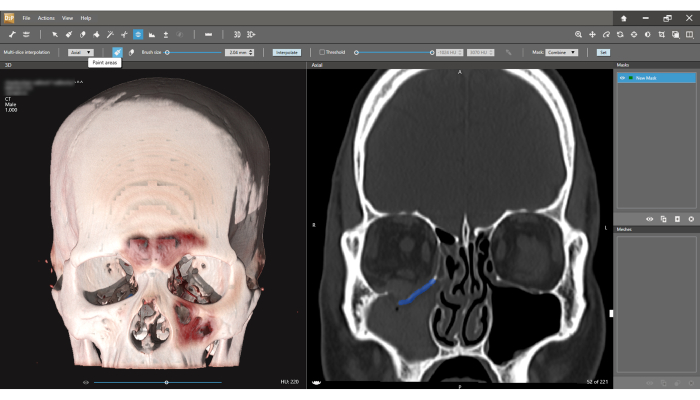
Rysunek 9: Tworzenie segmentu złamania. Korzystając z funkcji Multi-slice interpolation, a następnie ikony Paint areas, można zaznaczyć segment złamania na widoku czołowym w kilku losowych, różnych przekrojach. Następnie, przy użyciu funkcji Interpolate w celu automatycznego zaznaczenia segmentu złamania, przeprowadza się segmentację. Segment dna można teraz wyeksportować jako plik STL. Kliknij tutaj, aby wyświetlić powiększoną wersję tego rysunku.
Rycina uzupełniająca 1: Importowanie pliku STL do oprogramowania do projektowania 3D. Kliknij Plik > Importuj model i wybierz plik STL wyeksportowany na Rycini 7. Kliknij tutaj, aby pobrać ten plik.
Rycina uzupełniająca 2: Zamiana gliny na siatkę (Mesh). Najpierw uzyskuje się pełną ciągłość gliny na obwodzie wokół defektu, a następnie przeprowadza się transformację Clay to Mesh. (A) Małe przerwy wokół obszaru pękniętej podłogi (biała strzałka), (B) Ręczne łączenie tych obszarów w celu uzyskania pełnej ciągłości obwodu pęknięcia (czarna strzałka). (C) Wygładzanie dodanej gliny. (D) Tworzenie nowej Siatki (Mesh). Kliknij tutaj, aby pobrać ten plik.
Rysunek uzupełniający 3: Automatyczne wypełnianie ubytków. (A) Wyznaczanie krawędzi ubytków. (B) Usuwanie krawędzi. (C,D) Wypełnianie otworów aż do całkowitego odtworzenia powierzchni dna (D). Prosimy kliknąć tutaj, aby pobrać ten plik.
Rycina uzupełniająca 4: Sekwencja repozycjonowania anatomicznego. W przypadku, gdy złamany segment został przemieszczony jako jeden element, repozycjonowanie anatomiczne jest najprostszą i najdokładniejszą opcją. (A) Pliki STL oczodołu oraz segmentu dna są importowane (Rycina uzupełniająca 1), a następnie aktywowany jest fragment dna (prawy przycisk myszy - Activate). (B) W menu Select i Move Clay, wybierane jest narzędzie Reposition, a opcja Move only zostaje odznaczona. (C) Dno jest repozycjonowane ręcznie tak, aby pasowało do nienaruszonych granic anatomicznych. (D) Inna metoda repozycjonowania złamanego segmentu jest możliwa w przypadkach, gdy jedna z krawędzi fragmentu znajduje się w prawidłowej lokalizacji anatomicznej. Podczas tej metody repozycjonowania środek obrotu jest ustalony w przestrzeni. Kliknij tutaj, aby pobrać ten plik.
Rycina uzupełniająca 5: Technika lustrzanego odbicia. W przypadku dużych i wieloodłamowych ubytków oczodołu, technika lustrzanego odbicia pozwoli uzyskać dokładniejszy wynik. (A) Prawy dno oczodołu z dużym ubytkiem kostnym. Wysegmentowano nienaruszoną lewą oczodoł. (B) Przy użyciu narzędzia Mirror clay, położenie płaszczyzny zorientowano w stronę przyśrodkową (niebieska linia). (C) Zaznaczono opcje Mirror Entire Piece oraz Preview, a następnie wybrano Apply. (D) Nowy obiekt będący lustrzanym odbiciem nienaruszonej lewej oczodołu. Kliknij tutaj, aby pobrać ten plik.
Rycina uzupełniająca 6: Superpozycja lustrzanego odbicia i złamanego oczodołu. (A) Przy użyciu narzędzia Register pieces lustrzane odbicie oczodołu wybrano jako Source (źródło), a złamany oczodół jako Target (cel). (B) Markery rozmieszczono w charakterystycznych punktach anatomicznych lustrzanego odbicia oczodołu oraz w analogicznych miejscach w złamanym oczodole, następnie kliknięto Apply, aby nałożyć segmenty na siebie. (C) Wybrano opcję Auto w celu uzyskania optymalnej superpozycji. (D) Nałożone lustrzane odbicie oczodołu służy jako wytyczna do rekonstrukcji anatomicznej złamanego oczodołu. Kliknij tutaj, aby pobrać ten plik.
Rycina uzupełniająca 7: Przygotowanie dna oczodołu.Zrekonstruowana podłoga jest obniżona o 0.8 mm w osi pionowej. Ta odległość pionowa będzie odpowiadać grubości zaprojektowanej siatki tytanowej, co zapobiegnie wchodzeniu siatki do wnętrza oczodołu i zmniejszeniu jego objętości. (A) W sekcji Select/Move Clay wybierana jest opcja Reposition Origin, a następnie To Center. Triada zostaje przeniesiona do centrum lustrzanego odbicia dna oczodołu. Wybrano opcję Rotate Only, a oś Z ustawiono pionowo, oś X poziomo i oś Y w kierunku przednio-tylnym (B) W sekcji Select/MoveClay wybierana jest opcja Reposition Piece. Następnie Show/Hide Advanced Settings oraz Translate Step zostają zmienione na 0.8 mm. Kliknięto groty strzałek w czerwonym prostokącie, aby zatopić lustrzany oczodół w oczodole z uszkodzeniem, aż nienaruszone brzegi obszaru złamania zaczną się pojawiać. (C) Kolejne kliknięcie grota strzałki skierowanej w dół w zielonym prostokącie powoduje zatopienie dna lustrzanego oczodołu o kolejne 0.8 mm. Głębokość ta będzie odpowiadać grubości PSI, odtwarzając tym samym pierwotną podłogę. (D) W sekcji Select/Move Clay wybierana jest opcja Select Clay, a następnie używane jest narzędzie Lasso Select Tool. Wybrany zostaje obrys anatomiczny dna. Wybrano Invert Selection, a następnie reszta zostaje usunięta. Brzegi dna zostają wygładzone lub dodawana jest glina, aby dopasować je do brzegów uszkodzonego oczodołu. Prosimy kliknąć tutaj, aby pobrać ten plik.
Rycina uzupełniająca 8: Projektowanie PSI. (A) Wybrane zostają obiekty orbity i dna, a następnie po kliknięciu prawym przyciskiem myszy wybierana jest opcja Boolean/Combine as New, aby stworzyć pojedynczy obiekt orbity, obejmujący anatomicznie zredukowane i obniżone dno. Krawędzie są dodatkowo wygładzane. (B) Końcowy obiekt zostaje zduplikowany, po kliknięciu prawym przyciskiem myszy wybierana jest opcja See Through, a następnie Turn On. (C) W sekcji Curves wybierana jest opcja Draw Curve, a następnie tworzony jest obrys dokładnie wokół oryginalnego obszaru złamania – krzywa musi opierać się na krawędziach złamanej orbity. Krzywa może opierać się na nowo utworzonym dnie wyłącznie w miejscach ubytków kostnych (np. boczna krawędź tylna na przykładzie – czarna strzałka). Po całkowitym obrysowaniu klikana jest ikona Fit to Clay on Create. (D) W ten sam sposób tworzone są ramiona kotwiczące PSI. Prosimy kliknąć tutaj, aby pobrać ten plik.
Rycina uzupełniająca 9: Finalizacja PSI. Siatka oraz ramiona kotwiczące zostają wytłoczone, a następnie połączone. Tworzone są otwory do fiksacji i drenażu. (A) W sekcji Detail Clay wybrano opcję Emboss With Curve i ustawiono odległość 0,8 mm. Wybrano wnętrze obrysowanego obszaru, a następnie kliknięto Raise. (B) Funkcje Add Clay oraz Smooth służą do połączenia ramion kotwiczących z głównym korpusem implantu (czarne strzałki). (C) Do zduplikowanego obiektu zastosowano funkcje Boolean oraz Remove From. (D) W liście obiektów wykonano prawy klik na Clay coarseness i wybrano wartość -0,1 mm. W sekcji Sculpt Clay wybrano narzędzie Carve, a parametr Tool Size ustawiono na 2,1 mm – w najdalszej części ramion kotwiczących stworzono otwory do fiksacji. Tool Size ustawiono na 1,5 mm i 1 mm, aby stworzyć otwory drenażowe w pozostałej części PSI – unikano tworzenia otworów w pobliżu krawędzi implantu. Przedstawiono finalny implant dopasowany do pacjenta (PSI). Funkcje Boolean oraz Remove From są zawsze wykorzystywane do odjęcia pierwotnego modelu złamanej oczodołu od finalnego PSI, aby zapewnić pasywne osadzenie implantu na krawędziach kostnych złamanej oczodołu. Kliknij tutaj, aby pobrać ten plik.
Dyskusja
Rekonstrukcja złamania oczodołu jest jednym z najważniejszych, a jednocześnie delikatnych zadań chirurga szczękowo-twarzowego14. Rekonstrukcja polega na pracy wokół bardzo wrażliwego i wystającego narządu oka przez zewnętrzne małe nacięcie, co skutkuje tylko częściową widocznością pola operacyjnego. Ze względu na tę trudność, użycie PSI do rekonstrukcji może znacznie poprawić dokładność, a tym samym zminimalizować zachorowalność15. To powiedziawszy, niewłaściwe zaprojektowanie wynikające ze słabego zrozumienia prawidłowej anatomii, zasad rekonstrukcji 3D każdej części, właściwości PSI i ich skutków oraz właściwe obchodzenie się z nim podczas operacji może skutkować niemożnością wykorzystania utworzonego PSI podczas operacji lub w różnych chorobach, których można łatwo uniknąć16.
W niniejszym protokole opisano różne metody rekonstrukcji 3D oraz omówiono ich wskazania. Znajdują się tam również szczegółowe kroki dla każdej metody i nacisk na pułapki, których należy unikać podczas projektowania PSI.
Opisano trzy metody rekonstrukcji złamań oczodołu. Pierwsza metoda, która wykorzystuje automatyzację oprogramowania do projektowania i do tej pory wymaga drobnych wad do prawidłowej rekonstrukcji, a zatem jest mniej powszechną z metod. Drugim jest anatomiczna repozycja, która, jeśli ma zastosowanie, daje bardzo dobre wyniki, a jednocześnie wymaga mniejszego doświadczenia i zrozumienia projektanta. Trzecią i najbardziej powszechną jest technika lustrzana, która wymaga wysokiego poziomu zrozumienia złożonej anatomii, charakterystyki złamań, właściwości PSI i kluczowych obszarów do rekonstrukcji każdego konkretnego przypadku.
Metoda ta może być stosowana do różnych wad ściany oczodołu, a także wielu wad ścian, jak opisano przez Krasovsky A i wsp.11. Metoda ta może być stosowana zarówno w przypadku złamań niedawno nabytych, jak i starszych, nieprawidłowo zagojonych złamań.
W naszym instytucie projektant jest jednocześnie chirurgiem, co w naszym przekonaniu skutkuje doskonałymi wynikami zarówno w fazie projektowania, jak i podczas operacji. Jednak ta konstelacja nie jest do tej pory możliwa w większości instytutów, dlatego zarówno chirurdzy, jak i inżynierowie są zachęcani do korzystania z tego protokołu, aby lepiej zrozumieć drugą stronę tej relacji, uniknąć pułapek i osiągnąć wyższy poziom rekonstrukcji oczodołu.
Oświadczenia
Autorzy nie mają nic do ujawnienia.
Materiały
| Nazwa | Firma | Numer katalogowy | Komentarze |
|---|---|---|---|
| D2P (DICOM to Print)Systemy | 3D | https://oqton.com/d2p/ | Oprogramowanie segmentacyjne do tworzenia plików 3D stl |
| Systemy Geomagic Freeform | 3D | https://oqton.com/freeform/ | Sculpted Engineering Design |
Bibliografia
- Prendergast, M. E., Burdick, J. A. Recent advances in enabling technologies in 3D printing for precision medicine. Adv Mater. 32 (13), 1902516(2020).
- Rajantie, H., et al. Health-related quality of life in patients surgically treated for orbital blow-out fracture: a prospective study. Oral Maxillofac Surg. 25, 373-382 (2021).
- Som, P., Shugar, J., Brandwein, M. Anatomy and physiology of the sinonasal cavities. Head Neck Imaging. 3, 87-147 (2003).
- René, C. Update on orbital anatomy. Eye. 20 (10), 1119-1129 (2006).
- Nakamura, T., Gross, C. W. Facial fractures: analysis of five years of experience. Arch Otolaryngol. 97 (3), 288-290 (1973).
- Parsons, G. S., Mathog, R. H. Orbital wall and volume relationships. Arch Otolaryngol Head Neck Surg. 114 (7), 743-747 (1988).
- Ellis, E. III, Tan, Y. Assessment of internal orbital reconstructions for pure blowout fractures,cranial bone grafts versus titanium mesh. J Oral Maxillofac Surg. 61, 442(2003).
- Emodi, O., Nseir, S., Shilo, D., Srouji, H., Rachmiel, A. Antral wall approach for reconstruction of orbital floor fractures using anterior maxillary sinus bone grafts. J Craniofac Surg. 29 (4), e421-e426 (2018).
- Blumer, M., et al. Customized titanium reconstruction of orbital fractures using a mirroring technique for virtual reconstruction and 3d model printing. J Oral Maxillofac Surg. 79 (1), 200.e201-200.e200 (2021).
- Blumer, M., Essig, H., Steigmiller, K., Wagner, M. E., Gander, T. Surgical outcomes of orbital fracture reconstruction using patient-specific implants. J Oral Maxillofac Surg. 79 (6), 1302-1312 (2021).
- Krasovsky, A., et al. Comparison of patient specific implant reconstruction vs conventional titanium mesh reconstruction of orbital fractures using a novel method. J Craniomaxillofac Surg. 52 (4), 491-502 (2024).
- Danko, I., Haug, R. H. An experimental investigation of the safe distance for internal orbital dissection. J Oral Maxillofac Surg. 56 (6), 749-752 (1998).
- Rontal, E., Rontal, M., Guilford, F. Surgical anatomy of the orbit. Ann Otol Rhinol Laryngol. 88, 382-386 (1979).
- Sigron, G. R., et al. Functional and cosmetic outcome after reconstruction of isolated, unilateral orbital floor fractures (blow-out fractures) with and without the support of 3d-printed orbital anatomical models. J Clin Med. 10 (16), 3509(2021).
- Kotecha, S., Ferro, A., Harrison, P., Fan, K. Orbital reconstruction: a systematic review and meta-analysis evaluating the role of patient-specific implants. Oral Maxillofac Surg. 27 (2), 213-226 (2023).
- Stoor, P., et al. Rapid prototyped patient specific implants for reconstruction of orbital wall defects. J Craniomaxillofac Surg. 42 (8), 1644-1649 (2014).
Przedruki i uprawnienia
