Este vídeo demonstra como visualizar e medir o comportamento de evitação de enxame em Pseudomonas aeruginosa usando um ensaio de placa de ágar enxame. Ele mostra a configuração da imagem de lapso de tempo sob condições controladas e explica como os sinais de estresse induzidos por antibióticos redirecionam o movimento bacteriano, que é quantificado por meio da análise de imagens.
É necessária uma assinatura do JoVE para visualizar este conteúdo. Faça login ou inicie seu teste gratuito.
Artigo de método
Imagem e quantificação das respostas de evitação de enxame ao estresse antibiótico em Pseudomonas aeruginosa
787 visualizações
⸱
26 de setembro de 2025
Neste artigo
Resumo
Protocolo
1. Aquisição de imagem com scanner
- Diminua a iluminação ambiente das placas de Petri fixando tecido preto fosco a um rack 40–60 cm acima do scanner de documentos de mesa. Prenda-o usando braçadeiras (Figura 1B).
- O scanner será controlado usando software de digitalização e um software de script automático.
- No software de digitalização, selecione Modo Casa (Figura 2A). Capture imagens em cores selecionando Cor em Tipo de imagem. Para definir a qualidade da imagem, selecione Outro em Destino e ajuste a Resolução para 300 dpi. Mantenha o tamanho padrão para as imagens selecionando Original para Tamanho do alvo. Deixe todas as opções em Ajustes de imagem desmarcadas para qualidade de imagem padrão. NOTA: O Tamanho do Alvo é definido como Original por padrão. Para selecionar outras opções para o tamanho do alvo, clique em Visualizar primeiro.
- Defina o caminho de salvamento das imagens clicando no ícone de pasta à direita de Digitalizar para abrir Configurações de salvamento de arquivo (Figura 2A).
- Selecione o destino da pasta para salvar as imagens selecionando Outro em Local e clique em Procurar. Escolha uma pasta para salvar as imagens.
- Nomeie as imagens na caixa de texto Prefixo . Defina o Número de Início 001 para iniciar a sequência de nomenclatura das imagens. Defina o formato do ficheiro para JPEG escolhendo JPEG (*.jpg) para Tipo em Formato de imagem e clique em Opções para ajustar para Detalhes. Defina a qualidade do formato da imagem ajustando o Nível de compactação para 16, Codificação para Padrão e marque Incorporar perfil ICC. Clique em OK para fechar a janela (Figura 2B).
- Deixe a primeira opção desmarcada ("Substituir qualquer arquivo com o mesmo nome") e marque as 3 próximas opções ("Mostrar esta caixa de diálogo antes da próxima digitalização", "Abrir pasta de imagens após a digitalização" e "Mostrar caixa de diálogo Adicionar página após a digitalização"). Clique em OK para fechar a janela
- Verifique a qualidade da imagem clicando em Visualizar. A janela de visualização é exibida e o ícone Digitalizar torna-se funcional (Figura 2C).
- Use o software de script para automatizar a aquisição de imagens. O script fornecido clica em Digitalizar na janela Digitalizar e em OK na janela Configurações de salvamento de arquivo em intervalos de 30 minutos.
- Importe o script clicando em Tarefa | Importe e selecione Single_scan.tsk e Idle_scanning.tsk. Veja a Figura 2D. NOTA: Single_scan.tsk clica no botão Digitalizar na janela Digitalizar e em OK na janela Configurações de salvamento de arquivo. Idle_scanning.tsk ativa Single_scan.tsk a cada 30 minutos. Pode-se alterar a frequência de varredura alterando a ativação do Idle_scanning.tsk.
- Ative a verificação automática em intervalos de 30 minutos selecionando Verificação ociosa (importada) e Verificação única (importada), clicando com o botão direito do mouse em Verificação ociosa (importada) e clicando com o botão esquerdo em Ativado (Figura 2D).
NOTA: A verificação automática é executada até que o usuário interrompa manualmente o script. Para interromper o script, selecione Varredura ociosa (importada), clique com o botão direito do mouse em Varredura ociosa (importada) e clique com o botão esquerdo em Habilitado. A marca de seleção será removida.
2. Compilando imagens de lapso de tempo e medindo a repulsão do enxame
- Execute a edição de filmes e a análise de imagens usando o ImageJ.
- Importe todas as imagens digitalizadas para o ImageJ clicando em Arquivo | Importação | Sequência de imagens e selecione as imagens. Na janela Opções de sequência , marque Converter para RGB para manter as imagens coloridas. Número de imagens indica o número de imagens selecionadas.
- Mantenha a imagem inicial em 1 para começar a partir da primeira imagem na pasta e dimensione as imagens em 100% para conservar o tamanho original das imagens. Deixe Usar pilha virtual desmarcada. Clique em OK e aguarde o carregamento das imagens (Figura 3A).
- Defina o nível de compactação de vídeo para 100 clicando em Editar | Opções | Entrada/Saída... e ajustar a qualidade JPEG para 100.
- Salve o arquivo como um .avi clicando em Arquivo | Salvar como | AVI. Ajuste a compactação para JPEG e a taxa de quadros para 5 fps (Figura 3B). Salve o lapso de tempo .avi na pasta desejada.
- Para quantificar as distâncias de repulsão do enxame, abra uma imagem perto do final do período de enxame em ImageJ. Clique em Arquivo | Abra e selecione a imagem. Ajuste a escala clicando em Analisar | Defina a escala e a definição de distância em pixels como 118, distância conhecida como 1, proporção de pixel como 1,0 e unidade de comprimento como cm (Figura 3C). Deixe Global desmarcado. Clique em OK para fechar a janela.
- Clique no ícone Reto e meça do centro da colônia na posição do satélite até a borda da população em enxame. Selecione Analisar | Meça para fazer uma nova janela aparecer com as medidas (Comprimento) (Figura 3D). NOTA: Use "+" para aumentar o zoom e "-" para diminuir o zoom.
Acesso restrito. Inicie sessão ou comece um teste para visualizar este conteúdo.
Resultados
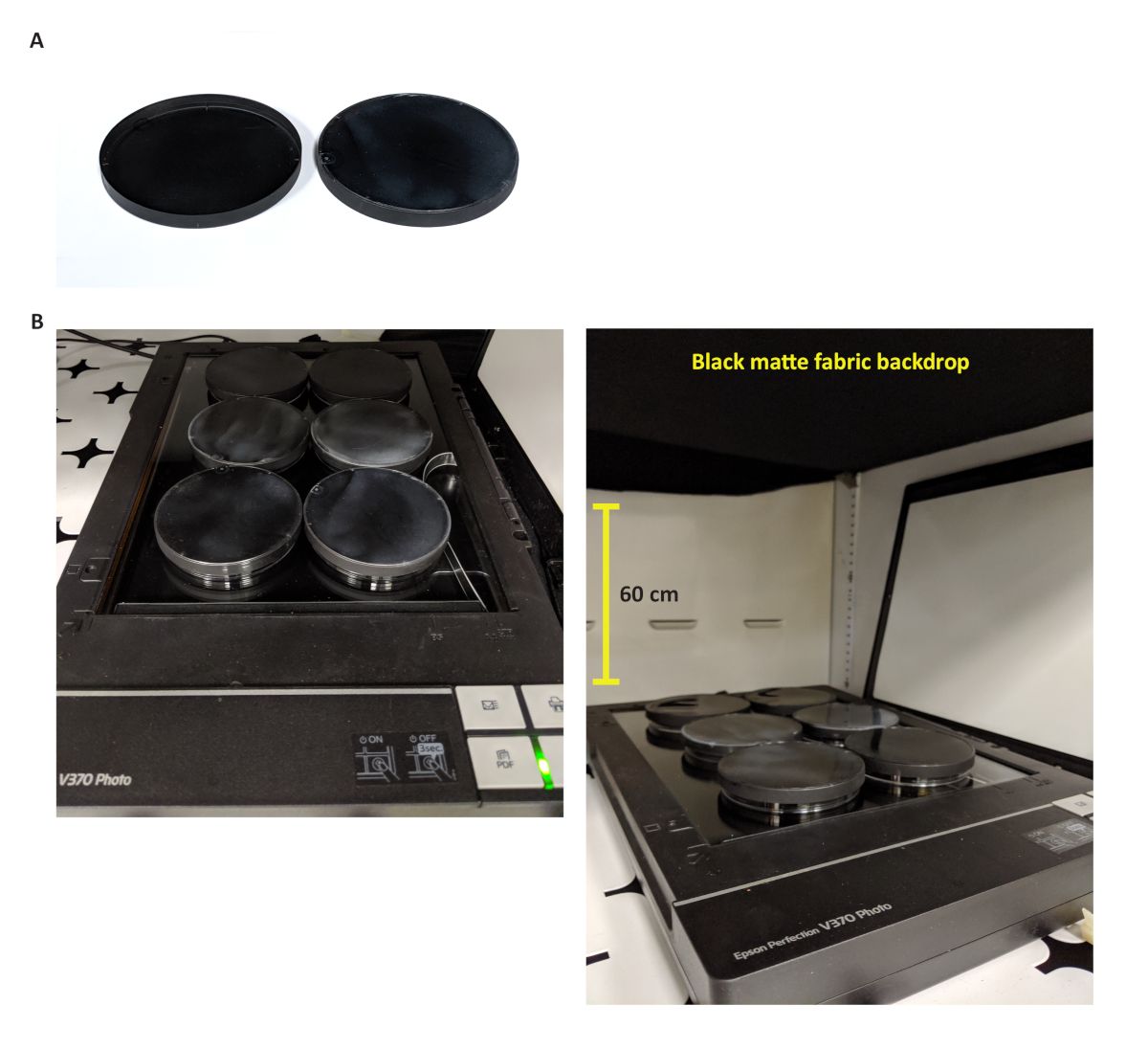
Figura 1: Configuração do scanner dentro da incubadora. (A) Tampas de placas de Petri pretas. Essas tampas são usadas durante a digitalização para reduzir os reflexos da luz e substituir as tampas transparentes das placas de P...
Acesso restrito. Inicie sessão ou comece um teste para visualizar este conteúdo.
Materiais
| Nome | Empresa | Número de catálogo | Comentários |
|---|---|---|---|
| Reagentes | |||
| Ágar bacto, desidratado | BD Difco | 214010 | Para placa de ágar LB e placa de ágar de enxame |
| Ácidos de Casamino | BD Difco | 223050 | Para enxame de mídia |
| D-glicose | Fisher Química | D16500 | Dextrose. Para enxame de mídia |
| Sulfato de magnésio heptahidratado | Sigma-Aldrich | 230391 | Para enxame de mídia |
| Fosfato de potássio monobásico | Sigma-Aldrich | Pág. 0662 | Para mídia 5X M8 |
| Cloreto de sódio | Sigma-Aldrich | S9888 | Para mídia 5X M8 |
| Fosfato de sódio dibásico heptahidratado | Fisher Química | S373 | Para mídia 5X M8 |
| Cepas | |||
| Pseudomonas aeruginosa | Siryaporn laboratório | AFS27E.118 | Cepa PA14 |
| Suprimentos | |||
| Tinta spray preta | Krylon | 5592 Preto fosco | Para tampas pretas |
| 8 polegadas de braçadeiras | Gardner Bender | E173770 | Para fixar tecido preto fosco |
| Placas de Petri (100 mm x 15 mm) | Pescador | FB0875712 | Placas de poliestireno 100 x 15 mm |
| Equipamento | |||
| ImagemJ | NIH | v1.52a | Software para análise de imagens |
| Incubadora | VWR | 89032-092 | Para o crescimento de bactérias a 37 °C |
| Scanner | Epson | Epson Perfection V370 Foto | Scanner para placas de imagem |
| Software de automação de scanner | RoboTask Lite | v7.0.1.932 | Para imagens internas de 30 minutos |
| Software de aquisição de imagens para scanner | Epson | v9.9.2.5US | Software para placas de imagem |
