Neste vídeo, demonstramos a preparação, imagem e análise de um cérebro de camundongo limpo para examinar árvores dendríticas, morfologia da coluna vertebral e distribuição neuronal usando microscopia confocal e técnicas de reconstrução 3D.
É necessária uma assinatura do JoVE para visualizar este conteúdo. Faça login ou inicie seu teste gratuito.
Artigo de método
Imagem de microscopia confocal de árvores dendríticas intactas e morfologia da coluna vertebral em um cérebro de camundongo limpo
1.3K visualizações
⸱
29 de maio de 2025
Neste artigo
Resumo
Protocolo
Todos os procedimentos que envolvam amostras de animais foram revistos e aprovados pelo comité de revisão ética animal adequado.
{TAG_12}}1. Preparando e montando o tecido limpo
- }Depois que a amostra terminar de limpar e parecer suficientemente clara, lave em PBS durante a noite em temperatura ambiente. Substitua o PBS por PBS novo sempre que possível. Esta etapa é crítica para remover SDS residuais que podem formar precipitados em etapas posteriores.
- Após a lavagem final em PBS, lave o tecido por 5 min em água deionizada em temperatura ambiente três vezes. O tecido ficará opaco nesta etapa e poderá se expandir.
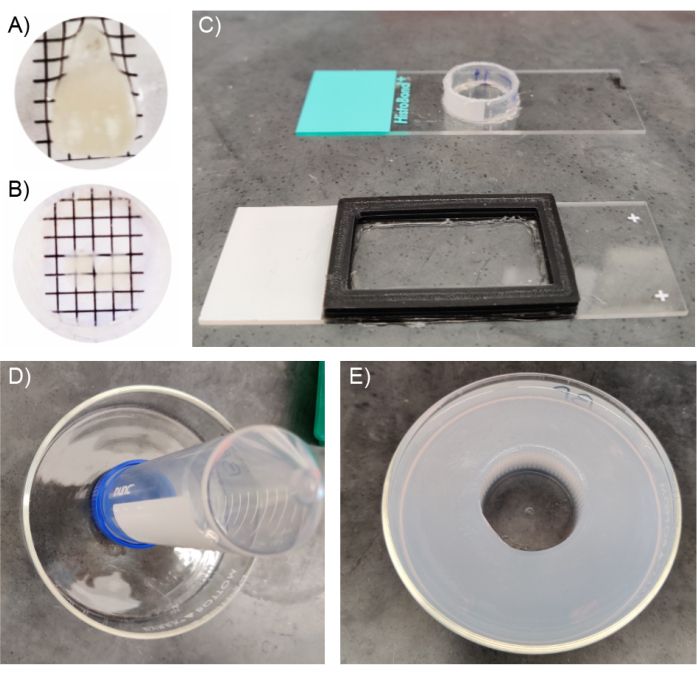
- Incubar o tecido na solução de correspondência do índice de refração (ver Tabela 1) por pelo menos 4 h à temperatura ambiente. Figura 1B mostra um pedaço de tecido limpo após a incubação em uma solução de correspondência do índice de refração.
- Durante a incubação do tecido em solução de correspondência de índice de refração, construa uma câmara de alojamento adequada para obter imagens da amostra, se necessário.
- Construindo uma câmara de imagem para pequenas amostras/fatias de tecido
- Usando uma lâmina de vidro como base para montagem, coloque espaçadores de borracha ou plástico e prenda com super cola. Se espaçadores pré-fabricados não estiverem disponíveis, use anéis de plástico feitos de seções transversais de tubos cônicos.
- Certifique-se de prender essas peças à lâmina de vidro sem furos (Figura 1C{TAG_79}}).
- Coloque o tecido limpo na câmara de montagem pré-preenchida com solução de correspondência do índice de refração.
- Monte o lenço de papel com segurança, colocando uma lamínula de vidro por cima e selando-o com esmalte.
- Visualize este tecido adicionando uma gota de solução de montagem correspondente ao índice de refração diretamente em cima do vidro.
- Câmara de imagem de tecido grande
- Construa esta câmara se o tecido for maior que 5 mm de espessura (adequado para cérebros inteiros ou hemisférios).
- Usando um prato de vidro de 10 cm com parede alta, coloque um tubo cônico de 50 mL no centro, certificando-se de que o diâmetro do cônico seja grande o suficiente para aceitar o cano da lente objetiva usada.
- Faça 3% de agarose em água e despeje no espaço entre o prato de vidro e o tubo cônico, deixe esfriar por 1 h (Figura 1D). Isso formará um anel de agarose sólida (Figura 1E).
- Adira firmemente o tecido ao fundo da câmara usando super cola e encha a câmara com solução de correspondência do índice de refração. Aplique cola para aderir o tecido em uma região que não será visualizada para permitir a recuperação do tecido do prato sem danificar as regiões de interesse.
NOTA: Esta preparação é sensível ao tempo, pois o meio de índice de refração pode começar a polimerizar, a menos que seja preservado do ar e armazenado a 4 °C.
{TAG_160}}2. Amostras de tecido limpas por imagem{TAG_164}}
- Adquira a imagem usando um microscópio confocal ajustado com uma objetiva de 25x/0,95 NA com uma distância de trabalho de 4 mm.
- Ligue todos os equipamentos de imagem relevantes. Coloque a amostra no palco e coloque uma gota de solução correspondente ao índice de refração na parte superior da câmara de montagem.
- Aproxime-se cuidadosamente do meio de imersão com a objetiva e forme uma coluna contínua de meios.
- Usando epifluorescência, encontre um campo de imagem apropriado.
- Inicie o procedimento de aquisição de imagem testando as configurações apropriadas.
- Comece definindo as configurações de resolução e velocidade de varredura usando Figura 2A como guia. Se a imagem estiver usando um microscópio confocal, feche totalmente o orifício para obter a menor seção óptica e, portanto, a melhor resolução z.
- Aumente gradualmente a potência do laser/ganho do sensor até obter uma imagem adequada com uma alta relação sinal-ruído.
- Se estiver utilizando imagens bicolores EGFP/tdTomato padrão, defina as configurações de coleta de luz usando Figura 2B como guia.
- Defina os parâmetros da pilha z com base nos pontos inicial e final observados do tecido. Defina o tamanho do passo com base na resolução z desejada usando Figura 2C como guia.
NOTA: Tamanhos de passo menores produzirão uma resolução z maior, mas também introduzirão mais tempo de permanência do laser, potencialmente levando ao branqueamento da amostra. - Quando estiver satisfeito com as configurações de aquisição de imagem, adquira a imagem.
- Certifique-se de que a imagem tenha uma alta relação sinal-ruído e mostre limites distintos de estruturas (Figura 2D).
3. Processamento de imagens e quantificação 3D usando software de análise de microscopia
{TAG_279}}NOTA: Os pacotes de software de análise de imagens microscópicas são ferramentas poderosas para visualização e processamento de imagens tridimensionais. Muitos desses programas são perfeitamente adequados para o manuseio de grandes conjuntos de dados gerados a partir de amostras de tecido limpas por imagem. As etapas a seguir e as figuras associadas correspondem ao fluxo de trabalho do software Imaris.
- Abra a pilha de imagens e importe-a para o software de análise selecionado.
- Visualize a imagem no espaço tridimensional e faça as alterações desejadas nas tabelas de pesquisa usando o ajustador de exibição para visualizar melhor a imagem.
NOTA: Figura 3A demonstra a possível profundidade de imagem extrema acessível através de microscopia de 2 fótons emparelhada com limpeza de tecido CLARITY. Figura 3B mostra processos dendríticos distintos, bem como morfologias de coluna claramente visíveis da pilha z apresentada em {{TAG_ 320}}Figura 3A. - Para filtrar qualquer plano de fundo consistente, clique no botão Image Processing e selecione o filtro de subtração de fundo.
NOTA: A Figura 3C mostra a imagem com um sinal de fundo nebuloso consistente antes do processamento. A Figura 3D mostra a imagem após a aplicação do filtro de subtração de fundo. - Observe a imagem 3D e familiarize-se com ela olhando para ela de vários ângulos e níveis de zoom.
- Inicie o rastreamento de dendritos selecionando primeiro a ferramenta Filamento .
- Clique em Edite o filamento manualmente, pule a criação automática.
- Defina o modo como caminho automático e verifique as correções Centralização automática e Diâmetro automático.
- Shift + clique com o botão direito do mouse no corpo da célula para definir um ponto de partida.
- Trace o neurônio ao longo de todo o comprimento do dendrito; Clique com o botão esquerdo no final do dendrito para definir o ponto de terminação para permitir que o software calcule automaticamente o caminho entre os pontos inicial e final.
- Repita esta etapa para todos os dendritos e trace totalmente a estrutura celular.
- Visualize a célula rastreada e confirme sua precisão. Faça ajustes manuais conforme necessário.
- Selecione a guia Criação }.
- Selecione a opção Recalcular diâmetro do dendrito.
- Siga o assistente até a conclusão para obter um dendrito rastreado com mais precisão.
- Selecione a guia Desenhar .
- Clique no botão de opção Spine } para começar a desenhar espinhos.
- Defina o diâmetro aproximado da lombada conforme necessário e use a ferramenta de medição para obter uma representação precisa dos diâmetros da lombada.
- Clique no centro das cabeças da lombada para adicionar uma nova lombada.
- Repita isso para todos os espinhos do dendrito.
NOTA: É importante observar o dendrito de todos os ângulos possíveis ao adicionar espinhos manualmente. - Verifique a precisão das lombadas recém-adicionadas e faça as alterações necessárias.
- Selecione a guia {TAG_523}}Criação .
- }Selecione a opção Recalcular o diâmetro da coluna vertebral } para permitir que o software determine os diâmetros adequados da cabeça e do pescoço, que são cruciais para a análise de dados a jusante.
- Siga o assistente de criação do diâmetro da lombada até a conclusão.
- Observe o resultado do cálculo e faça os ajustes manuais necessários. Figura 3E mostra um neurônio totalmente traçado completo com espinhos.
- Para criar uma lista classificada de lombadas, selecione a guia Ferramentas {TAG_568}}.
OBSERVAÇÃO: A extensão MATLAB deve ser instalada para que isso funcione.- Para instalar a extensão MATLAB, abra a janela de preferências.
- Selecione a opção Ferramentas personalizadas.
- Adicione o MCR de tempo de execução do MATLAB apropriado.
- Clique em Classificar espinhos.
- Edite os parâmetros desejados para a classificação da lombada.
- Clique em Classify Spines na extensão MATLAB. Figura 3F mostra o dendrito sobreposto com espinhos classificados codificados por cores.
- Selecione a guia Estatísticas .
- Configure as estatísticas desejadas para quantificar os dados clicando no botão Configure } no canto inferior esquerdo desta guia.
- {{ TAG_670}}Uma vez escolhido o método de representação de estatísticas, exporte os dados usando o botão Exportar estatísticas na exibição da guia para o arquivo } localizado no canto inferior direito desta janela.
- Represente graficamente as estatísticas usando um método gráfico preferido.
Acesso restrito. Inicie sessão ou comece um teste para visualizar este conteúdo.
Resultados
Acesso restrito. Inicie sessão ou comece um teste para visualizar este conteúdo.
Materiais
| Nome | Empresa | Número de catálogo | Comentários |
|---|---|---|---|
| 15 mL Conical Tube | |||
| 25 G x 1" Needle | |||
| 30% de acrilamida (No-Bis) | |||
| 50 mL Conical Tube | |||
| Solução de limpeza de tecido eletroforético | |||
| Histodenz | |||
| Kit de solução de hidrogel | |||
| Imaris | |||
| Paraformaldeído 16% | |||
| PBS, 1x, 500 mL, 6 frascos/caixa | |||
| VA-044 | |||
| X-CLARITY Sistema de Polimerização | |||
| X-CLARITY Sistema de Limpeza de Tecidos II |
