Este vídeo demonstra o método para construir um atlas de fluxo sanguíneo cerebral integrando dados de ressonância magnética ou ressonância magnética e marcação de spin arterial com regiões cerebrais segmentadas, visualizando padrões de fluxo sanguíneo e quantificando os níveis de fluxo em áreas funcionais.
É necessária uma assinatura do JoVE para visualizar este conteúdo. Faça login ou inicie seu teste gratuito.
Artigo de método
Desenvolvendo um Atlas de Fluxo Sanguíneo Cerebral para Mapeamento de Fluxo Sanguíneo
831 visualizações
⸱
29 de maio de 2025
Neste artigo
Resumo
Protocolo
1. Coleta e preparação de dados
NOTA: A variação nos parâmetros permanece inalterada pela abordagem de pesquisa. Os formatos de imagem digital e comunicações em medicina (DICOM) e iniciativa de tecnologia de informática de neuroimagem (NIFTI) são usados para armazenar dados de imagens médicas digitais, sendo DICOM a saída usual de dispositivos de imagem clínica. No entanto, o formato NIFTI é frequentemente preferido por conveniência computacional em atividades de pesquisa. A conversão de DICOM para NIFTI é uma prática direta e comum. Neste estudo, dados DICOM autênticos foram adquiridos e convertidos para o formato NIFTI. Os dados foram adquiridos usando um scanner de ressonância magnética (MRI) de 1,5 Tesla. No processo de registro de imagens cruzadas deste estudo, a sequência de recuperação de inversão atenuada por fluidos (FLAIR) foi usada principalmente e fundida com imagens de fluxo sanguíneo cerebral (CBF). A ferramenta CBF Atlas (Table of Materials) usado neste estudo é um software comercial.
- Copia os dados para o diretório de trabalho designado.
- Copie todos os dados NIFTI para um diretório de trabalho personalizado.
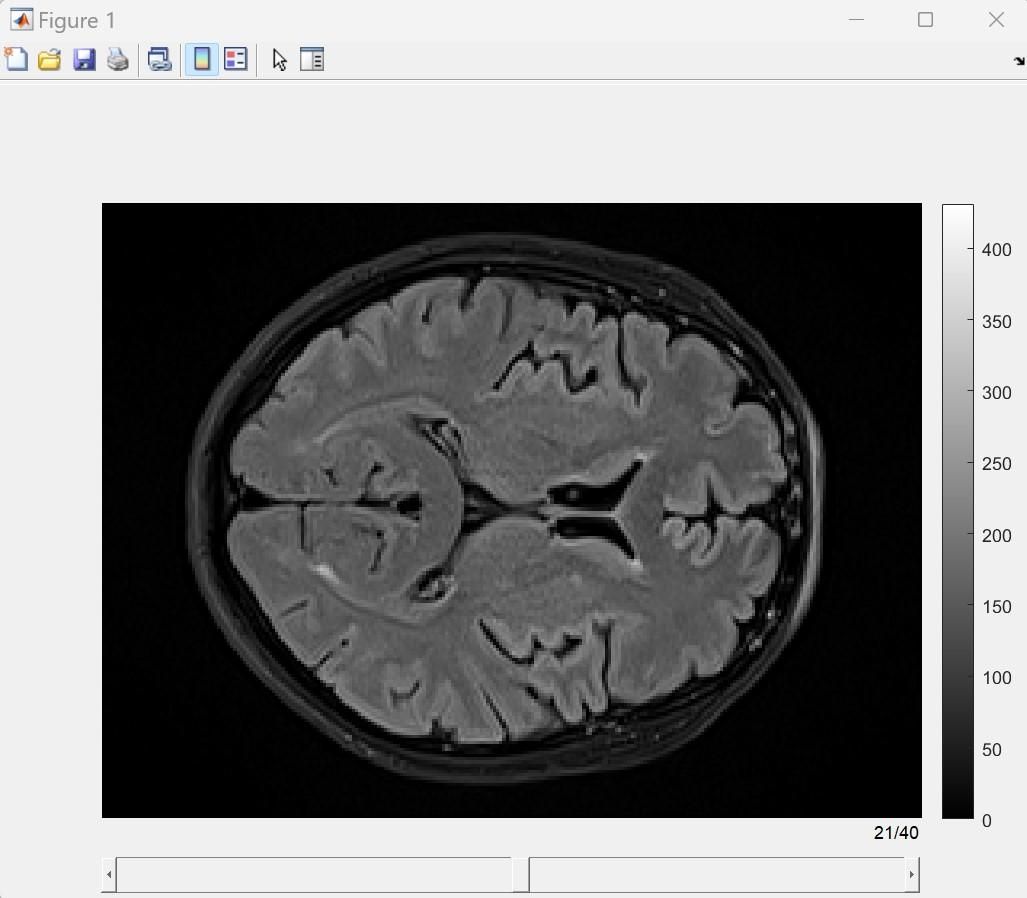
NOTE: O diretório de trabalho é o mesmo no laboratório de sistemas operacionais e matrizes (MATLAB). A pesquisa segue o padrão de orientação ântero-superior direito (RAS). - Vá para o diretório que hospeda os dados no diretório de trabalho atual do MATLAB e use a função niftiread para carregar os dados do FLAIR no espaço de trabalho. Use a função de tamanho para verificar as dimensões da sequência FLAIR. Chame o comando Flair_Slice para exibir a sequência FLAIR (como mostrado em Figura 1). Use os comandos específicos da seguinte forma:
FLAIR_XLF = niftiread('FLAIR_XFL.nii');
size(FLAIR_XLF)
Flair_Slice (FLAIR_XLF); - Consulte Figura 1<span style='font-family:Arial,sans-serif; tamanho da fonte:12pt; estilo da fonte:normal; variante de fonte: normal; peso da fonte: 400; decoração de texto:nenhuma; alinhamento vertical:linha de base; espaço em branco: pré-encapsulamento;' > para obter uma imagem da interface gráfica interativa do usuário (GUI) para a sequência FLAIR. Use a barra de rolagem inferior para navegar rapidamente pelas diferentes sequências.
- Copie todos os dados NIFTI para um diretório de trabalho personalizado.
- Verifique rapidamente as imagens da CBF.
- Use a função niftiread para carregar dados CBF na área de trabalho. Use a função de tamanho para verificar as dimensões da sequência CBF. Chame o CBF_Slice comando para visualizar a sequência CBF (conforme mostrado em Figura 2). Use os comandos específicos da seguinte forma:
CBF_XLF = niftiread('CBF_XFL.nii');
size(CBF_XLF)
CBF_Slice(CBF_XLF); - Consulte Figura 2<span style='font-family:Arial,sans-serif; tamanho da fonte:12pt; estilo da fonte:normal; variante de fonte: normal; peso da fonte: 400; decoração de texto:nenhuma; alinhamento vertical:linha de base; espaço em branco: pré-encapsulamento;' > para obter uma captura de tela interativa da GUI da sequência CBF. Use a barra de rolagem inferior para navegar rapidamente pelas diferentes sequências.
NOTA:<span style='font-family:Arial,sans-serif;font-size:12pt;font-style:normal;font-variant:normal;font-weight:400;text-decoration:none;vertical-align:baseline;white-space:pre-wrap;'> In Figura 2, o intervalo de valores CBF é geralmente de 0 a 120 mL/100 g/min. Figura 2 usa um mapa de cores para representar diferentes níveis de CBF em cores diferentes.
- Use a função niftiread para carregar dados CBF na área de trabalho. Use a função de tamanho para verificar as dimensões da sequência CBF. Chame o CBF_Slice comando para visualizar a sequência CBF (conforme mostrado em Figura 2). Use os comandos específicos da seguinte forma:
2. Segmentação de regiões funcionais cerebrais a partir da sequência FLAIR
OBSERVAÇÃO: A sequência FLAIR serve como imagem estrutural e fornece excelentes recursos de diagnóstico patológico. Portanto, a fusão do FLAIR com o CBF tem um importante valor diagnóstico nas clínicas. Este estudo segmenta as principais regiões funcionais cerebrais da sequência FLAIR.
- Na área de trabalho, chame a função FLAIR_Segment e execute o programa de segmentação de imagem baseado em U-Net 3-D pré-treinado para gerar automaticamente visualizações triplanares da segmentação de regiões funcionais cerebrais, conforme mostrado em Figura 3. Cada cor em Figura 3 representa uma região funcional distinta.
- Para inspeção em tempo real de diferentes regiões funcionais cerebrais, use a interação de mira (Figura 3<span style='font-family:Arial,sans-serif; tamanho da fonte:12pt; estilo da fonte:normal; variante de fonte: normal; peso da fonte: 400; decoração de texto:nenhuma; alinhamento vertical:linha de base; espaço em branco: pré-encapsulamento;' >). Clique e arraste o centro da mira para um exame 3D arbitrário da anatomia cerebral reconstruída.
NOTE: A GUI em Figura 3 também permite o ajuste da faixa de intensidade da escala de cinza, contraste e brilho do vistas triplanares. - Pressione e arraste o botão esquerdo do mouse sobre qualquer região das imagens para modificar os níveis de brilho e contraste em tempo real. Solte o botão do mouse para confirmar e finalizar os ajustes.
3. Visualizações triplanares da distribuição CBF nas regiões funcionais cerebrais
NOTE: Examinar a distribuição do FSC em diferentes regiões funcionais cerebrais facilita julgamentos clínicos precisos das condições do paciente. Sob a estrutura da região funcional de Figura 3, incorporar os valores exatos de CBF da sequência CBF e apresentá-los em vistas triplanares permite uma inspeção médica abrangente.
- Chame o CBF_triplanar função para gerar a visualização triplanar da GUI mostrada em Figura 4, exibindo a distribuição espacial CBF entre regiões funcionais. Mova a mira para permitir o exame da distribuição do CBF nas regiões de interesse.
- Clique no botão Dicas de dados no canto superior direito da GUI para exibir os valores CBF em qualquer posição.
- Pressione e arraste o botão esquerdo do mouse sobre qualquer região das imagens para modificar os níveis de brilho e contraste em tempo real. Solte o botão do mouse para confirmar e finalizar os ajustes.
4. Atlas CBF nas principais regiões funcionais cerebrais
NOTA: Normalizar as distribuições de probabilidade CBF em diferentes regiões funcionais gera o Atlas CBF das Regiões Funcionais Cerebrais, expressando os níveis de CBF nas regiões funcionais cerebrais do sujeito.
- Chame a função CBF_Atlas para converter a distribuição espacial CBF mostrada em Figura 4 em um CBF Atlas (como mostrado em Figura 5).
NOTA: In Figura 5<span style='font-family:Arial,sans-serif; tamanho da fonte:12pt; estilo da fonte:normal; variante de fonte: normal; peso da fonte: 400; decoração de texto:nenhuma; alinhamento vertical:linha de base; espaço em branco: pré-encapsulamento;' >, o eixo x representa diferentes regiões funcionais cerebrais e o eixo y representa diferentes níveis de FSC; As diferentes cores denotam diferentes níveis de probabilidade (quanto mais vermelha a cor, mais voxels presentes). - Para dimensionar imagens parciais, clique no botão Aumentar/Diminuir zoom no canto superior direito da GUI mostrada em Figura 5.
NOTE: A curva em Figura 5 conecta o CBF médio entre regiões.
Acesso restrito. Inicie sessão ou comece um teste para visualizar este conteúdo.
Resultados
 <
<Acesso restrito. Inicie sessão ou comece um teste para visualizar este conteúdo.
Materiais
| Nome | Empresa | Número de catálogo | Comentários |
|---|---|---|---|
| CBF Atlas | Beijing Intelligent Entropy Science & Technology Co Ltd. Modelagem para doenças da tireoide | ||
| MATLAB | |||
| MRI |
