O vídeo demonstra imagens de cálcio em tempo real usando um miniscópio em um camundongo transduzido, correlacionando a atividade neuronal com o comportamento.
É necessária uma assinatura do JoVE para visualizar este conteúdo. Faça login ou inicie seu teste gratuito.
Artigo de método
Imagem de cálcio em tempo real de um córtex pré-frontal medial de camundongo usando um miniscópio
1.2K visualizações
⸱
17 de junho de 2025
Neste artigo
Resumo
Protocolo
Montagem do miniscópio e in vivo Ca2+ }imagem (Figura 1)
- Monte o miniscópio em sua base
- Anestesiar o camundongo brevemente na câmara de indução (isoflurano a 5% e vazão de oxigênio de 1 L/min). Coloque o mouse em uma superfície de bancada limpa.
- Afrouxe o parafuso de travamento com uma pequena chave de fenda, remova a tampa protetora e limpe a superfície da lente GRIN (lente de índice de gradiente) com um cotonete embebido em acetona.
- Enrole uma fita de PTFE (fita de politetrafluoretileno) firmemente ao redor da rosca do miniscópio e prenda o miniscópio em sua base na cabeça do mouse.
- Conecte o miniscópio ao cabo (Figura 2K) e ligue o software NeuView.
- No NeuView, clique em Hardware, marque LED1 e clique no botão Transmitir para visualizar as imagens ao vivo (Figura 3A).
- Identifique o melhor plano focal ajustando a posição do miniscópio em relação à base, apertando ou afrouxando levemente com a ajuda de uma pinça romba.
NOTA: O melhor plano focal é determinado comparando vários locais possíveis e selecionando aquele com uma visualização clara da maioria dos corpos celulares. - Aperte o parafuso de travamento e coloque o mouse de volta em sua gaiola inicial.
- No NeuView, ajuste a potência da luz LED para o nível ideal. Clique em Capture e depois em Acione os botões para iniciar a gravação e pressione Pare após 150 quadros.
NOTA: A potência mais baixa possível determina o nível ideal de potência do LED para obter uma imagem suficientemente brilhante. O objetivo de gravar um vídeo curto é facilitar a identificação do mesmo plano focal no futuro para imagens repetitivas. - Desconecte o cabo do miniscópio. Deixe o mouse se recuperar por pelo menos 30 minutos antes de iniciar o experimento.
NOTA: Para proteger o miniscópio, normalmente, a garrafa de água e o alimentador de alimentos de arame são removidos durante esse curto período de tempo. Se o rato precisar ficar em sua gaiola doméstica por mais tempo, é recomendável fornecer gel dietético disponível comercialmente (consulte Tabela de Materiais) na gaiola doméstica.
- Aquisição de dados para in vivo imagens de cálcio
NOTA: As imagens de cálcio in vivo, podem ser conduzidas simultaneamente junto com quaisquer testes de comportamento que o pesquisador desejar. Para fins de demonstração, o exemplo aqui é in vivo Ca2+ imagem durante um teste de campo aberto. Para atingir esse objetivo, são necessários dois computadores. Um computador está equipado com software comercial (consulte Tabela de Materiais) para controlar uma câmera para registrar o comportamento do mouse automaticamente. O outro computador está equipado com NeuView para controlar o miniscópio e gravar as imagens Ca2+.- Ligue o software da câmera de comportamento (consulte Tabela de materiais) para visualizar a arena de comportamento do mouse por meio de uma função Livestream. Ajuste manualmente o foco da câmera superior (Figura 2L).
- Selecione Trigger/Strobe e marque "Enable/disable trigger" (Figura 3B). Clique no botão Gravar , use Navegue por para selecionar o local onde as gravações de comportamento serão salvas e selecione o formato de imagem desejado.
NOTA: A função "Trigger Control" está habilitada para permitir que a gravação do comportamento seja acionada pelo software NeuView para que os quadros de comportamento e os quadros de imagem de cálcio correspondentes sejam acoplados temporariamente. A gravação do comportamento pode ser salva em qualquer formato desejado. A gravação de comportamento geralmente é salva no formato JPEG na pasta designada. - Aproxime o mouse da arena e conecte o miniscópio ao cabo conectado ao Sistema de Aquisição de Dados (Figura 2L) (consulte Tabela de Materiais). O mouse é então colocado no centro da arena.
- Com a função Livestream do software NeuView, ajuste a potência do LED para otimizar o brilho da imagem de cálcio.
NOTA: Para imagens de cálcio, a taxa de quadros de gravação é de 10 quadros/s por padrão. - No NeuView, desmarque LED1, clique em Capturar, e depois Acionar botões para iniciar a gravação e pressione Parar após 100 quadros.
NOTA: Isso é para gravar imagens de fundo por cerca de 100 quadros com as luzes LED apagadas. - No software da câmera de comportamento, clique em Iniciar gravação (Figura 3C). No NeuView, marque LED1, clique em Capture e, em seguida, nos botões Trigger para iniciar a gravação. Pressione Pare após 3000 quadros.
NOTA: Isso é para registrar imagens de cálcio e comportamento simultaneamente. O teste de campo aberto tem 15 minutos de duração, normalmente dividido em três sessões de gravação de 5 minutos cada. Isso evita que o miniscópio superaqueça devido ao uso contínuo. - Salve as imagens de cálcio e as gravações de comportamento nas pastas designadas. Repita a gravação por mais duas sessões enquanto grava o plano de fundo antes de cada sessão e salve todas as gravações na pasta designada.
Acesso restrito. Inicie sessão ou comece um teste para visualizar este conteúdo.
Resultados
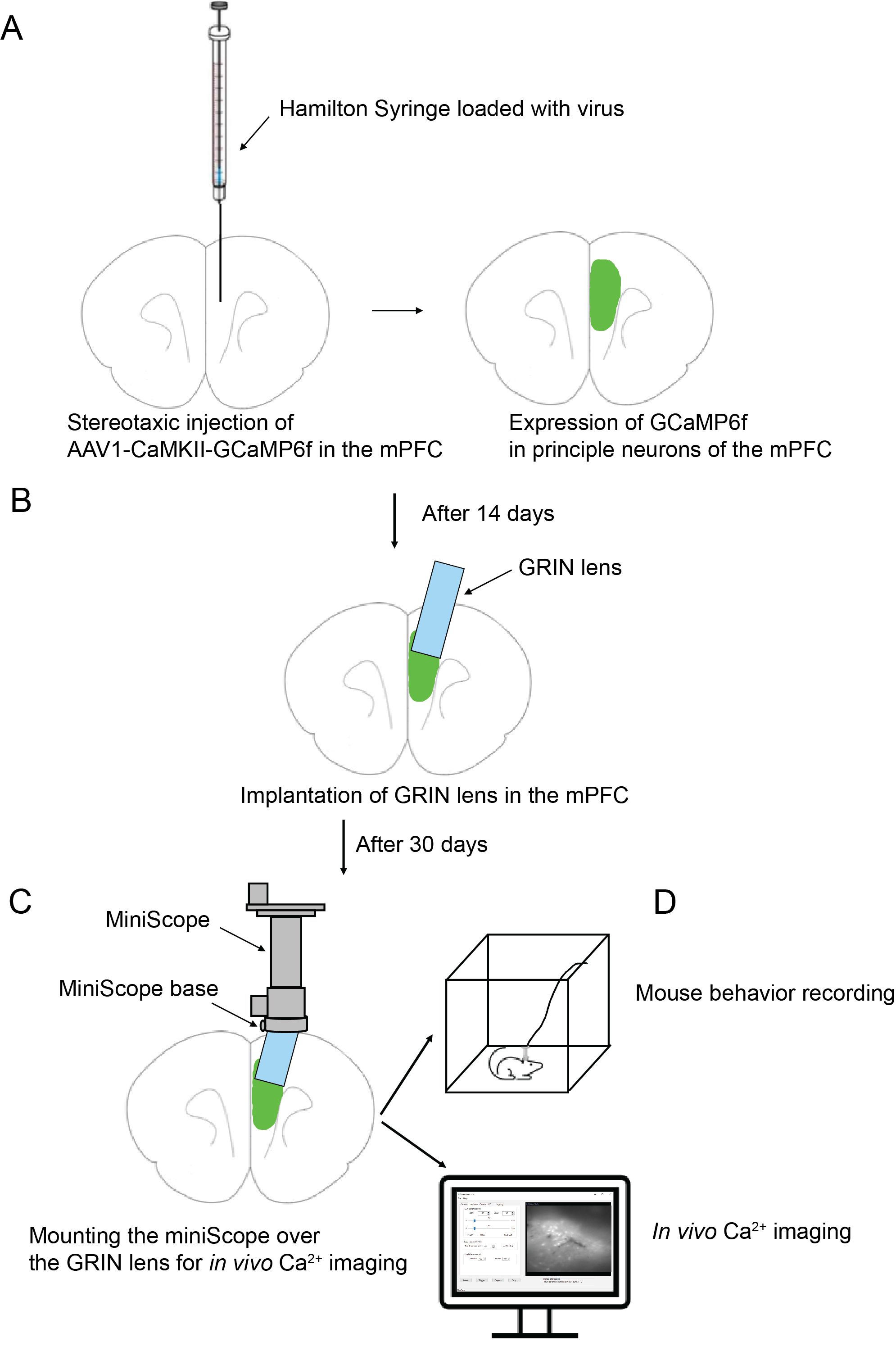
Figura 1: Visão geral esquemática do procedimento experimental. (A) Injeção estereotáxica de vírus no mPFC (córtex pré-frontal medial). (B) Implantação de lente GRIN (Gradient-index lens) no mPFC. (C<...
Acesso restrito. Inicie sessão ou comece um teste para visualizar este conteúdo.
Materiais
| Nome | Empresa | Número de catálogo | Comentários |
|---|---|---|---|
| Acetona | Sigma-Aldrich | 179124-1L | GRIN limpador de lentes |
| Software de Recodificação de Comportamento (Point Grey FlyCap2) | Point Grey | Point Grey Research Blackfly BFLY-PGE-12A2C | Para registro de comportamento |
| Aquisição de dados controlador | NIDA/IRP | Componente de design personalizado | do sistema de aquisição de imagem |
| Cabo de transmissão de dados | NIDA/IRP | Componente de design personalizado | do sistema de aquisição de imagem |
| Lente GRINTECH | NEM-100-25-10-860-S | Para implantação de lentes GRIN | |
| Base de miniscópio | Protolabs | Projetado sob medida | Para montagem da base |
| Miniscope braço de fixação | NIDA/IRP | Projetado sob medida | Para montar a base |
| Tampa de proteção do miniscope | Protolabs | Projetado sob medida | Para proteger o miniscope |
| Controlador motorizado | Thorlabs | KMTS50E | Para montar a base |
| NeuView | NIDA/IRP | https://github.com/giovannibarbera/miniscope_v1.0 | Para imagem in vivo |
| Pomada oftálmica | Pomada Puralube Vet | NDC 17033-211-38 | Fita oftálmica |
| de politetrafluoretileno (PTFE) | Fita TegaSeal PTFE | A-A-58092 | Para fixação do miniScope à base |
| Cotonete estéril | Puritan | REF 806-WC | Para ambas as cirurgias |
