1. Aquisição de imagem dupla
NOTA: Esta etapa foi projetada para adquirir duas pilhas de imagens do neurônio de interesse em duas orientações ortogonais (horizontal e frontal).
- Prepare cérebros de moscas que contenham neurônios medulares escassamente marcados (~ 10 células / lobo cerebral) com um marcador de proteína fluorescente verde de membrana (GFP) (mCD8GFP). Manche o cérebro com anti-GFP de coelho (para dendritos de neurônios medulares) e mAb24B10 de camundongo (para axônios fotorreceptores), anticorpos primários e anticorpos secundários fluorescentes (anticorpos anti-coelho Alexa 488 e anticorpos anti-camundongo Alexa 568). Limpe o cérebro com glicerol a 70% em solução salina tamponada com fosfato (PBS).
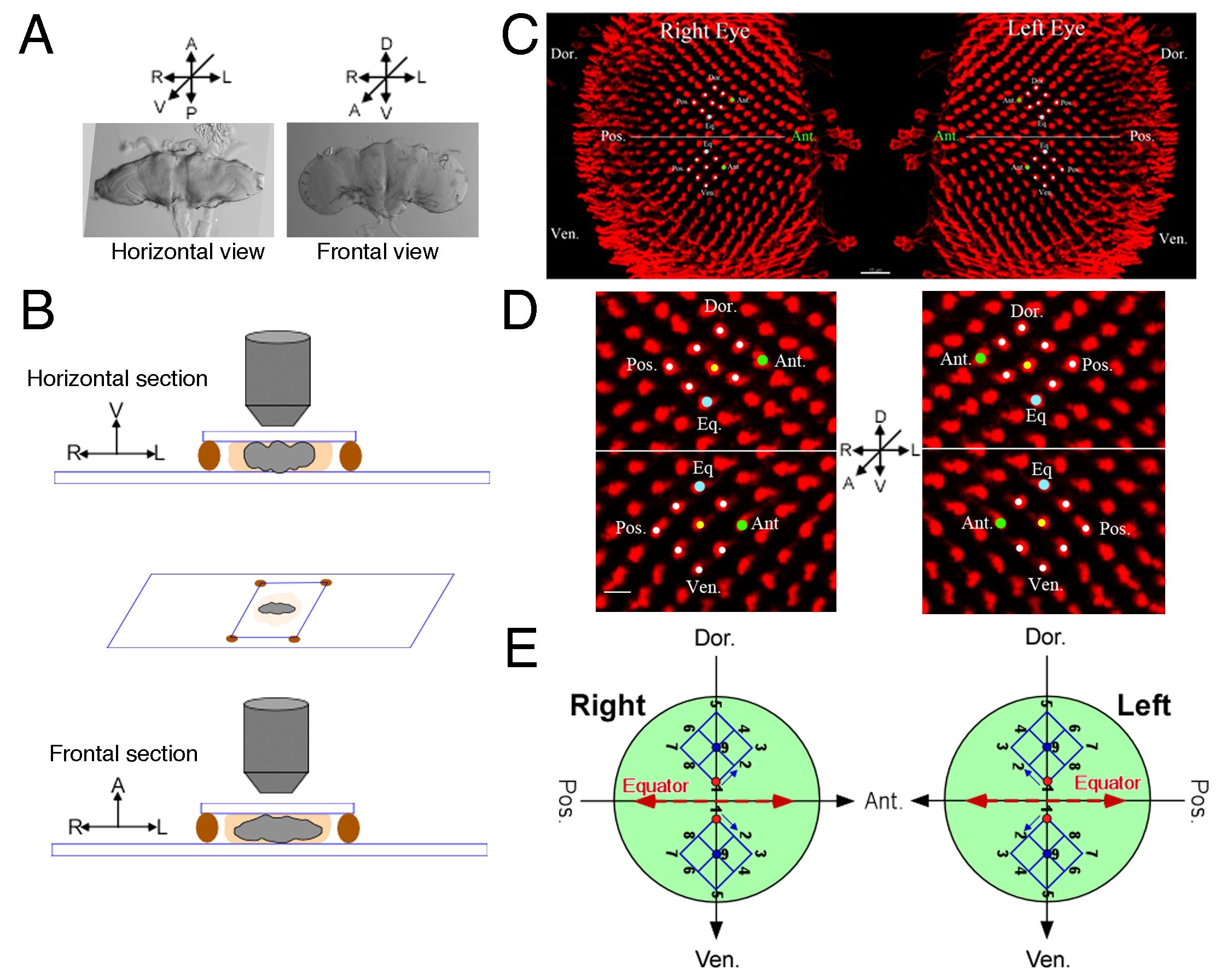
- Para montar o cérebro na orientação horizontal (Figuras 1A, B), transfira o cérebro da mosca com glicerol para uma gota de 20 μL de meio de montagem antidesbotamento no centro de uma lâmina.
- Prenda pequenos pedaços de argila nos 4 cantos da lamínula para evitar que a lamínula esmague a amostra de cérebro durante a montagem.
NOTA: Os remendos de argila fornecem amortecimento para evitar que a lamínula esmague a amostra. Cada remendo de argila deve ter cerca de 1 mm de diâmetro. - Sob um microscópio de dissecação, posicione os cérebros na posição ventral para cima e coloque a lamínula em cima para proteger o cérebro. Use a superfície dorsal convexa do cérebro como um ponto de referência para identificar a orientação da amostra de cérebro (Figura 1A).
- Obtenha a primeira pilha de imagens (vista horizontal) com um microscópio confocal. Use uma lente objetiva de alta abertura numérica (como uma lente objetiva de glicerol ou imersão em óleo de 63X 1,3 NA) e zoom digital de 2,5X (o tamanho do pixel é de 0,105 μm por pixel; o número médio é 2). Adquira mais de 180 seções ópticas (512 x 512 pixels) para cobrir o neurópilo da medula com um tamanho de passo de 0,2 μm.
- Remonte o cérebro, mas alinhe o cérebro na posição anterior para cima (vista frontal).
- Adquira a segunda pilha de imagens (vista frontal) do mesmo neurônio.
NOTA: Encontrar o mesmo neurônio pode ser um desafio quando há vários neurônios marcados no lobo óptico. Para identificar os mesmos neurônios de ambas as orientações, podem ser necessárias pilhas de imagens de menor ampliação de ambas as visualizações (por exemplo, use um zoom de 0,7 e um tamanho de passo de 0,45 μm para adquirir pilhas de imagens de baixa resolução). Se a imagem for maior que 512 x 512, a imagem deve ser cortada para 512 x 512 antes da combinação de imagens, e o tamanho do pixel deve ser mantido em 0,105 μm por pixel durante a imagem do campo grande. A perda de sinal é um problema potencial para o tecido profundo. Se o sinal estiver fraco, imagine a metade ventral do cérebro. Para reduzir o fotobranqueamento durante a digitalização, use a menor potência do laser possível. Use o indicador de intervalo para verificar se há superexposição antes de adquirir pilhas de imagens. Se possível, use um microscópio confocal equipado com detectores GaAsP. - Identifique e registre a localização do neurônio de interesse em relação ao neurópilo da medula (direita/esquerda [R/L] e dorsal/ventral [D/V]). Verifique se a amostra foi movida durante a aquisição da imagem examinando a pilha de imagens.
NOTA: A movimentação da amostra geralmente ocorre devido à montagem inadequada. Se ocorrer movimento de amostra, a pilha de imagens não poderá ser usada para registro e deverá ser descartada. Remonte a amostra e adquira pilhas de imagens do mesmo neurônio.
2. Deconvolução de imagem
NOTA: A etapa de deconvolução usa software de deconvolução de imagem para restaurar as imagens adquiridas que são degradadas por desfoque e ruído. Embora esta etapa seja opcional, ela melhora significativamente a qualidade da imagem.
- Inicie o programa de deconvolução no modo interativo. Carregue a pilha de imagens (em lsm ou formato microscópico específico) escolhendo Menu: File/Open (ou Ctrl-o) na janela principal.
- Clique para selecionar a pilha de imagens carregada e escolha Menu: Ops para abrir a janela de operação de imagem. Use o algoritmo padrão Classic Maximum Likelihood Estimation (CMLE).
- Na janela de operação da imagem, clique na guia "Parâmetros". Insira os parâmetros apropriados para o meio de imersão da lente (por exemplo, óleo, glicerina, etc.), meio de incorporação (por exemplo, óleo de imersão, etc.) e abertura numérica (NA; aqui, 1.3 foi usado). Verifique os parâmetros restantes para certificar-se de que eles refletem corretamente as condições de imagem. Clique na guia "Definir todos os verificados" para finalizar as configurações dos parâmetros.
- Na janela de operação da imagem, clique na guia "Operação". Atribua um destino de saída (por exemplo, c). Insira os números apropriados em "Sinal/Ruído por canal" (por exemplo, "12 12 12 12" é um bom ponto de partida, enquanto a configuração padrão é "20 20 20 20"). Use as configurações padrão para os parâmetros restantes.
- Clique na guia "Executar comando" para começar a desconvoluir a pilha de imagens; dependendo do computador, esse processo pode levar até dezenas de minutos para ser concluído.
- Na janela principal, clique e selecione a pilha de imagens deconvolvidas. Escolha Menu: Salvar como para salvar a imagem desconvolvida no formato de arquivo de imagem ICS (.ics e .ids).
OBSERVAÇÃO: Cada pilha de imagens tem dois arquivos: o arquivo ics contém o cabeçalho informatio,n e o arquivo ids contém as informações brutas da imagem. - Renomeie os arquivos de pilha de imagens de acordo com a orientação da imagem (por exemplo, nomeie as pilhas de imagens de visualização horizontal H.ids e H.ics e a pilha de imagens de visualização frontal F.ids e F.ics).
3. Combinação de imagens de visualização dupla
NOTA: Esta etapa combina duas pilhas de imagens para gerar imagens 3D de alta resolução usando o software MIPAV.
- Gerando matrizes para combinação de imagens.
- Inicie o programa MIPAV. Carregue as pilhas de imagens H e F escolhendo Menu: Arquivo/Abrir imagem (A) de Disco (ou Ctrl-f) /H.ids e F.ids; A janela mostrará duas imagens.
- Clique na imagem H e escolha Menu: Utilitários/Ferramentas de Conversão/RGB/Cinzas; a janela mostrará imagens GrayG, GrayB e GrayR.
- Feche GrayR e GrayB, mantendo apenas GrayG na janela.
- Clique na imagem F e escolha Menu: Utilitários/Ferramentas de conversão/RGB/Cinzas. A janela mostrará imagens GrayG1, GrayB1 e GrayR1.
- Feche GrayR1 e GrayB1 e mantenha apenas GrayG1 na janela. Nesta etapa, somente GrayG e GrayG1 estão na janela.
- Selecione o GrayG (destaque) e escolha Menu: Algoritmos/Registro/Registro Automático de Imagem Otimizado; a caixa de diálogo "Registro Automático de Imagem Otimizado 3D" aparecerá.
- Nas Opções de entrada, altere os "Graus de liberdade" do padrão "Affine-12" para "Redimensionamento específico-9". Em "Rotações", digite -105 a 105 no "Intervalo de amostragem do ângulo de rotação" (padrão: -30 a 30 graus), 10 no "Incremento de ângulo grosso" (padrão: 15 graus) e 3 no "Incremento de ângulo fino" (padrão: 6 graus).
- Clique em OK. A primeira Matrix, "GrayG_To_GrayG1.mtx", será gerada e salva na pasta de imagens. Feche todas as janelas de imagem e prossiga para a próxima etapa, que levará pelo menos 15 minutos.
- Carregue as pilhas de imagens H e F escolhendo Menu: Arquivo/Abrir imagem (A) em Disco (ou Ctrl-f) /H.ids e F.ids.
- Selecione a imagem H clicando na imagem e escolha Menu: Utilitários/Ferramentas de Conversão/RGB/Cinza; a caixa de diálogo "RGB->Cinza" aparecerá. Clique em OK; a janela mostrará imagens "HGray". Mantenha o raio HG e feche a imagem H.
- Repita o passo 3.1.9 para a imagem F; as imagens "FGray" aparecerão na janela. Mantenha o FGray e feche a imagem F; apenas HGray e FGray serão deixados na janela.
- Selecione a imagem do HGray (destaque) e vá para Menu: Algoritmos/Ferramentas de transformação/Transformar. A caixa de diálogo "Transformar/Reamostrar Imagem" aparecerá. Clique na guia "Reamostrar" e altere a reamostragem para o tamanho de "HGray" para "FGray". Em seguida, clique na guia "Transformar" e carregue "GrayG_To_GrayG1.mtx" selecionando "Ler matriz do arquivo". Clique em OK; A janela mostrará a imagem HGray_transform. Feche a imagem do HGray para que apenas HGray_transform e FGray sejam deixados na janela.
- Selecione a imagem "HGray_transform" (destaque) e vá para Menu: Algoritmos/Registro/Registro Automático de Imagem Otimizado. A caixa de diálogo "Registro automático de imagem otimizado 3D" será exibida. Em "Rotações", digite -5 a 5 no "Intervalo de amostragem do ângulo de rotação" (padrão: -30 a 30 graus), 3 no "Incremento de ângulo grosso" (padrão: 15 graus) e 1 no "Incremento de ângulo fino" (padrão: 6 graus). Clique em OK.
OBS: A Matriz Afim (HGray_transform_To_FGray.mtx) será gerada e salva na pasta de imagens, e a imagem "HGray_Transform_register" será mostrada na janela. Esta etapa levará pelo menos 40 minutos. - Feche a imagem "HGray_transform"; apenas "HGray_Transform_register" e "FGray" devem ser deixados na janela.
- Selecione a imagem "HGray_Transform_register" (destaque) e vá para o Menu: Algoritmos/ Registro/Registro Automático B-Spline 2D/3D. A caixa de diálogo "Registro automático B-Spline-intensidade 3D" aparecerá. Selecione "Mínimos quadrados" na função Custo (o padrão é Taxa de correlação).
- Clique em "Executar registro de duas passagens". Na seção Passagem 1, digite 2 em "Gradient Descent Minimize Step Size (unidades de amostra)" (o padrão é 1) e digite 10 em "Número máximo de iterações:" (o padrão é 10). Na seção Passagem 2, digite 1 em "Gradient Descent Minimize Step Size (sample units)" (o padrão é 0,5) e digite 2 em "Maximum Number of Iterations:" (o padrão é 10).
NOTA: A matriz NLT, "HGray_transform_register.nlt", será salva na pasta de imagens e a imagem "HGray_transform_register_registered" será mostrada na janela. Esta etapa levará pelo menos 5 min.
- Feche todas as imagens na janela.
- Gerando a imagem de referência para combinação de imagens.
OBSERVAÇÃO: esta etapa destina-se a gerar uma imagem horizontal registrada para combinação. - Carregue as pilhas de imagens H e F escolhendo Menu: Arquivo/Abrir imagem (A) do Disco (ou Ctrl-f) /H.ids e F.ids; duas imagens aparecerão na janela.
- Selecione a imagem H (destaque) e vá para Menu: Algoritmos/Ferramentas de transformação/Transformar; a caixa de diálogo "Transformar/Reamostrar imagem" aparecerá. Clique na guia "Reamostrar" e altere a reamostragem de um tamanho de "H" para "F". Em seguida, clique na guia "Transformar" e carregue "GrayG_To_GrayG1.mtx" selecionando "Ler matriz do arquivo". Clique em OK; A imagem H_transform aparecerá na janela. Feche a imagem H, mas mantenha H_transform e F na janela.
- Selecione a imagem "H_transform" (destaque) e vá para Menu: Algoritmos/Ferramentas de transformação/Transformar; a caixa de diálogo "Transformar/Reamostrar imagem" aparecerá. Clique na guia "Reamostrar" e altere a reamostragem de um tamanho de "H_transform" para "F". Em seguida, clique na guia "Transformar" e carregue "HGray_transform_To_FGray.mtx" selecionando "Ler matriz do arquivo". Clique em OK; A imagem "H_transform_transform" aparecerá na janela. Feche a imagem H_transform; neste ponto, apenas H_transform_transform e F serão deixados na janela.
- Selecione a imagem "H_transform_transform" (destaque) e vá para Menu: Algoritmos/Ferramentas de transformação/Transformar não linear; a caixa de diálogo "Transformação B-Spline não linear" aparecerá. Em seguida, carregue "HGray_transform_register.nlt" e clique em OK; A imagem "H_transform_transform_registered" aparecerá na janela. Salve a imagem como um arquivo ics. Feche todas as imagens na janela.
- Combinação de pilhas de imagens
OBSERVAÇÃO: esta etapa combina duas pilhas de imagens adquiridas em orientações ortogonais (horizontal e frontal) em uma pilha de alta resolução. - Vá para o Menu: Plugins/Generic/Drosophila Retinal Registrationl; a caixa de diálogo "Drosophila Retinal Registration v2.9" aparecerá. Carregue "H.ics" na imagem H, "H_transform_transform_registered" da etapa 3.2.4 na Imagem Registrada H, "F.ics" na Imagem F, "GrayG_To_GrayG1.mtx" da etapa 3.1.7 na Transformação 1-Verde (opcional), "HGray_transform_To_FGray.mtx" da etapa 3.1.12 na Transformação 2-Afim e "HGray_transform_register.nlt" da etapa 3.1.14 na Transformação 3-Não Linear (opcional).
- Selecione SqRt(Intensidade-H x Intensidade-F) e Sem redimensionamento em "Redimensionar H para F". Mantenha as opções padrão para os parâmetros restantes. Clique em OK; esta etapa levará cerca de 3 min.
NOTA: Após o processamento, 3 conjuntos de imagens serão gerados: combinedImage_sqrRt_trilinear_norescale_ignoreBG.ids (a imagem final recombinada), greenChannelsImage-Gxreg-Gy-Gcomp.IDS (canal verde para H, F e a imagem final recombinada) e redChannelsImage-Rxreg-Ry-Rcomp.ids (canal vermelho para H, F e a imagem final recombinada); Todos os arquivos de saída serão redimensionados para 512 x 512 x 512.
- Abra "combinedImage_sqrRt_trilinear_norescale_ignoreBG.ids" no software de visualização de imagem. Salve a pilha de imagens no formato ims e renomeie o arquivo; Este arquivo de imagem recombinado será usado para rastreamento e registro de neurite.
4. Rastreamento de neuritos e atribuição de pontos de referência
NOTA: Esta etapa envolve o rastreamento de neurites (4.1) e a atribuição de pontos de referência para registro (4.2) usando o software de visualização de imagens.
- Rastreando neurites
- Inicie o software de visualização de imagem. Abra o arquivo de imagem recombinado. Vá para Menu: Editar/Mostrar ajuste de exibição e desligue o canal fotorreceptor (vermelho).
- Visualize a imagem no modo "Ultrapassar". Se o computador estiver equipado com um sistema de estereógrafo, ligue "estéreo" e use o modo "Quad Buffer" para visualizar imagens 3D.
- Vá para o Menu: Superar / Filamentos para adicionar novos filamentos. Clique na guia "Ignorar criação automática, editar manualmente".
- Clique na guia "Desenhar" e selecione "AutoProfundidade".
- Selecione "Configurações", marque "Linha" e digite um número de pixel apropriado para melhor visualização (uma linha de 4 pixels é usada neste protocolo). Marque "Mostrar dendritos", "Ponto inicial" e "Pontos de ramificação". Defina "Qualidade de renderização" como 100%.
- Selecione a guia "Desenhar" e comece a rastrear neurites. Comece com o axônio e depois vá para os dendritos (Figura 1D). O axônio e os dendritos dos neurônios transmedulares são fáceis de diferenciar.
NOTA: Um neurônio Tm estende seu axônio do corpo celular e se projeta até o centro de processamento visual superior, a lóbula. O sistema definirá automaticamente o primeiro filamento longo como um axônio e os filamentos curtos restantes como dendritos. Mantenha o ponto de partida no início do filamento (axônio) durante o traçado e certifique-se de que os neuritos traçados estejam conectados. Examine os pontos de ramificação e o ponto inicial. Se os dendritos não estiverem conectados, um novo ponto inicial será definido no filamento não conectado. - Após o rastreamento, volte para "Configurações", desmarque "Ponto inicial" e "Ponto de ramificação" e vá para Menu: Superar / Exportar objetos selecionados. /. Salve o filamento como um arquivo do inventor (*.iv).