A medicina personalizada para reconstrução orbital está se desenvolvendo rapidamente. Devido à natureza delicada da órbita, pequenas discrepâncias após a reconstrução da fratura podem causar comprometimento na percepção visual. Aqui, descrevemos três métodos para reconstrução 3D virtual de defeitos orbitais e suas indicações e possíveis armadilhas para a reconstrução correta.
Artigo de método
Reconstrução Tridimensional de Fraturas Orbitais
* These authors contributed equally
Neste artigo
Resumo
Resumo
A reconstrução de fraturas orbitais pode ser desafiadora. A exposição limitada, o envolvimento de vários defeitos de parede e a anatomia tridimensional (3D) variável resultam em dificuldade em alcançar resultados superiores em casos complexos. O uso de implantes específicos para a reconstrução de defeitos orbitais é muito promissor. No entanto, o planejamento virtual adequado é crucial nesses casos e, portanto, entender a anatomia e as diferentes opções para o planejamento é essencial. Este protocolo descreve três métodos para reconstruir os defeitos e detalha as indicações para cada método. A reconstrução computadorizada automatizada é o método mais simples, mas pode ser usada principalmente para pequenos defeitos. O reposicionamento do segmento fraturado é simples, resultando em boa continuidade anatômica da parede fraturada, mas requer fraturas não cominutivas. O espelhamento é o método de escolha nas fraturas cominutivas. A desvantagem desse método é a extensa manipulação que segue o estágio de espelhamento, exigindo assim um alto nível de compreensão da anatomia e das implicações do planejador. Após uma descrição detalhada dos métodos, são demonstradas as estruturas anatômicas que devem ser o foco principal na reconstrução e aquelas negligenciadas. Além disso, as armadilhas encontradas são descritas e discutidas, bem como como evitá-las. Esses métodos podem ser usados internamente ou terceirizados, mas entendê-los é crucial para alcançar melhores resultados, mesmo nos casos em que o cirurgião não se planeja.
Introdução
A revolução tridimensional (3D) está no auge. Muitos dos produtos que usamos são feitos por impressoras 3D. Na medicina, essa tecnologia permite uma precisão superior e reduz o erro humano1. Essa qualidade é de maior importância no campo cirúrgico, onde a precisão é crucial. O olho é importante tanto para as necessidades funcionais quanto para a percepção estética2. A órbita é uma cavidade esquelética composta por 7 ossos, proporcionando proteção ao globo. A órbita óssea protege e sustenta o globo. Ele contém nervos, vasos, músculos e estruturas glandulares. O assoalho da órbita é muito fino e construído principalmente a partir do processo orbital da maxila. Anterolateralmente, é composto pelo osso zigomático e, posteriormente, pelo osso palatino, que é um marco importante nas fraturas do assoalhoorbitário3. A parede orbital medial se estende da crista lacrimal anterior até o ápice orbital. A lâmina papirácea compreende a maior parte da parede medial, um osso fino como papel que pode fraturar facilmente4. As fraturas orbitais isoladas comprometem 4% a 16% de todas as fraturas faciais5. As fraturas da órbita podem resultar em alterações na posição do olho, causando deficiências visuais funcionais e distúrbios estéticos6. Mesmo um pequeno movimento das paredes orbitais ósseas pode resultar em um impacto significativo no volume orbital e na posiçãodo globo 5. Assim, a reconstrução precisa de paredes orbitais deslocadas ou cominutivas é de maior importância. Tanto o assoalho orbital medial ao nervo infraorbital quanto a parede medial são relativamente finos e tendem a fraturar facilmente durante o trauma contuso na órbita4. Os exames de imagem e o exame físico são importantes no diagnóstico de uma fratura orbital. A maioria das modalidades de diagnóstico por imagem inclui cortes coronais de tomografia computadorizada (TC)7. É necessária uma avaliação completa da órbita lesada por um oftalmologista e inclui visão, pressão ocular, motilidade ocular, exame pupilar, campo visual, exame ocular com lâmpada de fenda, exame de retina e exame externo. Este exame também deve ser realizado após a cirurgia reconstrutiva. No passado, os defeitos orbitais eram reconstruídos com enxertos ósseos e, posteriormente, com tela de titânio 7,8. A exposição limitada e a dificuldade de adaptação do enxerto ósseo ou tela de titânio ao defeito por meio da abordagem cirúrgica transcutânea ou transconjuntival levantaram a necessidade de um método mais preciso. O uso de modelos impressos em 3D para pré-adaptação de telas de titânio foi introduzido9, seguido por implantes específicos do paciente (PSI) para reconstrução precisa dos defeitos10. A PSI tornou-se mais prevalente nos últimos anos para diversos fins em diferentes campos cirúrgicos, como ortopedia, cirurgia maxilofacial e neurocirurgia. Usar este método para reduzir fraturas ou antes da cirurgia de ablação é muitas vezes simples. No entanto, na órbita, a anatomia complexa e muitas vezes o osso cominutivo requerem um profundo conhecimento da anatomia orbital para alcançar uma reconstrução adequada11.
Recentemente, foi publicado um trabalho sobre a precisão deste método em oposição à abordagem tradicional, usando um novo método para análise 3D. Os resultados mostram um aumento de 2,7 vezes na precisão ao usar PSI para reconstrução. Além disso, foram observadas menos complicações a longo prazo. No entanto, é importante perceber que mesmo pequenos erros podem resultar em defeitos funcionais e estéticos; Assim, é muito importante estar familiarizado com todas as armadilhas da reconstrução orbitária11. Este manuscrito detalha os três métodos usados para reconstrução 3D virtual de defeitos orbitais, suas indicações, vantagens e desvantagens. Isso permitirá a reconstrução 3D interna e supervisionada por médicos ou engenheiros.
Protocolo
Este protocolo foi aprovado pelo Conselho de Revisão Ética Institucional e conduzido de acordo com a Declaração de Helsinque sobre protocolo médico e ética. O consentimento do paciente foi obtido para o uso de imagens de TC
1. Segmentação da órbita
NOTA: Esta seção é realizada usando o software D2P (doravante denominado software de segmentação).
- Carregue os arquivos DICOM da imagem de TC dos ossos faciais do paciente no software clicando em Arquivo > Adicionar arquivos DICOM (Figura 2).
NOTA: Recomenda-se uma espessura de fatia DICOM não inferior a 1 mm. - Selecione a visualização Coronal (apresentada na tela à direita) e clique em Adicionar (Figura 3). Na próxima tela, clique em 3D para abrir a interface de segmentação óssea.
- Crie uma nova máscara (primeira etapa na sequência de segmentação).
- Na interface de segmentação óssea, o volume 3D é apresentado na tela esquerda e a incidência coronal da TC está à direita (Figura 4). Clique no ícone Segmentação óssea no lado esquerdo da barra de ferramentas inferior e escolha Ossos finos.
- Clique em áreas separadas da órbita e da área periorbital (isso pode ser feito na tela de volume esquerda e na tela DICOM direita) até que a órbita completa seja completamente definida pela cor escolhida (verde neste exemplo) (Figura 5). Verifique a precisão da Nova Máscara criada rolando por diferentes planos DICOM.
NOTA: Pode-se desfazer (Ctrl Z) se a seleção imprecisa for identificada e selecionar novamente esta área em um local espacial diferente. A função Ossos finos usa o limite mais baixo para detectar estruturas ósseas para separá-las dos tecidos moles.
- Crie uma malha (segunda etapa na sequência de segmentação). Depois de concluir e aprovar a primeira etapa, clique em 3D na barra de ferramentas (Figura 6). Observe totalmente o modelo 3D (malha) quanto à suavidade e ausência de vazios e, em seguida, salve o modelo 3D como um arquivo STL clicando em Arquivo > Salvar > STL (Figura 7).
NOTA: A Figura 8 e a Figura 9 demonstram um método de segmentação adicional, a interpolação Multi-slice, nos casos em que o assoalho orbital não é cominutivo. - Nos casos de fraturas grandes e cominutivas, siga os passos anteriores para segmentar um modelo da órbita contralateral, que será usado como guia para a reconstrução por meio da implementação do princípio do espelhamento.
2. Reconstruindo a parede orbital
NOTA: Esta seção é realizada usando o Geomagic Freeform (doravante referido como software de design 3D).
- Clique em Arquivo > Importar Modelo. Escolha o arquivo STL exportado na etapa 1.4 da sequência de segmentação. Clique em Adicionar detalhes e Adicionar detalhes finos na barra de ferramentas inferior. Em seguida, clique em Aplicar (Figura 1 suplementar).
NOTA: A superfície do modelo de trabalho importado deve ser muito precisa com maior suavidade (baixo valor de nitidez da borda). - Com base na anatomia da fratura, escolha um dos três métodos de reconstrução a seguir descritos nas etapas 2.3 (Reconstrução automática), 2.4 (Reposicionamento anatômico) e 2.5 (Espelhamento).
- Reconstrução automática
NOTA: Este é o método de escolha em pequenos defeitos e áreas de topografia plana e monótona.- Primeiro, alcance a continuidade total da argila do perímetro ao redor do defeito (Figura Suplementar 2). Se houver pequenas lacunas ao redor da área do piso fraturado (seta branca), use o recurso Adicionar argila para conectar manualmente essas áreas para obter a continuidade total do perímetro de fratura (seta preta).
- Use o recurso Suavizar para alisar a argila adicionada. Clique com o botão direito do mouse na peça ativada Nova máscara para escolher Utilitários de argila/Copiar para malha.
- Use ferramentas de malha para preenchimento automático de lacunas (Figura Suplementar 3). No objeto de malha da órbita em Selecionar área de malha, use a ferramenta de seleção de laço para selecionar as margens dos defeitos do piso.
- Pressione Delete no teclado. Escolha Preencher furos na malha e clique em Preencher o número de vezes até que o botão fique inativo, recriando automaticamente o defeito do piso.
- Na etapa final - transforme a malha em argila. Clique com o botão direito do mouse na malha, Utilitários de malha e, em seguida, clique em Copiar para argila.
- Reposicionamento anatômico
NOTA: Este é o método de escolha nos casos em que o segmento do piso fraturado permanece inteiro, mantendo sua anatomia topográfica original.- Importe dois STLs diferentes como objetos diferentes: (i) a órbita e (ii) o segmento de piso não cominutivo (Figura 8 e Figura 9).
- Reposicione o segmento (Figura Suplementar 4).
- Em Selecionar/Mover argila, escolha a ferramenta Reposicionar e desmarque a opção Mover somente . Reposicione manualmente o piso para caber nas bordas anatômicas intactas.
- Como alternativa, no caso em que uma das arestas fragmentadas está posicionada no local anatômico correto, use a ferramenta Reposicionar origem em Selecionar/Mover argila.
- Clique em Para centralizar e mova a tríade (seta preta) para o centro de rotação localizado na borda anatomicamente correta do segmento. Clique em Reposicionar peça e selecione Girar apenas.
- Segurando o botão Shift no teclado, gire a peça através do centro da tríade para a posição anatômica correta.
NOTA: A redução anatômica deve completar perfeitamente o defeito. Caso contrário, este método deve ser abandonado e o próximo método de reconstrução deve ser usado - Espelhamento.
- Espelhamento
NOTA: Este é o método de escolha em fraturas orbitais extensas e cominutivas.- Importe dois STLs diferentes como objetos diferentes: (i) a órbita fraturada e (ii) a órbita contralateral.
- Comece criando a imagem espelhada da órbita intacta. Usando a ferramenta Argila espelhada , posicione o plano orientado para o lado medial (linha azul na Figura 5B suplementar). Marque Espelhar Peça Inteira e Visualizar e clique em Aplicar.
- Agora, sobreponha as órbitas espelhadas e fraturadas (Figura Suplementar 6). Usando a ferramenta Registrar peças , selecione a órbita espelhada como a Origem e a órbita fraturada como o Alvo.
- Coloque marcadores em locais anatômicos exclusivos na órbita espelhada e em locais semelhantes na órbita fraturada e, em seguida, clique em Aplicar para sobrepor os segmentos. Clique em Automático para obter a sobreposição ideal.
NOTA: A órbita espelhada sobreposta serve como um guia para a reconstrução anatômica da órbita fraturada.
3. Projeto de implante específico do paciente com base no piso reconstruído
NOTA: Esta seção é realizada usando o software de design 3D.
- Preparação do assoalho orbital (Figura 7 suplementar)
- Em Selecionar/Mover argila, selecione Reposicionar origem > para o centro. Mova a tríade para o centro do piso de órbita espelhado. Escolha Rotate Only e posicione o eixo Z verticalmente, o eixo X horizontalmente e o eixo Y anteroposteriormente.
- Em Selecionar/Mover argila, selecione Reposicionar peça. Selecione Mostrar/Ocultar configurações avançadas e altere Traduzir etapa para 0,8 mm. Clique nas pontas das setas no retângulo vermelho para afundar a órbita espelhada na órbita de fratura até que as bordas intactas da área fraturada comecem a aparecer.
- Faça outro clique na ponta da seta para baixo no retângulo verde para afundar o chão da órbita espelhada mais 0,8 mm. Esta profundidade corresponderá à espessura PSI, recriando assim o piso original.
- Em Selecionar/Mover argila, selecione Selecionar argila e use a ferramenta Seleção de laço . Selecione o perímetro anatômico do piso. Escolha Inverter seleção e exclua o restante.
NOTA: Alise as bordas do piso ou adicione argila para caber nas bordas da órbita fraturada.
- Crie o contorno da malha (Figura Suplementar 8).
- Selecione os objetos de órbita e piso, clique com o botão direito do mouse e escolha Booleano/Combinar como novo para criar um único objeto da órbita, incluindo o piso anatomicamente reduzido e deprimido. Alise as bordas por mais tempo.
- Duplique o objeto final. Clique com o botão direito do mouse e escolha Ver através, seguido de Ativar. Em Curvas, selecione Desenhar curva e contorne uma forma ao redor da área fraturada original - a curva deve estar apoiada nas bordas da órbita fraturada. A curva pode repousar no piso recém-criado apenas em áreas de osso ausentes.
- Quando estiver totalmente delineado, clique no ícone Ajustar à argila ao criar . Da mesma forma, crie os braços de ancoragem do PSI.
NOTA: A borda posterior deve repousar em continuidade e não sobre a borda óssea posterior (Figura 1D). As bordas laterais da malha devem se estender minimamente além do defeito para repousar sobre as bordas ósseas sólidas. Posicione o braço de ancoragem em áreas segmentadas bem definidas da borda orbital inferior. Lembre-se sempre de evitar pontos de referência importantes. A dissecção segura para a órbita é considerada entre 31-36 mm na literatura, mas recomenda-se um planejamento personalizado por caso 12,13.
- Finalize o PSI (Figura Suplementar 9).
- Em Argila de detalhe, selecione Entalhe com curva e escolha uma distância de 0,8 mm. Selecione o interior da área contornada e clique em Elevar. Use Add Clay and Smooth para conectar os braços de ancoragem ao corpo principal do implante (Figura Suplementar 9B, setas pretas).
- Use as funções Boolean e Remove From do objeto duplicado. Na lista de objetos, clique com o botão direito do mouse em Aspereza da argila e escolha 0,1 mm. Em Argila esculpida, escolha a ferramenta Esculpir e defina o Tamanho da ferramenta como 2,1 mm. Crie furos de fixação na parte mais distante dos braços de ancoragem.
- Defina o Tamanho da ferramenta para 1,5 mm e 1 mm para criar orifícios de drenagem no restante do PSI. Evite fazer furos perto das bordas do implante. Execute Boolean e Remover de para subtrair a órbita fraturada original do PSI final.
NOTA: Os orifícios de fixação devem caber no sistema de parafusos usado na sala de cirurgia. Use um diâmetro de orifícios de fixação de 2,1 mm para adaptar parafusos de 1,5 mm de diâmetro. A última etapa da sequência de projeto deve sempre subtrair a órbita fraturada original do PSI final para garantir o assento passivo da malha em órbita no intraoperatório.
- Exporte o objeto de malha como um arquivo STL para o processo de fabricação final.
Resultados
Todos os métodos descritos neste protocolo foram aplicados em nosso instituto. Um caso representativo é apresentado para demonstrar a aplicação direta do método. A Figura 1 apresenta um caso de fratura do assoalho orbital. A Figura 1A,B mostra o deslocamento do assoalho orbitário nas incidências coronal e sagital da TC, respectivamente. Observe o grande deslocamento, tanto no aspecto ântero-posterior quanto no aspecto látero-lateral. Existem saliências laterais e mediais, e a saliência posterior está intacta, mas localizada em uma posição muito posterior.
A TC foi carregada no software de segmentação (Figura 2 e Figura 3). Em seguida, foi realizada a segmentação da órbita fraturada (Figura 4, Figura 5, Figura 6 e Figura 7) e do piso (Figura 8 e 9), criando dois arquivos STL. Os arquivos STL foram carregados em um software de projeto 3D (Figura Suplementar 1). Pequenas lacunas foram corrigidas e uma malha foi criada (Figura Suplementar 2). A lacuna não era pequena o suficiente para o uso do preenchimento automático de lacunas (Figura Suplementar 3). O segmento fraturado não pôde ser reposicionado na posição correta. Observe que ambas as bordas do segmento foram deslocadas e, portanto, uma função somente de rotação não foi possível (Figura Suplementar 4). Havia muita cominuição; assim, houve a necessidade da técnica de espelhamento (Figura Suplementar 5 e Figura Suplementar 6). O segmento reconstruído foi movido inferiormente para evitar a superprojeção do PSI final no espaço orbital (Figura Suplementar 7). É importante lembrar que a espessura do PSI é maior do que a das placas de titânio orbitais pré-fabricadas comerciais. Um PSI foi criado com braços de ancoragem e orifícios de drenagem (Figura Suplementar 8 e Figura Suplementar 9). A curvatura dos braços de ancoragem ajudará a encontrar a única posição espacial exata da malha no intraoperatório. Qualquer balanço intraoperatório da malha significa posicionamento inadequado ou erros de projeto. Além disso, lembre-se de ficar longe do forame infraorbital no desenho dos braços de ancoragem. A abundância de orifícios de drenagem é uma parte obrigatória do projeto para evitar edema intraorbital/acúmulo de sangue, representando um risco de desenvolver síndrome do compartimento orbital.
Após um teste de ducção forçada, o procedimento cirúrgico incluiu uma incisão no médio-tarso. Uma incisão transconjuntival também é possível nesses casos. Após uma dissecção subperiosteal, o defeito da parede orbital foi exposto. O conteúdo orbital deslocado inferiormente para o seio maxilar foi elevado e o PSI foi colocado em uma posição inequívoca com base na correspondência anatômica precisa das bordas ósseas e da borda orbital inferior (braços de ancoragem). Um teste de ducção forçada foi realizado novamente antes do fechamento do corte cirúrgico, que não apresentou limitações mecânicas ao movimento ocular. Além disso, é importante verificar a proptose ocular após a dissecção e colocação do implante. O periósteo e a pele foram suturados. A TC pós-operatória foi realizada.
A Figura 1C,D mostra a órbita reconstruída usando um PSI nas incidências coronal e sagital da TC, respectivamente. Observe o uso das bordas laterais e mediais para suporte à colocação do PSI, evitando a borda posterior, pois ela está posicionada muito posteriormente. A colocação da saliência sobre ela pode resultar em restrições de movimento e alterações no volume orbital. Assim, a extremidade posterior do PSI foi projetada para ficar em continuação com a borda.

Figura 1: Imagem pré e pós-operatória de um paciente que sofre de fratura do assoalho orbital. (A) Tomografia computadorizada coronal pré-operatória demonstrando a fratura do assoalho orbital observada por um segmento de fratura deslocado. (B) Visão sagital do mesmo paciente demonstrando o assoalho orbital fraturado com deslocamento inferior. (C) TC coronal pós-operatória do mesmo paciente mostrando a reconstrução do assoalho usando um PSI. Observe a estrutura superior e a posição do PSI. (D) Visão sagital do mesmo paciente. Observe a reconstrução anatômica do assoalho utilizando o PSI mostrando a estrutura em "S preguiçoso" na região posterior do assoalho. Clique aqui para ver uma versão maior desta figura.
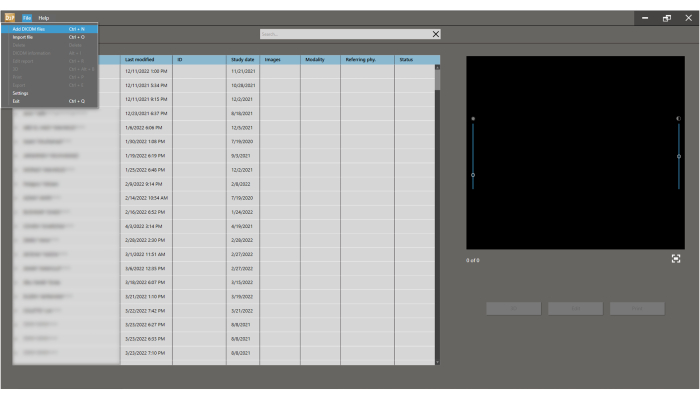
Figura 2: Carregar CT para segmentação. Para inserir o DICOM, pressione o botão Arquivo > Adicionar arquivos DICOM para importar e segmentar o modelo 3D. Clique aqui para ver uma versão maior desta figura.

Figura 3: Escolha o plano apropriado. A reforma coronal multiplanar (MPR) da TC do paciente é selecionada com uma largura de corte de 1 mm. Clique no botão Adicionar . Clique aqui para ver uma versão maior desta figura.
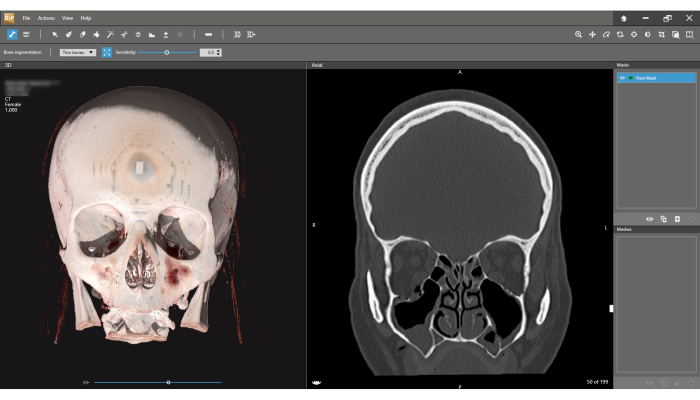
Figura 4: Interface de segmentação óssea. O modelo 3D é observado à esquerda e a incidência coronal da TC à direita. Pressione o ícone Segmentação óssea na barra de ferramentas e escolha a opção Ossos finos . O primeiro passo no processo de segmentação é definir a Nova Máscara (canto superior direito da tela). Observe que a largura da fatia é de 1.000 mm (canto superior esquerdo da tela). Clique aqui para ver uma versão maior desta figura.
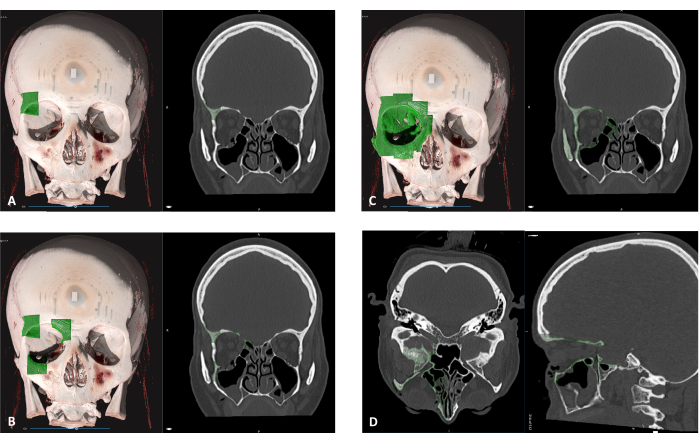
Figura 5: Definindo a região para segmentação. (A) Clique em qualquer área da órbita óssea fraturada para começar a definir uma Nova Máscara (área verde). (B) Cada clique adiciona um volume adicional de um segmento ósseo. (C) Continue selecionando áreas diferentes até que a órbita completa seja marcada. Esse processo pode ser executado tanto na visualização 3D quanto na visualização de fatia. (D) Antes de prosseguir para a próxima etapa, verifique se todas as partes ósseas da órbita estão selecionadas nas vistas axial e sagital. Clique aqui para ver uma versão maior desta figura.
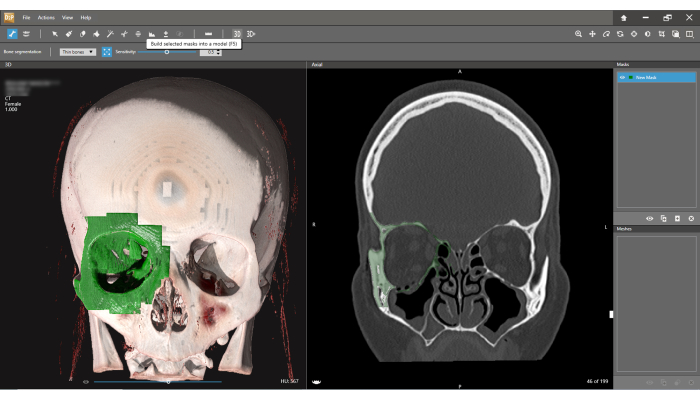
Figura 6: Criando uma malha. Selecione o botão 3D na barra de ferramentas. Uma máscara selecionada será incorporada a um modelo definido como Malha. Clique aqui para ver uma versão maior desta figura.
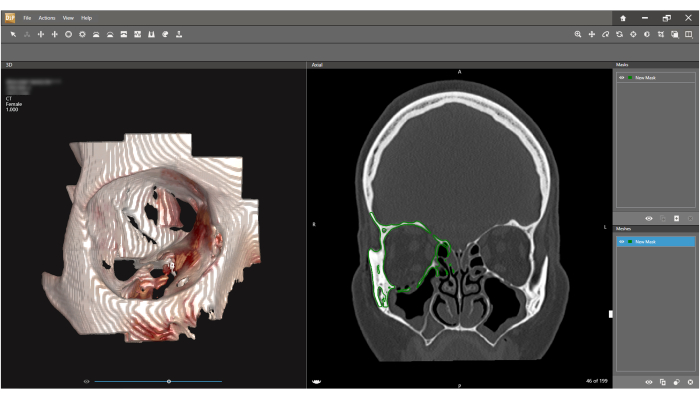
Figura 7: Inspecionando e exportando a malha. Um modelo 3D (Mesh) da órbita é apresentado na tela esquerda. Pressione Arquivo > Salvar como e, em Formato, escolha STL. Um modelo STL da órbita será exportado. Clique aqui para ver uma versão maior desta figura.
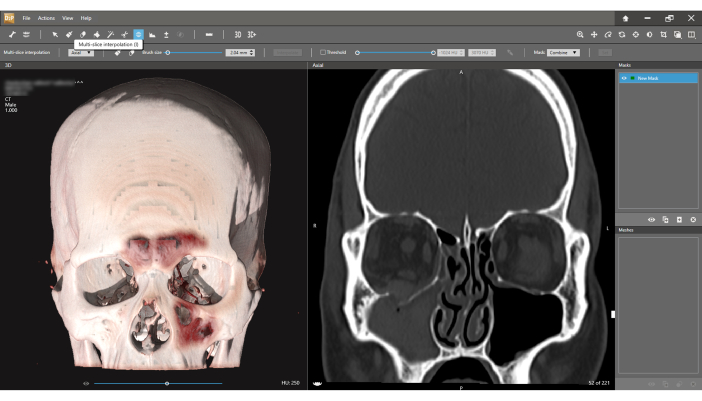
Figura 8: Método de segmentação de interpolação multi-slice. Nos casos em que o segmento fraturado do assoalho não é cominutivo (vista coronal direita), a interpolação Multi-slice é usada para criar uma malha separada para este segmento. Clique aqui para ver uma versão maior desta figura.
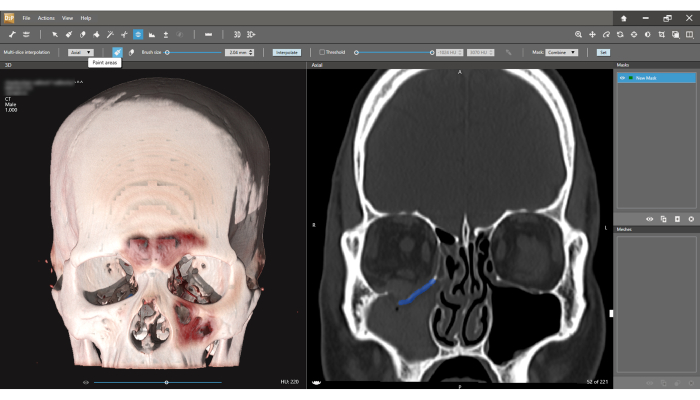
Figura 9: Crie o segmento fraturado. Usando a interpolação Multi-slice e, em seguida, o ícone Áreas de pintura , é possível selecionar o segmento fraturado na visualização coronal em várias fatias diferentes aleatórias. Em seguida, usando a função Interpolar para a seleção automática do segmento fraturado, a segmentação é realizada. O segmento de piso agora pode ser exportado como um arquivo STL. Clique aqui para ver uma versão maior desta figura.
Figura suplementar 1: Importe STL para o software de projeto 3D. Clique em File > Import Model e selecione o arquivo STL exportado na Figura 7. Clique aqui para baixar este arquivo.
Figura suplementar 2: Transforme argila em malha. Primeiro, a continuidade total da argila do perímetro ao redor do defeito é alcançada e, em seguida, a transformação da argila em malha é realizada. (A) Pequenas lacunas ao redor da área do piso fraturado (seta branca), (B) Conectando manualmente essas áreas para obter a continuidade total do perímetro de fratura (seta preta). (C) Alisar a argila adicionada. (D) Criando a nova malha. Clique aqui para baixar este arquivo.
Figura 3 suplementar: Preenchimento automático de lacunas. (A) Seleção das margens dos defeitos. (B) Excluindo as margens. (C, D) Preencha os buracos até que o piso seja recriado completamente (D). Clique aqui para baixar este arquivo.
Figura suplementar 4: Sequência de reposicionamento anatômico. Caso o segmento fraturado tenha sido deslocado como peça única, o reposicionamento anatômico é a opção mais fácil e precisa. (A) Os STLs da órbita e do segmento de piso são importados (Figura Suplementar 1) e a peça de piso é ativada (clique com o botão direito do mouse - Ativar). (B) Em Selecionar e mover argila, a ferramenta Reposicionar é escolhida e a opção Mover somente é desmarcada. (C) O piso é reposicionado manualmente para se ajustar às bordas anatômicas intactas. (D) Outro método para reposicionar o segmento fraturado é possível nos casos em que uma das bordas fragmentadas está posicionada no local anatômico correto. Durante este método de reposicionamento, o centro de rotação é fixado no espaço. Clique aqui para baixar este arquivo.
Figura 5 suplementar: Técnica de espelhamento. Em casos de defeitos orbitais grandes e cominutivos, a técnica de espelhamento produzirá um resultado mais preciso. (A) Assoalho orbital direito sem uma grande parte do osso. A órbita intacta esquerda foi segmentada. (B) Usando a ferramenta Argila espelhada , a posição plana é orientada para o lado medial (linha azul). (C) Espelhar Peça Inteira e Visualizar estão marcados, depois Aplicar. (D) Novo objeto espelhado da órbita intacta esquerda. Clique aqui para baixar este arquivo.
Figura Suplementar 6: Sobreposição das órbitas espelhadas e fraturadas. (A) Usando a ferramenta Registrar peças , a órbita espelhada é selecionada como a Origem e a órbita fraturada como o Alvo. (B) Os marcadores são colocados em locais anatômicos exclusivos na órbita espelhada e locais semelhantes na órbita fraturada, então Aplicar é clicado para sobrepor os segmentos. (C) Auto é selecionado para sobreposição ideal. (D) A órbita espelhada sobreposta serve como um guia para a reconstrução anatômica da órbita fraturada. Clique aqui para baixar este arquivo.
Figura 7 suplementar: Preparação do assoalho orbital. O piso reconstruído é rebaixado em 0,8 mm no eixo vertical. Essa distância vertical corresponderá à espessura da malha de titânio projetada, evitando assim que a malha invada o interior da órbita e reduza seu volume. (A) Em Selecionar/Mover argila, Reposicionar origem é selecionado e, em seguida, Para centralizar. A tríade é movida para o centro do piso da órbita espelhada. Girar somente é escolhido e o eixo Z é posicionado verticalmente, o eixo X horizontalmente e o eixo Y anteroposteriormente (B) Em Selecionar/Moverargila, Reposicionar peça é selecionado. Em seguida, Mostrar/Ocultar configurações avançadas e Traduzir etapa são alterados para 0,8 mm. As pontas de seta no retângulo vermelho são clicadas para afundar a órbita espelhada na órbita de fratura até que as bordas intactas da área fraturada comecem a aparecer. (C) Outro clique na ponta da seta para baixo no retângulo verde é realizado para afundar o piso da órbita espelhada em mais 0,8 mm. Esta profundidade corresponderá à espessura PSI, recriando assim o piso original. (D) Em Selecionar/Mover argila, Selecionar argila é selecionado e a ferramenta Seleção de laço é usada. O perímetro anatômico do piso é selecionado. Inverter seleção é escolhido e, em seguida, o restante é excluído. As bordas do piso são suavizadas ou argila é adicionada para caber nas bordas da órbita fraturada. Clique aqui para baixar este arquivo.
Figura 8 suplementar: Projete o PSI. (A) Os objetos de órbita e piso são selecionados, clicados com o botão direito do mouse e Booleano/Combinar como Novo é escolhido para criar um único objeto da órbita, incluindo o piso anatomicamente reduzido e deprimido. As bordas são suavizadas mais uma vez. (B) O objeto final é duplicado, clicado com o botão direito do mouse e o See Through é escolhido, seguido por Ativar. (C) Desenhar curva é selecionado em Curvas e um contorno é criado ao redor da área fraturada original - a curva deve repousar nas arestas da órbita fraturada. A curva pode repousar no piso recém-criado apenas em áreas ausentes do osso (por exemplo, borda posterior lateral no exemplo - seta preta). Quando totalmente delineado, o ícone Ajustar à argila ao criar é clicado. (D) Da mesma forma, os braços de ancoragem do PSI são criados. Clique aqui para baixar este arquivo.
Figura Suplementar 9: Finalize o PSI. A malha e os braços de ancoragem são gravados em relevo e depois conectados. São criados orifícios de fixação e drenagem. (A) Em Argila de detalhe, Entalhe com curva é selecionado e uma distância de 0,8 mm é escolhida. O interior da área de contorno é selecionado e Aumentar é clicado. (B) Adicionar argila e liso são usados para conectar os braços de ancoragem ao corpo principal do implante (setas pretas). (C) As funções Boolean e Remove From são aplicadas ao objeto duplicado. (D) Na lista de objetos, a aspereza da argila é clicada com o botão direito do mouse -0,1 mm é escolhido. Em Argila esculpida, a ferramenta Esculpir é escolhida e o Tamanho da ferramenta é definido como 2,1 mm - os furos de fixação são criados na parte mais distante dos braços de ancoragem. O tamanho da ferramenta é definido como 1,5 mm e 1 mm para criar orifícios de drenagem no restante do PSI - furos próximos às bordas do implante são evitados. Um implante específico do paciente final é apresentado. Booleano e Remover de são sempre usados para subtrair a órbita fraturada original do PSI final para garantir um assento passivo do implante nas bordas ósseas da órbita fraturada. Clique aqui para baixar este arquivo.
Discussão
A reconstrução da fratura orbitária é uma das tarefas mais importantes e delicadas do cirurgião maxilofacial14. A reconstrução envolve trabalhar em torno do órgão muito sensível e eminente do olho através de uma pequena incisão externa, resultando em visibilidade apenas parcial do campo cirúrgico. Devido a essa dificuldade, o uso de um PSI para reconstrução pode melhorar muito a precisão e, assim, minimizar a morbidade15. Dito isto, o design inadequado devido à má compreensão da anatomia correta, princípios de reconstrução 3D de cada parte, propriedades PSI e seus efeitos e manuseio adequado durante a cirurgia pode resultar na incapacidade de usar o PSI criado durante a cirurgia ou em diferentes morbidades que podem ser facilmente evitadas16.
Neste protocolo, os diferentes métodos de reconstrução 3D são descritos e suas indicações são discutidas. Há também etapas detalhadas para cada método e uma ênfase nas armadilhas que devem ser evitadas ao projetar o PSI.
Três métodos para reconstrução de fraturas orbitais são descritos. O primeiro método, que usa automação do software de projeto e, até o momento, requer pequenos defeitos para uma reconstrução adequada e, portanto, é o menos comum dos métodos. O segundo é o reposicionamento anatômico, que, quando aplicável, resulta em resultados muito bons, exigindo menos experiência e compreensão do projetista. A terceira e mais comum é a técnica de espelhamento, que requer um alto nível de compreensão da anatomia complexa, das características da fratura, das propriedades do PSI e das áreas-chave para a reconstrução de cada caso específico.
Este método pode ser aplicado a diferentes defeitos da parede orbital, bem como a múltiplos defeitos da parede, conforme descrito por Krasovsky A et al.11. Este método pode ser usado tanto para fraturas adquiridas recentemente quanto para fraturas mais antigas mal cicatrizadas.
Em nosso instituto, o projetista também é o cirurgião, o que, em nossa opinião, resulta em resultados superiores tanto durante a fase de projeto quanto durante a cirurgia. No entanto, essa constelação não é possível na maioria dos institutos até o momento e, portanto, tanto cirurgiões quanto engenheiros são incentivados a usar esse protocolo para entender melhor o lado oposto dessa relação, evitar armadilhas e alcançar um nível mais alto de reconstrução orbital.
Divulgações
Os autores não têm nada a divulgar.
Materiais
| Nome | Empresa | Número de catálogo | Comentários |
|---|---|---|---|
| Sistemas D2P (DICOM to Print) | Sistemas 3D | https://oqton.com/d2p/ | Software de segmentação para criar arquivos STL 3D |
| Geomagic Freeform | Sistemas | 3D https://oqton.com/freeform/ | Projeto de engenharia esculpido |
Referências
- Prendergast, M. E., Burdick, J. A. Recent advances in enabling technologies in 3D printing for precision medicine. Adv Mater. 32 (13), 1902516(2020).
- Rajantie, H., et al. Health-related quality of life in patients surgically treated for orbital blow-out fracture: a prospective study. Oral Maxillofac Surg. 25, 373-382 (2021).
- Som, P., Shugar, J., Brandwein, M. Anatomy and physiology of the sinonasal cavities. Head Neck Imaging. 3, 87-147 (2003).
- René, C. Update on orbital anatomy. Eye. 20 (10), 1119-1129 (2006).
- Nakamura, T., Gross, C. W. Facial fractures: analysis of five years of experience. Arch Otolaryngol. 97 (3), 288-290 (1973).
- Parsons, G. S., Mathog, R. H. Orbital wall and volume relationships. Arch Otolaryngol Head Neck Surg. 114 (7), 743-747 (1988).
- Ellis, E. III, Tan, Y. Assessment of internal orbital reconstructions for pure blowout fractures,cranial bone grafts versus titanium mesh. J Oral Maxillofac Surg. 61, 442(2003).
- Emodi, O., Nseir, S., Shilo, D., Srouji, H., Rachmiel, A. Antral wall approach for reconstruction of orbital floor fractures using anterior maxillary sinus bone grafts. J Craniofac Surg. 29 (4), e421-e426 (2018).
- Blumer, M., et al. Customized titanium reconstruction of orbital fractures using a mirroring technique for virtual reconstruction and 3d model printing. J Oral Maxillofac Surg. 79 (1), 200.e201-200.e200 (2021).
- Blumer, M., Essig, H., Steigmiller, K., Wagner, M. E., Gander, T. Surgical outcomes of orbital fracture reconstruction using patient-specific implants. J Oral Maxillofac Surg. 79 (6), 1302-1312 (2021).
- Krasovsky, A., et al. Comparison of patient specific implant reconstruction vs conventional titanium mesh reconstruction of orbital fractures using a novel method. J Craniomaxillofac Surg. 52 (4), 491-502 (2024).
- Danko, I., Haug, R. H. An experimental investigation of the safe distance for internal orbital dissection. J Oral Maxillofac Surg. 56 (6), 749-752 (1998).
- Rontal, E., Rontal, M., Guilford, F. Surgical anatomy of the orbit. Ann Otol Rhinol Laryngol. 88, 382-386 (1979).
- Sigron, G. R., et al. Functional and cosmetic outcome after reconstruction of isolated, unilateral orbital floor fractures (blow-out fractures) with and without the support of 3d-printed orbital anatomical models. J Clin Med. 10 (16), 3509(2021).
- Kotecha, S., Ferro, A., Harrison, P., Fan, K. Orbital reconstruction: a systematic review and meta-analysis evaluating the role of patient-specific implants. Oral Maxillofac Surg. 27 (2), 213-226 (2023).
- Stoor, P., et al. Rapid prototyped patient specific implants for reconstruction of orbital wall defects. J Craniomaxillofac Surg. 42 (8), 1644-1649 (2014).
Reimpressões e permissões
