В этом видео показано, как визуализировать и измерить поведение Pseudomonas aeruginosa по избеганию роя с помощью анализа роящихся агаровых пластин. В нем показана настройка для покадровой визуализации в контролируемых условиях и объясняется, как стрессовые сигналы, вызванные антибиотиками, перенаправляют движение бактерий, которое количественно оценивается с помощью анализа изображений.
Для просмотра этого контента требуется подписка на JoVE. Войдите или начните свой бесплатный пробный период.
Методическая статья
Визуализация и количественная оценка реакции избегания роя на антибиотический стресс у Pseudomonas aeruginosa
787 просмотров
⸱
26 сентября 2025 г.
В этой статье
Аннотация
Протокол
1. Получение изображений с помощью сканера
- Уменьшите окружающее освещение чашек Петри, прикрепив черную матовую ткань к стойке на высоте 40–60 см над планшетным сканером документов. Закрепите его с помощью стяжек (Рисунок 1B).
- Сканер будет управляться с помощью программного обеспечения для сканирования и программного обеспечения для автоматического создания сценариев.
- В программном обеспечении для сканирования выберите «Домашний режим » (рисунок 2A). Чтобы сделать снимки цветными, выберите «Цвет» в разделе «Тип изображения». Чтобы установить качество изображения, выберите «Другое » в разделе «Место назначения » и установите значение «Разрешение » на 300 точек на дюйм. Сохраните стандартный размер изображений, выбрав «Исходный » в поле «Целевой размер». Оставьте все параметры в разделе «Коррекция изображения» снятыми для стандартного качества изображения. ЗАМЕТКА: По умолчанию для параметра Target Size задано значение Original. Чтобы выбрать другие параметры для Target Size, сначала нажмите на кнопку Предварительный просмотр .
- Установите путь сохранения изображений, нажав на значок папки справа от кнопки «Сканировать», чтобы открыть настройки сохранения файлов (рисунок 2A).
- Выберите папку для сохранения изображений, выбрав «Другое » в разделе «Местоположение», и нажмите « Обзор». Выберите папку для сохранения изображений.
- Присвойте изображениям имена в текстовом поле Префикс . Установите начальный номер 001, чтобы начать последовательность именования изображений. Установите формат файла на JPEG, выбрав JPEG (*.jpg) для параметра «Тип» в разделе «Формат изображения » и нажмите « Параметры », чтобы настроить параметры для параметра «Подробности». Установите качество формата изображения, установив для параметра «Уровень сжатия » значение «16», « Кодирование » на «Стандартный» и установите флажок «Встроить профиль ICC». Нажмите OK , чтобы закрыть окно (рисунок 2B).
- Оставьте первую опцию снятой («Перезаписать любые файлы с одинаковыми именами») и отметьте 3 следующих опции («Показывать это диалоговое окно перед следующим сканированием», «Открывать папку изображений после сканирования» и «Показывать диалоговое окно добавления страницы после сканирования»). Нажмите OK , чтобы закрыть окно
- Проверьте качество изображения, нажав на кнопку «Предварительный просмотр». Появится окно предварительного просмотра, и значок «Сканирование » станет работоспособным (рисунок 2C).
- Используйте программное обеспечение для создания сценариев для автоматизации получения изображений. Предоставленный скрипт нажимает кнопку Сканировать в окне Сканирование и кнопку OK в окне Настройки сохранения файла с интервалом в 30 минут.
- Импортируйте скрипт, нажав на Задача | Импортируйте и выберите Single_scan.tsk и Idle_scanning.tsk. Смотрите рисунок 2D. ПРИМЕЧАНИЕ: Single_scan.tsk нажимает кнопку «Сканировать » в окне «Сканирование» и «OK » в окне «Настройки сохранения файла». Idle_scanning.tsk активируется Single_scan.tsk каждые 30 минут. Частоту сканирования можно изменить, изменив активацию Idle_scanning.tsk.
- Включите автоматическое сканирование с интервалом в 30 минут, выбрав Сканирование в режиме ожидания (импортировано) и Сканирование в режиме ожидания (импортировано), щелкните правой кнопкой мыши по пункту Сканирование в режиме ожидания (импортировано) и щелкните левой кнопкой мыши по пункту Включено (рис. 2D).
ЗАМЕТКА: Автоматическое сканирование выполняется до тех пор, пока пользователь вручную не остановит скрипт. Чтобы остановить скрипт, выберите Idle scanning (imported), щелкните правой кнопкой мыши Idle scanning (imported) и щелкните левой кнопкой мыши Enabled. Галочка будет удалена.
2. Составление покадровых изображений и измерение отталкивания роя
- Выполняйте редактирование фильмов и анализ изображений с помощью ImageJ.
- Импортируйте все отсканированные изображения в ImageJ, нажав на Файл | Импорт | Последовательность изображений и выберите изображения. В окне «Параметры последовательности » отметьте флажок «Преобразовать в RGB », чтобы сохранить цветные изображения. Количество изображений указывает на количество выбранных изображений.
- Оставьте Начальное изображение на 1, чтобы начать с первого изображения в папке, и Масштабируйте изображения на 100%, чтобы сохранить исходный размер изображений. Оставьте флажок Использовать виртуальный стек снятым. Нажмите OK и дождитесь загрузки изображений (рисунок 3A).
- Установите уровень сжатия видео на 100, нажав на Редактировать | Опции | Ввод/вывод... и настройте качество JPEG до 100.
- Сохраните файл как .avi, нажав на Файл | Сохранить как | АВИ. Настройте сжатие до JPEG и частоту кадров до 5 кадров в секунду (рис. 3B). Сохраните .avi таймлапс в нужной папке.
- Чтобы количественно оценить расстояния отталкивания роя, откройте изображение ближе к концу периода роения в ImageJ. Нажмите на Файл | Откройте и выберите изображение. Отрегулируйте масштаб, нажав на кнопку Анализ | Установите Масштаб и Расстояние в пикселях на 118, Известное расстояние на 1, Соотношение сторон в пикселях на 1,0 и Единицу длины на см (рис. 3C). Оставьте Global без флажка. Нажмите OK , чтобы закрыть окно.
- Нажмите на значок «Прямой» и измерьте расстояние от центра колонии в позиции спутника до края роящейся популяции. Выберите «Анализ» | Измерьте, чтобы появилось новое окно с измерениями (Длина) (Рисунок 3D). ЗАМЕТКА: Используйте «+» для увеличения и «-» для уменьшения.
Доступ ограничен. Войдите в систему или начните пробный период, чтобы просмотреть этот контент.
Результаты
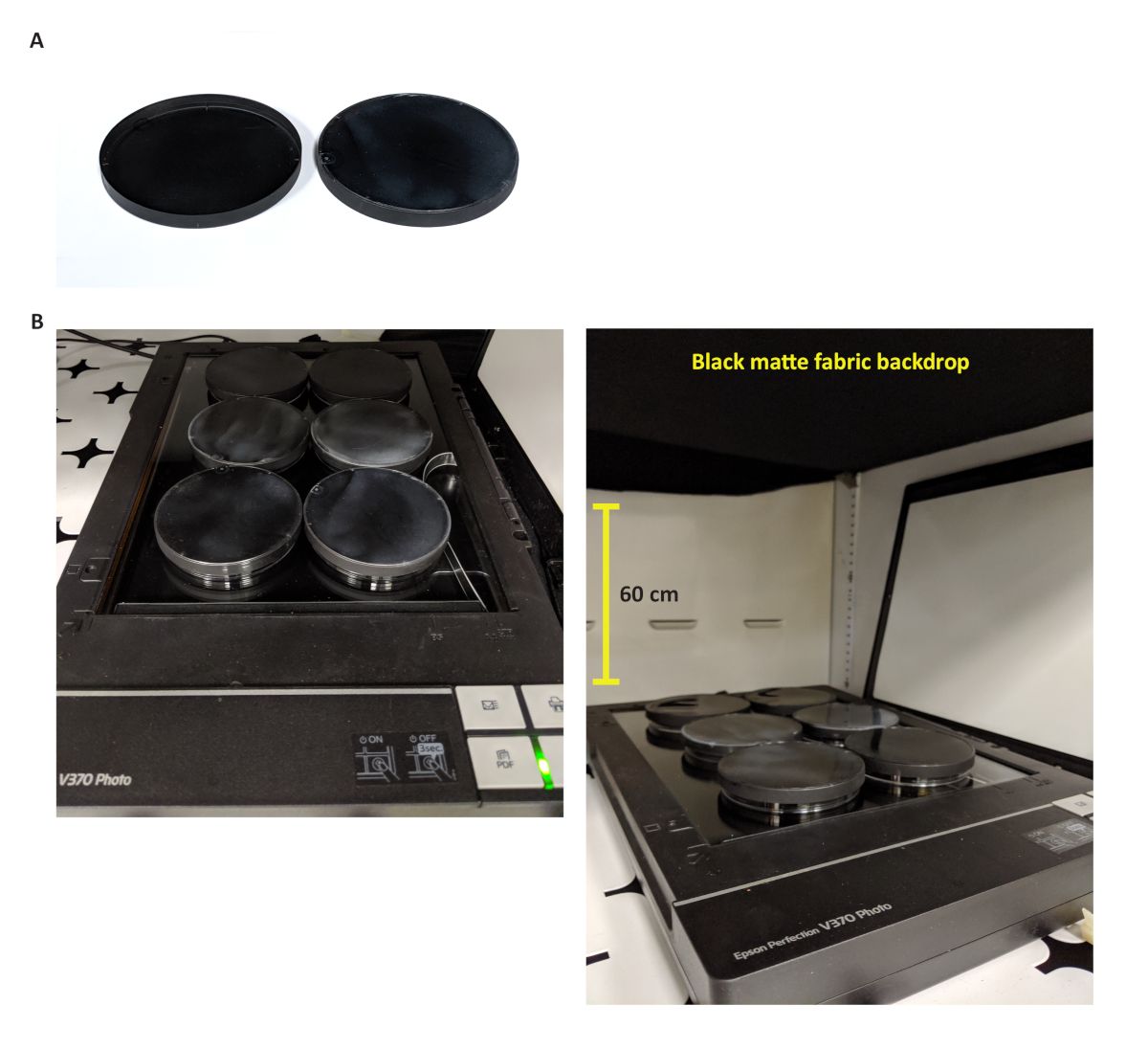
Рисунок 1: Настройка сканера внутри инкубатора. (А) Черные крышки для чашек Петри. Эти крышки используются во время сканирования для уменьшения отражения света и замены прозрачных крышек чашек Петри. (B) Планш...
Доступ ограничен. Войдите в систему или начните пробный период, чтобы просмотреть этот контент.
Материалы
| Имя | Компания | Каталожный номер | Комментарии |
|---|---|---|---|
| Реагентов | |||
| Бактоагар, обезвоженный | BD Difco | 214010 | Для пластины LB-агара и роящейся агаровой пластины |
| Казаминокислоты | BD Difco | 223050 | Для роящихся сред |
| D-глюкоза | Фишер Кемикал | Д16500 | Глюкоза. Для роящихся сред |
| Гептагидрат сульфата магния | Сигма-Олдрич | 230391 | Для роящихся сред |
| Калийфосфат одноосновной | Сигма-Олдрич | П0662 | Для носителей 5X M8 |
| Хлорид натрия | Сигма-Олдрич | С9888 | Для носителей 5X M8 |
| Натрия фосфат двухосновной гептагидрат | Фишер Кемикал | С373 | Для носителей 5X M8 |
| Штаммов | |||
| Синегнойная палочка (Pseudomonas aeruginosa) | Лаборатория Сирьяпорн | АФС27Э.118 | Штамм PA14 |
| Припасы | |||
| Черная аэрозольная краска | Крылон | 5592 Матовый черный | Для черных век |
| 8-дюймовые стяжки на молнии | Гарднер Бендер | E173770 | Для крепления черной матовой ткани |
| Чашки Петри (100 мм x 15 мм) | Рыбак | FB0875712 | Пенополистирольные пластины 100 x 15 мм |
| Оборудование | |||
| ИзображениеJ | НИЗ | v1.52a | Программное обеспечение для анализа изображений |
| Инкубатор | ВВР | 89032-092 | Для роста бактерий при 37 °C |
| Сканер | Эпсон | Фотография Epson Perfection V370 | Сканер для имиджевых пластин |
| Программное обеспечение для автоматизации сканеров | РобоТаск Лайт | Версия 7.0.1.932 | Для 30-минутной визуализации внутренних органов |
| Программное обеспечение для получения изображений с помощью сканера | Эпсон | v9.9.2.5US | Программное обеспечение для визуализации пластин |
