}В этом видео мы демонстрируем подготовку, визуализацию и анализ очищенного мозга мыши для изучения дендритных стволов, морфологии позвоночника и распределения нейронов с помощью конфокальной микроскопии и методов 3D-реконструкции.
Для просмотра этого контента требуется подписка на JoVE. Войдите или начните свой бесплатный пробный период.
Методическая статья
Конфокальная микроскопия интактных дендритных беседок и морфологии позвоночника в очищенном мозге мыши
1.3K просмотров
⸱
29 мая 2025 г.
В этой статье
Аннотация
Протокол
Все процедуры, связанные с образцами животных, были рассмотрены и одобрены соответствующим комитетом по этической экспертизе животных.
TAG_11{{}}}1. Подготовка и монтаж очищенной ткани
- }После того, как образец закончит очищаться и выглядит достаточно прозрачным, промойте в PBS на ночь при комнатной температуре. Заменяйте PBS на свежие PBS как можно чаще. Этот шаг имеет решающее значение для удаления остаточных паспортов безопасности, которые могут образовывать осадки на последующих этапах.
- После окончательной стирки в PBS промойте салфетку в течение 5 минут в деионизированной воде комнатной температуры три раза. На этом этапе ткань становится непрозрачной и может расширяться.
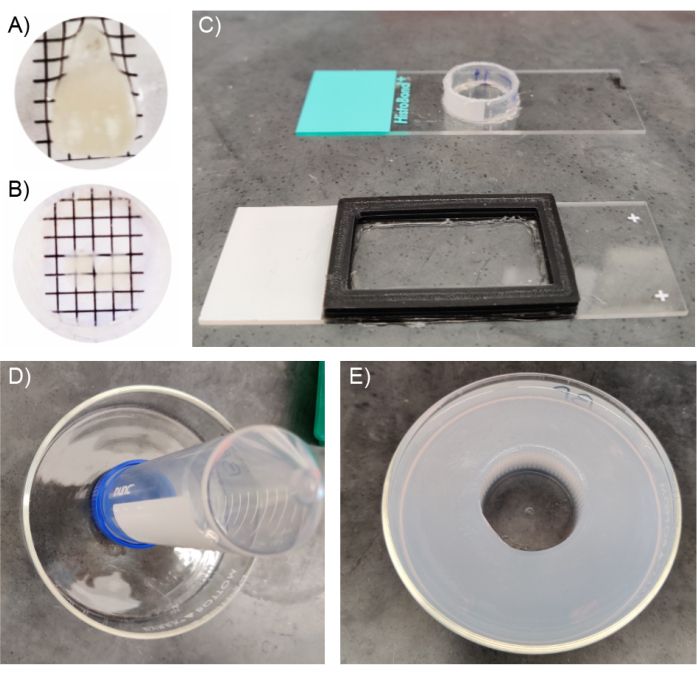
- Инкубируйте ткань в растворе, соответствующем показателю преломления (см. Таблица 1) в течение не менее 4 часов при комнатной температуре. Рисунок 1B показывает кусочек очищенной ткани после инкубации в растворе, соответствующем показателю преломления.
- Во время инкубации ткани в растворе для согласования показателей преломления при необходимости соорудите подходящую камеру для визуализации образца.
- Создание камеры визуализации для небольших образцов/срезов тканей
- Используя стеклянное стекло в качестве основы для крепления, положите резиновые или пластиковые прокладки и закрепите суперклеем. Если готовых распорок нет, используйте пластиковые кольца, изготовленные из конических сечений труб.
- Убедитесь, что эти детали закреплены на предметном стекле без отверстий (Рисунок 1C).
- Поместите очищенную ткань в монтажную камеру, предварительно заполненную раствором для выравнивания показателя преломления.
- Надежно закрепите салфетку, положив сверху стеклянный покровный лист и заклеив его лаком для ногтей.
- Визуализируйте эту ткань, добавив каплю монтажного раствора, соответствующего показателю преломления, непосредственно на верхнюю часть стекла.
- Большая тканевая камера визуализации
- Сконструируйте эту камеру, если толщина ткани превышает 5 мм (подходит для целого мозга или полушарий).
- Используя стеклянную посуду диаметром 10 см с высокой стенкой, поместите в центр коническую трубку объемом 50 мл, убедившись, что диаметр конической формы достаточно велик для размещения корпуса объектива.
- Добавьте 3% агарозу в воду и вылейте ее в пространство между стеклянной посудой и конической трубкой, дайте остыть в течение 1 часа (Рисунок 1D). Это образует кольцо из твердой агарозы (Рисунок 1E).
- Надежно приклейте ткань к дну камеры с помощью суперклея и заполните камеру раствором для согласования показателя преломления. Нанесите клей, чтобы приклеить ткань к области, которая не будет визуализирована, чтобы позволить удалить ткань с чашки, не повреждая интересующие области.
ПРИМЕЧАНИЕ: Этот препарат чувствителен ко времени, так как среда с показателем преломления может начать полимеризацию, если ее не сохранить из воздуха и хранить при температуре 4 °C.
2. Визуализация очищенных образцов тканей
- Получите изображение с помощью конфокального микроскопа с объективом 25x/0,95 NA с рабочим расстоянием 4 мм.
- Включите все необходимое оборудование для обработки изображений. Поместите образец на предметный столик и каплю раствора, соответствующего показателя преломления, на верхнюю часть монтажной камеры.
- Осторожно подойдите к иммерсионному материалу с объективом и сформируйте сплошной столб носителя.
- Используя эпифлюоресценцию, найдите подходящее поле визуализации.
- Начните процедуру получения изображения с проверки соответствующих настроек.
- Начните с настройки разрешения и скорости сканирования, используя Рисунок 2A в качестве руководства. При визуализации с помощью конфокального микроскопа полностью закройте отверстие, чтобы получить наименьшее оптическое сечение и, следовательно, наилучшее z-разрешение.
- Постепенно увеличивайте мощность лазера/усиление датчика до тех пор, пока не будет получено подходящее изображение с высоким отношением сигнал/шум.
- Если вы используете стандартное двухцветное изображение EGFP/tdTomato, установите настройки сбора света, используя Figure 2B в качестве руководства.
- Установите параметры z-стека на основе наблюдаемых начальной и конечной точек ткани. Установите размер шага в зависимости от желаемого z-разрешения, используя Рисунок 2C в качестве руководства.
ПРИМЕЧАНИЕ: Меньшие размеры шага дадут большее z-разрешение, но также приведут к увеличению времени пребывания лазера, что потенциально может привести к обесцвечиванию образца. - Если настройки получения изображения удовлетворены, получите изображение.
- Убедитесь, что изображение имеет высокое отношение сигнал/шум и показывает четкие границы структур (Рисунок 2D).
3. Обработка изображений и 3D-количественная оценка с использованием программного обеспечения для микроскопии
ПРИМЕЧАНИЕ:{{TAG_282}TAG_283}{{}}} Пакеты программного обеспечения для анализа микроскопических изображений являются мощными инструментами для визуализации и обработки трехмерных изображений. Многие из этих программ идеально подходят для работы с большими наборами данных, которые генерируются на основе визуализации очищенных образцов тканей. Следующие шаги и связанные с ними рисунки соответствуют рабочему процессу программного обеспечения Imaris.
- Откройте стек изображений и импортируйте его в выбранное программное обеспечение для анализа.
- Просматривайте изображение в трехмерном пространстве и вносите необходимые изменения в таблицы поиска с помощью настройщика отображения для лучшей визуализации изображения.
ПРИМЕЧАНИЕ: Рисунок 3A демонстрирует возможную экстремальную глубину изображения, доступную с помощью 2-фотонной микроскопии в сочетании с очисткой ткани CLARITY. Рисунок 3B показывает отчетливые дендритные процессы, а также четко видимую морфологию позвоночника из z-стека, представленного в {{TAG_ 320}}Рисунок 3A. - Чтобы отфильтровать любой однородный фон, нажмите кнопку Обработка изображений и выберите фильтр вычитания фона.
ПРИМЕЧАНИЕ: Рисунок 3C{{TAG_349}TAG_350}{{}} показывает изображение с постоянным туманным фоновым сигналом перед обработкой. Рисунок 3D показывает изображение после применения фильтра вычитания фона. - Наблюдайте за 3D-изображением и знакомьтесь с ним, рассматривая его под разными углами и с разных уровней масштабирования.
- Начните трассировку дендритов, сначала выбрав инструмент Филамент .
- Нажмите на Отредактируйте нить вручную, пропустите автоматическое создание.
- Установите режим автоматического пути и проверьте поправки Auto-center и Auto-diameter{.
- Shift + щелчок правой кнопкой мыши по телу ячейки, чтобы задать начальную точку.
- Проведите нейрон по всей длине дендрита; Щелкните левой кнопкой мыши на конце дендрита, чтобы установить конечную точку, чтобы программное обеспечение могло автоматически рассчитать путь между начальной и конечной точками.
- Повторите этот шаг для всех дендритов, и полностью проведите по контуру клеточную структуру.
- Визуализируйте трассированную ячейку и подтвердите ее точность. При необходимости внесите ручные корректировки.
- Выберите Создание tab.
- Выберите Пересчитать диаметр дендрита.
- Следуйте указаниям мастера до конца, чтобы получить более точную трассировку дендрита.
- Выберите Draw tab.
- Нажмите на кнопку Spine ), чтобы начать рисовать корешки.
- Установите приблизительный диаметр корешка по мере необходимости и используйте инструмент измерения, чтобы получить точное представление диаметров корешка.
- Нажмите на центр головки позвоночника, чтобы добавить новый позвоночник.
- Повторите это для всех шипов на дендрите.
ПРИМЕЧАНИЕ: Важно наблюдать за дендритом со всех возможных углов при ручном добавлении шипов. - Проверьте недавно добавленные шипы на точность и внесите необходимые изменения.
- Выберите Создание tab.{{}}
- Выберите Пересчитать диаметр позвоночника , чтобы позволить программному обеспечению определить правильные диаметры головы и шеи, которые имеют решающее значение для последующего анализа данных.
- Следуйте инструкциям мастера создания диаметра корешка до конца.
- Наблюдайте за результатом вычислений и вносите любые ручные корректировки по мере необходимости. Рисунок 3E показывает полностью прорисованный нейрон с шипами.
- Чтобы создать классифицированный список шипов, выберите вкладку Инструменты
ПРИМЕЧАНИЕ:{{}} Для этого необходимо установить расширение MATLAB.- Чтобы установить расширение MATLAB, откройте окно настроек.
- Выберите опцию Пользовательские инструменты.
- Добавьте соответствующий MCR для выполнения MATLAB.
- Нажмите на Классифицировать колючки.
- Отредактируйте нужные параметры для классификации позвоночника.
- Нажмите на Классифицировать шипы в расширении MATLAB. Рисунок 3F показывает дендрит, покрытый классифицированными шипами с цветовой кодировкой.
- Выберите Статистика вкладка.{{}}
- Настройте желаемую статистику для количественной оценки данных, нажав на Настройте }
- {{ TAG_670}}После выбора метода представления статистики экспортируйте данные с помощью кнопки Экспортировать статистику на вкладке Отображение в файл, расположенной в правом нижнем углу этого окна.
- Построите график статистики с помощью предпочитаемого метода построения графиков.
Доступ ограничен. Войдите в систему или начните пробный период, чтобы просмотреть этот контент.
Результаты
Доступ ограничен. Войдите в систему или начните пробный период, чтобы просмотреть этот контент.
Материалы
| Имя | Компания | Каталожный номер | Комментарии |
|---|---|---|---|
| 15 мл Conical Tube | |||
| 30% акриламид (без биса) | |||
| 50 мл Conical Tube< | |||
| Histodenz | |||
| Набор гидрогелевых растворов | |||
| Imaris | |||
| Paraformaldehyde 16% | |||
| PBS, 1x, 500 мл, 6 бутылок/ящик | |||
| VA-044 | |||
| X-CLARITY Polymerization System | |||
| X-CLARITY Tissue Clearing System II |
