1. Получение двойного изображения
ПРИМЕЧАНИЕ: Этот шаг предназначен для получения двух стеков изображений интересующего нейрона в двух ортогональных (горизонтальной и фронтальной) ориентациях.
- Подготовьте мозг мухи, содержащий редко меченые мозговые нейроны (~10 клеток/долю мозга) с помощью мембранного маркера зеленого флуоресцентного белка (GFP) (mCD8GFP). Окрашивание мозга кроликом анти-GFP (для дендритов мозгового мозга) и мышиного mAb24B10 (для фоторецепторных аксонов), первичными антителами, а также флуоресцентными вторичными антителами (Alexa 488 против кролика и Alexa 568 против мыши). Очистите мозг с помощью 70% глицерина в 1x фосфатно-солевом буфере (PBS).
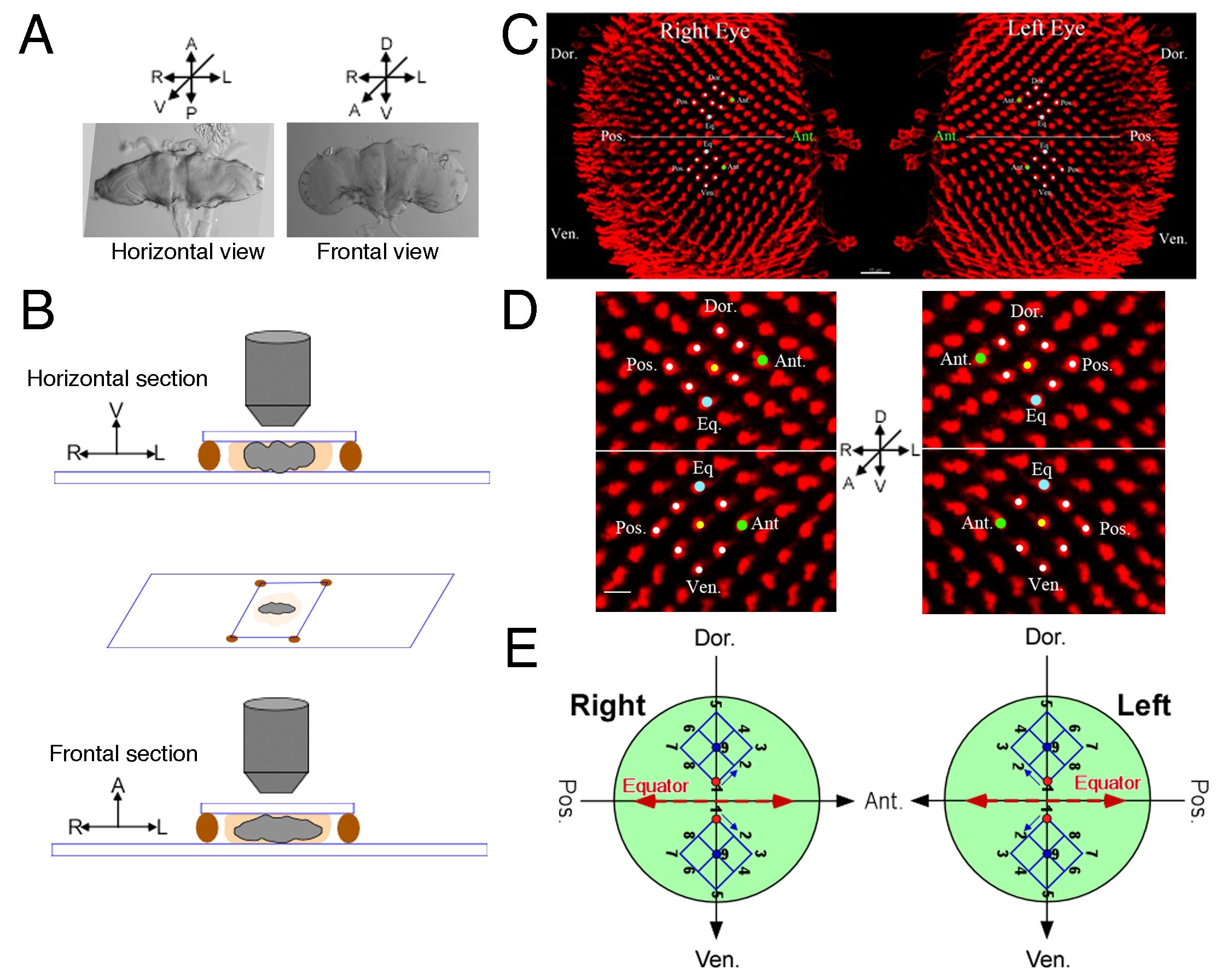
- Чтобы установить мозг в горизонтальной ориентации (рис. 1A, B), перенесите очищенный глицерином мозг мухи в каплю объемом 20 мкл монтажной среды, препятствующей выцветанию, в центре предметного стекла.
- Прикрепите небольшие участки глины к 4 углам покровного стекла, чтобы предотвратить раздавливание образца мозга во время монтажа.
ПРИМЕЧАНИЕ: Пластилиновые заплатки обеспечивают амортизацию, предотвращающую раздавливание образца покровным стеклом. Каждый пластилиновый участок должен быть около 1 мм в диаметре. - Под анатомическим микроскопом расположите мозг в вентральном положении вверх и поместите сверху покровное стекло, чтобы зафиксировать мозг. Используйте выпуклую дорсальную поверхность мозга в качестве ориентира для определения ориентации образца мозга (рисунок 1A).
- Получите первую стопку изображений (горизонтальный вид) с помощью конфокального микроскопа. Используйте объектив с высоким коэффициентом NA (например, 63-кратный 1,3-дюймовый глицериновый объектив или объектив с масляной иммерсией) и 2,5-кратный цифровой зум (размер пикселя 0,105 мкм на пиксель; среднее число — 2). Получите более 180 оптических срезов (512 x 512 пикселей) для покрытия нейропиля мозгового вещества с шагом 0,2 мкм.
- Установите мозг на место, но выровняйте его в положении спереди вверх (вид спереди).
- Получите вторую стопку изображений (вид спереди) того же нейрона.
ПРИМЕЧАНИЕ: Поиск одного и того же нейрона может быть сложной задачей, когда в оптической доле имеется множество помеченных нейронов. Чтобы идентифицировать одни и те же нейроны в обеих ориентациях, могут потребоваться стеки изображений с меньшим увеличением из обоих ракурсов (например, используйте зум 0,7 и размер шага 0,45 мкм для получения стеков изображений с низким разрешением). Если размер изображения превышает 512 x 512, изображение должно быть обрезано до 512 x 512 перед объединением изображений, а размер пикселя должен быть сохранен на уровне 0,105 мкм на пиксель при отображении большого поля. Потеря сигнала является потенциальной проблемой для глубоких тканей. Если сигнал слабый, визуализируйте вентральную половину мозга. Чтобы уменьшить фотообесцвечивание во время сканирования, используйте как можно более низкую мощность лазера. Используйте индикатор диапазона для проверки на передержку перед получением стеков изображений. По возможности используйте конфокальный микроскоп, оснащенный детекторами GaAsP. - Определите и запишите расположение интересующего нейрона по отношению к нейропилю мозгового вещества (правое/левое [R/L] и дорсальное/вентральное [D/V]). Проверьте, переместился ли образец во время получения изображения, изучив стек изображений.
ПРИМЕЧАНИЕ: Перемещение образца часто происходит из-за неправильной установки. Если происходит перемещение образца, стек изображений не может быть использован для регистрации и должен быть отброшен. Повторно смонтируйте образец и получите стеки изображений от того же нейрона.
2. Деконволюция изображений
ПРИМЕЧАНИЕ: На этапе деконволюции используется программное обеспечение для деконволюции изображений для восстановления полученных изображений, которые деградировали из-за размытия и шума. Хотя этот шаг является необязательным, он значительно улучшает качество изображения.
- Запустите программу деконволюции в интерактивном режиме. Загрузите стек изображений (в формате lsm или в определенном микроскопическом формате), выбрав Меню: Файл/Открыть (или Ctrl-o) в главном окне.
- Нажмите, чтобы выбрать загруженный стек изображений, и выберите Меню: Операции, чтобы открыть окно работы с изображением. Используйте стандартный алгоритм классической оценки максимального правдоподобия (CMLE).
- В окне работы с изображением перейдите на вкладку «Параметры». Введите соответствующие параметры для среды погружения объектива (например, масло, глицерин и т. д.), среды для встраивания (например, иммерсионное масло и т. д.) и числовой апертуры (NA; здесь использовалась цифра 1,3). Проверьте остальные параметры, чтобы убедиться, что они правильно отражают условия визуализации. Нажмите на вкладку "Set all verified", чтобы завершить настройку параметров.
- В окне операции с изображением перейдите на вкладку "Операция". Назначьте место назначения вывода (например, c). Введите соответствующие цифры в поле "Сигнал/Шум на канал" (например, "12 12 12 12" является хорошей отправной точкой, в то время как по умолчанию установлено значение "20 20 20 20"). Используйте настройки по умолчанию для остальных параметров.
- Нажмите на вкладку «Выполнить команду», чтобы начать деконволюцию стека изображений; в зависимости от компьютера, этот процесс может занять до десятков минут.
- В главном окне нажмите и выберите деконволюцию стека изображений. Выберите Меню: Сохранить как, чтобы сохранить деконволютированное изображение в формате файла образа ICS (.ics и .ids).
ПРИМЕЧАНИЕ: Каждый стек изображений содержит два файла: файл ics содержит заголовок informatio,n, а файл ids содержит необработанную информацию об изображении. - Переименуйте файлы стека изображений в соответствии с ориентацией изображения (например, назовите стеки изображений горизонтального вида H.ids и H.ics, а стек изображений фронтального вида F.ids и F.ics).
3. Комбинация изображений с двойным видом
ПРИМЕЧАНИЕ: На этом этапе объединены два стека изображений для создания 3D-изображений с высоким разрешением с помощью программного обеспечения MIPAV.
- Генерация матриц для комбинации изображений.
- Запустите программу MIPAV. Загрузите стеки изображений H и F, выбрав Меню: Файл/Открыть образ (A) с диска (или Ctrl-f) /H.ids и F.ids; В окне появятся два изображения.
- Нажмите на изображение H и выберите Меню: Утилиты/Инструменты конвертации/RGB/Серые; в окне будут показаны изображения GrayG, GrayB и GrayR.
- Закройте GrayR и GrayB, оставив только GrayG на окне.
- Нажмите на изображение F и выберите Меню: Утилиты/Инструменты конвертации/RGB/Серый. В окне будут отображаться изображения GrayG1, GrayB1 и GrayR1.
- Закройте GrayR1 и GrayB1 и оставьте на окне только GrayG1. На этом шаге в окне находятся только GrayG и GrayG1.
- Выберите GrayG (выделение) и выберите Меню: Алгоритмы/Регистрация/Оптимизированная автоматическая регистрация изображения; появится диалоговое окно «Оптимизированная автоматическая регистрация изображения 3D».
- В параметрах ввода измените значение "Degrees of freedom" со стандартного "Affine-12" на "Specific rescale-9." В поле «Повороты» введите от -105 до 105 в поле «Диапазон выборки угла поворота» (по умолчанию: от -30 до 30 градусов), 10 в поле «Грубый приращение» (по умолчанию: 15 градусов) и 3 в поле «Точное приращение угла» (по умолчанию: 6 градусов).
- Нажмите OK. Первая матрица, "GrayG_To_GrayG1.mtx", будет сгенерирована и сохранена в папке изображений. Закройте все окна изображений и перейдите к следующему шагу, который займет не менее 15 минут.
- Загрузите стеки изображений H и F, выбрав Меню: Файл/Открыть образ (A) с диска (или Ctrl-f) /H.ids и F.ids.
- Выберите изображение H, щелкнув по изображению, и выберите «Меню»: «Утилиты/Инструменты конвертации/RGB/Серый»; появится диалоговое окно «RGB->Серый». Нажмите OK; в окне будут отображаться изображения "HGray". Сохраните HGray и закройте изображение H.
- Повторите шаг 3.1.9 для изображения F; изображения "FGray" появятся в окне. Сохраните FGray и закройте изображение F; на окне останутся только HGray и FGray.
- Выберите изображение HGray (выделите) и перейдите в Меню: Алгоритмы/Инструменты преобразования/Преобразование. Появится диалоговое окно "Transform/Resample Image". Перейдите на вкладку "Ресемплинг" и измените размер ресамплинга для параметра "HGray" на "FGray". Далее перейдите на вкладку «Преобразовать» и загрузите «GrayG_To_GrayG1.mtx», выбрав пункт «Чтение матрицы из файла». Нажмите OK; В окне появится изображение HGray_transform. Закройте изображение HGray так, чтобы в окне остались только HGray_transform и FGray.
- Выберите изображение "HGray_transform" (выделите) и перейдите в Меню: Алгоритмы/Регистрация/Оптимизированная автоматическая регистрация изображений. Появится диалоговое окно "Оптимизированная автоматическая регистрация изображений 3D". В поле «Повороты» введите от -5 до 5 в поле «Диапазон выборки угла поворота» (по умолчанию: от -30 до 30 градусов), 3 в поле «Приращение грубого угла» (по умолчанию: 15 градусов) и 1 в поле «Приращение тонкого угла» (по умолчанию: 6 градусов). Нажмите OK.
ПРИМЕЧАНИЕ: Аффинная матрица (HGray_transform_To_FGray.mtx) будет сгенерирована и сохранена в папке с изображением, а изображение "HGray_Transform_register" будет показано в окне. Этот шаг займет не менее 40 минут. - Закройте изображение "HGray_transform", на окне должны остаться только "HGray_Transform_register" и "FGray".
- Выберите изображение "HGray_Transform_register" (выделите) и перейдите в Меню: Алгоритмы/Регистрация/B-сплайн Автоматическая регистрация 2D/3D. Появится диалоговое окно "B-Spline Automatic Registration-3D intensity". Выберите «Наименьшие квадраты» в функции «Стоимость» (по умолчанию — «Коэффициент корреляции»).
- Нажмите "Выполнить двухпроходную регистрацию". В разделе "Pass 1" введите 2 в "Gradient Descent Minimize Step Size (sample units)" (по умолчанию 1) и введите 10 в поле "Maximum Number of Iterations:" (по умолчанию 10). В разделе "Pass 2" введите 1 в "Gradient Descent Minimize Step Size (sample units)" (по умолчанию 0.5) и введите 2 в поле "Maximum Number of Iterations:" (по умолчанию 10).
ПРИМЕЧАНИЕ: Матрица NLT, "HGray_transform_register.nlt", будет сохранена в папке с изображением, а изображение "HGray_transform_register_registered" будет показано в окне. Этот шаг займет не менее 5 минут.
- Закройте все изображения на окне.
- Генерация эталонного изображения для комбинации изображений.
ПРИМЕЧАНИЕ: Этот шаг предназначен для генерации зарегистрированного горизонтального изображения для комбинации. - Загрузите стеки изображений H и F, выбрав Меню: Файл/Открыть изображение (A) с диска (или Ctrl-f) /H.ids и F.ids; в окне появятся два изображения.
- Выберите изображение H (выделите) и перейдите в Меню: Алгоритмы/Инструменты преобразования/Преобразование; появится диалоговое окно "Преобразовать/Изменить изображение изображения". Перейдите на вкладку «Изменить разрешение» и измените размер разрешения с «H» на «F». Далее нажмите вкладку «Преобразовать» и загрузите «GrayG_To_GrayG1.mtx», выбрав «Чтение матрицы из файла». Нажмите OK; Изображение H_transform появится в окне. Закройте изображение H, но оставьте H_transform и F в окне.
- Выберите изображение "H_transform" (выделение) и перейдите в Меню: Алгоритмы/Инструменты преобразования/Преобразование; появится диалоговое окно "Преобразовать/Изменить образец". Перейдите на вкладку «Изменить разрешение» и измените размер разрешения с «H_transform» на «F». Далее нажмите вкладку "Преобразовать" и загрузите "HGray_transform_To_FGray.mtx", выбрав "Чтение матрицы из файла". Нажмите OK; В окне появится изображение «H_transform_transform». Закройте изображение H_transform; на этом этапе на окне останутся только H_transform_transform и F.
- Выберите изображение "H_transform_transform" (выделение) и перейдите в Меню: Алгоритмы/Инструменты преобразования/Преобразование нелинейное; появится диалоговое окно "Нелинейное преобразование B-сплайна". Далее загружаем "HGray_transform_register.nlt" и нажимаем OK; На окне появится изображение «H_transform_transform_registered». Сохраните изображение в виде файла ics. Закройте все изображения на окне.
- Объединение стеков изображений
ПРИМЕЧАНИЕ: На этом шаге два стека изображений, полученных в ортогональной ориентации (горизонтальной и фронтальной), объединяются в один стек с высоким разрешением. - Перейдите в Меню: Плагины/Дженерик/Регистрация сетчатки дрозофилы; появится диалоговое окно "Регистрация сетчатки дрозофилы v2.9". Загрузите "H.ics" на изображение H, "H_transform_transform_registered" из шага 3.2.4 в Изображение H-Registered, "F.ics" на изображение F, "GrayG_To_GrayG1.mtx" из шага 3.1.7 в Преобразование 1-Green (необязательно), "HGray_transform_To_FGray.mtx" из шага 3.1.12 в Преобразование 2-Affine и "HGray_transform_register.nlt" из шага 3.1.14 в Преобразование 3-Нелинейное (необязательно).
- Выберите SqRt(Интенсивность-H x Интенсивность-F) и не изменяйте масштаб в разделе "Изменить масштаб H до F." Оставьте параметры по умолчанию для остальных параметров. Нажмите OK; этот шаг займет около 3 мин.<бр />ПРИМЕЧАНИЕ: После обработки будут сгенерированы 3 набора изображений: combinedImage_sqrRt_trilinear_norescale_ignoreBG.ids (окончательное рекомбинированное изображение), greenChannelsImage-Gxreg-Gy-Gcomp.IDS (зеленый канал для H, F и окончательного рекомбинированного изображения) и redChannelsImage-Rxreg-Ry-Rcomp.ids (красный канал для H, F и окончательного рекомбинированного изображения); Размер всех выходных файлов будет изменен до 512 x 512 x 512.
- Откройте "combinedImage_sqrRt_trilinear_norescale_ignoreBG.ids" в программном обеспечении для визуализации изображений. Сохраните стек изображений в формате ims и переименуйте файл; Этот рекомбинированный файл изображения будет использоваться для трассировки и регистрации нейритов.
4. Трассировка нейритов и присвоение опорных точек
ПРИМЕЧАНИЕ: Этот шаг включает в себя трассировку нейритов (4.1) и назначение опорных точек для регистрации (4.2) с помощью программного обеспечения для визуализации изображений.
- Отслеживание невритов
- Запустите программное обеспечение для визуализации изображений. Откройте восстановленный файл изображения. Перейдите в Меню: Редактировать/Показать настройку дисплея и выключите фоторецепторный канал (красный).
- Визуализируйте изображение в режиме "Превзойти". Если компьютер оснащен стереографической системой, включите «стерео» и используйте режим «Quad Buffer» для визуализации 3D-изображений.
- Перейдите в Меню: Превзойти/Нити, чтобы добавить новые нити. Перейдите на вкладку "Пропустить автоматическое создание, редактировать вручную".
- Перейдите на вкладку «Рисование» и выберите «Автоглубина».
- Выберите «Настройки», отметьте галочкой «Линия» и введите соответствующее количество пикселей для лучшей визуализации (в этом протоколе используется 4-пиксельная линия). Отметьте флажками «Показать дендриты», «Начальная точка» и «Точки ветвления». Установите "Render Quality" на 100%.
- Выберите вкладку «Рисование» и начните трассировку нейритов. Начните с аксона, а затем переходите к дендритам (рис. 1D). Аксон и дендриты трансмедулических нейронов легко различимы.
ПРИМЕЧАНИЕ: Нейрон Tm простирает свой аксон от тела клетки и проецируется вплоть до высшего центра обработки зрительных данных, дольки. Система автоматически определит первую длинную нить как аксон, а оставшиеся короткие нити — как дендриты. Во время трассировки сохраняйте начальную точку в начале нити (аксона) и убедитесь, что трассируемые нейриты соединены. Изучите точки ветвления и начальную точку. Если дендриты не соединены, новая начальная точка будет определена на несоединенной нити. - После трассировки вернитесь в «Настройки», снимите флажки «Начальная точка» и «Точка ветвления» и перейдите в Меню: Превзойти/Экспортировать выбранные объекты. /. Сохраните нить накала как файл изобретателя (*.iv).