Bu videoda, 3D taranmış bir tümör örneğinin başa takılan bir ekranda hologram olarak görselleştirildiği tümör rezeksiyonu için artırılmış gerçeklik (AR) kullanımı gösterilmektedir. Cerrahlar, tümörün hassas bir şekilde çıkarılmasını sağlamak için hologramı manipüle edebilir ve yerine kilitleyebilir.
Bu içeriği görüntülemek için JoVE aboneliğiniz gereklidir. Giriş yapın veya ücretsiz denemenizi bugün başlatın.
Yöntem makalesi
Rezeke Edilmiş Bir Tümör Örneğinin Artırılmış Gerçeklik Tabanlı Görselleştirilmesi
1.3K görüntülenme
⸱
15 Ocak 2026
Bu makalede
Özet
Protokol
Numune toplama ile ilgili tüm prosedürler enstitünün IRB yönergelerine uygun olarak gerçekleştirilmiştir.
NOT: Protokol iş akışını detaylandıran bir şema Şekil 1'de görülebilir.
>1. 3D Tarama
- Daha önce açıklanan 3D tarama protokolüne göre bir onkolojik rezeksiyon örneğinin 3D Taramasını elde edin7.
- Piyasada bulunan masaüstü 3D tarayıcıyı, örneklerin tipik olarak alındığı patoloji laboratuvarının yakınına kurun.
- Nazikçe durulayın ve rezeke edilen örneği kurulayın. Ardından, ön ve arka yüzeylerinin 2D fotoğraflarını çekin.
- Numuneyi tarayıcı döner tablasına yerleştirin ve döner tablanın ince bir plastik tabaka ile herhangi bir vücut sıvısından korunduğundan emin olun.
- 3D tarayıcı yazılımı ve bir dizüstü bilgisayar kullanarak, numunenin ön ve arka yüzeylerinin 3D taramasını elde edin.
- 3D tarayıcı yazılımını kullanarak, iki tarama verisi kümesini hizalamak için üç noktalı veri çapraz kaydını kullanın.
- Tarama, ex vivo numunenin 3D yapısına benzediğinde, adım 1.2'ye geçin.
- Save Your Scan (Taramanızı Kaydet) öğesine tıklayın ve tamamlanan taramayı 3D tarama yazılımından bir .obj dosyası ve bir .jpeg dosyası olarak kaydedin.
2. Artırılmış gerçeklik ortamı kurulumu
- Masaüstü AR yazılımını açın. Artırılmış Gerçeklik VISE paketini açın.
- Adım 1.2'de üretilen 3B modeli bir .obj dosyası olarak ve doku verilerini bir .jpeg dosyası olarak, dosyaları masaüstünden Proje Varlıkları kutusuna sürükleyip bırakarak yazılıma yükleyin.
- Başa Takılan Ekranı (HMD) takın.
- Baskın olmayan bileği kaldırarak HMD ortamında menüyü açın. Kare bir simge göründüğünde, parmağınızı simgenin üzerine getirerek simgeye dokunun ve görünecek bir menü arayın.
- Dosya Seç | Tüm Uygulamaları Göster | HMD'de Holographic Remoting uygulamasını açın.
- Karma Gerçeklik | öğesini seçerek HMD'yi yazılıma bağlayın Uzaktan İletişim | Üst araç çubuğundaki Oynatma Modu için Holografik Uzaktan İletişim.
- Holographic Remoting uygulaması açıkken görüntülenen HMD'nin IP adresini girin.
NOT: Uygulama içinde görüntülenmezse, IP adresi ayarlarda veya "IP Adresim Nedir" sesli komutuyla da bulunabilir. - HMD'nin ve yazılımı çalıştıran cihazın aynı Wi-Fi ağına bağlı olduğundan emin olun. Üst ortadaki üçgen Oynat düğmesine basın. HMD kulaklığı şimdi Rendering'i gösterecektir.
- 3B nesne modelini sol Hiyerarşi çubuğuna sürükleyin. Nesnenin açılır menüsünü açın. Varsayılanı Replace Object (Nesneyi Değiştir) altındaki Adjust Pivot (Pivot Ayarını Yap) açılır penceresine sürükleyin. Seçili nesneleri uygula'ya tıklayın.
- Hiyerarşi menüsünde Medical_Object açılır menüsünü açın ve Pivotu Ayarla açılır penceresinde Medical_Object'ın pivotunu taşı'yı seçmeden önce tutturucuyu seçin.
- Doku dosyasını Adjust Pivot (Pivot Ayarla) açılır penceresinin (Texture 2D) kutusuna sürükleyin. Seçili Doku Dosyasını Uygula'yı seçin.
- I vur OYNA Ekranın üst orta kısmındaki düğmesine bir kez daha basın.
>3. Sanal gerçekliğe giriş
- Hologramı başlatmak için Aç sesli komutunu kullanın.
- Nesne görünmüyorsa veya gözden kayboluyorsa, nesneyi görüş merkezine geri getirmek için Yeniden Konumlandır sesli komutunu kullanın.
- Nesne anatomik boyutta işlenecektir. Nesneyi geçerli boyutta tutmak için Boyutu Kilitle, nesne boyutunu değiştirmek için Boyutun Kilidini Aç ve nesneyi anatomik boyutuna geri yüklemek için Ölçeğe Geri Dön sesli komutunu kullanın.
- Nesneyi fiziksel bir nesnenin manipüle edildiği şekilde yeniden boyutlandırmak, taşımak ve döndürmek için işaret parmağı ve başparmağınızla sıkıştırın.
4. Sesli komutları kullanma
- Aşağıdaki sesli komutları kullanarak nesneyi eller serbest olarak manipüle edin:
- Sağ: Nesneyi sağa döndürün.
- Sol: Nesneyi sola döndürün.
- Daha büyük: Nesneyi büyütün.
- Daha küçük: Nesneyi küçültün.
- Saydamlığı artır: Nesnenin saydamlığını artırın.
- Saydamlığı azalt: Nesnenin saydamlığını azaltın.
>5. Numunenin AR kılavuzluğunda yeniden hizalanması
NOT: Hologramın 3B yeniden hizalanması Şekil 2'de görülebilir.
- Başparmak ve işaret parmağını kullanarak HMD'den görülen 3B örnek hologramını manipüle edin.
- Hologramın sanal ortamda görüldüğü gerçek ortamda başparmak ve işaret parmağını bir araya getirerek nesneyi kavrayın.
- 3 boyutlu hologram sanal ortamda istenilen yere yerleştirildikten sonra gerçek ortamda baş ve işaret parmağını açarak nesneyi bırakın.
- Hologramı yerine sabitlemek için Kilitle sesli komutunu ve nesneyi bir kez daha manipüle etmek için Kilidi Aç'ı kullanın.
- Hologramın anatomik oryantasyonuna bağlı olarak, 5.1-5.2 adımlarını izleyerek sanal örneği rezeksiyon yatağına yeniden hizalayın. Hologram, HMD'den görüntülendiği gibi rezeksiyon yatağı ile mümkün olduğunca yeniden hizalandığında, numuneyi yerine kilitlemek için Lock sesli komutunu kullanın.
Erişim kısıtlı. Bu içeriği görüntülemek için lütfen giriş yapın veya deneme sürümünü başlatın.
Sonuçlar
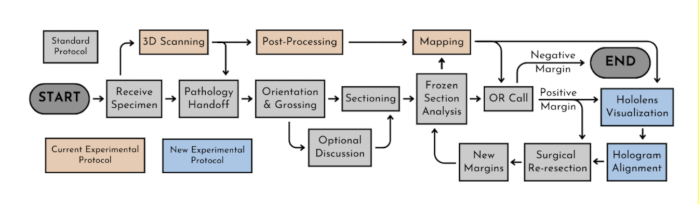
Şekil 1: Protokol iş akışı. Mevcut standart protokole paralel olarak deneysel protokolleri gösteren şematik.
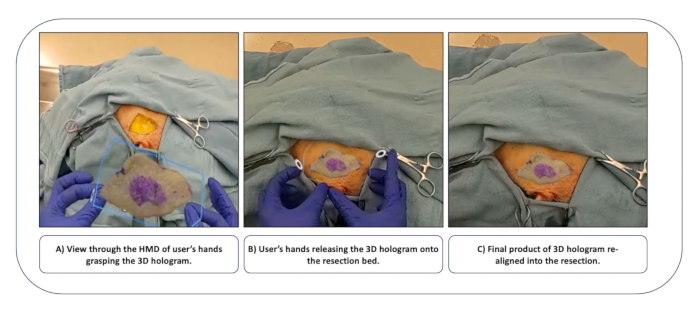
Şekil 2: HMD aracılığıyla görüntülenen 3D hologram yeniden hizalaması. (A) kullanıcının ellerinin 3D hologramı kavraması, (B) kullanıcının elleri...
Erişim kısıtlı. Bu içeriği görüntülemek için lütfen giriş yapın veya deneme sürümünü başlatın.
Açıklamalar
Herhangi bir çıkar çatışması beyan edilmedi.
Malzemeler
| Ad | Şirket | Katalog numarası | Yorumlar |
|---|---|---|---|
| Dijital Fotoğraf Makinesi veya Kameralı Telefon | iPhone Modelleri | iPhone veya benzeri bir kameralı telefon veya dijital kamera kullanabilir. | |
| EinScan SP V2 Platinum Masaüstü 3D Tarayıcı | Parlayan 3D | 3D tarayıcı donanımı | |
| ExScan Yazılımı; Solid Edge SHINING 3D Sürümü | Parlayan 3D | 3D tarayıcı yazılımı, 3D Tarayıcı satın alımına dahildir | |
| Harici Fare | Microsoft Bilişim Sistemleri | ||
| dizüstü bilgisayar | Dell XP5 Dizüstü Bilgisayar | 00355-60734-40310-AAOEM | Dizüstü Bilgisayar Gereksinimleri: |
| USB: 1 ×USB 2.0 veya 3.0; İşletim Sistemi: Win 7, 8 or 10 (64 bit); | |||
| Ekran Kartı: Nvidia serisi; Grafik belleği: ?1G; | |||
| CPU: Çift çekirdekli i5 veya üstü; Bellek: ?8G | |||
| Microsoft HMD 2 (İngilizce) | Microsoft Bilişim Sistemleri | ||
| Unity Yazılımı | Unity Teknolojileri | Gerçek zamanlı, etkileşimli 3D içerik platformu | |
| Microsoft Office Paketi | Microsoft Bilişim Sistemleri | ||
| Mobil Sunum Sepeti | Oklahoma Sesi | PRC450 | |
| USB-c Aygıt Dönüştürücü | TRIPP-LITE (TRIPP-LITE | U442-DOCK3-B | Yalnızca dizüstü bilgisayarda USB yoksa gereklidir |
