Bu videoda, konfokal mikroskopi ve 3D rekonstrüksiyon tekniklerini kullanarak dendritik direkleri, omurga morfolojisini ve nöronal dağılımı incelemek için temizlenmiş bir fare beyninin hazırlanmasını, görüntülenmesini ve analizini gösteriyoruz.
Bu içeriği görüntülemek için JoVE aboneliğiniz gereklidir. Giriş yapın veya ücretsiz denemenizi bugün başlatın.
Yöntem makalesi
Temizlenmiş Bir Fare Beyninde Sağlam Dendritik Arbors ve Omurga Morfolojisinin Konfokal Mikroskopi Görüntülemesi
1.3K görüntülenme
⸱
29 Mayıs 2025
Bu makalede
Özet
Protokol
Hayvan örneklerini içeren tüm prosedürler, uygun hayvan etik inceleme komitesi tarafından gözden geçirilmiş ve onaylanmıştır.
1. Temizlenen dokunun hazırlanması ve montajı
- Numune temizlemeyi bitirdikten ve yeterince berrak göründükten sonra, gece boyunca oda sıcaklığında PBS'de yıkayın. PBS'yi mümkün olduğunca sık yeni PBS ile değiştirin. Bu adım, sonraki adımlarda çökelti oluşturabilecek artık SDS'yi çıkarmak için kritik öneme sahiptir.
- PBS'deki son yıkamadan sonra, dokuyu oda sıcaklığında deiyonize suda üç kez 5 dakika yıkayın. Doku bu adımda opak hale gelir ve genişleyebilir.
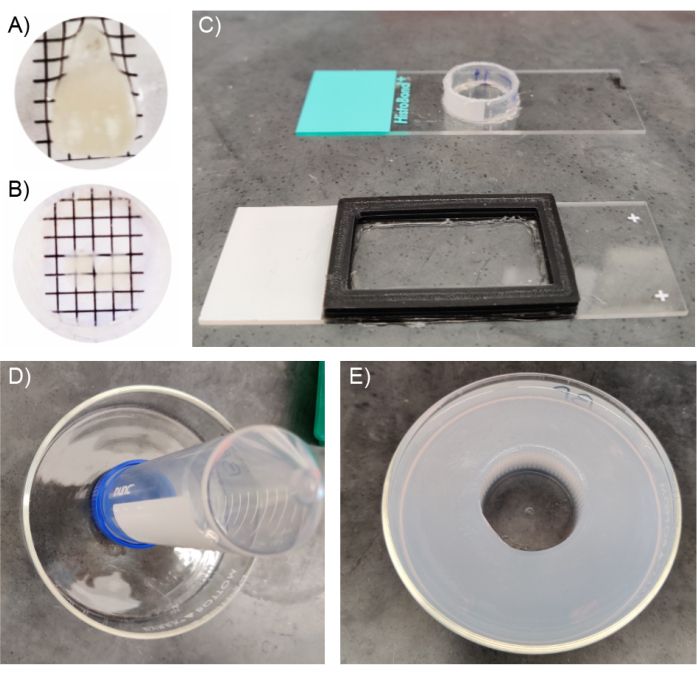
- Dokuyu kırılma indisi eşleştirme solüsyonunda (bkz. ) oda sıcaklığında en az 4 saat inkübe edin (bkz. ). Şekil 1B, kırılma indisi eşleştirme solüsyonunda inkübe edildikten sonra temizlenen bir doku parçasını göstermektedir.
- Dokunun kırılma indisi eşleştirme çözeltisinde inkübasyonu sırasında, gerekirse numuneyi görüntülemek için uygun bir muhafaza odası oluşturun.
- Küçük doku örnekleri/dilimleri için bir görüntüleme odası oluşturma
- Montaj için bir cam sürgü kullanarak, kauçuk veya plastik ara parçaları yerleştirin ve süper yapıştırıcı ile sabitleyin. Önceden hazırlanmış ara parçalar mevcut değilse, konik boru kesitlerinden yapılmış plastik halkalar kullanın.
- Bu parçaları herhangi bir delik olmadan cam sürgüye sabitlediğinizden emin olun (Şekil 1C).
- Temizlenmiş dokuyu, kırılma indisi eşleştirme solüsyonu ile önceden doldurulmuş montaj odasına yerleştirin.
- Üstüne bir cam lamel yerleştirerek ve oje ile kapatarak dokuyu güvenli bir şekilde monte edin.
- Doğrudan camın üzerine bir damla kırılma indisi eşleşen montaj solüsyonu ekleyerek bu dokuyu görüntüleyin.
- Büyük doku görüntüleme odası
- Doku kalınlığı 5 mm'den büyükse (tüm beyinler veya yarım küreler için uygundur) bu odayı oluşturun.
- Yüksek duvarlı 10 cm'lik bir cam tabak kullanarak, merkeze 50 mL'lik konik bir tüp yerleştirin ve konik çapının kullanılan objektif merceğin namlusunu kabul edecek kadar büyük olduğundan emin olun.
- Suda %3 agaroz yapın ve cam tabak ile konik tüp arasındaki boşluğa dökün, 1 saat soğumaya bırakın (Şekil 1D). Bu, katı bir agaroz halkası oluşturacaktır (Şekil 1E).
- Süper yapıştırıcı kullanarak dokuyu haznenin dibine güvenli bir şekilde yapıştırın ve hazneyi kırılma indisi eşleştirme solüsyonu ile doldurun. İlgilenilen bölgelere zarar vermeden dokuyu tabaktan geri kazanılmasına izin vermek için dokuyu görüntülenmeyecek bir bölgeye yapıştırmak için yapıştırıcı sürün.
NOT: Kırılma indisi ortamı havadan korunmadıkça ve 4 °C'de saklanmadıkça polimerleşmeye başlayabileceğinden, bu hazırlık zamana duyarlıdır.
2. Temizlenmiş doku örneklerinin görüntülenmesi
- 4 mm çalışma mesafesine sahip 25x/0,95 NA objektife sahip bir konfokal mikroskop kullanarak görüntüyü elde edin.
- İlgili tüm görüntüleme ekipmanlarını açın. Numuneyi sahneye yerleştirin ve montaj odasının üstüne bir damla kırılma indisi eşleştirme solüsyonu yerleştirin.
- Daldırma ortamına objektifle dikkatlice yaklaşın ve sürekli bir medya sütunu oluşturun.
- Epifloresan kullanarak uygun bir görüntüleme alanı bulun.
- Uygun ayarları test ederek görüntü alma prosedürüne başlayın.
- Şekil 2A kullanarak çözünürlük ve tarama hızı ayarlarını yaparak başlayın. Konfokal mikroskop kullanarak görüntüleme yapıyorsanız, en küçük optik bölümü ve dolayısıyla en iyi z-çözünürlüğünü elde etmek için iğne deliğini tamamen kapatın.
- Yüksek sinyal-gürültü oranıyla uygun bir görüntü elde edilene kadar lazer gücü/sensör kazancını kademeli olarak artırın.
- Standart EGFP/tdTomato iki renkli görüntüleme kullanıyorsanız, Şekil 2B kullanarak ışık toplama ayarlarını yapın.
- Dokunun gözlemlenen başlangıç ve bitiş noktalarına göre z-stack parametrelerini ayarlayın. Figure 2C kullanarak istenen z çözünürlüğüne göre adım boyutunu ayarlayın.
NOT: }Daha küçük adım boyutları daha büyük bir z-çözünürlüğü sağlar, ancak aynı zamanda daha fazla lazer bekletme süresi sağlar ve potansiyel olarak numune ağartmasına yol açar. - Görüntü alma ayarlarından memnun kaldığınızda, görüntüyü alın.
- Görüntünün yüksek bir sinyal-gürültü oranına sahip olduğundan ve yapıların farklı sınırlarını gösterdiğinden emin olun (Şekil 2D).
3. Mikroskopi analiz yazılımı kullanarak görüntü işleme ve 3D niceleme
NOT: Mikroskobik görüntü analizi yazılım paketleri, üç boyutlu görüntü görselleştirme ve işleme için güçlü araçlardır. Bu programların çoğu, temizlenmiş doku örneklerinin görüntülenmesinden oluşturulan büyük veri kümelerinin işlenmesi için mükemmel şekilde uygundur. Aşağıdaki adımlar ve ilgili şekiller Imaris yazılım iş akışına karşılık gelir.
- Görüntü yığınını açın ve seçili analiz yazılımına içe aktarın.
- Görüntüyü üç boyutlu uzayda görüntüleyin ve görüntüyü daha iyi görselleştirmek için görüntü ayarlayıcıyı kullanarak arama tablolarında istediğiniz değişiklikleri yapın.
NOT: Şekil 3A, CLARITY doku temizleme ile eşleştirilmiş 2 foton mikroskobu ile erişilebilen olası aşırı görüntüleme derinliğini göstermektedir. Şekil 3B, {{TAG_'da sunulan Z-yığınından belirgin dendrit süreçlerinin yanı sıra açıkça görülebilen omurga morfolojilerini gösterir. 320}}Şekil 3A. - Tutarlı bir arka planı filtrelemek için Görüntü İşleme düğmesine tıklayın ve arka plan çıkarma filtresini seçin.
NOT: Şekil 3C, görüntüyü işlemeden önce tutarlı bir puslu arka plan sinyaliyle gösterir. Şekil 3D, arka plan çıkarma filtresi uygulandıktan sonraki görüntüyü gösterir. - 3D görüntüyü gözlemleyin ve ona birden fazla açıdan ve yakınlaştırma seviyesinden bakarak aşina olun.
- Önce Filament izleyici aracını seçerek dendrit izlemeyi başlatın.
- üzerine tıklayın, otomatik oluşturmayı atlayın.
- Modu otomatik yol olarak ayarlayın ve Otomatik merkezleme ve Otomatik çap düzeltmelerini kontrol edin.
- Bir başlangıç noktası ayarlamak için Shift + hücre gövdesine sağ tıklayın.
- Nöronu dendritin tüm uzunluğu boyunca izleyin; Yazılımın başlangıç ve bitiş noktaları arasındaki yolu otomatik olarak hesaplamasına izin vermek üzere sonlandırma noktasını ayarlamak için dendritin ucuna sol tıklayın.
- Bu adımı tüm dendritler için tekrarlayın ve hücre yapısını tam olarak izleyin.
- İzlenen hücreyi görselleştirin ve doğruluğunu onaylayın. Gerektiği gibi manuel ayarlamalar yapın.
- Oluşturma sekmesini seçin.
- Dendrit Çapını Yeniden Hesapla seçeneğini belirleyin.
- Daha doğru bir şekilde izlenen bir dendrit için sihirbazı sonuna kadar takip edin.
- Draw sekmesini seçin.
- Omurga radyo düğmesine tıklayın.
- Yaklaşık omurga çapını gerektiği gibi ayarlayın ve omurga çaplarının doğru bir temsilini elde etmek için ölçüm aracını kullanın.
- Yeni bir omurga eklemek için omurga başlarının ortasına tıklayın.
- Dendrit üzerindeki tüm dikenler için bunu tekrarlayın.
NOT: Dikenleri manuel olarak eklerken dendriti mümkün olan tüm açılardan gözlemlemek önemlidir. - Yeni eklenen dikenlerin doğruluğunu kontrol edin ve gerekirse değişiklikler yapın.
- Oluşturma sekmesini seçin. {{TAG_531}Omurga Çapını Yeniden Hesapla seçeneğini seçin, bunlar aşağı akış veri analizi için çok önemlidir.
- Tamamlamak için omurga çapı oluşturma sihirbazını takip edin.
- Hesaplamanın sonucunu gözlemleyin ve gerektiğinde manuel ayarlamalar yapın. Şekil 3E, dikenlerle tamamlanmış, tamamen izlenen bir nöronu gösterir.
- Sınıflandırılmış bir diken listesi oluşturmak için Araçlar } sekmesini seçin.
NOT: Bunun çalışması için MATLAB uzantısının kurulu olması gerekir.- MATLAB uzantısını yüklemek için tercihler penceresini açın.
- Özel Araçlar seçeneğini belirleyin.
- Uygun MATLAB çalışma zamanı MCR'sini ekleyin.
- Dikenler Sınıflandır üzerine tıklayın.
- Omurga sınıflandırması için istenen parametreleri düzenleyin.
- MATLAB uzantısında Curify Spines üzerine tıklayın. Şekil 3F, renk kodlu sınıflandırılmış dikenlerle kaplanmış dendriti gösterir.
- İstatistikleri seçin } sekmesi.
- {{TAG_659 TAG_660}} düğmesini yapılandırın.
- {{ TAG_670}}İstatistik gösterimi yöntemi seçildikten sonra, bu pencerenin sağ alt kısmında bulunan Sekme Ekranında İstatistikleri Dosyaya Aktar düğmesini kullanarak verileri dışa aktarın.
- Tercih edilen bir grafik yöntemini kullanarak istatistiklerin grafiğini oluşturun.
Erişim kısıtlı. Bu içeriği görüntülemek için lütfen giriş yapın veya deneme sürümünü başlatın.
Sonuçlar
Erişim kısıtlı. Bu içeriği görüntülemek için lütfen giriş yapın veya deneme sürümünü başlatın.
Malzemeler
| Ad | Şirket | Katalog numarası | Yorumlar |
|---|---|---|---|
| 15 mL Conical Tube | |||
| 25 G x 1" Needle | |||
| 30% Akrilamid (No-Bis) | |||
| 50 mL Conical Tube | |||
| Elektroforetik Doku Temizleme Solüsyonu | |||
| Histodenz | |||
| Hydrogel Solution Kit | |||
| Imaris | |||
| Paraformaldehit %16 | |||
| PBS, 1x, 500 mL, 6 şişe/kutu | |||
| VA-044 | |||
| X-CLARITY Polimerizasyon Sistemi | |||
| X-CLARITY Doku Temizleme Sistemi II |
