1. Çift Görüntü Edinme
NOT: Bu adım, ilgilenilen nöronun iki ortogonal (yatay ve önden) oryantasyonda iki görüntü yığınını elde etmek için tasarlanmıştır.
- Membran yeşili floresan protein (GFP) markörü (mCD8GFP) ile seyrek etiketli medulla nöronları (~ 10 hücre / beyin lobu) içeren sinek beyinleri hazırlayın. Beyni tavşan anti-GFP (medulla nöron dendritleri için) ve fare mAb24B10 (fotoreseptör aksonları için), birincil antikorlar ve floresan ikincil antikorlar (Alexa 488 anti-tavşan ve Alexa 568 anti-fare antikorları) ile boyayın. Beyni 1x fosfat tamponlu salin (PBS) içinde% 70 gliserolde temizleyin.
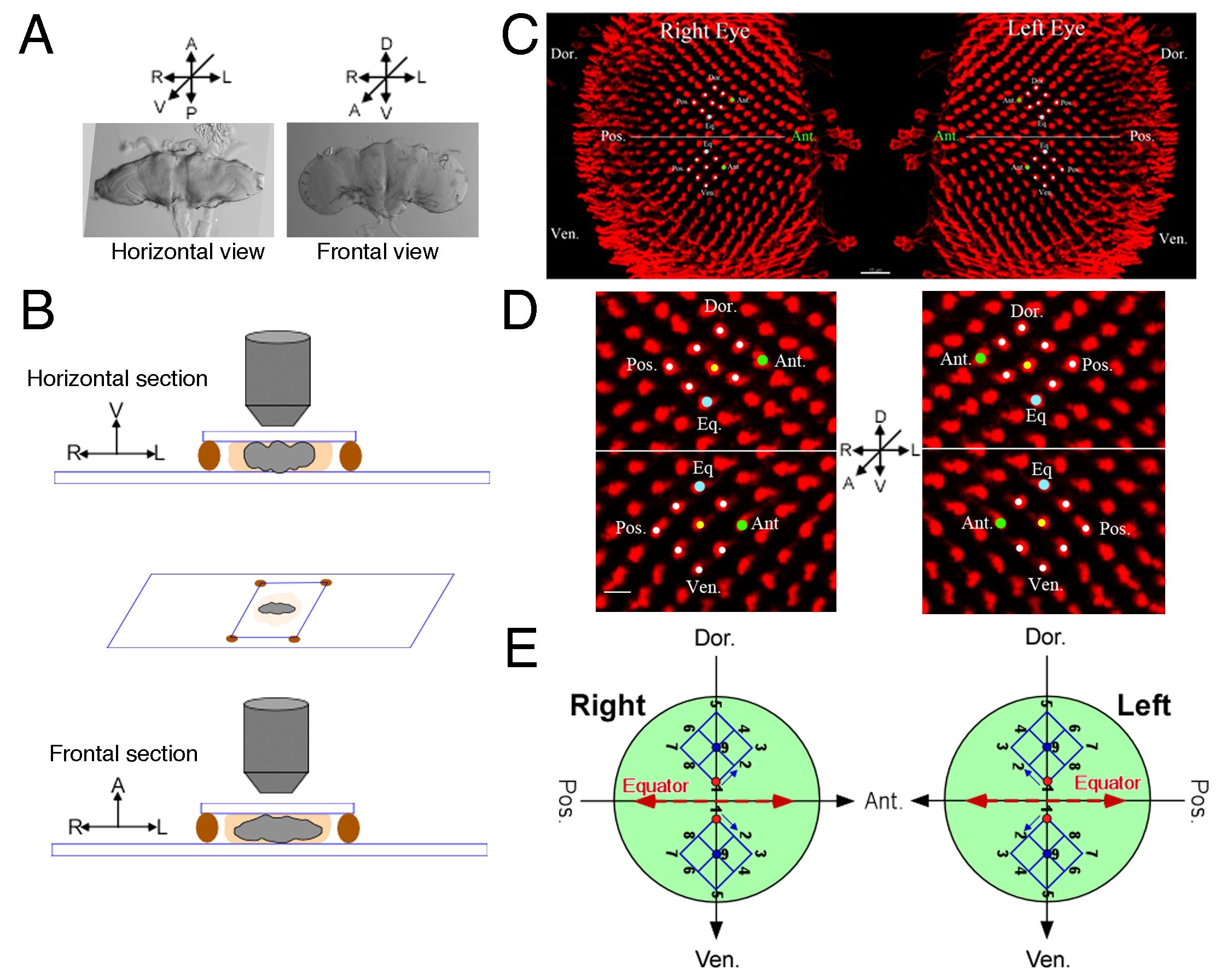
- Beyni yatay yönde monte etmek için (Şekil 1A, B), gliserol ile temizlenmiş sinek beynini bir slaytın ortasındaki 20 μL'lik bir damla antifade montaj ortamına aktarın.
- Lamel montaj sırasında lamelin beyin numunesini ezmesini önlemek için lamel in 4 köşesine küçük kil parçaları takın.
NOT: Kil yamaları, lamel numuneyi ezmesini önlemek için yastıklama sağlar. Her kil yamasının çapı yaklaşık 1 mm olmalıdır. - Diseksiyon mikroskobu altında, beyinleri ventral yukarı pozisyonda konumlandırın ve beyni sabitlemek için lameli üstüne yerleştirin. Beyin örneğinin yönünü belirlemek için beynin dışbükey dorsal yüzeyini bir dönüm noktası olarak kullanın (Şekil 1A).
- Konfokal mikroskop ile ilk görüntü yığınını (yatay görünüm) elde edin. Yüksek NA objektif lensi (63X 1,3 NA gliserol veya yağa daldırma objektif lensi gibi) ve 2,5X dijital yakınlaştırma (piksel boyutu piksel başına 0,105 μm'dir; ortalama sayı 2'dir) kullanın. 0,2 μm'lik bir adım boyutuna sahip medulla nöropilini kaplamak için 180'den fazla optik bölüm (512 x 512 piksel) elde edin.
- Beyni yeniden monte edin, ancak beyni ön yukarı pozisyonda hizalayın (önden görünüm).
- Aynı nöronun ikinci görüntü yığınını (önden görünüm) elde edin.
NOT: Optik lobda etiketlenmiş çok sayıda nöron olduğunda aynı nöronu bulmak zor olabilir. Aynı nöronları her iki oryantasyondan tanımlamak için, her iki görünümden daha düşük büyütmeli görüntü yığınları gerekebilir (örneğin, düşük çözünürlüklü görüntü yığınları elde etmek için 0,7'lik bir yakınlaştırma ve 0,45 μm'lik bir adım boyutu kullanın). Görüntü 512 x 512'den büyükse, görüntü kombinasyonundan önce görüntü 512 x 512 olarak kırpılmalı ve geniş alan görüntülenirken piksel boyutu piksel başına 0,105 μm'de tutulmalıdır. Sinyal kaybı, derin doku için potansiyel bir sorundur. Sinyal zayıfsa, beynin ventral yarısını görüntüleyin. Tarama sırasında foto ağartmayı azaltmak için mümkün olduğunca düşük bir lazer gücü kullanın. Görüntü yığınlarını almadan önce aşırı pozlamayı kontrol etmek için aralık göstergesini kullanın. Mümkünse, GaAsP dedektörleri ile donatılmış bir konfokal mikroskop kullanın. - Medulla nöropil'e (sağ/sol [R/L] ve dorsal/ventral [D/V]) göre ilgilenilen nöronun konumunu belirleyin ve kaydedin. Görüntü yığınını inceleyerek görüntü alımı sırasında numunenin hareket edip etmediğini kontrol edin.
NOT: Numunenin taşınması genellikle yanlış montajdan kaynaklanır. Örnek hareketi meydana gelirse, görüntü yığını kayıt için kullanılamaz ve atılmalıdır. Örneği yeniden monte edin ve aynı nörondan görüntü yığınları elde edin.
2. Görüntü Evrişimi Giderme
NOT: Evrişim çözme adımı, bulanıklık ve gürültü nedeniyle bozulan elde edilen görüntüleri geri yüklemek için görüntü evrişim çözme yazılımını kullanır. Bu adım isteğe bağlı olsa da, görüntü kalitesini önemli ölçüde artırır.
- Dekonvolüsyon programını etkileşimli modda başlatın. Ana pencerede Menü: Dosya/Aç'ı (veya Ctrl-o) seçerek görüntü yığınını (lsm veya belirli mikroskobik formatta) yükleyin.
- Yüklenen görüntü yığınını seçmek için tıklatın ve görüntü işlem penceresini açmak için Menü: İşlemler'i seçin. Varsayılan Klasik Maksimum Olabilirlik Tahmini (CMLE) algoritmasını kullanın.
- Görüntü işlemi penceresinde, "Parametreler" sekmesine tıklayın. Lens daldırma ortamı (örn. yağ, gliserin vb.), gömme ortamı (örn. daldırma yağı, vb.) ve sayısal diyafram açıklığı (NA; burada 1.3 kullanılmıştır) için uygun parametreleri girin. Görüntüleme koşullarını doğru şekilde yansıttıklarından emin olmak için kalan parametreleri kontrol edin. Parametre ayarlarını sonlandırmak için "Tüm doğrulanmışları ayarla" sekmesine tıklayın.
- Görüntü işlemi penceresinde, "İşlem" sekmesine tıklayın. Bir çıktı hedefi atayın (örn., c). "Kanal başına Sinyal/Gürültü" alanına uygun sayıları girin (örneğin, "12 12 12 12" iyi bir başlangıç noktasıdır, varsayılan ayar ise "20 20 20 20"dir). Kalan parametreler için varsayılan ayarları kullanın.
- Görüntü yığınını açmaya başlamak için "Komutu Çalıştır" sekmesine tıklayın; bilgisayara bağlı olarak, bu işlemin tamamlanması onlarca dakika sürebilir.
- Ana pencerede, dekonvolüsyondan arındırılmış görüntü yığınını tıklatın ve seçin. Kaldırılan görüntüyü ICS görüntü dosyası biçiminde (.ics ve .ids) kaydetmek için Menü: Farklı Kaydet'i seçin.
NOT: Her görüntü yığınının iki dosyası vardır: ics dosyası informatio,n üstbilgisini içerir ve ids dosyası ham görüntü bilgilerini içerir. - Görüntü yığını dosyalarını görüntüleme yönüne göre yeniden adlandırın (örneğin, yatay görünüm görüntü yığınlarını H.ids ve H.ics ve önden görünüm görüntü yığınını F.ids ve F.ics olarak adlandırın).
3. Çift Görünümlü Görüntü Kombinasyonu
NOT: Bu adım, MIPAV yazılımını kullanarak yüksek çözünürlüklü 3D görüntüler oluşturmak için iki görüntü yığınını birleştirir.
- Görüntü kombinasyonu için matrisler oluşturma.
- MIPAV programını başlatın. Menü'yü seçerek H ve F görüntü yığınlarını yükleyin: Disk'ten (veya Ctrl-f) /H.ids ve F.ids'den Dosya/Görüntü (A) Aç; Pencerede iki resim gösterilecektir.
- H görüntüsünü tıklatın ve Menü'yü seçin: Yardımcı Programlar/Dönüştürme Araçları/RGB/Griler; pencere GrayG, GrayB ve GrayR görüntülerini gösterecektir.
- GrayR ve GrayB'yi kapatın, yalnızca GrayG'yi pencerede tutun.
- F görüntüsünü tıklayın ve Menü'yü seçin: Yardımcı Programlar/Dönüştürme Araçları/RGB/Griler. Pencerede GrayG1, GrayB1 ve GrayR1 görüntüleri gösterilir.
- GrayR1 ve GrayB1'i kapatın ve pencerede yalnızca GrayG1'i tutun. Bu adımda, pencerede yalnızca GrayG ve GrayG1 bulunur.
- GrayG'yi (vurgu) seçin ve Menü'yü seçin: Algoritmalar/Kayıt/Optimize Edilmiş Otomatik Görüntü Kaydı; "Optimize Edilmiş Otomatik Görüntü Kaydı 3D" iletişim kutusu açılacaktır.
- Giriş Seçenekleri'nde, varsayılan "Afine-12" olan "Serbestlik dereceleri"ni "Belirli yeniden ölçeklendirme-9" olarak değiştirin. "Döndürmeler" bölümünde, "Dönüş açısı örnekleme aralığı" için -105 ila 105 (varsayılan: -30 ila 30 derece), "Kaba açı artışı" için 10 (varsayılan: 15 derece) ve "İnce açı artışı" (varsayılan: 6 derece) için 3 tuşlayın.
- Tamam'a tıklayın. İlk Matris, "GrayG_To_GrayG1.mtx" oluşturulacak ve görüntü klasörüne kaydedilecektir. Tüm görüntü pencerelerini kapatın ve en az 15 dakika sürecek olan bir sonraki adıma geçin.
- Menü'yü seçerek H ve F görüntü yığınlarını yükleyin: Disk'ten (veya Ctrl-f) (veya Ctrl-f) /H.ids ve F.ids'den Dosya/Görüntü (A) Aç.
- Resme tıklayarak H görüntüsünü seçin ve Menü: Yardımcı Programlar / Dönüştürme Araçları / RGB / Gri'yi seçin; "RGB->Gri" iletişim kutusu açılacaktır. Tamam'a tıklayın; pencere "HGray" resimlerini gösterecektir. HGray'i saklayın ve H görüntüsünü kapatın.
- F görüntüsü için adım 3.1.9'u tekrarlayın; pencerede "FGray" görüntüleri görünecektir. FGray'i saklayın ve F görüntüsünü kapatın; pencerede sadece HGray ve FGray bırakılacaktır.
- HGray görüntüsünü (vurgu) seçin ve Menü'ye gidin: Algoritmalar / Dönüştürme araçları / Dönüştür. "Görüntüyü Dönüştür/Yeniden Örnekle" iletişim kutusu açılacaktır. "Yeniden Örnekle" sekmesine tıklayın ve yeniden örneklemeyi "HGray" boyutuna "FGray" olarak değiştirin. Ardından, "Dönüştür" sekmesine tıklayın ve "Dosyadan matrisi oku" seçeneğini seçerek "GrayG_To_GrayG1.mtx" i yükleyin. Tamam'a tıklayın; Pencere HGray_transform görüntüyü gösterecektir. Pencerede yalnızca HGray_transform ve FGray kalacak şekilde HGray görüntüsünü kapatın.
- "HGray_transform" görüntüyü (vurgu) seçin ve Menü'ye gidin: Algoritmalar/Kayıt/Optimize Edilmiş Otomatik Görüntü Kaydı. "Optimize Edilmiş Otomatik Görüntü Kaydı 3D" iletişim kutusu açılacaktır. "Döndürmeler" bölümünde, "Dönüş açısı örnekleme aralığı" için -5 ila 5 (varsayılan: -30 ila 30 derece), "Kaba açı artışı" için 3 (varsayılan: 15 derece) ve "İnce açı artışı" için 1 (varsayılan: 6 derece) girin. Tamam'a tıklayın.
NOT: Afin Matris (HGray_transform_To_FGray.mtx) oluşturulacak ve görüntü klasörüne kaydedilecek ve "HGray_Transform_register" görüntüsü pencerede gösterilecektir. Bu adım en az 40 dakika sürecektir. - "HGray_transform" görüntüsünü kapatın; pencerede sadece "HGray_Transform_register" ve "FGray" bırakılmalıdır.
- "HGray_Transform_register" görüntüsünü (vurgu) seçin ve Menü'ye gidin: Algoritmalar / Kayıt/B-Spline Otomatik Kayıt 2D / 3D. "B-Spline Otomatik Kayıt-3D yoğunluğu" iletişim kutusu açılacaktır. Maliyet fonksiyonunda "En Küçük Kareler"i seçin (varsayılan değer Korelasyon Oranı'dır).
- "İki geçişli kayıt gerçekleştir"e tıklayın. 1'i Geçir bölümünde, 2'yi "Degrade İnişini En Aza İndirin Adım Boyutu (örnek birimler)" (varsayılan değer 1'dir) ve 10'u "Maksimum Yineleme Sayısı:" (varsayılan değer 10'dur) olarak girin. Geçiş 2 bölümünde, 1'i "Gradyan İnişini En Aza İndir Adım Boyutu (örnek birimler)" (varsayılan 0,5'tir) ve 2'yi "Maksimum Yineleme Sayısı:" (varsayılan değer 10'dur) olarak girin.
NOT: NLT matrisi, "HGray_transform_register.nlt", görüntü klasörüne kaydedilecek ve pencerede "HGray_transform_register_registered" görüntüsü gösterilecektir. Bu adım en az 5 dakika sürecektir.
- Penceredeki tüm görüntüleri kapatın.
- Görüntü kombinasyonu için referans görüntü oluşturma.
NOT: Bu adım, kombinasyon için kayıtlı bir yatay görüntü oluşturmak içindir. - Menü: Disk'ten (veya Ctrl-f) /H.ids ve F.ids'den Dosya/Açık görüntü (A) seçerek H ve F görüntü yığınlarını yükleyin; pencerede iki görüntü görünecektir.
- H görüntüsünü (vurgu) seçin ve Menü'ye gidin: Algoritmalar / Dönüştürme araçları / Dönüştür; "Görüntüyü Dönüştür / Yeniden Örnekle" iletişim kutusu açılacaktır. "Yeniden Örnekle" sekmesine tıklayın ve yeniden örneklemeyi "H" boyutundan "F" olarak değiştirin. Ardından, "Dönüştür" sekmesine tıklayın ve "Dosyadan matrisi oku" seçeneğini seçerek "GrayG_To_GrayG1.mtx" i yükleyin. Tamam'a tıklayın; H_transform görüntü pencerede görünecektir. H görüntüsünü kapatın ancak H_transform ve F işaretlerini pencerede tutun.
- "H_transform" görüntüsünü (vurgu) seçin ve Menü'ye gidin: Algoritmalar / Dönüştürme araçları / Dönüştür; "Görüntüyü Dönüştür / Yeniden Örnekle" iletişim kutusu açılacaktır. "Yeniden Örnekle" sekmesine tıklayın ve yeniden örneklemeyi "H_transform" boyutundan "F" olarak değiştirin. Ardından, "Dönüştür" sekmesini tıklayın ve "Dosyadan matrisi oku" seçeneğini seçerek "HGray_transform_To_FGray.mtx" i yükleyin. Tamam'a tıklayın; Pencerede "H_transform_transform" görüntüsü görünecektir. H_transform görüntüyü kapatın; bu noktada, pencerede sadece H_transform_transform ve F bırakılacaktır.
- "H_transform_transform" görüntüsünü (vurgu) seçin ve Menü'ye gidin: Algoritmalar / Dönüştürme araçları / Doğrusal olmayan dönüştür; "Doğrusal Olmayan B-Spline Dönüşümü" iletişim kutusu açılacaktır. Ardından, "HGray_transform_register.nlt" yükleyin ve Tamam'ı tıklayın; Pencerede "H_transform_transform_registered" görüntüsü görünecektir. Görüntüyü bir ics dosyası olarak kaydedin. Penceredeki tüm görüntüleri kapatın.
- Görüntü yığınlarını birleştirme
NOT: Bu adım, ortogonal yönlerde (yatay ve önden) elde edilen iki görüntü yığınını tek bir yüksek çözünürlüklü yığında birleştirir. - Menü'ye gidin: Eklentiler/Genel/Drosophila Retinal Registrationl; "Drosophila Retinal Registration v2.9" iletişim kutusu açılacaktır. H görüntüsünde "H.ics", H-Kayıtlı Görüntüde 3.2.4 adımından "H_transform_transform_registered", F Görüntüsünde "F.ics", Dönüşüm 1-Yeşil (isteğe bağlı) 3.1.7 adımında "GrayG_To_GrayG1.mtx", Dönüşüm 2-Afin'de 3.1.12 adımından "HGray_transform_To_FGray.mtx" ve Dönüşüm 3-Doğrusal Olmayan (isteğe bağlı) 3.1.14 adımından "HGray_transform_register.nlt" yükleyin.
- "H'yi F'ye Yeniden Ölçeklendir"de SqRt(Yoğunluk-H x Yoğunluk-F) ve Yeniden ölçeklendirme yok'u seçin. Kalan parametreler için varsayılan seçenekleri koruyun. Tamam'a tıklayın; bu adım yaklaşık 3 dakika sürecektir
NOT: İşlemden sonra 3 görüntü kümesi oluşturulur: combinedImage_sqrRt_trilinear_norescale_ignoreBG.ids (son yeniden birleştirilmiş görüntü), greenChannelsImage-Gxreg-Gy-Gcomp.IDS (H, F ve son yeniden birleştirilmiş görüntü için yeşil kanal) ve redChannelsImage-Rxreg-Ry-Rcomp.ids (H, F ve son yeniden birleştirilmiş görüntü için kırmızı kanal); Tüm çıktı dosyaları 512 x 512 x 512 olarak yeniden boyutlandırılacaktır.
- Görüntü görselleştirme yazılımı altında "combinedImage_sqrRt_trilinear_norescale_ignoreBG.ids" dosyasını açın. Görüntü yığınını ims biçiminde kaydedin ve dosyayı yeniden adlandırın; Bu yeniden birleştirilmiş görüntü dosyası, Neurite izleme ve kayıt için kullanılacaktır.
4. Nörit İzleme ve Referans Noktası Ataması
NOT: Bu adım, görüntü görselleştirme yazılımı kullanılarak nöritlerin (4.1) izlenmesini ve kayıt için referans noktalarının atanmasını (4.2) içerir.
- İzleme nöritleri
- Görüntü görselleştirme yazılımını başlatın. Yeniden birleştirilen görüntü dosyasını açın. Menü'ye gidin: Ekran Ayarını Düzenle/Göster ve fotoreseptör kanalını (kırmızı) kapatın.
- Görüntüyü "Aşma" modunda görselleştirin. Bilgisayarda bir stereograf sistemi varsa, "stereo" yu açın ve 3D görüntüleri görselleştirmek için "Dörtlü Tampon" modunu kullanın.
- Yeni filamentler eklemek için Menü: Aşma/Filamentler'e gidin. "Otomatik oluşturmayı atla, manuel olarak düzenle" sekmesini tıklayın.
- "Çiz" sekmesini tıklayın ve "Otomatik Derinlik" i seçin.
- "Ayarlar"ı seçin, "Satır"ı işaretleyin ve daha iyi görselleştirme için uygun bir piksel numarası girin (bu protokolde 4 piksellik bir çizgi kullanılır). "Dendritleri Göster", "Başlangıç Noktası" ve "Dallanma Noktaları"nı işaretleyin. "Render Kalitesi"ni %100 olarak ayarlayın.
- "Çiz" sekmesini seçin ve nöritleri izlemeye başlayın. Akson ile başlayın ve ardından dendritlere geçin (Şekil 1D). Transmedulla nöronlarının akson ve dendritlerini ayırt etmek kolaydır.
NOT: Bir Tm nöronu, aksonunu hücre gövdesinden uzatır ve daha yüksek görsel işleme merkezi olan lobulaya kadar uzanır. Sistem, ilk uzun filamenti otomatik olarak bir akson ve kalan kısa filamentleri dendrit olarak tanımlayacaktır. İzleme sırasında başlangıç noktasını filamentin (akson) başlangıcında tutun ve izlenen nöritlerin bağlı olduğundan emin olun. Dallanma noktalarını ve başlangıç noktasını inceleyin. Dendritler bağlı değilse, bağlı olmayan filamentte yeni bir başlangıç noktası tanımlanacaktır. - İzlemeden sonra, "Ayarlar"a geri dönün, "Başlangıç Noktası" ve "Dallanma Noktası" nın işaretini kaldırın ve Menü'ye gidin: Seçili nesneleri Aş / Dışa Aktar.. /. Filamenti bir mucit dosyası (*.iv) olarak kaydedin.