Burada, elde edilen verileri analiz etmek için ticari olarak temin edilebilen bir ışık tabakası mikroskobu ve bir görüntü işleme iş istasyonu kullanılarak oküler morfogenezin hızlandırılmış görüntülenmesi için bir protokol sağlanmaktadır. Bu protokol, embriyo anestezisi, düşük erime sıcaklığında agaroza gömülme, görüntüleme odasında süspansiyon, görüntüleme parametrelerinin ayarlanması ve son olarak görüntü analiz yazılımı kullanılarak görüntüleme verilerinin analiz edilmesi prosedürlerini detaylandırır.
Yöntem makalesi
Oküler Morfogenezi Lightsheet Microscopy ile rx3:GFP Transgenik Zebra Balığı Kullanarak Görselleştirme
Bu makalede
Özet
Özet
Omurgalı gözü gelişimi, embriyo gastrulasyonunun sonuna yakın başlayan ve hücre göçünün, çoğalmasının ve farklılaşmasının hassas koordinasyonunu gerektiren karmaşık bir süreçtir. Hızlandırılmış hayal etme, göz gelişimi sırasında hücrelerin davranışlarına benzersiz bir bakış açısı sunar, çünkü okülogenezi in vivo olarak görselleştirmemize izin verir. Zebra balığı, yüksek oranda korunmuş omurgalı gözü ve optik olarak şeffaf kalırken hızlı ve harici olarak gelişme yetenekleri nedeniyle bu süreci görselleştirmek için mükemmel bir modeldir. Zebra balığı göz gelişiminin hızlandırılmış görüntüleme çalışmaları, transgenik zebra balığı hattı Tg (rx3: GFP) kullanılarak büyük ölçüde kolaylaştırılmıştır. Gelişmekte olan ön beyinde, rx3: GFP ekspresyonu tek göz alanının hücrelerini işaretler ve GFP, göz alanı optik bir vezikül oluşturmak için evajine edilirken eksprese edilmeye devam eder, bu da daha sonra bir optik kap oluşturmak için invagine olur. Bu nedenle, rx3: GFP ekspresyonunun yüksek çözünürlüklü zaman atlamalı görüntülemesi, retinaya doğru gelişirken göz primordiyumunu zaman içinde izlememizi sağlar. Lightsheet mikroskopisi, floresan görüntüleme için daha kalın numunelere nüfuz etme, fotobeyazlatma ve fototoksisiteyi en aza indirme ve yüksek hızda görüntüleme kabiliyeti nedeniyle zamanla oküler morfogenezi görüntülemek için ideal bir yöntemdir. Burada, elde edilen verileri analiz etmek için ticari olarak temin edilebilen bir ışık tabakası mikroskobu ve bir görüntü işleme iş istasyonu kullanılarak oküler morfogenezin hızlandırılmış görüntülenmesi için bir protokol sağlanmaktadır. Bu protokol, embriyo anestezisi, düşük erime sıcaklığında agaroza gömülme, görüntüleme odasında süspansiyon, görüntüleme parametrelerinin ayarlanması ve son olarak görüntü analiz yazılımı kullanılarak görüntüleme verilerinin analiz edilmesi prosedürlerini detaylandırır. Elde edilen veri kümesi, oküler morfogenez süreci ve genetik mutasyon, farmakolojik ajanlara maruz kalma veya diğer deneysel manipülasyonların bir sonucu olarak bu sürece yönelik bozulmalar hakkında değerli bilgiler sağlayabilir.
Giriş
Embriyonik gelişim, birçok farklı olayın hassas koordinasyonunu gerektiren karmaşık bir süreçtir. Omurgalı gözünün oluşumu, hücrelerin bir kısmının göz alanı olarak belirtildiği gelişmekte olan ön beyinde başlar. Bu hücreler yüzey ektodermine doğru kayacak ve iki bilateral optik vezikül 1,2,3,4,5,6,7,8,9,10'a yol açacaktır. Yüzey ektodermi ile temas daha sonra optik vezikülün optik bir kaba invaginasyonunu indükler. Yüzey ektodermi, mercek ve kornea gibi gözün ön yapılarına yol açarken, optik kap nöral retina ve retina pigmentli epitel 1,2,3,5,6,7,8,9,10,11,12 . Bu süreçteki aksaklıklar mikroftalmi, anoftalmi ve kolobom (MAC) gibi konjenital kusurlara yol açabilir. Şu anda, bu kusurları düzeltmek için hiçbir seçenek yoktur 3,5,6,7,9,10,11,12. Oküler morfogenez mekanizmaları ve MAC'e yol açabilecek problemler hakkında daha ileri çalışmalar, potansiyel olarak tedavilere yol açacak bir bilgi temeli sağlayacaktır. Göz gelişimi sırasında hücrelerin dinamik davranışlarını araştırmak için güçlü bir araç, bu sürecin in vivo ve gerçek zamanlı olarak görselleştirilmesini ve karakterize edilmesini sağlayan hızlandırılmış hayal etmedir.
Zebra balığı (Danio rerio), hızlandırılmış görüntüleme kullanarak erken oküler gelişimi görselleştirmek için mükemmel bir modeldir. Son derece korunmuş bir omurgalı gözüne sahiptirler ve optik olarak şeffaf kalırken hızlı ve harici olarak gelişme yeteneğine sahiptirler1. Zebra balığı, memeli modellerinin sahip olmadığı bu özelliklerden dolayı hızlandırılmış görüntüleme için harika bir kaynak sağlar. Zebra balığı göz gelişiminin hızlandırılmış görüntüleme çalışmaları, transgenik zebra balığı hattı Tg (rx3: GFP) 13 kullanılarak büyük ölçüde kolaylaştırılmıştır. Rx3 (Retinal homeobox protein 3) göz gelişimi için gerekli bir transkripsiyon faktörüdür14. Rx3, zebra balığında eksprese edilecek üç rx geninden ilkidir ve ekspresyonunu gastrulasyonun ortasında, yaklaşık 8 saat döllenme sonrası (hpf) 15,16 olarak başlatır. rx3: GFP transgeni, gelişmekte olan ön beyinde 1 somit aşamasından (ss), yaklaşık 10 hpf 15,17,18,19,20'den başlayarak görselleştirilebilir. Gelişmekte olan ön beyinde, rx3: GFP ekspresyonu tek göz alanının hücrelerini işaretler ve GFP (yeşil floresan proteini) oküler morfogenezin geri kalanı boyunca eksprese edilmeye devam eder. Bu nedenle, rx3: GFP ekspresyonunun yüksek çözünürlüklü hızlandırılmış görüntülemesi, retina 17,18,20'ye doğru gelişirken tek göz alanını zaman içinde izlememizi sağlar.
Zebra balığı gelişiminin hızlandırılmış görüntüleme çalışmaları öncelikle konfokal veya Lightsheet mikroskopisi kullanılarak gerçekleştirilmiştir. Konfokal mikroskopi, z ekseni boyunca numunelerin hassas görüntülenmesine izin vermesi ve floresan arka plan sinyalini azaltması bakımından avantajlıdır. Bununla birlikte, bir görüntü elde etmek için gereken süre, numune konumu sertliği ve canlı örneklerin fotobeyazlatma ve fototoksisitesine olan eğilimi ile sınırlıdır. Lightsheet mikroskopisi, floresan görüntüleme için daha kalın numunelere nüfuz etme yeteneği, numune oryantasyonunda artan esneklik, en aza indirilmiş fotobeyazlatma ve fototoksisite ve yüksek hızda görüntüleme 21,22,23,24,25,26,27,28,29,30 nedeniyle oküler morfogenezi zaman içinde görüntülemek için ideal bir yöntemdir. ,31. Mevcut ışık tabakası mikrokopya sistemleri ile elde edilebilen uzamsal çözünürlük yaklaşık 250-500 nanometredir (nm). Bu, konfokal mikroskopi ile elde edilebilenlerden önemli ölçüde farklı olmasa da, numune serbestçe döndürülebilir ve birden fazla açıdan görüntülenebilir, hem görüntüleme derinliğini hem de çözünürlüğü iyileştirir ve in vivo zaman atlamalı görüntüleme deneyleri için konfokal platformdan çok daha fazla esneklik sunar27,32 . Bu nedenlerden dolayı, Lightsheet mikroskopisi, zebra balığı gelişiminin hızlandırılmış görüntüleme çalışmaları için hızla tercih edilen yöntem haline gelmektedir. Bu protokol, ticari olarak temin edilebilen Lightsheetmikroskobu 33 kullanarak Rx3: GFP transgenik zebra balıklarının görüntülenmesi yoluyla okülogenezi ölçme adımlarını açıklar ve arivis yazılım platformunu kullanarak görüntü analizi için bir boru hattını detaylandırır.
Protokol
Zebra balığı kullanımını içeren tüm deneyler, Kentucky Üniversitesi Kurumsal Hayvan Bakımı ve Kullanımı Komitesi (IACUC) tarafından oluşturulan protokollere uygun olarak gerçekleştirilmiştir.
1. Numune hazırlama
- Görüntüleme planlanmadan önceki gece kapılı bir çapraz tankta çiftleşen bir çift Tg (Rx3: GFP) zebra balığı kurun. Ertesi sabah balık tesisinde ışıklar yanarken kapıyı çekin34,35.
NOT: Seçilen çiftleşme balık çifti 4 ay ila 2 yaş arasında olmalı ve vücut şekline ve renklenmesine bağlı olarak erkek veya dişi olarak kolayca ayırt edilebilir35. - Embriyolar için her yarım saatte bir haçları kontrol edin ve embriyoların çapraz tankın dibinde ilk olarak ne zaman görselleştirildiğini not edin. Embriyoları bir Petri kabına aktarın ve embriyoları 1-2 somit aşamasına (ss) gelişmesi için yaklaşık 10 saat boyunca 28.5 ° C'de tutun. 1-2 somit aşamasında (ss) görüntülemeye başlayın.
- Somitlerin varlığını taramak için, embriyoları 10 hpf'de bir stereoskop altında gözlemleyin ve somit sayısını sayın1.
NOT: Tek somit aşamasının ötesinde olan embriyolar bu deney için kullanılmamalıdır. - Tek somit aşamasında olan embriyolardan, Rx3: GFP transgeninin varlığını doğrulamak için bir stereomikroskopla kombinasyon halinde bir floresan adaptörü kullanarak GFP ekspresyonunu tarayın. 3-5 GFP pozitif birey tanımlandıktan sonra, embriyoları dekoryonize etmek için ince forseps kullanın ve bunları bir cam pipet35 ile E3 embriyo tamponu içeren küçük bir Petri kabına aktarın.
- Embriyoları, bir mikrosantrifüj tüpü 35,36 içinde 0.168 mg / mL Trikain (MS222) içeren 0.5 mL E3 embriyo tamponuna (pH 7) transfer ederek anestezi yapın. Spontan kas hareketleri 17 hpf37 kadar erken başlar. Embriyoların bu zaman noktasının ötesinde görüntü almak için anestezi yapıldığından emin olun.
- Embriyoları% 1 düşük erime sıcaklığına gömün agaroz 0.168 mg / mL Trikain ve E3'te.
NOT: Bu, embriyonun yerinde tutulmasına izin vermek için düşük erime sıcaklığındaki agarozun optimal konsantrasyonudur, ancak görüntüleme süresi boyunca embriyonun büyümesine izin verecek kadar esnek kalır30,31. - E3 tamponunda% 2 düşük erime sıcaklığında agarozun 10 mL'lik bir çözeltisini hazırlayın. Çözeltinin kaynamasını önlemek için agarozu 15 s aralıklarla çözmek için mikrodalga fırında ısıtın. Çözeltinin rahatsızlık duymadan tutacak kadar soğumasına izin verin, ancak katılaşacak kadar soğumasına izin verin ve embriyolara zarar vermeyin. Agaroz yeterince soğuduktan sonra, E3'teki Trikain tüpündeki embriyolara 0.5 mL ekleyin ve çözeltiyi ve embriyoları karıştırmak için hafifçe pipetleyin.
- 1 mm'lik bir cam kılcal ve politetrafloroetilen (PTFE) pistonu kullanarak, agaroz çözeltisindeki embriyoları kılcal damara çekin. İyi konumlandırılmış bir embriyoya sahip olma olasılığını artırmak için kılcal damara toplam 3-5 embriyo (çoklu embriyo) çektiğinizden emin olun.
NOT: Bu zaman noktasında embriyoların yuvarlak doğası nedeniyle, kılcal damarda belirli bir oryantasyonu garanti etmek zordur. İdeal olarak, embriyonun gövdesi kılcal damarda yanal olarak konumlandırılacak ve mikroskop içinde en büyük konumlandırma kolaylığına izin verecektir. - Agarozun oda sıcaklığında 30-60 s'lik bir süre boyunca katılaşmasına izin verin. Kılcal damarı, görüntüye hazır olana kadar E3 tamponunda 0.168 mg/mL Trikain beherine yerleştirin (Şekil 1A).
NOT: Fazla% 2 düşük erime sıcaklığı agaroz çözeltisinin katılaşmasına ve daha sonra gelecekteki deneylerde yeniden ısıtılmasına izin verilebilir. - Kılcal damarı numune tutucuya (Şekil 1B-F) adım 2.5'te açıklandığı gibi yerleştirin.
2. Zeiss Lightsheet Z.1 kurulumu
- Mikroskobun ve bilgisayarın her bir bileşenini aşağıdaki sırayla açın: 1) Sistem, 2) PC, sonra 3) İnkübasyon (Şekil 2A).
- 20x görüntüleme hedefini ve 10x aydınlatma hedefini mikroskop odasına yerleştirin. Zen Software arayüzünde Bakım sekmesi altındaki objektif ayarları eşleştirin.
- Odayı (Şekil 2C) raydaki mahfazaya (Şekil 2B) boru dışarıya bakacak şekilde kaydırın. Boru, Şekil 2E'de gösterildiği gibi sağdaki uygun bağlantı noktalarına bağlanır.
- Uzatma hattını luer-lock mekanizması ile şırıngaya takın (Şekil 2D); E3'te Trikain ile doldurun ve mikroskop35'in sağına bağlı tutucuya yerleştirin. E3'te Trikain ile doldurulmuş şırıngaya bağlı uzantıyı, luer-lock mekanizması ile haznenin sağ alt kısmına bağlayın. Odayı Trikain/E3 tamponuyla doldurmak için pistonu itin. Odanın kapısını kapatın.
- Kılcal damarı numune ile birlikte kılcal numune tutucusuna yerleştirin. Kılcal numune tutucu iki kauçuk manşon, bir metal numune tutucu disk, bir metal gövde ve bir metal kapaktan oluşur (Şekil 1B). Metal kılıfı metal diskin ortasına doğru tıklatın (Şekil 1C). İki lastik tıpayı kılıfın içine, yarıklar kılıfın uçlarına bakacak şekilde yerleştirin ve ardından kılcal damar gelir. Kılcal damarı lastik tıpaların ortasından kaydırın. İşaretleyici metal kılıfın tabanına geldiğinde metal kapakla yerine sabitleyin (Şekil 1D).
- Kılcal numune tutucuyu beyaz işaretler hizalanmış şekilde mikroskopun üstüne yerleştirin (Şekil 1E,F). Kapağı kapatın.
- Yazılım arayüzündeki Kapileriyi Bul düğmesine tıklayın (Şekil 3A). Kılcal damarı hareket ettirmek ve hedefin hemen üzerine yerleştirmek için kılcal yönü kontrol eden manuel bir cihaz olan ErgoDrive kontrol panelini kullanın (Şekil 3E).
- Kapağı açın ve embriyoyu içeren agaroz bölümü kılcal tabanın altında asılı kalana ve hedefin önüne gelene kadar pistonu yavaşça itin (Şekil 3C).
- Kılcal Damarı Bul'u kapatın ve Örneği Bul düğmesine tıklayın (Şekil 3A). Bu, görünümü örnek odanın web kamerasından mikroskop hedefine geçirir (Şekil 3D). Numunenin konumunu daha hassas bir şekilde ayarlamak için bu görünümü kullanın. Örneği Bul'u kapatın (Şekil 3A).
- Edinme sekmesine geçin. Z-Stack ve Zaman Serisi kutularını işaretleyin.
- Edinme Modu parametreleri penceresinde, Çift Taraflı Işık Sayfası ayarını seçin ve Çevrimiçi Çift Taraflı Birleştirme ve Pivot Tarama kutularını işaretleyin.
- Kanallar penceresinde 488 kanalı seçin, lazer gücünü 1 ve pozlama süresini 7,5 ms olarak ayarlayın.
- Ardından, embriyonun canlı bir görüntüsünü almak için Sürekli düğmesine tıklayın. Göz alanı doğrudan kameraya bakana kadar embriyonun konumunu ayarlamak için ErgoDrive kontrol panelini kullanın. Göz alanı yeterince odaklanana kadar Kanallar parametrelerindeki sol ve sağ ışık sayfalarını ayarlamaya devam edin.
- Z-düzleminde hareket etmek için ErgoDrive kontrol panelini kullanarak Z-Stack parametrelerini ayarlayın. İlk ve son Z-Konumlarını, algılanabilir son floresan sinyalinin yaklaşık 500 μm ötesine ayarlayın. Bu, embriyo hızlandırılmış görüntüleme seansı boyunca büyüdükçe göz alanının çerçevede kalması için yer bırakır. Z-Stack'in aralığını ayarladıktan sonra, adım boyutunu en uygun ayar olan 0,477 μm'ye ayarlamak için Optimal düğmesine tıklayın.
- Sıcaklığı 28 ° C'de tutmak için Peltier Ünitesinin kutusunu işaretleyerek İnkübasyon parametrelerini ayarlayın. Zaman Serisi penceresinde, görüntüleri almak için frekansı ve zaman aralığını seçin. Bu protokolde, parametreler toplam 166 aralık için her 5 dakikada bir görüntülenecek şekilde ayarlandı.
- Denemeyi Başlat düğmesini tıklayın. Görüntü kümesinin kaydedileceği klasörü seçin. Görüntü önekini ayarlayın ve görüntülemeyi başlatmak için Kaydet'e basın.
NOT: Mikroskop artık belirtilen aralıkta ayarlanan her görüntüden geçecektir. - Hızlandırılmış görüntüleme oturumu tamamlandıktan sonra, aşamayı yük konumuna gönderin ve kılcal numune tutucuyu çıkarın. Kılcal numune tutucuyu bir araya getirildiği ters sırada ayırın ve numuneyi ve fazla agarozu kılcal damardan çıkarmak için pistonu kullanın. Oda kapısını açın. Oda sıvısını odadan çıkarmak için şırıngayı kullanın, odayı ayırın ve çıkarın, ardından su ve hava kurusu ile durulayın.
3. Görüntü analizi
- arivis Vision4D yazılım programını açın.
- Dosya'yı tıklayın, ardından Dosyayı içe aktar'ı seçin. Hızlandırılmış görüntüleme oturumundan tüm .czi dosyalarını seçin ve açın. Bir sonraki pencere, dosyaların nasıl içe aktarılacağına ilişkin seçeneklerle açılır; z yığınlarını elde edilen sırayla sıralamak için Z-yığınlarını Çerçeveler olarak seçin. Dosyalar içe aktarıldıktan sonra, yazılım tek bir .sis dosyası olarak kaydeder. Kaydedilecek dosyanın konumunu belirtmek için, İçe Aktar'a tıklamadan önce klasörü seçin.
- Dosya içe aktarıldıktan sonra, arivis artık hızlandırılmış görüntülerin bir videosunu oluşturmaya hazırdır. Sol alt köşedeki 4D Görüntüleyici Küpü'ne ve Ölçek Çubuğu simgesine tıklayın (Şekil 4D-E). Film Şeridi görev çubuğunu ekranın altına getirmek için video simgesine tıklayın (Şekil 4C).
- Film Şeridi görev çubuğunda, Anahtar Kare Dizisi Ekle'yi seçin (Şekil 4F). Videonun süresini saniye cinsinden belirtin, Döndürme Oluştur kutusunun işaretini kaldırın ve videoya belirli zaman noktalarını dahil etmek için Zaman İlerlemesini Kullan'ı işaretleyin. Yazılım, herhangi bir zamanda herhangi bir ayarlama için bu parametreleri Storyboard görev çubuğunun sağında görüntüler. Aynı parametreleri birden çok görüntü kümesine uygulamak için Film Şeridi'ni kaydedin (Şekil 4F).
- Hızlandırılmış görüntülemenin bir videosunu kaydetmek için Filmi Dışa Aktar'a tıklayın (Şekil 4F). Dosya adı ve konumu, video biçimi (.mp4), video çözünürlüğü (1.080 p), kare hızı (60 FPS) ve veri çözünürlüğü (1.297 x 1.297 x 784) dahil olmak üzere film dışa aktarma ayarlarını belirtin. İsterseniz buraya zaman damgaları ekleyin. Bu parametreler ayarlandıktan sonra Kaydet'i seçin (Şekil 4F).
- 3.4 ve 3.5 adımları, belirli zaman noktalarında döndürme videoları oluşturmak için Adım 3.4'te yapılan değişiklikle tekrarlanabilir. Film şeridine bir anahtar kare dizisi eklerken, Döndürme Oluştur kutusunu işaretleyin ve Zaman İlerlemesini Kullan seçeneğinin işaretini kaldırın. Ardından, adım 3.5'teki yönergelerin aynısını izleyin.
- Herhangi bir zaman noktasında herhangi bir yönde yüksek çözünürlüklü bir görüntü oluşturmak için, yüksek çözünürlüklü bir görüntü elde etmek üzere 4B Görüntüleyici'deki Kamera simgesini seçin (Şekil 4C).
- Analiz için bir işlem hattı oluşturmak üzere Flask simgesini seçerek Analiz paneline erişin (Şekil 4B). Analiz panelinde, Analiz İşlemleri açılır menüsünü tıklatın. Örnek olarak, protokol bir birim analizi işlem hattının işlem sırasını aşağıda gösterir. Her parametreye ince ayar yapmak için işlem hattının her adımını ayrı ayrı çalıştırın veya geri alın (Tablo 1).
- İşlem hattının çalışmasına izin vermek için işlem hattının üst kısmındaki mavi üçgene tıklayın.
NOT: Bu, bilgisayarın hızına bağlı olarak biraz zaman alacaktır. İşlem hattı iyileştirildikten sonra, işlem hattı kolayca arivis'e aktarılıp aktarılabilir ve toplu iş analizinde birden çok veri kümesine uygulanabilir. - Toplu analize erişmek için, Analiz sekmesinin altındaki Toplu Analiz'e tıklayın.
- İşlem hattı çalıştıktan sonra, bulunan tüm nesnelerle birlikte bir pencere açılır. Buna Tablo simgesi aracılığıyla el ile erişin (Şekil 4B). Bu pencerenin üst kısmında, ilgilenilen nesne hakkında bilgi sağlayabilecek özelliklerin bir listesini çıkarmak için Özellik Sütunları etiketli kutuyu tıklayın. Göz alanı hacim analizi için bu özellikler arasında Yüzey Alanı, Hacim (Hacim, VoxelCount), Yoğunluklar #1 (Ortalama), Öznitelikler (Kimlik, Tür) ve Zaman Noktası (İlk) bulunur. Verileri bir e-tabloya aktarmak için Dışa Aktar'ı tıklayın.
Sonuçlar
Burada görüntülenen veri kümesi, yukarıda açıklanan protokol kullanılarak görüntülenmiştir. Bir Tg (Rx3: GFP) embriyosu, 1 somit aşamasından (ss) başlayarak, toplam 14 saatlik bir zaman periyodu olan 24 hpf'den başlayarak, 5 dakikalık aralıklarla elde edilen görüntülerle görüntülendi. Hızlandırılmış görüntüleme, ilgi çekici bir fenotip gösteren herhangi bir zaman noktasının kolay seçilmesini ve karşılaştırılmasını sağlar. Şekil 5, belirli gelişimsel zaman noktalarında dorsal görüş noktasından işlenen bir dizi yüksek çözünürlüklü görüntüyü göstermektedir. Arivis Vision4D'de çalışan boru hattı, floresan sinyalle tanımlanan gelişmekte olan gözü temsil eden bir maske oluşturur. Şekil 5 ve Video 1-6'da, maske gelişmekte olan gözün floresan gösterimine kıyasla görselleştirilebilir. Ek olarak, Tablo 2, her görüntüleme noktasında gelişmekte olan gözden gelen hacim verilerini görüntüler. Bu veri kümesi, hem μm3 hem de voksel sayısındaki segment adını, kimliğini, hacmini, nesnenin ortalama floresan yoğunluğunu, nesnenin tanımlandığı zaman noktasını ve nesnenin μm2'deki yüzey alanını içerir. Göz alanı iki optik veziküle ayrıldığında (Zaman Noktası 64'ten başlayarak), ön beyinde Rx3: GFP pozitif olan ve hipotalamus 38,39,40'a katkıda bulunacak üçüncü bir bölge kaldığını belirtmek önemlidir (Şekil 5D-M). Bu, Tablo 2'de temsil edilen hacim verilerinde (Timepoint 71'den başlayarak sarı renkle vurgulanır) görünür ve optik veziküllerden kolayca ayrılabilir, çünkü hacim olarak her iki optik vezikülden çok daha küçüktür.
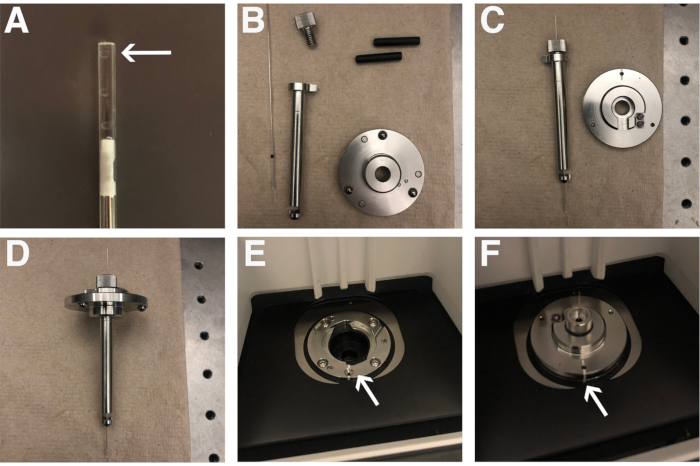
Şekil 1: Numune hazırlama . (A) Embriyoların cam kılcal damar içinde konumlandırılması. Ok, kılcal damardaki bir embriyoya işaret eder. (B) Cam kılcal ve kılcal tutucu parçalar. (C) Kısmen monte edilmiş kılcal tutucu. (D) Tamamen monte edilmiş kılcal tutucu. (E) Işık Tabakası montaj odası. Ok, kılcal tutucuyu yönlendirmek için kullanılan beyaz çizgiyi gösterdi. (F) Işık Levhasına düzgün bir şekilde monte edilmiş kılcal tutucu. Ok, kılcal tutucunun doğru yönünü gösteren eşleşen beyaz çizgileri gösterir. Bu şeklin daha büyük bir versiyonunu görüntülemek için lütfen buraya tıklayın.
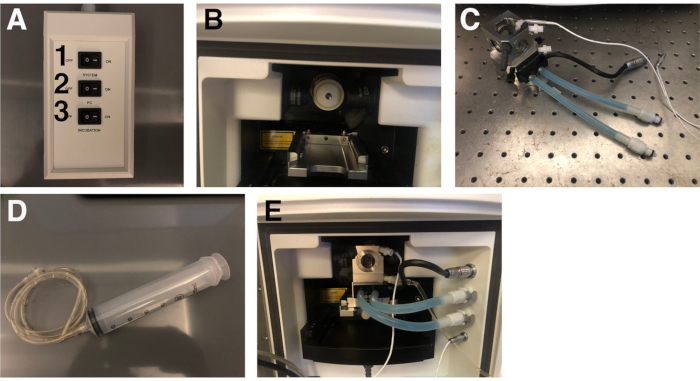
Şekil 2: Işık Sayfası görüntüleme kurulumu . (A) Işık Sayfasını, bilgisayarı ve kuluçka ünitesini açmak için geçiş panosu. Rakamlar işlemlerin sırasını gösterir. (B) Işık Sayfası objektif odası. (C) Görüntüleme odası. (D) Görüntüleme odasına bağlanacak şırınga ve tüpler. (E) Görüntüleme odası, objektif hazne uygun şekilde yerleştirilmiş, tüm tüpler sağdaki uygun portlara bağlanmıştır. Bu şeklin daha büyük bir versiyonunu görüntülemek için lütfen buraya tıklayın.
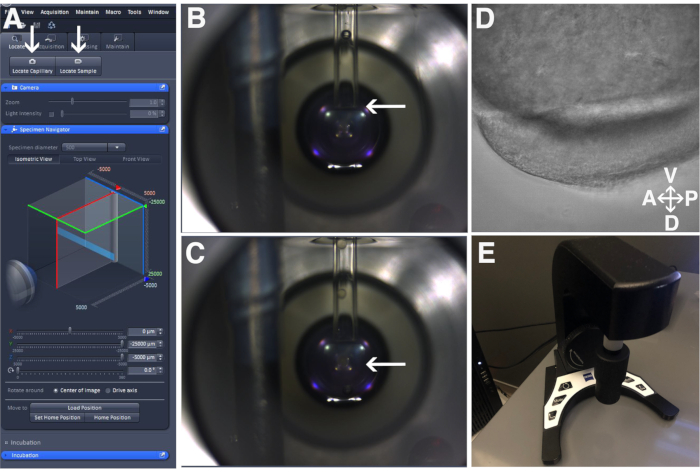
Şekil 3: Örnek konumlandırma . (A) Zen Yazılımındaki kılcal damarı ve Örnek düğmelerini oklarla gösterildiği gibi bulun. (B) Cam kılcal damar üzerindeki konumlandırma. Ok, objektifin merceğinin hemen üzerinde konumlandırılmış cam kılcal damarın kenarını gösterir. (C) Cam kılcal damarın ötesinde embriyo süspansiyonu. Ok, hedefin merceğinin önündeki cam kılcal damarın altında agarozda asılı duran embriyoyu gösterdi. (D) Embriyonun objektif üzerinden görünümü. (E) ErgoDrive kontrol paneli. Bu şeklin daha büyük bir versiyonunu görüntülemek için lütfen buraya tıklayın.

Şekil 4: Arivis Vison4D'de gezinmek için önemli simgeler. Her panelde soldan sağa doğru tanımlanan simge işlevi vardır. (A) Aç, Kaydet, Kapat. (B) Analiz Paneli, Nesneleri Göster Tablosu, Açık Parça Düzenleyici. (C) Geçerli görüntüleyici içeriğini panoya görüntü olarak kopyalayın, Yer İşaretlerini Değiştir, Geçerli görünüm için yüksek çözünürlüklü bir görüntü oluşturun, Film Şeridini Değiştir. (D) Ölçü Kutusunu Göster, Yön Çaprazını Göster, Göstergeyi Göster, Ölçek Çubuğunu Göster. (E) 2B Görüntüleyici Olarak Göster, Galeri Görüntüleyici Olarak Göster, 4B Görüntüleyici Olarak Göster, Bilgi Görüntüleyici Olarak Göster, Projeksiyon Görüntüleyici Olarak Göster. F) Tüm Anahtar Kareleri yenileyin, Anahtar Kare Ekleyin, Anahtar Kare Dizisi Ekleyin, Anahtar Kare Ekleyin, Tüm Anahtar Kareleri Kaldır, Filmi Dışa Aktarın, Film Şeridini Yükle, Film Şeridini Kaydet, Tüm filmin hedef süresini ayarlayın, İlk Anahtar Kare, Oynat, Duraklat, Durdur, Son Animasyon Karesi. Bu şeklin daha büyük bir versiyonunu görüntülemek için lütfen buraya tıklayın.
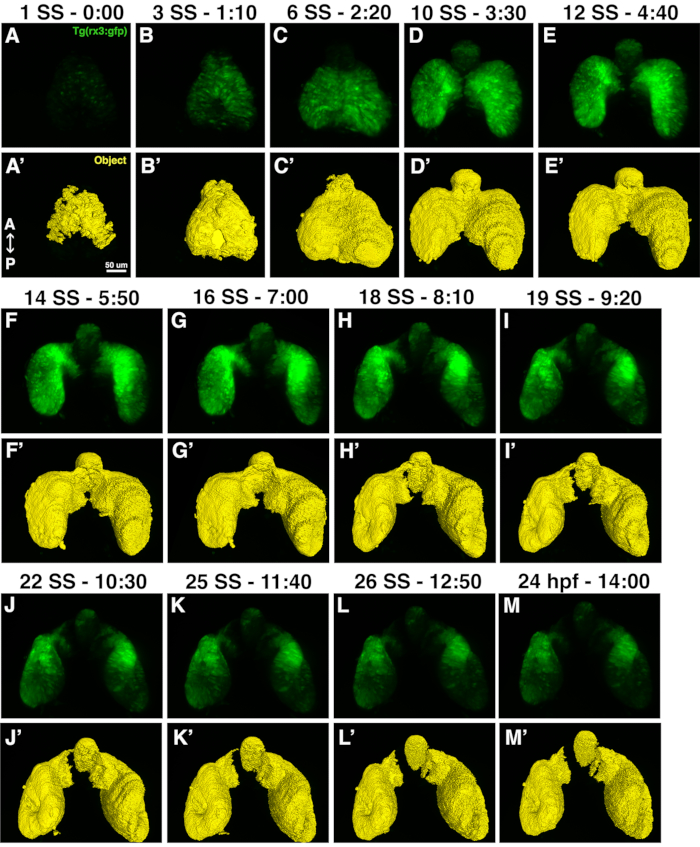
Şekil 5: Yüksek çözünürlüklü görüntüler ve göz alanı maskeleri. (A-M) Dorsal görüş noktalarından oluşturulan bir dizi yüksek çözünürlüklü görüntü; (A'-M') göz alanı karşılık gelen her zaman noktası için maskelenir. Her görüntü seti, görüntülemenin başlangıcından itibaren elde edildiği zamana ve somit evresinde (ss) veya döllenmeden sonraki saatlerde (hpf) karşılık gelen gelişim aşamasına göre belirtilir. Bu şeklin daha büyük bir versiyonunu görüntülemek için lütfen buraya tıklayın.
Video 1: Tg(rx3:GFP) zebra balığı embriyosunun 1 ss-24 hpf'den hızlandırılmış videosu. Videoyu indirmek için lütfen buraya sağ tıklayın (bağlantıyı farklı kaydet).
Video 2: Tg(rx3:GFP) zebra balığı embriyosunun 1 ss-24 hpf'den arivis Vision4D boru hattı tarafından tanımlanan göz alanına sahip hızlandırılmış videosu. Videoyu indirmek için lütfen buraya sağ tıklayın (bağlantıyı farklı kaydet).
Video 3: Bir Tg(rx3:GFP) zebra balığı embriyosunun 1 ss'de 360° dönüşü. Videoyu indirmek için lütfen buraya sağ tıklayın (bağlantıyı farklı kaydet).
Video 4: Tg(rx3:GFP) zebra balığı embriyo gözü alan maskesinin 1 sss'de 360° dönüşü. Videoyu indirmek için lütfen buraya sağ tıklayın (bağlantıyı farklı kaydet).
Video 5: Bir Tg(rx3:GFP) zebra balığı embriyosunun 24 hpf'de 360° dönüşü. Videoyu indirmek için lütfen buraya sağ tıklayın (bağlantıyı farklı kaydet).
Video 6: 24 hpf'de Tg(rx3:GFP) zebra balığı embriyo gözü alan maskesinin 360° dönüşü. Videoyu indirmek için lütfen buraya sağ tıklayın (bağlantıyı farklı kaydet).
Tablo 1: Gelişmekte olan göz alanının hacim analizi için arivis Vision4D boru hattı. Bu tabloyu indirmek için lütfen tıklayınız.
Tablo 2: arivis Vision4D tarafından edinilen gelişmekte olan göz alanının hacmi ve yüzey alanı. Varsayımsal hipotalamusa ait sıralar, optik veziküllerden ayırt etmek için sarı renkle vurgulanır. Bu tabloyu indirmek için lütfen tıklayınız.
Tartışma
Bu protokolde, göz gelişiminin hızlandırılmış görüntülemesini gerçekleştirmek için Lightsheet mikroskobu kullanılmış ve elde edilen veriler analiz edilmiştir. Elde edilen veri kümesi, oküler morfogenez süreci ve genetik mutasyon, farmakolojik ajanlara maruz kalma veya diğer deneysel parametrelerin bir sonucu olarak bu süreçteki bozulmalar hakkında değerli bilgiler sağlayabilir. Burada protokol, bu veri kümesinin nasıl elde edilebileceğini gösterdi ve erken gelişim yoluyla göz alanının hacminin nasıl analiz edileceğine dair bir örnek sağladı. Bu verilerin, biyolojik replikasyonlar arasında tekrarlanabilir ve tutarlı olduğu (hacimde% 10'dan az varyasyon) bulunmuştur, ancak koşunun başlamasından önce embriyo evrelemesindeki küçük farklılıkların nihai hacim ölçümlerinde bazı değişikliklere yol açabileceği akılda tutulmuştur.
Embriyonun kılcal damardaki ilk pozisyonunda ve gömülü embriyonun hedefin önünde konumlandırılmasında dikkatli olunmalıdır. Oryantasyon, embriyonun büyümesini ve amaç görüşünün dışına çıkmasını önlemede önemli bir rol oynar. Embriyolar 10 hpf'de yuvarlak bir şekle sahiptir, bu da kılcal damarda belirli bir oryantasyonu garanti etmeyi zorlaştırır. İdeal olarak, embriyonun gövdesi kılcal damarda yanal olarak konumlandırılacaktır. Kılcal damara birden fazla embriyo yüklenmesi, iyi konumlandırılmış bir embriyoya sahip olma olasılığını artıracaktır.
Bu prosedürde, embriyo görüntüleme ve aydınlatma hedeflerinin önünde askıya almak için agaroz içine gömülür. Düşük erime sıcaklığı agarozunun doğru konsantrasyonunu seçmek çok önemlidir. Çok yüksek bir konsantrasyon embriyoyu daraltacak ve düzgün bir şekilde gelişmesini önleyecektir; Çok düşük bir konsantrasyon, agarozun parçalanmasına ve embriyoyu tutmamasına neden olur. Bu protokol için en uygun konsantrasyon,% 1 düşük erime sıcaklığı agaroz 30,31'lik bir nihai konsantrasyondur.
Dikkate alınması gereken bir diğer unsur da doygunluk seviyesidir. Göz alanı büyüdükçe ve farklılaştıkça, Rx3: GFP sinyalinin gücü yoğunlaşır. Bu nedenle, ilk görüntüleme parametrelerini ayarlarken, görüntüyü az doyurmak için pozlama ve lazer gücü azaltılmalıdır. Bu, Rx3: GFP zamanla daha parlak hale geldikçe görüntünün aşırı doygun hale gelmesini önleyecektir. Görüntü işlemede düşük doygunluğu düzeltmek için değişiklikler yapılabilir, ancak görüntüler elde edildikten sonra aşırı doygunluk düzeltilemez.
Bu protokolde, bu makalede açıklanmayan bazı projeler için avantajlı olabilecek birkaç ek değişiklik daha vardır. Örneğin, görüntü alma kurulumunda Multiview görüntülemeyi ayarlamak mümkündür. Bu parametre, y ekseni boyunca farklı pozisyonlarda bulunan çoklu embriyoların her zaman aralığında sırayla görüntülenmesine izin verecektir. Veri kümesine karmaşıklık eklerken, veri toplama oranını artıracaktır. Ek olarak, görüntü işleme açısından, göz alanını diğer parametrelerle ölçmek mümkündür. Burada, verilerin göz alanı hacmi açısından nasıl ölçüleceğini açıkladık. Alternatif olarak, bireysel hücreleri ölçmek ve izlemek veya optik vezikül kaçınma oranını belirlemek için bir boru hattı yapılabilir.
Daha önce de belirtildiği gibi, zebra balıklarının hızlandırılmış görüntüleme çalışmalarını gerçekleştirmek için hem konfokal hem de Lightsheet mikroskobu kullanılmıştır. Lightsheet, kalın (>1 mm) bir numune ile görüntü alma konusundaki üstün yeteneği, zebra balığı embriyosu için ideal bir sıcaklık ortamını korumak için bir kuluçka ünitesi ile donatıldığı ve konfokal mikroskopiden daha hızlı bir oranda görüntü elde etme kabiliyetinin, embriyonun eşlik eden hasarı veya fotobeyazlatması olmadan bu protokol için gereken sayısız zaman aralığında görüntü elde edilmesine izin verdiği için bu proje için özel olarak seçilmiştir21, 22,23,24,25,26,27,28,29,30,31. Lightsheet mikroskobunun, sinyali birden fazla florofordan görüntülemek için donatıldığına dikkat etmek de önemlidir. Bu çalışmada kullanılan Lightsheet mikroskobu, 405, 445, 488, 515, 561 ve 638 nm'de katı hal lazer uyarma çizgilerine sahiptir ve bu da birden fazla floresan muhabir transgenini ifade eden transgenik embriyoları görüntülemek için yararlı olabilir.
Bu protokol, özellikle Lightsheet Z.1 Çift Aydınlatma Mikroskop Sistemi ve arivis Vision4D analiz yazılımı kullanılarak görüntü yakalama analizi için talimatları detaylandırırken, Leica, Olympus ve Luxendo tarafından yapılan ticari olarak temin edilebilen diğer Lightsheet mikroskopları ve Imaris tarafından benzer sonuçlar elde etmek için kullanılabilecek görüntü analiz yazılımı da vardır. Bu protokol için ekipman ve yazılım seçimi, kurumumuzdaki kullanılabilirliğe göre belirlendi.
Özetle, bu protokolün Lightsheet mikroskobu kullanarak hızlandırılmış görüntüleme yapmak ve zebra balıklarında erken göz gelişiminin görüntü niceliği için sağlam bir başlangıç noktası sağlayacağı tahmin edilmektedir.
Açıklamalar
Yazarlar rakip finansal çıkarlar olmadığını beyan ederler.
Teşekkürler
Bu yayında bildirilen araştırmalar, Ulusal Sağlık Enstitüleri Direktörü (NIH) Ofisi tarafından S10OD020067 Ödül Numarası altında ve NIH ödülü R01EY021769 (A.C.M.'ye) ile desteklenmiştir. Kentucky Üniversitesi Sanat ve Bilim Görüntüleme Merkezi'nden Doug Harrison ve Jim Begley'nin ve uzman zebra balığı bakımı için Lucas Vieira Francisco ve Evelyn M. Turnbaugh'un yardımları için minnettarız.
Malzemeler
| Ad | Şirket | Katalog numarası | Yorumlar |
|---|---|---|---|
| 60mL Şırınga Luer-Lok Ucu | BD | 309653 | |
| Agaroz, Düşük Erime Sıcaklığı | Promega | V2111 | |
| arivis Vision4D Yazılımı | arivis | https://www.arivis.com/en/imaging-science/arivis-vision4d | |
| Dumoxel N3C Forseps | Dumont | 0203-N3C-PO | |
| E3 balık tamponu (5 mM NaCl, 0.17 mM KCl, 0.33 mM CaCl2, 0.33 mM MgSO4) | |||
| Cam Kılcal ve Kapiler; Boyut 2 (~1mm) | Zeiss | Siyah/701904 | |
| Heidelberger Uzatma Hattı 100cm | B. Braun | 4097262 | |
| Işık & Filtre Seti – Kraliyet Mavisi | Gece Denizi | SFA-LFS-RB | |
| Petri Kabı (100 x 15 mm) | VWR | 25384-302 | |
| Stereomikroskop Floresan Adaptörü | NightSea | ||
| Teflon Uçlu Piston – Boyut 2 | Zeiss | #701997 | |
| Tg(rx3:GFP) zebra balığı | Bu hat Rembold ve ark.13 | ||
| Tricaine (MS222) | Sigma | A-5040 | |
| Z.1 Lightsheet | Zeiss | ||
| Zen Software | Zeiss | tarafından kurulmuştur https://www.zeiss.com/microscopy/us/products/microscope-software/zen.html |
Kaynaklar
- Kimmel, C. B., Ballard, W. W., Kimmel, S. R., Ullmann, B., Schilling, T. F. Stages of embryonic development of the zebrafish. Developmental Dynamics. 203 (3), 253-310 (1995).
- Li, Z., Joseph, N. M., Easter, S. S. The morphogenesis of the zebrafish eye, including a fate map of the optic vesicle. Developmental Dynamics. 218 (1), 175-188 (2000).
- Chow, R. L., Lang, R. A. Early eye development in vertebrates. Annual Review of Cell and Developmental Biology. 17, 255-296 (2001).
- Wilson, S. W., Houart, C. Early steps in the development of the forebrain. Developmental Cell. 6 (2), 167-181 (2004).
- Picker, A., et al. Dynamic coupling of pattern formation and morphogenesis in the developing vertebrate retina. PLoS Biology. 7 (10), 1000214(2009).
- Fuhrmann, S. Eye morphogenesis and patterning of the optic vesicle. Current Topics in Developmental Biology. 93, 61-84 (2010).
- Kwan, K. M., et al. Bin A complex choreography of cell movements shapes the vertebrate eye. Development. 139 (2), 359-372 (2012).
- Heermann, S., Schütz, L., Lemke, S., Krieglstein, K., Wittbrodt, J. Eye morphogenesis driven by epithelial flow into the optic cup facilitated by modulation of bone morphogenetic protein. eLife. 4, 05216(2015).
- Eckert, P., Knickmeyer, M. D., Schütz, L., Wittbrodt, J., Heermann, S. Morphogenesis and axis specification occur in parallel during optic cup and optic fissure formation, differentially modulated by BMP and Wnt. Open Biology. 9 (2), (2019).
- Yoon, K. H., Fox, S. C., Dicipulo, R., Lehmann, O. J., Waskiewicz, A. J. Ocular coloboma: Genetic variants reveal a dynamic model of eye development. American Journal of Medical Genetics Part C: Seminars in Medical Genetics. 184 (3), 590-610 (2020).
- Sidhaye, J., Norden, C. Concerted action of neuroepithelial basal shrinkage and active epithelial migration ensures efficient optic cup morphogenesis. eLife. 6, 22689(2017).
- Pillai-Kastoori, L., Wen, W., Morris, A. C. Keeping an eye on SOXC proteins. Developmental Dynamics. 244, 367-376 (2015).
- Rembold, M., et al. Individual cell migration serves as the driving force for optic vesicle evagination. Science. 313, 1130-1134 (2006).
- Loosli, F., et al. Loss of eyes in zebrafish caused by mutation of chokh/rx 3. EMBO Reports. 4 (9), 894-899 (2003).
- Chuang, J. C., Mathers, P. H., Raymond, P. A. Expression of three Rx homeobox genes in embryonic and adult zebrafish. Mechanisms of Development. 84 (1-2), 195-198 (1999).
- Cavodeassi, F., et al. Early stages of zebrafish eye formation require the coordinated activity of Wnt11, Fz5, and the Wnt/β-catenin pathway. Neuron. 47 (1), 43-56 (2005).
- Ivanovitch, K., Cavodeassi, F., Wilson, S. W. Precocious acquisition of neuroepithelial character in the eye field underlies the onset of eye morphogenesis. Developmental Cell. 27 (3), 293-305 (2013).
- Ebert, A. M., Childs, S. J., Hehr, C. L., Cechmanek, P. B., McFarlane, S. Sema6a and Plxna2 mediate spatially regulated repulsion within the developing eye to promote eye vesicle cohesion. Development (Cambridge). 141 (12), 2473-2482 (2014).
- Emerson, S. E., et al. Identification of target genes downstream of semaphorin6A/plexinA2 signaling in zebrafish. Developmental Dynamics. 246 (7), 539-549 (2017).
- Hehr, C. L., Halabi, R., McFarlane, S. Polarity and morphogenesis of the eye epithelium requires the adhesion junction associated adaptor protein Traf4. Cell Adhesion and Migration. 12 (5), 489-502 (2018).
- Jemielita, M., Taormina, M. J., Delaurier, A., Kimmel, C. B., Parthasarathy, R. Comparing phototoxicity during the development of a zebrafish craniofacial bone using confocal and light sheet fluorescence microscopy techniques. Journal of Biophotonics. 6 (11-12), 920-928 (2013).
- Huisken, J., Swoger, J., Del Bene, F., Wittbrodt, J., Stelzer, E. H. K. Optical sectioning deep inside live embryos by selective plane illumination microscopy. Science. 305 (5686), 1007-1009 (2004).
- Reynaud, E. G., Kržič, U., Greger, K., Stelzer, E. H. K. Light sheet-based fluorescence microscopy: More dimensions, more photons, and less photodamage. HFSP Journal. 2 (5), 266-275 (2008).
- Icha, J., et al. Using light sheet fluorescence microscopy to image zebrafish eye development. Journal of Visualized Experiments:JoVE. (110), e53966(2016).
- Keller, P. J., Dodt, H. U. Light sheet microscopy of living or cleared specimens. Current Opinion in Neurobiology. 22 (1), 138-143 (2012).
- Pampaloni, F., Chang, B. J., Stelzer, E. H. K. Light sheet-based fluorescence microscopy (LSFM) for the quantitative imaging of cells and tissues. Cell and Tissue Research. 360 (1), 129-141 (2015).
- Pantazis, P., Supatto, W. Advances in whole-embryo imaging: A quantitative transition is underway. Nature Reviews Molecular Cell Biology. 15 (5), 327-339 (2014).
- Park, O. K., et al. 3D light-sheet fluorescence microscopy of cranial neurons and vasculature during zebrafish embryogenesis. Molecules and Cells. 38 (11), 975-981 (2015).
- Royer, L. A., et al. Adaptive light-sheet microscopy for long-term, high-resolution imaging in living organisms. Nature Biotechnology. 34 (12), 1267-1278 (2016).
- Keller, P. J., Schmidt, A. D., Wittbrodt, J., Stelzer, E. H. K. Reconstruction of zebrafish early embryonic development by scanned light sheet microscopy. Science. 322 (5904), 1065-1069 (2008).
- Keller, P. J., et al. Fast, high-contrast imaging of animal development with scanned light sheet-based structured-illumination microscopy. Nature Methods. 7 (8), 637-642 (2010).
- Santi, P. A. Light sheet fluorescence microscopy: A review. Journal of Histochemistry and Cytochemistry. 59 (2), 129-138 (2011).
- Reynaud, E. G., Peychl, J., Huisken, J., Tomancak, P. Guide to light-sheet microscopy for adventurous biologists. Nature Methods. 12 (1), 30-34 (2014).
- Avdesh, A., et al. Regular care and maintenance of a Zebrafish (Danio rerio) laboratory: An introduction. Journal of Visualized Experiments: JoVE. (69), e4196(2012).
- Westerfield, M. The Zebrafish Book. A Guide for the laboratory use of zebrafish (Danio rerio)., 5th Edition. , University of Oregon Press. Eugene. (2007).
- Hirsinger, E., Steventon, B. A versatile mounting method for long term imaging of zebrafish development. Journal of Visualized Experiments: JoVE. (1199), e55210(2017).
- Saint-Amant, L., Drapeau, P. Time course of the development of motor behaviors in the zebrafish embryo. Journal of Neurobiology. 37 (4), 622-632 (1998).
- Cavodeassi, F., Ivanovitch, K., Wilson, S. W. Eph/Ephrin signalling maintains eye field segregation from adjacent neural plate territories during forebrain morphogenesis. Development (Cambridge). 140 (20), 4193-4202 (2013).
- Muthu, V., Eachus, H., Ellis, P., Brown, S., Placzek, M. Rx3 and Shh direct anisotropic growth and specification in the zebrafish tuberal/anterior hypothalamus. Development (Cambridge). 143 (14), 2651-2663 (2016).
- Rojas-Muñoz, A., Dahm, R., Nüsslein-Volhard, C. chokh/rx3 specifies the retinal pigment epithelium fate independently of eye morphogenesis. Developmental Biology. 288 (2), 348-362 (2005).
Yeniden basım ve izinler
