Klinik metaproteomik, insan mikrobiyomu ve hastalığa katkıları hakkında bilgi sunar. Karmaşık kütle spektrometresi tabanlı metaproteomik analizi ve hastalık çalışmalarıyla ilgili çeşitli klinik numune türlerinin karakterizasyonunu kolaylaştıran modüler bir biyoinformatik iş akışı geliştirmek için Galaxy platformunun hesaplama gücünden yararlandık.
Bu içeriği görüntülemek için JoVE aboneliğiniz gereklidir. Giriş yapın veya ücretsiz denemenizi bugün başlatın.
Yöntem makalesi
İnsan Hastalığının Altında Yatan Konak-Mikrobiyom Etkileşimlerini Analiz Etmek için Galaxy Biyoinformatik Platformunda Uygulanan Bir Klinik Metaproteomik İş Akışı
Bu makalede
Özet
Özet
Klinik metaproteomik, hastalıkların altında yatan konak-mikrobiyom etkileşimlerini ortaya koymaktadır. Ancak, bu yaklaşıma yönelik zorluklar mevcuttur. Özellikle, konakçı proteinlere göre düşük bollukta bulunan mikrobiyal proteinlerin karakterizasyonu zordur. Diğer önemli zorluklar, taksonomi ve fonksiyonel açıklamaların alınmasının ve istatistiksel analizin yapılmasının yanı sıra, kütle spektrometresi verilerinden peptit ve protein tanımlaması sırasında duyarlılığı ve doğruluğu engelleyen çok büyük protein dizisi veritabanlarının kullanılmasına atfedilir. Bu sorunları ele almak için, özel protein dizisi veritabanı oluşturma, peptit-spektrum eşleşme oluşturma ve doğrulama, niceleme, taksonomik ve fonksiyonel açıklamalar ve istatistiksel analizi birleştiren kütle spektrometresi tabanlı metaproteomik için entegre bir biyoinformatik iş akışı sunuyoruz. Bu iş akışı aynı zamanda insan proteinlerinin karakterizasyonunu da sunar (mikrobiyal proteinlere öncelik verirken), böylece hastalıkta konakçı-mikrop dinamikleri hakkında bilgi sunar. Araçlar ve iş akışı, bu hesaplama kaynaklarının geliştirilmesini, optimizasyonunu ve yayılmasını sağlayan Galaxy ekosisteminde konuşlandırılmıştır. Bu iş akışını, nazofaringeal sürüntüler ve bronkoalveoler lavaj sıvısı gibi çok sayıda klinik numune türünün metaproteomik analizi için uyguladık. Burada, servikal sürüntülerden kalan sıvının analizi yoluyla faydasını gösteriyoruz. Uzman olmayan ve deneyimli araştırmacıları verilerini analiz etmek için gerekli bilgi ve araçlarla donatmak için eksiksiz iş akışı ve beraberindeki eğitim kaynaklarına Galaxy Training Network'te erişilebilir.
Giriş
Kütle spektrometresi (MS) tabanlı metaproteomik, klinik örneklerden mikrobiyal ve insan proteinlerini tanımlar ve miktarını belirler. Bu yaklaşım, hastalığa mikrobiyom tepkileri hakkında yeni bir anlayış sağlar ve konak-mikrobiyom etkileşimlerinin potansiyel aracılarını ortaya çıkarır 1,2. Klinik örneklerin metaproteomik analizi, mikrobiyomun konakçı ortamı ile etkileşimlerini ortaya çıkarabilse de, alan hala birçok zorlukla karşı karşıyadır. Ana zorluklardan biri, daha düşük miktarda bulunan mikrobiyal proteinlerin tanımlanmasını engelleyen konakçı (insan) proteinlerinin nispeten yüksek bolluğudur. Ayrıca, MS tabanlı metaproteomik, çok büyük protein dizisi veritabanlarının kullanımına bağlıdır. Bu veri tabanları, numunede bulunan mikrobiyal proteomları içerir ve bu da milyonlarca dizi içeren büyük bir veri tabanıyla sonuçlanabilir. Triptik olarak sindirilmiş proteinlerden tandem kütle spektrometresi (MS/MS) spektrumlarının oluşturulmasını takiben, MS/MS spektrumları, her spektruma bir peptit dizisini eşleştirerek (peptit-spektrum eşleşmesi veya PSM) büyük protein dizisi veritabanlarına karşı aranır. Bununla birlikte, metaproteomik3 için kullanılan büyük veri tabanları ile duyarlılık azalır ve yanlış pozitiflik potansiyeli artar. Ek olarak, taksonlar arasında korunmuş protein dizileri ve kodlanmış proteinlerin yetersiz açıklamaları, tespit edilen peptitler ve proteinler için taksonomik ve fonksiyonel açıklamaları sınırlar 4,5. Bu zorlukların çoğunu ele alan ve araştırmacıların insan hastalığının altında yatan konak-mikrobiyom dinamiklerini araştırmaları için erişilebilir yazılım kaynakları sağlayan klinik örneklerin etkili metaproteomik analizi için bir biyoinformatik iş akışı sunuyoruz.
Klinik metaproteomik, hastalıklar ve durumlardaki patojenik mekanizmaları deşifre etmek için diğerlerinin yanı sıra dışkı ve vajinal sürüntüler de dahil olmak üzere çeşitli numune türlerini araştırmak için kullanılmıştır 6,7,8,9,10,11,12,13,14,15,16,17,18 ,19,20. Burada, yumurtalık kanseri (OVCA) ve OVCA olmayan hastalardan alınan Pap test sıvısı (PTF) örneklerinden elde edilen MS/MS verilerinin bir alt kümesini analiz etmek için bir metaproteomik biyoinformatik iş akışı kullanıyoruz21. Yazılım araçlarına ve iş akışına, karmaşık klinik metaproteomik iş akışlarınıngeliştirilmesini ve yürütülmesini kolaylaştıran Galaxy platformu aracılığıyla erişilebilir 22,23,24,25. Galaxy, biyoinformatik ve hesaplamalı biyoloji için tasarlanmış açık kaynaklı bir platformdur. Akademik araştırmacıların karmaşık veri analizleri gerçekleştirebilecekleri ve paylaşabilecekleri açık kaynaklı araçların ve iş akışlarının kullanımı için web tabanlı bir ortam sağlar. Yazılım geliştiriciler, veri bilimcileri ve son kullanıcılardan oluşan gelişen küresel bir topluluk, çevrimiçi ve isteğe bağlı eğitim kaynakları sunan Galaxy Training Network (GTN; https://training.galaxyproject.org/) dahil olmak üzere Galaxy ekosistemini sürdürmektedir 22,23,24,25,26,27. İş akışımız, klinik örneklerde konak-mikrop dinamikleri hakkında yeni bir anlayış ortaya çıkarmanın yanı sıra, klinik örneklerin daha fazla incelenmesi için hedeflenen MS tabanlı klinik tahliller geliştirmek için yeni, iyi karakterize edilmiş peptit hedefleri oluşturmayı amaçlamaktadır6,20,28. Ayrıca, bu makale klinik metaproteomik iş akışı metodolojisini vurgulamayı amaçlamaktadır. GTN'de (https://training.galaxyproject.org/) daha ayrıntılı ve yeni başlayanlar için uygun kılavuzlar sağlanmıştır, çünkü bu, kapsanmayan ek açıklamalar arayan kullanıcılar için bu el yazması ile paralel olarak kullanılabilecek değerli bir kaynaktır. Galaxy topluluğu, Galaxy platformunun yeni başlayan kullanıcılarına yardımcı olmak için çok sayıda el yazması yazmıştır 20,21,22,23,24,25,26,27.
Bu el yazması için tüm ek tablolar (örneğin, araç parametreleri) ve şekiller (örneğin, örnek çizimler) ayrı dosyalar olarak sağlanmıştır ve buna göre referans verilmiştir. Bu el yazması için Galaxy 2.3.0 sürümündeki mevcut araç sürümleri kullanılmıştır. Bu nedenle, sonuçlar Galaxy ve araç sürümü güncellemelerine bağlı olarak biraz farklılık gösterebilir. Galaxy platformu ve araçları açık kaynaklıdır ve akademik araştırma amaçları için kullanılabilir.
Erişim kısıtlı. Bu içeriği görüntülemek için lütfen giriş yapın veya deneme sürümünü başlatın.
Protokol
MS/MS spektral verileri, daha önce açıklandığı gibi, kurumsal kurul onaylı yönergeleri ve düzenlemeleri takip eden prosedürler kullanılarak toplanan, tanımlanmamış artık PTF örneklerinden elde edildi 21,29,30.
NOT: Şekil 1 , beş modülden oluşan tüm iş akışına genel bir bakış sağlar. Tüm girdiler, çıktılar ve yazılım araçları Ek Tablo 1'de özetlenmiştir.
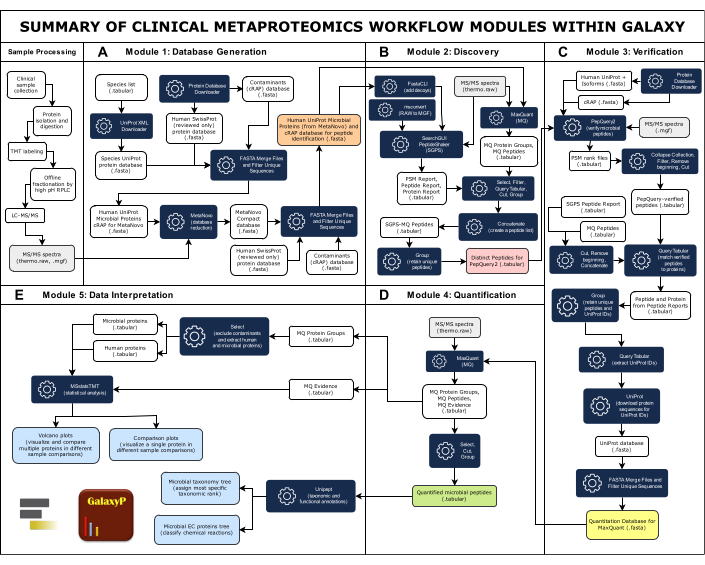
Şekil 1: Galaxy içindeki klinik metaproteomik iş akışı modüllerinin özeti. Eksiksiz klinik metaproteomik iş akışı beş modülden oluşur: Veritabanı Oluşturma, Keşif, Doğrulama, Niceleme ve Veri Yorumlama. (A) Geniş kapsamlı veri tabanı, numunede, insanlarda ve yaygın kirleticilerde bulunduğu düşünülen mikrobiyal türlerden elde edilen protein dizilerini içerir. MetaNovo yazılım aracı, MS/MS spektral verilerini peptitlerle doğrudan eşleştirdi ve ham MS verilerinden ve büyük girdi protein dizisi veritabanından proteinleri ve kaynak organizmalarını çıkararak indirgenmiş bir veritabanı oluşturdu33. MetaNovo'dan indirgenmiş veri tabanı daha sonra peptit keşfi için veri tabanı oluşturmak üzere insan ve kirletici proteinlerle birleştirilir. (B)İki peptit tanımlama algoritması, SearchGUI / PeptideShakıcı ve MaxQuant, peptit dizilerini MS / MS spektrumları ve hedef-tuzak protein veritabanı49 ile eşleştirir. (C)SearchGUI/PeptideShaker ve MaxQuant tarafından tanımlanan peptitler daha sonra PepQuery2 kullanılarak doğrulanır. PepQuery2, varsayılan olarak tanımlanmış mikrobiyal peptit dizilerini ve bunların eşleşen MS/MS spektrumlarını insan konakçı proteomu ve/veya kirleticilerle diğer potansiyel eşleşmelere karşı titizlikle yeniden inceler ve böylece yüksek güvenilirlikli mikrobiyal eşleşmeleridoğrular 40,41. Doğrulanmış peptitler, peptit ve protein miktar tayini için kullanılacak doğrulanmış bir protein dizisi veri tabanı oluşturmak için kullanılır. (D) MaxQuant42, MS/MS verilerini doğrulanmış protein dizisine göre tarar ve insan proteinleriyle birlikte mikrobiyal peptitleri ve çıkarılan proteinleri ölçer. (E) Unipept45 ve MSstatsTMT46, son adımda proteinleri taksonomi ve fonksiyonel bilgilerle (enzim komisyonu katılımları) açıklamak ve ayrıca volkan ve karşılaştırma grafikleri oluşturmak için kullanılır. Bu rakamın daha büyük bir sürümünü görüntülemek için lütfen buraya tıklayın.
1. TMT etiketleme ve MS / MS spektrumlarının oluşturulması
- MS analizine hazırlanmak için, kılavuzlara ve düzenlemelere göre klinik numune toplama işlemini gerçekleştirin.
NOT: Bu protokol biyoinformatik iş akışını vurguladığından, klinik örnek toplama prosedürleri bu makale için kullanılandan farklı olabilir. Burada, proteinler triptik olarak bir peptit karışımına sindirildi, etiketlendi, fraksiyonlandı ve Galaxy platformunu kullanarak aşağı akış analizi için MS / MS spektral verileri oluşturmak üzere kütle spektrometresi yoluyla analiz edildi. Ayrıntılı numune işleme talimatları daha önce Boylan ve ark.29 ve Afiuni-Zadel ve ark.30 tarafından tanımlanmıştır. - Klinik örneklerden proteinleri izole edin ve bunları tripsin29,30 kullanarak peptitlere sindirin.
- Proteinleri Tandem Kütle Etiketi (TMT)-11-plex reaktifi ile etiketleyin. Bu etiketleme reaktifi, peptitlerin ve proteinlerin31,32 miktarının belirlenmesine yardımcı olacaktır.
- Etiketli örnekleri rastgele ve eşit bir şekilde dört TMT tabanlı deney grubuna bölün.
- Her deney grubu için, dört deney grubundaki her bir örnekle karşılaştırma için ortak referans görevi görmek üzere benzersiz bir TMT etiketi ile etiketlenmiş bir havuzlanmış referans örneği ekleyin31,32.
- Yüksek pH'lı ters fazlı sıvı kromatografisi (RPLC)29,30 ile havuzlanmış numuneler üzerinde çevrimdışı fraksiyonlama gerçekleştirin.
- Fraksiyonları, hibrit bir dört kutuplu Orbitrap kütle spektrometresi29,30 aracılığıyla sıvı kromatografisi-tandem MS (LC-MS/MS) ile analiz edin. Oluşturulan MS/MS spektral verilerini Thermo Raw formatında (thermo.raw) kaydedin.
NOT: Gerektiği gibi, Thermo Raw dosyaları çeşitli yazılımlarla uyumlu olması için Mascot Generic Format'a (.mgf) dönüştürülür. Bu metinde, "RAW" ve "MGF" kısaltmaları, giriş MS/MS veri setlerinin dosya biçimini belirtir. Şekillerde, MS/MS veri kümeleri basitlik için aynı RAW simgeleriyle temsil edilmiştir.
2. Modül kurulumu
NOT: Düğme/menü seçimleri kalın harflerle yazılmıştır. Örnek dosyalara, iş akışlarına ve araç parametrelerine Ek tablolar aracılığıyla erişilebilir. Galaxy'nin nasıl kullanılacağı hakkında daha fazla bilgiyi GTN SSS sayfasında (https://training.galaxyproject.org/training-material/faqs/galaxy/) bulabilirsiniz.
- Galaxy Avrupa sunucusu
- Galaxy Europe sunucusuna erişin (Galaxy EU; https://usegalaxy.eu/).
- Bir hesap oluşturun veya giriş yapın. Yeni bir hesap oluşturmak için geçerli bir e-posta adresi gereklidir. Galaxy'yi kullanmak için kullanıcı olarak oturum açın.
- Bir Galaksi tarihi hazırlamak
- Bir kullanıcı Ek Tablo 2'den örnek girişleri içe aktarıyorsa, 2.2.1.1-2.2.1.3 adımlarını izleyin.
- Ek Tablo 2'de verilen bağlantıları kullanarak örnek Galaksi tarihlerini açın.
- (Orta) panelin sol üst köşesinde bulunan gri Bu geçmişi içe aktar düğmesini tıklayın. Geçmişi yeniden adlandırın ve Geçmişi Kopyala'yı tıklayın. İstenirse, en sol panelde bulunan Yükle düğmesine tıklayarak veri kümelerini bu geçmişe ekleyin ve yüklemek için dosya ekleyin.
- Başlat > Kapat'a tıklayın. Yüklenen dosya(lar) sağ taraftaki geçmiş panelinde görünecektir. Kullanmadan önce veri setinin (setlerinin) renginin yeşile dönmesini bekleyin.
NOT: Mevcut bir geçmişi içe aktarıyorsanız (kopyalıyorsanız), ayrı bir (yeni) geçmiş oluşturmayın.
- Bir kullanıcı yeni bir geçmiş oluşturuyor ve verilerini yüklüyorsa 2.2.2.1.-2.2.2.2 adımlarını izleyin.
- Geçmiş panelinde (sağ tarafta), "Adsız Geçmiş" adlı yeni bir geçmiş oluşturmak için + (artı) simgesine bir kez tıklayın. Geçmişin yanındaki kalem simgesini tıklayın ve Kaydet'i tıklayın. Mevcut (örnek) bir geçmişe veri kümeleri eklemek için kullanılan adımların aynısı, birinin verilerini yüklemek için de geçerlidir.
- En soldaki panelde Yükle'yi tıklayın ve yüklemek için dosya ekleyin. Başlat > Kapat'a tıklayın. Yüklenen dosya(lar) yeni geçmişte görünecektir. Veri setlerinin renginin yeşile dönmesini bekleyin.
- Bir kullanıcı aynı anda birden fazla MS/MS dosyasını analiz ediyorsa, 2.2.3.1.-2.2.3.3 adımlarını izleyin.
- Bunları tek bir giriş olarak seçmek için bir veri kümesi koleksiyonuna yerleştirin. Geçmiş panelindeki onay işareti simgesini tıklatın ve veri kümelerini seçin (kontrol edin).
- Seçilen veri kümelerinin sayısını belirten düğmeye tıklayın (örneğin, seçilen 8 veri kümesinden 4'ü) ve açılır menüde Veri Kümesi Listesi Oluştur'a tıklayın. Açılır pencerede, koleksiyon için bir ad yazın (ör. MGF Verileri, RAW Verileri). İstenirse, toplama yapıldıktan sonra orijinal veri kümelerinin gizlenip gizlenmeyeceğini seçin.
- Açılır pencerenin sağ alt köşesindeki mavi renkli Koleksiyon Oluştur düğmesine tıklayın. Veri kümelerinin seçimini kaldırmak için Geçmiş panelindeki onay işareti simgesine tıklayın.
NOT: Beş modülün her biri, daha iyi bir kullanıcı deneyimi için kendi (içe aktarılan veya yeni) Galaxy geçmişinde çalıştırılmalıdır. Yedekliliği önlemek için, sonraki modül talimatları kurulumu atlayacak ve iş akışı adımlarına odaklanacaktır.
- Bir kullanıcı Ek Tablo 2'den örnek girişleri içe aktarıyorsa, 2.2.1.1-2.2.1.3 adımlarını izleyin.
- İş akışını içeri aktarma ve çalıştırma
NOT: Örnek verileri veya kendi verilerini kullanan tüm kullanıcıların, modüler iş akışlarını önceden ayarlanmış parametrelerle (Ek Tablo 2). Bunu yaparken, kullanıcılar her araç için parametreleri aramak ve ayarlamak zorunda kalmazlar. İstenirse, kullanıcılar üzerine tıklayarak araçları arayabilirler. Araçları düğmesine basın ve yan paneldeki arama çubuğuna araç adını (mümkün olduğunca doğru) yazın. Eşleştirme araçları otomatik olarak açılır. Doğru arama sonucuna tıklayın ve uygun parametreleri ayarlayın (bkz. Ek Dosya 1). Bir aracı çalıştırmadan önce, kullanıcılar parametrelerin sonundaki düğmeyi seçerek bir iş tamamlandığında onları uyarmak için e-posta bildirimleri ayarlayabilir. Kolaylık sağlamak için iki tane var Koşmak düğmeler: biri orta panelin sağ üst köşesinde, diğeri ise parametre alanlarından sonra. Ek Tablo 3 ek eğitim kaynakları sağlar. Araç sürümleri ve veritabanları, bu yazının yazıldığı tarihte (Haziran 2024) güncel ve çalışır durumdadır ancak Galaxy ve ilgili araçlar ve veritabanları güncellendikçe değişebilir.- Ek Tablo 2'deki bağlantıları kullanarak iş akışını yeni bir sekmede açın.
- Panelin sağ üst köşesindeki İçe Aktar düğmesini tıklayın. İş akışının içe aktarıldığını onaylayan yeşil bir kutu içeren yeni bir sekme açılır. Yeşil kutuda ayrıca iki seçenek bulunur: bu iş akışını hemen kullanmaya başlayın veya önceki sayfaya dönün.
- Saklanan tüm iş akışlarını görüntüleyen arabirimin orta panelindeki İş Akışı sekmesini açmak için ilk düğmeyi ("bu iş akışını kullanmaya başla...") tıklatın. Yeni içe aktarılan iş akışını bulun ve mavi oynat (üçgen) düğmesini tıklayın. Bu, giriş alanlarını gösterecektir.
NOT: Sağlanan her iş akışı için giriş alanları örnek girişlere karşılık gelir (Ek Tablo 2). Bir kullanıcı verilerini analiz ediyorsa, her modül için doğru dosyaların kullanıldığından emin olmak için girişleri buna göre adlandırılmalıdır.
- Bir kullanıcı Galaxy EU sunucusundaki iş akışlarını görüntülemek isterse, 2.3.2.1-2.3.2.4 adımlarını izleyin.
- Galaxy web sitesinin üst çubuğundaki İş Akışı düğmesini tıklayın. Bu sekmede, içe aktarılan tüm iş akışlarını görüntülemek için İş akışlarım alt sekmesini tıklatın. Bir iş akışını görüntülemek için, İş Akışı Düzenleyicisi'ni açmak üzere kalem simgesi olan Düzenle düğmesini tıklatın.
- İş Akışı Düzenleyicisi içinde, yeniden düzenlemek için tıklayıp sürükleme, görüntülemek için araçlara tıklama, parametreleri değiştirme vb. gibi iş akışıyla etkileşim kurun. Değişiklikleri yaptıktan sonra, sağ panelin üst kısmındaki disk simgesine tıklayarak düzenlenen iş akışını kaydedin ve istenirse, oynat simgesine (yine sağ panelin üst kısmında) tıklayarak iş akışını çalıştırın.
- Özel giriş verilerini analiz etmek için kullanıcıya özel iş akışları oluşturun. Kullanıcının metaproteomik bilgisine ve Galaxy platformuyla ilgili deneyimine bağlı olarak, bir iş akışı oluşturun ve ardından verileri analiz edin.
- Bir kullanıcı daha az deneyimliyse, geçmişteki çeşitli araçları test edin ve ardından tamamlanmış analizlerinden bir iş akışı çıkarın.
NOT: Ayıklanan bu iş akışı genişletilebilir, gözden geçirilebilir ve yeniden kullanılabilir, bu da kullanıcıların çalışmalarını doğru bir şekilde yeniden üretmelerine olanak tanır. Daha ayrıntılı talimatlar, iş akışları (https://training.galaxyproject.org/training-material/faqs/galaxy/#workflows) için GTN SSS bölümünde bulunabilir.
- Her bir giriş alanına tıklayın ve uygun girişi seçin. 3'ten 7'ye kadar olan bölümler modül girişlerini açıklar. Hataları önlemek için tüm girişlerin kabul edilen bir formatta olduğunu kontrol edin. Tüm dosyaların araçlarla uyumlu olup olmadığını kontrol etmek için her giriş alanının altında kabul edilen biçimleri tıklayın. İşiniz bittiğinde, İş akışını çalıştır'ı tıklayın.
NOT: Bir kullanıcı araçları manuel olarak kurmayı tercih ederse, bu klinik metaproteomik iş akışının her modülü için eğitim materyali GTN web sitesinde (https://gxy.io/GTN:P00019) sağlanır. Anahtar araçlar için tahmini çalışma zamanları Ek Tablo 2'ye dahil edilmiştir, ancak çalışma zamanları giriş veri boyutuna, araç bağımlılıklarına (ayrılan belleğe kıyasla bellek gereksinimleri gibi), zamanlanmış bakım sürelerine, hatalara vb. bağlıdır. İş durumları, veri kümesinin rengiyle gösterilir ve veri kümesi seçildiğinde (tıklandığında), bir işin kuyruğa alınmayı bekleyip beklemediğini (gri), çalışıyor (turuncu) veya başarısız (kırmızı) olduğunu belirten bir ileti görüntülenir. Bir iş tamamlandığında, veri kümesi yeşile döner (onay mesajı yoktur). Kullanıcılar, işler bittiğinde onları uyarmak için e-posta bildirimlerini seçebilir (adım 2.3'ün başındaki NOT'a bakın). Aşağıdaki modül talimatları, her modül için aynı oldukları için açık kurulum adımlarını atlayacak (gerekirse bölüm 2 ve GTN SSS'lerine bakın) ve her modül için temel araçları açıklayacaktır. Kullanılan araçların tam listesi için Ek Tablo 1'e bakın. Araç adları kalın harflerle yazılmıştır. Referans olarak, tüm araç adları, sürümleri ve açıklamaları Malzeme Tablosuna dahil edilmiştir. Bir kullanıcı Ek Tablo 2'deki örnek iş akışlarını çalıştırıyorsa, her adımın sonunda parantez içinde yer alan örnek dosya adlarına bakın. Bir kullanıcı araçları bağımsız olarak çalıştırıyorsa, örnek dosya adları göz ardı edilebilir. Bir veri kümesini yeniden adlandırmak için, veri kümesinin sağ üst köşesindeki kalem simgesine tıklayın. "Ad" alanına yeni adı yazın ve Kaydet'i tıklayın.
- Ek Tablo 2'deki bağlantıları kullanarak iş akışını yeni bir sekmede açın.
3. Modül 1: Protein dizisi veritabanı oluşturma
NOT: Bir kullanıcı Ek Tablo 2'deki örnek girişleri ve iş akışını kullanmak isterse, bölüm 2'deki talimatları uyguladığınızdan emin olun. Modül 1 için, VERİTABANI OLUŞTURMA için girişi ve iş akışını içe aktarın. Ek Tablo 2'nin çıktı sütunu, referans için tamamlanmış çıktı geçmişlerinin örneklerini içerir. Tüm modüller için ilgili GTN öğreticisi Ek Tablo 3'te bulunabilir.
- İlgilenilen hastalık veya durumla ve/veya örnek toplama yeri ile bağlantılı türlerin bir listesini derleyin.
- Bu tür listesini bir literatür taramasından edinin. Alternatif olarak, numuneler daha önce analiz edilmişse, tür listesini 16S rRNA'dan veya metagenomik dizilemeden elde edin.
- Bu tür listesini bir tablo dosyası olarak kaydedin (örneğin, Species.tabular).
NOT: Tür listesi kullanılarak, hastalığa neden olduğu bilinen mikroorganizmaların protein dizilerinin geniş ve kapsamlı bir veri tabanı oluşturulacak ve MetaNovo kullanılarak, milyonlarca protein dizisi içeren bu büyük veri tabanı, daha sonra örneklerde bulunan proteinleri içeren daha yönetilebilir bir veri tabanına indirgenecektir. Birçok veritabanı arama aracı milyonlarca diziyi işleyemediği için veritabanı azaltma adımı çok önemlidir. İndirgenmiş veri tabanı, bir sonraki modülde peptit tanımlaması için kullanılacak olan kompakt bir veri tabanı oluşturmak üzere kompakt bir veri tabanı oluşturmak üzere insan ve kirletici proteinlerle birleştirilecektir (bölüm 4).
- Bir protein dizisi veritabanı (Species UniProt FASTA.fasta) oluşturmak için UniProt için girdi olarak tür listesini (Species.tabular) kullanın (proteomu fasta olarak indirin).
- İki protein dizisi veritabanı daha oluşturmak için Protein Database Downloader'ı çalıştırın: İnsan SwissProt (yalnızca gözden geçirilmiş) ve kirletici proteinler (İnsan SwissProt Protein Veritabanı.fasta, Kirleticiler [cRAP] Protein Veritabanı.fasta). Kirletici proteinler ayrıca Adventif Proteinlerin ortak Deposu veya cRAP olarak da adlandırılır.
- Kopyaları hariç tutmak ve büyük bir protein dizisi veritabanı oluşturmak için FASTA Birleştirme Dosyaları ve Benzersiz Dizileri Filtreleme için girdi olarak üç protein veritabanını kullanın (MetaNovo.fasta için İnsan UniProt Mikrobiyal Proteinleri cRAP).
- Azaltılmış bir veritabanı oluşturmak için büyük (kapsamlı) veritabanını (adım 3.4'ten itibaren) ve MS veri kümelerini (MGF) MetaNovo33 için girdi olarak kullanın (MetaNovo Compact Database.fasta).
- Peptitleri tespit etmek için kullanılacak mikrobiyal, insan ve kirletici protein dizilerinin azaltılmış (hedef) bir veritabanını oluşturmak için MetaNovo tarafından oluşturulan veritabanında, İnsan SwissProt'ta (yalnızca gözden geçirilmiş) ve cRAP veritabanlarında FASTA Birleştirme Dosyalarını Çalıştırın ve Benzersiz Dizileri Filtreleyin (İnsan UniProt Mikrobiyal Proteinleri [MetaNovo'dan] ve cRAP.fasta).
4. Modül 2: Veritabanı araması yoluyla peptit keşfi
NOT: Bir kullanıcı Ek Tablo 2'deki örnek girişleri ve iş akışını kullanmak isterse, Bölüm 2'deki talimatları uyguladığınızdan emin olun. Modül 2 için, DISCOVERY için girişi ve iş akışını içe aktarın. Tüm modüller için ilgili GTN öğreticisi Ek Tablo 3'te bulunabilir. SearchGUI 34,35,36 ve PeptideShaker37 ayrı bir yazılımdır, ancak birlikte kullanıldıkları için tek bir peptit tanımlama ve işleme programı olarak kabul edilecektir. Yazılım uyumluluğu için, MS/MS veri setleri, msconvert aracı kullanılarak (sağlanan iş akışında) SearchGUI/PeptideShaker için RAW'dan MGF'ye dönüştürülecektir. MaxQuant38, RAW dosyalarını işleyebilir.
- Bir hedef-tuzak protein dizisi veritabanı oluşturmak için indirgenmiş (hedef) veritabanına sahte protein dizileri eklemek için FastaCLI'yi çalıştırın (FastaCLI, MetaNovo, Human SwissProt, cRAP, decoys.fasta).
NOT: FastCLI'nin yalnızca SearchGUI/PeptideShaker için çalıştırılması gerekir. MaxQuant, bir protein dizisi veritabanına tuzaklar ve kirleticiler ekleyebilir. Burada, azaltılmış veritabanı zaten kirleticiler (cRAP) içeriyor, bu nedenle MaxQuant yalnızca tuzaklar ekleyecek şekilde ayarlanmıştır. - Peptitleri tanımlamak için MS veri kümelerini azaltılmış veritabanına karşı aramak için SearchGUI/PeptideShaker ve MaxQuant'ı çalıştırın ve sonunda bunları dizi veritabanı araması yoluyla protein dizilerine atayın. Takım parametreleri için Ek Tablo 4'e bakın.
NOT: Dizi veritabanı araması yoluyla peptit ve protein dizilerini tanımlamak için burada iki peptit tanımlama programı (SearchGUI/PeptideShaker ve MaxQuant) kullanılacaktır. Bu programlar, MS / MS spektrumlarındaki peptitleri tanımlar ve peptit kütleleri ve spektrumları dahil olmak üzere gözlemlenen ve teorik peptit verilerini eşleştiren bir protein dizisi veritabanını arar. Aşağıdaki modülde, tanımlanan peptitler, mikrobiyal peptitlerin elde edildiğini doğrulamak için PepQuery2 kullanılarak doğrulanacaktır (bölüm 5).- PSM'leri içeren bir arşiv dosyası oluşturmak için SearchGUI'yi çalıştırın (Verilerde GUI'de arama [#].searchgui_archive).
- Bir PSM Raporu, Peptit Raporu ve Protein Raporu (verilerde Peptid Çalkalayıcı [#]: [rapor adı].tabular) oluşturmak için PeptideShaker için girdi olarak SearchGUI arşiv dosyasını kullanın.
- Protein Grupları ve Peptitler dosyaları (MaxQuant Protein Groups.tabular, MaxQuant Peptides.tabular) oluşturmak için MaxQuant'ı çalıştırın.
NOT: MaxQuant, deney koşullarını, örnek gruplarını ve örnekler arasındaki ilişkileri içeren bir deneysel tasarım dosyası gerektirir (Deneysel Tasarım Keşfi MaxQuant.tabular). Bu dosya, MaxQuant'a MS verilerinin nasıl düzenleneceğini ve analiz edileceğini bildirir. Ek Tablo 5'te bir örnek verilmiştir. Kullanıcının verileri kullanılıyorsa, kullanıcıların bu dosyayı MS veri kümeleriyle eşleşecek şekilde değiştirmesi gerekir.
- Her iki programın çıktılarını yönetmek için metin işleme araçlarını kullanın. SearchGUI/PeptideShaker ve MaxQuant için hangi araçların geçerli olduğunu görmek için Ek Tablo 2'deki DISCOVERY iş akışını görüntüleyin.
NOT: Aşağıdaki metin işleme araçları Galaxy'de uygulanmaktadır. Temel araçlar aşağıda vurgulanmıştır, bu nedenle kullanıcıların burada ele alınmayan ek araçları görmek için KEŞİF İş Akışı'na başvurmaları önemle tavsiye edilir. Bir iş akışının nasıl görüntüleneceğine ilişkin talimatlar için bölüm 2'ye bakın.- Mikrobiyal eşleşmeleri seçin (SGPS'den mikrobiyal PSM'ler.tabular'ı seçin, Mikrobiyal peptitleri (MQ).tabular'ı seçin).
- Kendinden emin PSM'leri seçmek ve protein erişim numaralarını sorgulamak için Filtre ve Sorgu Tablosu39'u kullanın (Kendine güvenen mikrobiyal PSM'ler.tabular'ı filtreleyin, [# ve #].tabular verileriyle ilgili sonuçları sorgulayın).
- Peptit dizilerini yeni bir veri kümesi olarak çıkarmak için Kes'i kullanın (Verileri kes [#].tabular).
- Her program için benzersiz girişler (örneğin, benzersiz peptit dizileri) elde etmek için Grup'u kullanın (MQ Peptides.tabular, SGPS Distinct Peptides.tabular).
- İki peptit listesini tek bir veri setinde birleştirin (SGPS-MQ Peptides.tabular).
- Yinelenen peptit dizilerini çıkarmak için gruplandırın. Farklı mikrobiyal peptitlerin son listesi PepQuery2 doğrulaması için kullanılacaktır (Distinct Peptides.tabular).
5. Modül 3: Mikrobiyal peptitlerin doğrulanması
NOT: Bir kullanıcı Ek Tablo 2'deki örnek girişleri ve iş akışını kullanmak isterse, Bölüm 2'deki talimatları uyguladığınızdan emin olun. Modül 2 için, DOĞRULAMA için girişi ve iş akışını içe aktarın. Tüm modüller için ilgili GTN öğreticisi Ek Tablo 3'te bulunabilir.
- PepQuery240,41 Farklı mikrobiyal peptitlerin listesi (PepQuery.tabular için Farklı Peptitler); MS spektral veri setleri (MGF); İnsan UniProt Referansı (izoformlarla birlikte) (İnsan UniProt + İzoformlar FASTA.fasta) ve cRAP protein dizisi veritabanları (cRAP.fasta). Ek Tablo 6'daki parametrelere bakın.
NOT: Peptitlerin ve proteinlerin varlığının doğrulanması, biyolojik bir sistemin proteomu hakkında doğru veriler ve önemli bilgiler elde etmek için çok önemlidir. PepQuery2, ilgilenilen yeni, hastalığa özgü peptitlerin hassasiyet ve özgüllük ile doğrulanmasını sağlar. Tanımlanan mikrobiyal peptitler (modül 2'den), mikrobiyal kökenli olduklarını doğrulamak için insan ve kontaminant protein dizilerine karşı aranacaktır (insan peptitlerinin yanlış atanmasını önleyin). Doğrulanmış peptitler, aşağıdaki modülde (bölüm 6) protein miktar tayini sırasında yanlış pozitiflerin girişini azaltmak için gerekli olan doğrulanmış proteinlerin bir dizi veri tabanını oluşturmak için kullanılacaktır.- Girdi olarak kullanılan her MS/MS veri seti için bir PSM sıralama dosyası oluşturulacaktır (koleksiyonda PepQuery2 [#]: psm_rank.tabular). Tek bir birleşik veri kümesi oluşturmak için PSM derece dosyalarında Koleksiyonu Daralt'ı (Verilerde Koleksiyonu Daralt [#] .tabular) ve kendine güvenen PSM'leri korumak için Filtrele'yi ([PSM sıralama koleksiyonu].tabular'da filtrele) çalıştırın.
- Sütun başlıklarını dışlamak için Kaldır'ı başlatın ve doğrulanmış peptit dizilerini yeni bir veri kümesi olarak ayıklamak için Kes'i çalıştırın.
- Peptit dizilerini ve protein girişlerini yeni bir peptit-protein veri seti olarak ayıklamak için SearchGUI/PeptideShaker ve MaxQuant'tan (SGPS Peptide Report.tabular, MaxQuant Peptide Report.tabular) Peptit Raporlarında Kes'i çalıştırın ve sütun başlıklarını hariç tutmak için Kaldır'ı çalıştırın.
- Yeni bir (birleşik) peptit-protein veri seti oluşturmak için her iki programdan peptit dizilerini ve protein girişlerini birleştirin.
- Doğrulanmış peptitleri ilişkili protein girişlerine atamak için birleşik peptit-protein veri kümesi ve doğrulanmış peptitler üzerinde Sorgu Tablosunu çalıştırın (Peptide Reports.tabular'dan Peptit ve Protein). Protein girişleri, protein katılım numaralarına göre kataloglanır (UniProt ID'leri olarak da bilinir).
- Benzersiz doğrulanmış peptitleri ve bunlarla ilişkili UniProt ID'lerini korumak için gruplandırın.
- UniProt ID'lerini (doğrulanmış Peptides.tabular'dan UniProt-ID) ayıklamak için Query Tabular'ı çalıştırın.
- İlişkili protein dizilerini yeni bir veritabanı (UniProt.fasta) olarak elde etmek için UniProt ID'lerini UniProt'a koyun.
- Peptit miktar tayini için kullanılacak doğrulanmış bir veritabanı oluşturmak için UniProt tarafından oluşturulan protein dizisi veritabanında, İnsan UniProt veritabanında (izoformlarla birlikte) ve kirletici veritabanlarında FASTA Birleştirme Dosyalarını çalıştırın ve Benzersiz Dizileri Filtreleyin (MaxQuant.fasta için Kantitasyon Veritabanı).
6. Modül 4: MaxQuant niceleme
NOT: Bir kullanıcı Ek Tablo 2'deki örnek girişleri ve iş akışını kullanmak isterse, Bölüm 2'deki talimatları uyguladığınızdan emin olun. Modül 2 için, QUANTIFICATION için girişi ve iş akışını içe aktarın. Tüm modüller için ilgili GTN öğreticisi Ek Tablo 3'te bulunabilir.
- MaxQuant42 için girdi olarak doğrulanmış protein dizisi veritabanını ve MS veri setlerini (RAW) kullanın.
NOT: MaxQuant'ın deneysel bir tasarım dosyası gerektirdiğini ve peptit tanımlaması için kullanılanla aynı dosya olabileceğini unutmayın (adım 4.2). Dosya adlarını gerektiği gibi değiştirin. Protein miktar tayini sırasında yanlış pozitifleri azaltmak için önceki modülden doğrulanmış veri tabanı gereklidir. Protein miktar tayini, araştırmacıların biyolojik örneklerdeki peptit ve protein bolluklarını ölçmelerini ve karşılaştırmalarını sağlar. Bu adım, farklı koşullardaki kantitatif değişiklikler hakkında bilgi edinerek diferansiyel protein ekspresyonunu anlamak için zorunludur.- Kanıt, Protein Grupları ve Peptitler dosyalarını oluşturun (MaxQuant Evidence.tabular, MaxQuant Protein Groups.tabular, MaxQuant Peptides.tabular).
- MaxQuant Peptides dosyasından mikrobiyal peptitleri seçin (Select microbial peptides.tabular).
- Yalnızca mikrobiyal peptit dizilerini kesin (Verileri kesin [#].tabular).
- Kantitatif mikrobiyal peptitlerin bir listesini elde etmek için gruplayın (Quantified Peptides.tabular).
7. Modül 5: Veri yorumlama
NOT: Bir kullanıcı Ek Tablo 2'deki örnek girişleri ve iş akışını kullanmak isterse, Bölüm 2'deki talimatları uyguladığınızdan emin olun. Modül 2 için, VERİ YORUMLAMA için girişi ve iş akışını içe aktarın. Tüm modüller için ilgili GTN öğreticisi Ek Tablo 3'te bulunabilir. Önceki modüldeki MaxQuant nicelemesinden elde edilen çıktılar, burada Unipept kullanılarak taksonomik ve işlevsel açıklamalar ve MSstatsTMT kullanılarak istatistiksel analiz için kullanılacaktır. Unipept, araştırmacıların çeşitli ortamlardaki mikroorganizmaları tanımlamasına ve ölçmesine olanak tanır ve güncellenmiş açıklamaları almak için halka açık veritabanlarıyla (UniProt gibi) entegre olur. MSstatsTMT, TMT etiketlemesini kullanarak kütle spektrometresi tabanlı kantitatif proteomik verilerin sağlam istatistiksel analizi için tasarlanmıştır.
- Taksonomik ve fonksiyonel açıklamaları gerçekleştirmek için Unipept43,44,45 için girdi olarak niceliksel mikrobiyal peptitlerin (Quantified Peptides.tabular) listesini kullanın. Parametreler ve çıktıların listesi için Ek Tablo 7'ye bakın.
- Burada ilgilenilen Unipept çıktıları, mikrobiyal taksonomi ağacı ve bir mikrobiyal enzim komisyonu (EC) protein ağacıdır (Mikrobiyal Taksonomi Tree.d3_hierarchy, Mikrobiyal EC Proteinleri Tree.d3_hierarchy).
- Ağaçları görüntülemek için, seçenekleri açmak üzere veri kümesine tıklayın. Unipept Taksonomi Görüntüleyicisi'> Görselleştir'e (soldan 4. seçenek) tıklayın.
- Bir tablodaki taksonomik ve işlevsel ek açıklamaları görüntülemek için (Unipept peptinfo.tabular): veri setinin sağ üst köşesindeki göz simgesine tıklayın. Her peptidi kendi satırında ve farklı sütunlardaki bilgileri görmek için kaydırın.
- MSstatsTMT kullanarak istatistiksel analiz gerçekleştirmeden önce, iki yeni veri kümesi oluşturmak için MaxQuant Protein Grupları dosyasında Select komutunu çalıştırın: mikrobiyal ve insan proteinleri (Microbial Proteins.tabular, Human Proteins.tabular). Proteinler, kökenlerini belirleyen taksonomi etiketlerine sahiptir.
- "con_" etiketiyle kirletici proteinleri hariç tutun.
- Mikrobiyal (örneğin, "_9LACO") ve "_HUMAN" etiketleriyle (Microbial-Proteins.tabular, Human-Proteins.tabular) belirtilen mikrobiyal ve insan proteinlerini koruyun.
- MSstatsTMT 42,46,47 istatistiksel analiz yapmak için kullanılacaktır. MaxQuant Kanıt dosyasını (Modül 4'ten) ve önceki adımdan seçilen mikrobiyal proteinleri (veya insan proteinlerini) girdi olarak kullanın. Bu iş akışı, mikrobiyal proteinlere öncelik verir, ancak insan proteinlerini de karakterize etme seçeneği sunar. Parametreler ve çıktıların listesi için Ek Tablo 8'e bakın.
NOT: MSstatsTMT, bir açıklama dosyası ve bir karşılaştırma matrisi (kontrast matrisi olarak da bilinir) gerektirir. Ek açıklama dosyası, niceliklerin nasıl birleştirileceğini belirlerken, karşılaştırma matrisi farklı örnek gruplarını barındıracaktır. Bu dosyaların örnekleri (Annotation.tabular, Comparison Matrix.tabular) Ek Tablo 9 ve Ek Tablo 10'a dahil edilmiştir. - Burada ilgi çekici olan MSstatsTMT çıktıları, mikrobiyal proteinler (Mikrobiyal Proteinler Volkan Plot.pdf, Mikrobiyal Proteinler Comparison.pdf) için volkan ve karşılaştırma grafikleridir. Veri setinin sağ üst köşesindeki göz simgesine tıklayarak grafikleri görüntüleyin.
Erişim kısıtlı. Bu içeriği görüntülemek için lütfen giriş yapın veya deneme sürümünü başlatın.
Sonuçlar
Burada açıklanan genel protokol, PTF örneklerinin21 bir alt kümesinden elde edilen MS/MS dosyalarında gösterilmiştir. Do ve ark.21, Boylan ve ark.29ve Afiuni-Zadel ve ark.30 tarafından açıklanan prosedürleri takiben toplanan PTF örneklerinden dört MS/MS dosyasını analiz etti. Bu iş akışı, mikrobiyal proteinlere öncelik verir, ancak mikrobiyal proteinlere paralel olarak insan proteinlerinin karakterizasyonu için esneklik sunar<...
Erişim kısıtlı. Bu içeriği görüntülemek için lütfen giriş yapın veya deneme sürümünü başlatın.
Tartışma
Klinik metaproteomik araştırmalar, klinik çalışmalar için potansiyel atılımlar sunmaktadır, ancak uygulanmasındaki zorluklar devam etmektedir. Çoğu örnekte konakçı proteinlere göre mikrobiyal proteinlerin daha düşük bolluğu, konakçı olmayan proteinlerin saptanmasını ve karakterizasyonunu engeller 6,10. Doğru peptit ve protein tanımlaması ve miktar tayini için büyük protein dizisi veri tabanlarına bağımlılık, kantitatif ve istatis...
Erişim kısıtlı. Bu içeriği görüntülemek için lütfen giriş yapın veya deneme sürümünü başlatın.
Açıklamalar
Yazarlar herhangi bir çıkar çatışması beyan etmemektedir.
Teşekkürler
Pilot veri setleri için Dr. Amy Skubitz ve Dr. Kristin Boylan'a (Minnesota Üniversitesi) ve Dr. Paul Piehowski, Dr. Tao Liu ve Dr. Karin Rodland'a (Pasifik Kuzeybatı Ulusal Laboratuvarları (PNNL)) numune toplama ve PTF numunelerinin işlenmesi ve bu çalışmada kullanılan TMT etiketli MS verilerinin oluşturulması konusundaki uzmanlıkları için teşekkür ederiz. Bu proje kısmen Minnesota Yumurtalık Kanseri İttifakı (MOCA), Ulusal Sağlık Enstitüleri / Ulusal Kanser Enstitüsü Hibe Numarası: 5R01CA262153 (APNS), 1R21CA267707 (PDJ ve TJG) ve Ulusal Sağlık Enstitüleri / Ulusal Kanser Enstitüsü Hibe Numarası: P30CA077598 (PDJ ve TJG).
Erişim kısıtlı. Bu içeriği görüntülemek için lütfen giriş yapın veya deneme sürümünü başlatın.
Malzemeler
| Ad | Şirket | Katalog numarası | Yorumlar |
|---|---|---|---|
| Koleksiyonu Daralt | GalaxyP | Galaxy Sürüm 5.1.1 | Bir veri kümesi listesi koleksiyonunu tek bir dosyada birleştirir (liste sırasına göre) |
| Veri kümelerini birleştirin | GalaxyP | Galaxy Sürüm 0.1.1 | Dosyaları kuyruktan başa |
| birleştirin GalaxyP | Galaxy Sürüm 1.0.2 | dosyadan belirtilen sütunları kesin (seçin) | |
| FASTA Dosyaları Birleştirin ve Benzersiz Dizileri Filtreleyin | GalaxyP | Galaxy Sürüm 1.2.0 | FASTA veritabanı dosyalarını birleştirin |
| FastaCLI | GalaxyP | Galaxy Sürüm 4.0.41+galaxy1 | FASTA dosyalarına sahte diziler ekler |
| FASTA'dan Tablular'a | GalaxyP | Galaxy Sürüm 1.1.0 | MOSTA biçimli dizileri SEKME ile ayrılmış biçime dönüştürme |
| Filtrele | GalaxyP | Galaxy Sürüm 1.1.1 | ifadeler kullanarak sütunları filtreleme |
| Tablo | GalaxyP Galaxy | Sürüm 3.3.0'ı | filtreleyin Tablo dosyasını satır filtreleri aracılığıyla filtreleme |
| Galaxy Avrupa (AB) sunucusu | GalaxyP | https://usegalaxy.eu/ | |
| Grubu | GalaxyP | Galaxy Sürüm 2.1.4 | Bir dosyayı belirli bir sütuna göre gruplandırın ve toplu işlevleri gerçekleştirin |
| Tanımlama Parametreleri | GalaxyP | Galaxy Sürüm 4.0.41 + galaxy1 | SearchGUI/PeptideShaker Öğrenme Yolu için tanımlama parametrelerini ayarlayın |
| https://training.galaxyproject.org/training-material/learning-pathways/clinical-metaproteomics.html | içindeki klinik metaproteomik iş akışları | ||
| ; Galaxy Sürüm 1.6.17.0+galaxy4 (Niceleme modülü) | Büyük kütle spektrometrik veri dosyalarının analizi için kantitatif proteomik yazılım paketi | ||
| MetaNovo | GalaxyP | Galaxy Sürüm 1.9.4+galaxy4 | Kütle spektrometresi analizi için hedeflenen bir veritabanı (eşleşen proteinlerden) oluşturmak için MS/MS verilerini bir FASTA veritabanına (bilinen proteinlerden) karşı arayın |
| msconvert | GalaxyP | Galaxy Sürüm 3.0.20287.2 | Kütle spektrometresi dosyalarını dönüştürün ve/veya filtreleyin |
| MSstatsTMT | GalaxyP | Galaxy Sürüm 2.0.0+galaxy1 | Tandem kütle etiketi (TMT) etiketlemesi kullanılarak av tüfeği kütle spektrometresi tabanlı proteomik deneylerde diferansiyel olarak bol proteinlerin tespiti için R tabanlı paket |
| PepQuery2 | GalaxyP | Galaxy Sürüm 2.0.2+galaxy0 | İlgilenilen bilinen ve yeni peptitleri tanımlamak ve/veya doğrulamak için peptit merkezli arama motoru |
| PeptideShaker | GalaxyP Galaxy | Sürüm 2.0.33 + galaxy1 | Protein tanımlaması için SearchGUI'den gelen sonuçları yorumlayın |
| Protein Veritabanı İndirici | GalaxyP | Galaxy Sürüm 0.3.4 | Belirtilen protein dizilerini bir FASTA dosyası olarak indirin |
| Sorgu Tablosu | GalaxyP | Galaxy Sürüm 3.3.0 | Tablo dosyalarını şuraya yükleyin SQLite veritabanı |
| Başlangıç | GalaxyP | Galaxy Sürüm 1.0.0'ı | kaldır Bir dosyadan belirtilen sayıda (başlık) satırı kaldırın |
| SearchGUI | GalaxyP | Galaxy Sürüm 4.0.41 + galaxy1 | Arama motorlarını MGF tepe listelerinde çalıştırın ve sonuçları Peptide Shaker'a giriş için hazırlayın |
| GalaxyP | Galaxy Sürüm 1.0.4'ü | seçin | ifadeyle eşleşen satırları seçme |
| Unipept | GalaxyP | Galaxy Sürüm 4.5.1 | Triptik peptitler için UniProt girişlerini ve taksonomik bilgileri alın |
| UniProt | GalaxyP | Galaxy Sürüm 2.3.0 | Protomu UniProtKB'den XML (UniProtXML) veya FASTA dosyası olarak indirin |
Kaynaklar
- Zhang, X., Li, L., Butcher, J., Stintzi, A., Figeys, D. Advancing functional and translational microbiome research using meta-omics approaches. Microbiome. 7 (1), 154(2019).
- Van Den Bossche, T., et al. The Metaproteomics Initiative: a coordinated approach for propelling the functional characterization of microbiomes. Microbiome. 9 (1), 243(2021).
- Tanca, A., et al. Evaluating the impact of different sequence databases on metaproteome analysis: insights from a lab-assembled microbial mixture. PloS One. 8 (12), e82981(2013).
- Seifert, J., et al. Bioinformatic progress and applications in metaproteogenomics for bridging the gap between genomic sequences and metabolic functions in microbial communities. Proteomics. 13 (18-19), 2786-2804 (2013).
- Muth, T., Renard, B. Y., Martens, L. Metaproteomic data analysis at a glance: advances in computational microbial community proteomics. Expert Rev Proteomics. 13 (8), 757-769 (2016).
- Bihani, S., et al. Metaproteomic analysis of nasopharyngeal swab samples to identify microbial peptides in COVID-19 patients. J Proteome Res. 22 (8), 2608-2619 (2023).
- Ayan, E., DeMirci, H., Serdar, M. A., Palermo, F., Baykal, A. T. Bridging the Gap between Gut Microbiota and Alzheimer's Disease: A metaproteomic approach for biomarker discovery in transgenic mice. Int J Mol Sci. 24 (16), 12819(2023).
- Levi Mortera, S., et al. A metaproteomic-based gut microbiota profiling in children affected by autism spectrum disorders. J Proteomics. 251, 104407(2022).
- Long, S., et al. Metaproteomics characterizes human gut microbiome function in colorectal cancer. NPJ Biofilms Microbiomes. 6 (1), 14(2020).
- Hardouin, P., Chiron, R., Marchandin, H., Armengaud, J., Grenga, L. Metaproteomics to Decipher CF Host-Microbiota interactions: Overview, challenges and future perspectives. Genes (Basel). 12 (6), 892(2021).
- Levi Mortera, S., et al. Functional and taxonomic traits of the gut microbiota in Type 1 diabetes children at the onset: A metaproteomic study. Int J Mol Sci. 23 (24), 15982(2022).
- Gonzalez, C. G., et al. Location-specific signatures of Crohn's disease at a multi-omics scale. Microbiome. 10 (1), 133(2022).
- Thuy-Boun, P. S., et al. Metaproteomics analysis of SARS-CoV-2-infected patient samples reveals presence of potential coinfecting microorganisms. J Proteome Res. 20 (2), 1451-1454 (2021).
- Grenga, L., et al. Taxonomical and functional changes in COVID-19 faecal microbiome could be related to SARS-CoV-2 faecal load. Environ Microbiol. 24 (9), 4299-4316 (2022).
- Biemann, R., et al. Fecal metaproteomics reveals reduced gut inflammation and changed microbial metabolism following lifestyle-induced weight loss. Biomolecules. 11 (5), 726(2021).
- Gómez-Varela, D., Xian, F., Grundtner, S., Sondermann, J. R., Carta, G., Schmidt, M. Increasing taxonomic and functional characterization of host-microbiome interactions by DIA-PASEF metaproteomics. Front Microbiol. 14, 1258703(2023).
- Jagtap, P. D., et al. BAL fluid metaproteome in acute respiratory failure. Am J Respir Cell Mol Biol. 59 (5), 648-652 (2018).
- Masson, L., Wilson, J., Amir Hamzah, A. S., Tachedjian, G., Payne, M. Advances in mass spectrometry technologies to characterize cervicovaginal microbiome functions that impact spontaneous preterm birth. Am J Reprod Immunol Microbiol. 90 (2), e13750(2023).
- Bankvall, M., et al. Metataxonomic and metaproteomic profiling of the oral microbiome in oral lichen planus - a pilot study. J Oral Microbiol. 15 (1), 2161726(2023).
- Kruk, M. E., et al. An integrated metaproteomics workflow for studying host-microbe dynamics in bronchoalveolar lavage samples applied to cystic fibrosis disease. mSystems. 9 (7), e0092923(2024).
- Do, K., et al. A novel clinical metaproteomics workflow enables bioinformatic analysis of host-microbe dynamics in disease. mSphere. 9 (6), e00793-e00823 (2024).
- Batut, B., et al. Community-driven data analysis training for biology. Cell Syst. 6 (6), 752-758.e1 (2018).
- Hiltemann, S., et al. Galaxy Training: A powerful framework for teaching. PLoS Comput Biol. 19 (1), e1010752(2023).
- Galaxy Community. The Galaxy platform for accessible, reproducible, and collaborative data analyses: 2024 update. Nucleic Acids Res. 52 (W1), W83-W94 (2024).
- Blankenberg, D., et al. Dissemination of scientific software with Galaxy ToolShed. Genome Biol. 15 (2), 403(2014).
- Blank, C., et al. Disseminating metaproteomic informatics capabilities and knowledge using the Galaxy-P framework. Proteomes. 6 (1), E7(2018).
- Mehta, S., et al. A Galaxy of informatics resources for MS-based proteomics. Expert Rev Proteomics. 20 (11), 251-266 (2023).
- Armengaud, J. Metaproteomics to understand how microbiota function: The crystal ball predicts a promising future. Environ Microbiol. 25 (1), 115-125 (2023).
- Boylan, K. L., et al. A feasibility study to identify proteins in the residual Pap test fluid of women with normal cytology by mass spectrometry-based proteomics. Clin Proteomics. 11 (1), 30(2014).
- Afiuni-Zadeh, S., et al. Evaluating the potential of residual Pap test fluid as a resource for the metaproteomic analysis of the cervical-vaginal microbiome. Sci Rep. 8 (1), 10868(2018).
- Rauniyar, N., Yates, J. R. Isobaric labeling-based relative quantification in shotgun proteomics. J Proteome Res. 13 (12), 5293-5309 (2014).
- Sivanich, M. K., Gu, T. -J., Tabang, D. N., Li, L. Recent advances in isobaric labeling and applications in quantitative proteomics. Proteomics. 22 (19-20), e2100256(2022).
- Potgieter, M. G., et al. MetaNovo: An open-source pipeline for probabilistic peptide discovery in complex metaproteomic datasets. PLoS Comput Biol. 19 (6), e1011163(2023).
- Vaudel, M., Barsnes, H., Berven, F. S., Sickmann, A., Martens, L. SearchGUI: An open-source graphical user interface for simultaneous OMSSA and X!Tandem searches. Proteomics. 11 (5), 996-999 (2011).
- Kim, S., Pevzner, P. A. MS-GF+ makes progress towards a universal database search tool for proteomics. Nat Commun. 5, 5277(2014).
- Barsnes, H., Vaudel, M. SearchGUI: A highly adaptable common interface for proteomics search and de novo engines. J Proteome Res. 17 (7), 2552-2555 (2018).
- Vaudel, M., et al. PeptideShaker enables reanalysis of MS-derived proteomics data sets. Nature Biotechnol. 33 (1), 22-24 (2015).
- Tyanova, S., Temu, T., Cox, J. The MaxQuant computational platform for mass spectrometry-based shotgun proteomics. Nat Protoc. 11 (12), 2301-2319 (2016).
- Johnson, J. E., et al. Improve your Galaxy text life: The Query Tabular Tool. F1000Res. 7, 1604(2018).
- Wen, B., Wang, X., Zhang, B. PepQuery enables fast, accurate, and convenient proteomic validation of novel genomic alterations. Genome Res. 29 (3), 485-493 (2019).
- Wen, B., Zhang, B. PepQuery2 democratizes public MS proteomics data for rapid peptide searching. Nat Commun. 14 (1), 2213(2023).
- Pinter, N., et al. MaxQuant and MSstats in Galaxy enable reproducible cloud-based analysis of quantitative proteomics experiments for everyone. J Proteome Res. 21 (6), 1558-1565 (2022).
- Mesuere, B., Willems, T., Van Der Jeugt, F., Devreese, B., Vandamme, P., Dawyndt, P. Unipept web services for metaproteomics analysis. Bioinformatics. 32 (11), 1746-1748 (2016).
- Gurdeep Singh, R., et al. Unipept 4.0: Functional analysis of metaproteome data. J Proteome Res. 18 (2), 606-615 (2019).
- Verschaffelt, P., Collier, J., Botzki, A., Martens, L., Dawyndt, P., Mesuere, B. Unipept Visualizations: an interactive visualization library for biological data. Bioinformatics. 38 (2), 562-563 (2022).
- Huang, T., et al. MSstatsTMT: Statistical detection of differentially abundant proteins in experiments with isobaric labeling and multiple mixtures. Mol Cell Proteomics. 19 (10), 1706-1723 (2020).
- Choi, M., et al. MSstats: an R package for statistical analysis of quantitative mass spectrometry-based proteomic experiments. Bioinformatics. 30 (17), 2524-2526 (2014).
- Jagtap, P., et al. Workflow for analysis of high mass accuracy salivary data set using MaxQuant and ProteinPilot search algorithm. Proteomics. 12 (11), 1726-1730 (2012).
- Eng, J. K., Searle, B. C., Clauser, K. R., Tabb, D. L. A face in the crowd: recognizing peptides through database search. Mol Cell Proteomics. 10 (11), R111.009522(2011).
- Bihani, S., et al. Metaproteomics for coinfections in the upper respiratory tract: The case of COVID-19. Methods Mol Biol. 2820, 165-185 (2024).
- Jagtap, P., et al. A two-step database search method improves sensitivity in peptide sequence matches for metaproteomics and proteogenomics studies. Proteomics. 13 (8), 1352-1357 (2013).
- O'Bryon, I., Jenson, S. C., Merkley, E. D. Flying blind, or just flying under the radar? The underappreciated power of de novo methods of mass spectrometric peptide identification. Protein Sci. 29 (9), 1864-1878 (2020).
- Elias, J. E., Gygi, S. P. Target-decoy search strategy for increased confidence in large-scale protein identifications by mass spectrometry. Nat Methods. 4 (3), 207-214 (2007).
- Kumar, D., Yadav, A. K., Dash, D. Choosing an optimal database for protein identification from tandem mass spectrometry data. Proteome Bioinformatics. 1549, 17-29 (2017).
- He, T., et al. Comparative evaluation of Proteome Discoverer and FragPipe for the TMT-based proteome quantification. J Proteome Res. 21 (12), 3007-3015 (2022).
- Searle, B. C., et al. Generating high quality libraries for DIA MS with empirically corrected peptide predictions. Nat Commun. 11 (1), 1548(2020).
- Easterly, C. W., et al. metaQuantome: An integrated, quantitative metaproteomics approach reveals connections between taxonomy and protein function in complex microbiomes. Mol Cell Proteomics. 18 (8 suppl 1), S82-S91 (2019).
- Lewis, M., et al. A Quantitative synthesis of early language acquisition using meta-analysis. , (2016).
- Bergmann, C., et al. Promoting replicability in developmental research through meta-analyses: Insights from language acquisition research. Child Dev. 89 (6), 1996-2009 (2018).
Erişim kısıtlı. Bu içeriği görüntülemek için lütfen giriş yapın veya deneme sürümünü başlatın.
Yeniden basım ve izinler
